

#
اگر قصد دارید TestRail را با ابزارهای محبوب مدیریت project مثل ClickUp، monday.com & و Zoho یکپارچه کنید، بخشهای reference URL زیر را بخوانید.
مروری بر یکپارچهسازیهای reference URL #
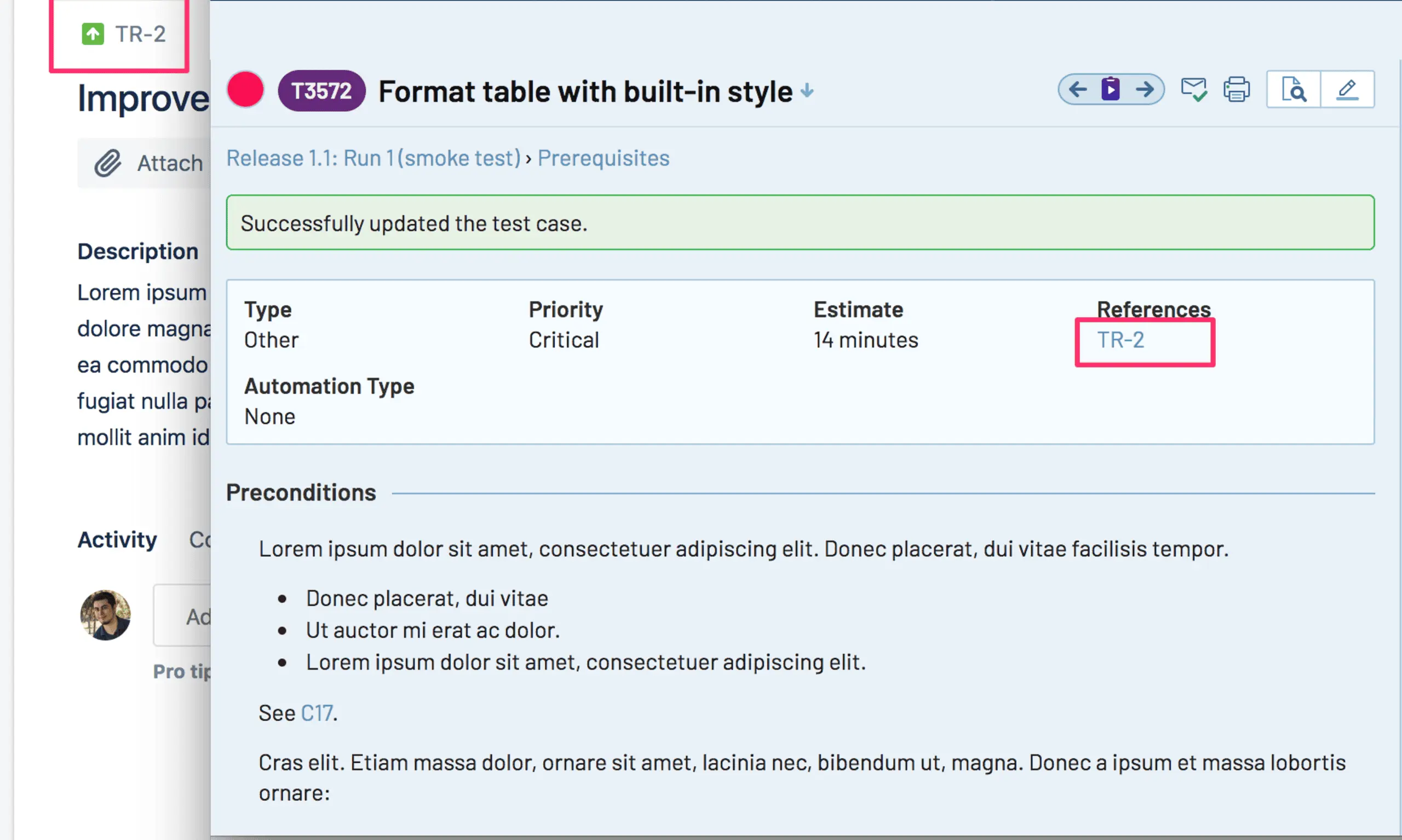
Reference URLها راهی ساده و عمومی برای اتصال TestRail به ابزارهای مدیریت نیازمندیها، user story، wiki یا مدیریت اسناد هستند. بعد از پیکربندی reference URLها، TestRail به شما اجازه میدهد test caseها را به منابع خارجی لینک کنید و از داخل test caseها سریع به منابع لینکشده بروید.
پیکربندی یکپارچهسازیهای reference URL #
Reference integration را میتوانید بهصورت global یا برای هر project جداگانه پیکربندی کنید. همچنین میتوانید reference URLهای global تعریف کنید و فقط برای چند project مشخص آنها را override کنید. برای پیکربندی reference URLهای global، Admin > Integration > References tab را انتخاب کنید و آدرسهای وب ابزار خود را وارد کنید.
Reference View URL
این آدرس وب ابزار خارجی شما برای مشاهده یک reference است. از %id% %id% بهعنوان placeholder شناسه reference یا نام article استفاده کنید. برای مثال، اگر یک reference با آدرس http://server/view.html?۱۲۳۴ باز میشود، اینجا http://server/view.html?%id% را وارد کنید.
Reference Add URL
این آدرس وب ابزار خارجی شما برای اضافه کردن یک reference است. همه ابزارها از این قابلیت پشتیبانی نمیکنند و ممکن است لازم باشد referenceهای جدید را از UI همان ابزار اضافه کنید.
برای پیکربندی referenceها برای یک project مشخص، project را ویرایش کنید و آدرسهای وب bug tracker خود را در Integration tab وارد کنید.
مثال: bug و & issue trackerها #
برای لینک کردن test caseهای خود به bug یا issue tracker، کافی است از URLهای نمونهای که در موضوع Defect URLs آمدهاند استفاده کنید. بعد از اینکه آدرس issue tracker را پیکربندی کردید، TestRail همه issue IDهایی را که در References field وارد میکنید، بهصورت خودکار لینک میکند.
مثال: نرمافزار wiki #
همچنین میتوانید از References field برای لینک کردن test caseها به specificationها و سایر سندهای موجود در نرمافزار wiki خود استفاده کنید. برای مثال، اگر آدرس وب articleهای wiki شما معمولاً به این شکل است:
http://server/wiki/My_articleسپس Reference View URL را به این شکل وارد کنید:
http://server/wiki/%id%
بعد از آن میتوانید My_article در فیلد References در test caseها، تا به صفحههای Wiki خود لینک بدهید. برای وارد کردن چند reference، آنها را با کاما از هم جدا کنید.
مروری بر یکپارچهسازیهای reference plugin #
قابلیت Reference Plugin در TestRail راه سادهای برای لینک کردن test caseها، test runها، test planها و سایر entityها به ابزارهای مدیریت requirement، user story، Wiki یا document management است. پس از پیکربندی reference plugin، میتوانید اطلاعات itemهای لینکشده را مستقیم از داخل TestRail ببینید و وضعیت و تغییرات requirementها، issueها و موارد مشابه را راحتتر بررسی و دنبال کنید.
Reference pluginها چگونه کار میکنند #
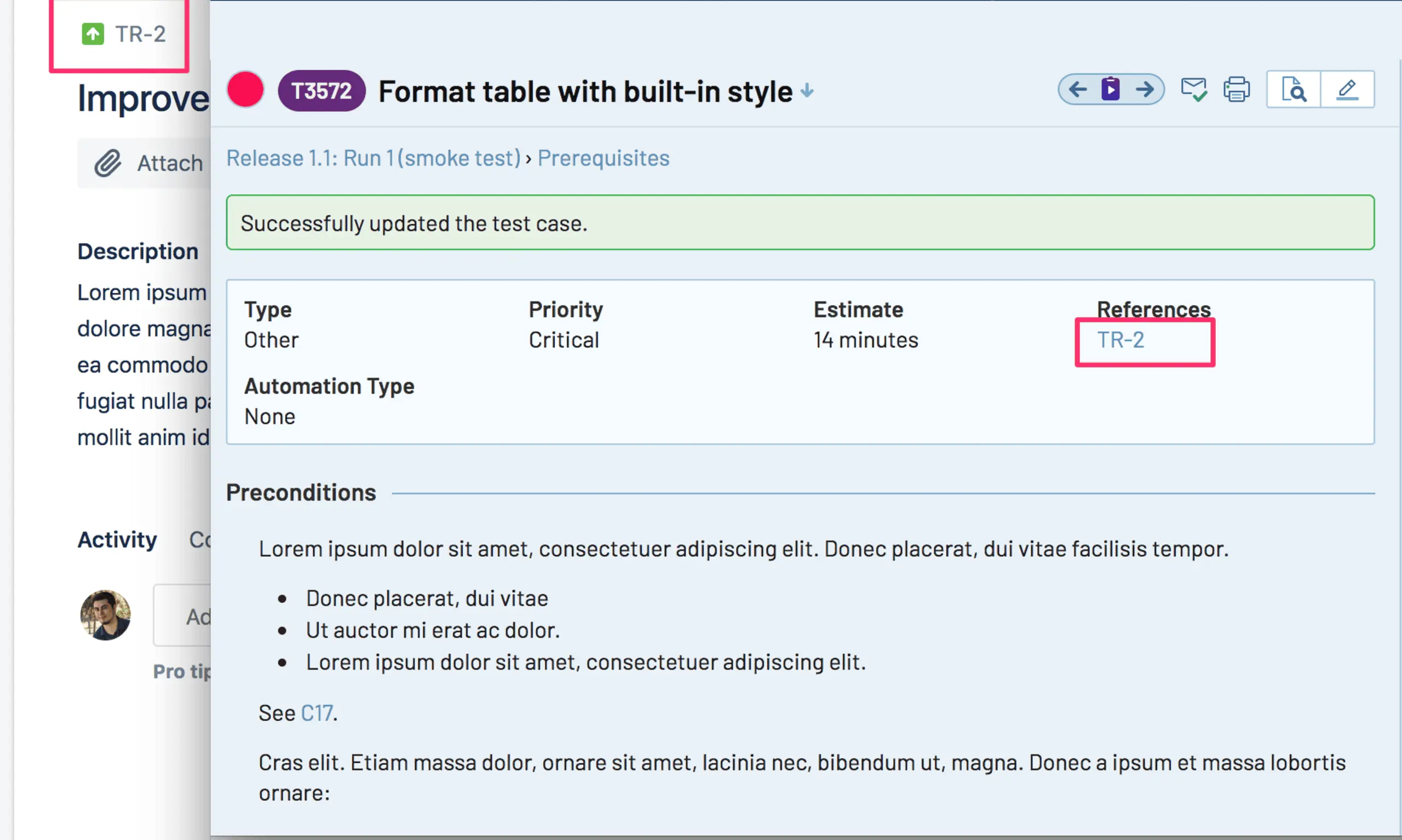
Reference pluginها از فیلد References استفاده میکنند که در بخشهای مختلف TestRail در دسترس است. وقتی نشانگر ماوس را روی Reference ID واردشده در این فیلد نگه میدارید، TestRail یک API request به ابزار متصلشده ارسال میکند و اطلاعات item لینکشده را دریافت میکند. در کنار View و Add URLs در TestRail ، میتوانید requirementهای لینکشده را سریع ببینید یا برای دریافت و بهروزرسانی اطلاعات، در صورت نیاز به ابزار خارجی خود بروید.
پیکربندی یکپارچهسازیهای reference plugin #
Reference plugin را میتوان بهصورت سراسری یا برای هر project جداگانه پیکربندی کرد. همچنین میتوانید یک reference plugin سراسری تعیین کنید و فقط برای چند project مشخص آن را override کنید. برای پیکربندی plugin سراسری، گزینه Admin > Integration > References را باز کنید و یک reference plugin انتخاب کنید. برای پیکربندی plugin برای یک project مشخص، project را ویرایش کنید و plugin را در تب References انتخاب کنید.
هر plugin مجموعهای از پارامترهای پیکربندی مخصوص خود را دارد که برای استفاده از آن باید تنظیم شوند. برای مثال، بسیاری از bug trackerها برای ارسال API request به login نیاز دارند؛ بنابراین معمولاً باید username و password ابزار متصلشده را در TestRail پیکربندی کنید. وقتی یک plugin را انتخاب میکنید، همه پارامترهای لازم برای پیکربندی در بخش Connection نمایش داده میشوند.
فیلدهای نمایشدادهشده در reference plugin #
هنگام مشاهده entityهای TestRail که فیلد References دارند، مثلاً test caseها، میتوانید نشانگر ماوس را روی هر ID در هر فیلد References نگه دارید؛ TestRail اطلاعات آن item را از ابزار یکپارچهشده شما دریافت میکند. این اطلاعات در یک pop-up dialog نمایش داده میشود تا بتوانید بدون خروج از TestRail، اطلاعات مهم را ببینید.
بهطور پیشفرض، plugin از فهرستی از فیلدها در بخش [hover.fields] پشتیبانی میکند. میتوانید با تنظیم آنها روی ‘on’ یا ‘off’ مشخص کنید کدام فیلدها در hover preview نمایش داده شوند، و همانطور که در بخش Custom Fields در ادامه توضیح داده شده است، با استفاده از بخش [field.settings.{field name}] ویژگیهای هر فیلد را تغییر دهید.
همچنین میتوانید custom fieldها را برای پیشنمایش هنگام hover روی لینک پیکربندی کنید. اگر فیلدی بهطور پیشفرض در فهرست نیست، در صورتی که نوع فیلد پشتیبانی شود، باید آن را بهعنوان Custom Field تعریف کنید.
[hover.fields]
summary=on
project=on
issuetype=on
component=on
assignee=on
priority=on
affects_version=on
fix_version=off
estimate=off
labels=off
environment=off
description=on
میتوانید & فیلدهای جداگانه را فعال یا غیرفعال کنید و با تغییر پیکربندی بالا، ترتیب فیلدها را هم عوض کنید.
گزینههای فیلد در hover #
علاوه بر فعال یا غیرفعال کردن فیلدها که بالاتر توضیح داده شد، میتوانید optionهای بیشتری را هم برای هر فیلد تغییر دهید. برای این کار، بخشی مانند [hover.field.component] تعریف میکنید تا optionهای اضافی فیلد component را مشخص کنید. optionهای زیر پشتیبانی میشوند:
[hover.field.component]
label=Component
size=compact
remember=false
required=false
type=dropdown
البته لازم نیست همه optionها را مشخص کنید. برای مثال، اگر فقط میخواهید option مربوط به required بودن یک فیلد را تغییر دهید، میتوانید از بقیه optionها صرفنظر کنید. توضیح optionهای مختلف را در ادامه ببینید:
| گزینه | توضیح |
|---|---|
| label | نامی را مشخص میکند که فیلد با آن در دیالوگ Hover Reference نمایش داده میشود |
| size | مشخص میکند فیلد بهصورت compact field نمایش داده شود (compact value) یا از عرض کامل دیالوگ استفاده کند (full value) |
Custom fieldها در پیشنمایشهای hover مرجع #
مثل پیکربندی یک فیلد موجود، میتوانید یک custom field هم به hover dialog اضافه کنید، البته اگر آن فیلد پشتیبانی شود. برای این کار، کافی است برای اضافه کردن فیلد، خطی شبیه به این را به بخش [hover.fields] اضافه کنید:
[hover.fields]
customfield_11002=on
سپس بخش [field.settings.{custom field identifier}] را اضافه کنید. این بخش لازم است تا plugin بتواند دادهها را از ابزار شما دریافت کند. نمونه زیر یک پیکربندی custom field برای Jira است:
[hover.field.customfield_11002]
label=Customer
size=compact
type=dropdown
required=true
انواع فیلدهای زیر ممکن است پشتیبانی شوند:
| نوع فیلد | توضیح |
|---|---|
| bool | یک منوی dropdown بله/خیر برای مقدارهای True/False، Yes/No یا مقدارهای دودویی مشابه. |
| date | یک فیلد رشتهای که مقدار تاریخ را با قالب YYYY-MM-DD یا ساختاری مشابه میپذیرد. قالببندی ممکن است به نیازهای ابزار متصلشده بستگی داشته باشد. |
| datetime | یک فیلد رشتهای که مقدار تاریخ و زمان را با قالب YYYY-MM-DD HH:MM یا ساختاری مشابه میپذیرد. قالببندی ممکن است به نیازهای ابزار متصلشده بستگی داشته باشد. |
| string | یک فیلد کوچک برای متن آزاد، تا ۲۰۰۰ کاراکتر. |
| text | یک فیلد بزرگ برای متن آزاد، بدون محدودیت عملی در اندازه. |
| dropdown | یک فهرست dropdown که به کاربران اجازه میدهد یکی از چند گزینه را انتخاب کنند. |
| multiselect | به کاربران اجازه میدهد چند گزینه از پیش تعریفشده را انتخاب کنند. |
#
یک custom field همیشه باید با استفاده از customfield_<id> یا نشانهگذاری مشابهی مشخص شود. برای تعریف custom fieldها، انواع فیلدهای پشتیبانیشده، و سایر جزئیات مخصوص هر ابزار، مستندات plugin همان ابزار را ببینید.


