
وقتی در Postman یک performance test اجرا میکنید، درخواستها از کامپیوتری ارسال میشوند که Postman Desktop روی آن اجراست. در همین زمان میتوانید وضعیت API را با معیارهایی مثل میانگین زمان پاسخ، نرخ خطا، نرخ شکست assertionها و تعداد request در ثانیه بررسی کنید.
این گزارش برای وقتی مفید است که میخواهید بفهمید API زیر بار واقعی چه رفتاری دارد، کدام request کند میشود، و آیا تغییرات جدید باعث افت performance شدهاند یا نه.
مشاهده performance metrics
در زمان اجرای تست، تب Summary metrics را به صورت real-time نشان میدهد. اگر ناگهان response time بالا رفت، error rate زیاد شد یا assertionها شکست خوردند، لازم نیست تا پایان تست صبر کنید؛ میتوانید تست را متوقف کنید، تنظیمات یا خود API را اصلاح کنید و دوباره اجرا بگیرید.
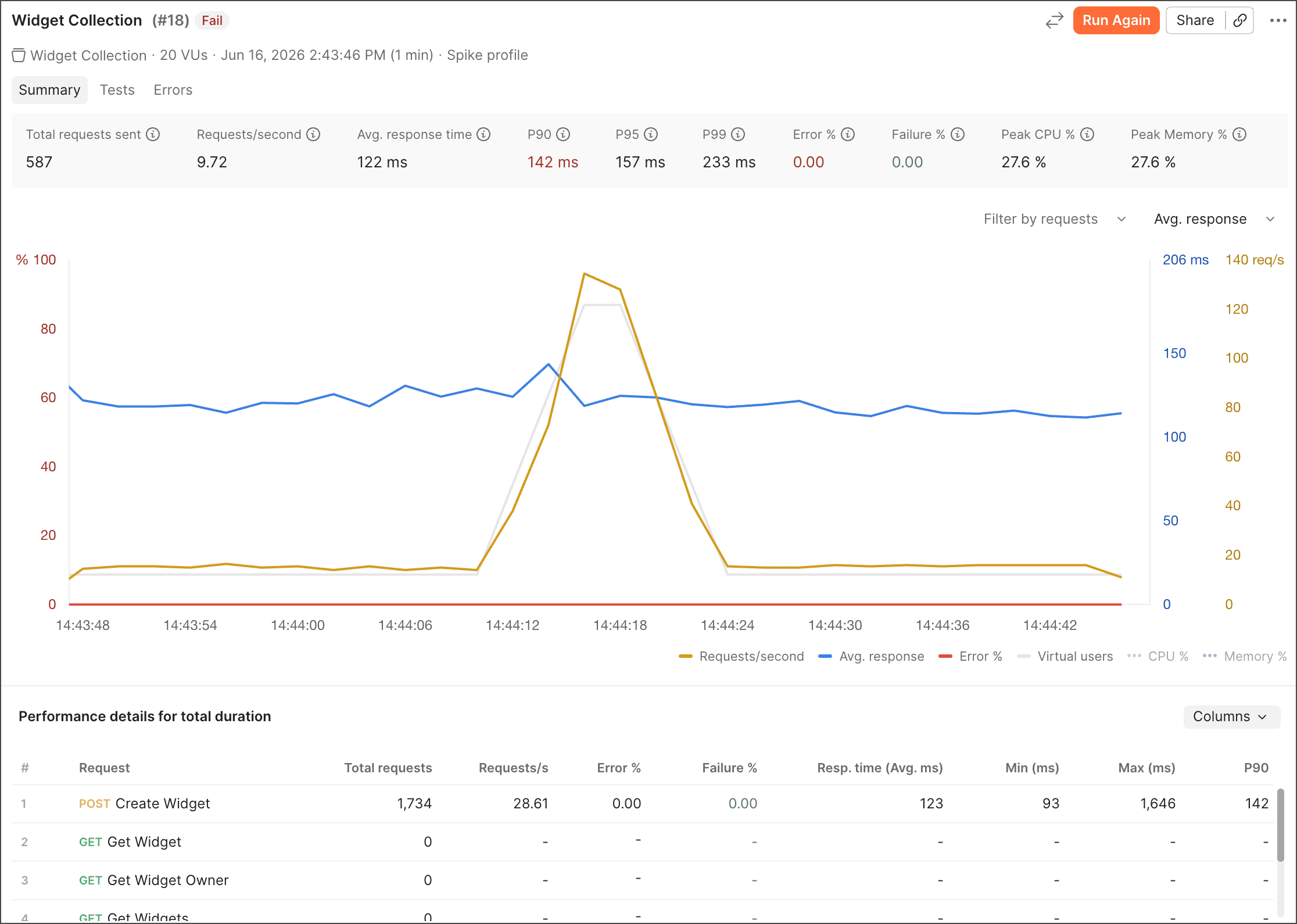
در گزارش performance test معمولاً این موارد را میبینید:
- نام collection و environment فعال، اگر environment انتخاب شده باشد.
- تعداد Virtual users یا VU. هر virtual user رفتار یک کاربر واقعی را شبیهسازی میکند و collection را در یک loop تکراری اجرا میکند.
- زمان شروع، مدت اجرا، نوع load profile مثل fixed، ramp up، spike یا peak، و data file در صورت استفاده.
- نتیجه pass یا fail بر اساس metric، شرط و مقداری که برای تست تعریف کردهاید.
- Total requests sent: تعداد کل requestهایی که همه virtual userها ارسال کردهاند.
- Requests/second: تعداد request در هر ثانیه؛ این معیار throughput را نشان میدهد.
- Avg. response time: میانگین زمان پاسخ همه requestها بر حسب میلیثانیه.
- P90، P95 و P99: صدکهای زمان پاسخ. مثلاً P95 یعنی ۹۵ درصد responseها برابر یا کمتر از آن مقدار بودهاند.
- Error %: درصد requestهایی که به error رسیدهاند؛ مثل timeout، مشکل TLS، خطای اتصال یا exception در script.
- Failure %: درصد requestهایی که حداقل یک test assertion ناموفق داشتهاند.
- Peak CPU % و Peak Memory %: بیشترین مصرف CPU و memory سیستم در زمان اجرای تست.
از همین صفحه میتوانید اجرای تست را متوقف کنید، دوباره تست را اجرا کنید، لینک گزارش را share کنید، گزارش JSON خروجی بگیرید، همه runهای قبلی را ببینید یا ستونهای جدول پایین نمودار را تغییر دهید.
شخصیسازی نمای performance
نمودار Summary چند معیار اصلی مثل virtual users، requests per second، average response time و error rate را نشان میدهد. با قرار دادن نشانگر روی یک نقطه از نمودار، جزئیات همان لحظه را میبینید. همچنین میتوانید از legend پایین نمودار هر metric را مخفی یا نمایش دهید.
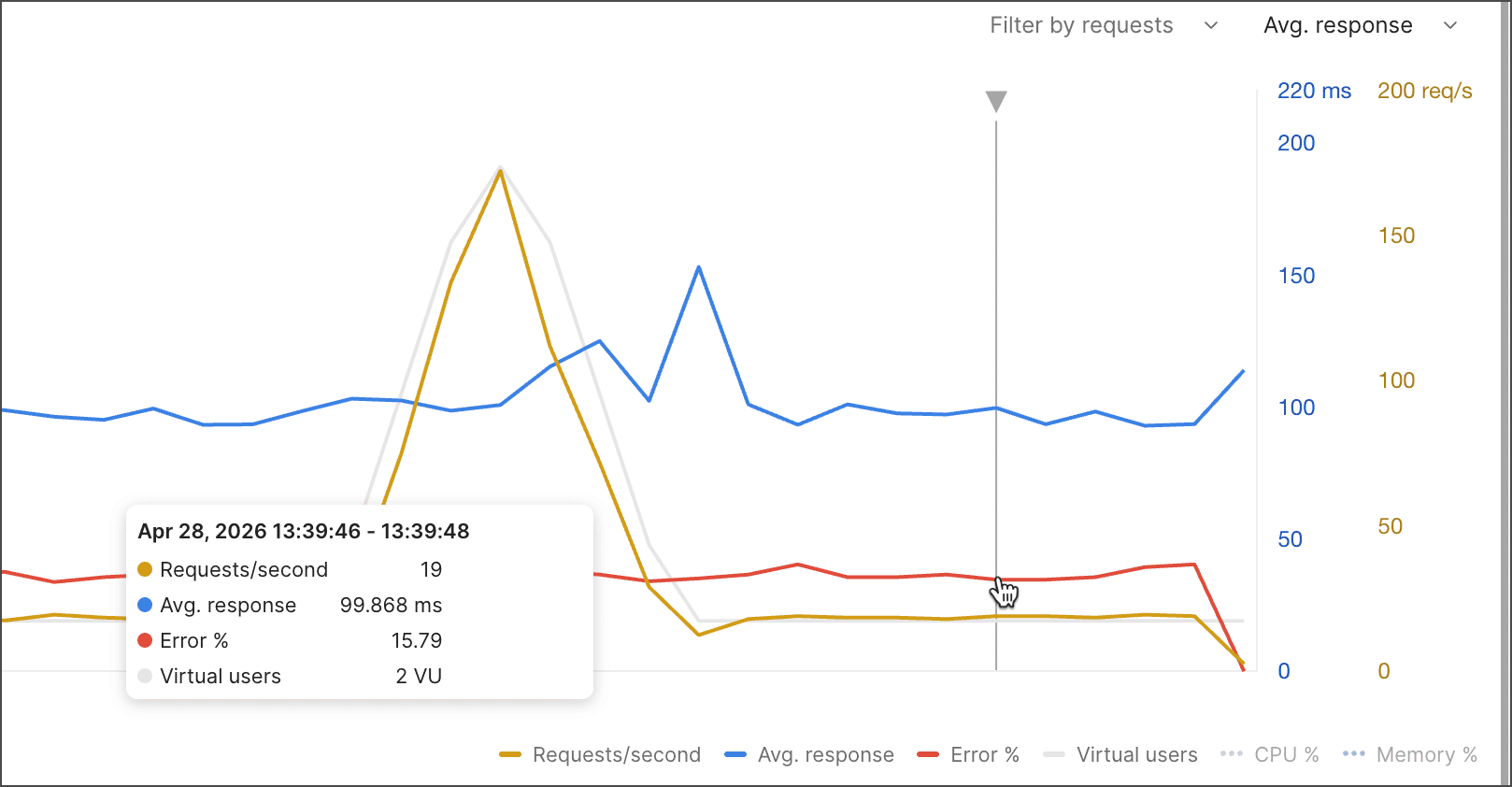
اگر میخواهید فقط دادههای یک request خاص را ببینید، از dropdownهای بالای نمودار استفاده کنید. برای response time هم میتوانید metricهایی مثل Avg. response، Min response، Max response، 99th percentile، 95th percentile و 90th percentile را انتخاب کنید.
برای تمرکز روی یک بازه خاص از نمودار، روی یک نقطه کلیک کنید. جدول پایین نمودار فقط همان بازه را نمایش میدهد. برای برگشت به حالت عادی از Clear filter یا Reset استفاده کنید.
مقایسه دو performance run
APIها در طول زمان تغییر میکنند؛ feature جدید، bug fix یا بهینهسازی ممکن است performance را بهتر یا بدتر کند. برای فهمیدن اثر این تغییرات، میتوانید دو performance run را با هم مقایسه کنید.
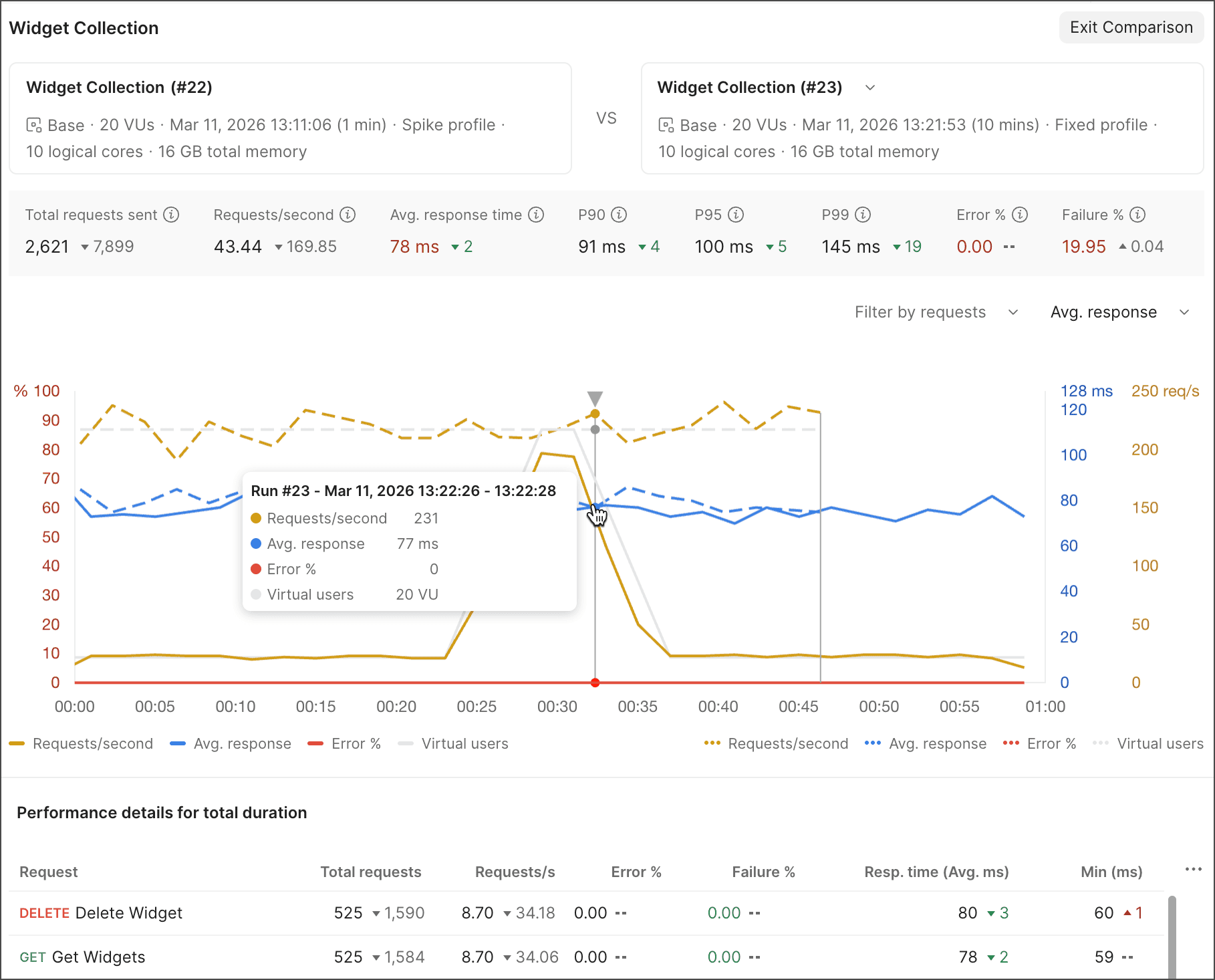
برای مقایسه، بهتر است runها را با نام واضح ذخیره کنید. سپس از گزینه Compare runs دو اجرا را انتخاب کنید تا Postman اختلاف معیارهایی مثل response time، throughput، error rate و failure rate را نشان دهد. این کار کمک میکند بفهمید تغییرات اخیر API چه اثری روی تجربه کاربر و پایداری سرویس داشتهاند.
منبع آموزشی: Postman Docs، بازنویسی و سادهسازیشده برای کاربران فارسیزبان.