

قابلیت custom field در TestRail به شما اجازه میدهد فیلدهای دلخواه خود را به رابط کاربری TestRail اضافه کنید. با custom field میتوانید TestRail را متناسب با نیازهای خود تنظیم کنید. این قابلیت مخصوصاً زمانی مفید است که لازم باشد اطلاعاتی را ثبت و مدیریت کنید که TestRail برای آنها فیلد داخلی ندارد. در این مقاله توضیح میدهیم custom fieldها چطور کار میکنند و چطور میتوانید از آنها استفاده کنید.
#
میتوانید custom fieldها را در بخش مدیریت، از مسیر Admin > Customizations در TestRail مدیریت کنید و تا سقف ۱۵۰ custom field.
مبانی #
TestRail در حال حاضر برای دو موجودیت از custom field پشتیبانی میکند: test case و test result. custom fieldهای test case به شما اجازه میدهند جزئیات بیشتری به test caseهای خود اضافه کنید. custom fieldهای test result برای ثبت اطلاعات اضافی هنگام وارد کردن test resultها استفاده میشوند؛ مثلاً در پنجره Add Test Result ).
TestRail از چند نوع custom field پشتیبانی میکند. نوع custom field مشخص میکند این فیلد چه نوع اطلاعاتی را میتواند ذخیره کند و در رابط کاربری چطور نمایش داده میشود. برای مثال، فیلد Text به کاربر اجازه میدهد متن دلخواه وارد کند، اما فیلد Date فقط مقدار تاریخ را بهعنوان مقدار معتبر میپذیرد. TestRail در حال حاضر از انواع custom field زیر پشتیبانی میکند.
| نوع | مقدار نمونه | توضیح | |
|---|---|---|---|
| Checkbox | بله/خیر | از Checkbox میتوان برای ثبت مقدارهای بولی، مثل درست/نادرست یا بله/خیر، استفاده کرد. بنابراین اگر فیلدی دارید که فقط دو مقدار ممکن دارد، معمولاً از Checkbox برای آن استفاده میشود. | |
| Date | 2013-06-15 | از فیلد Date میتوان برای ثبت مقدار تاریخ استفاده کرد. کادر ویرایش این فیلد یک تقویم کاربردی دارد که انتخاب تاریخ را آسانتر میکند. | |
| Dropdown | گزینه ۱ گزینه ۲ گزینه ۳ |
از فیلد Dropdown میتوان برای نمایش چند گزینه استفاده کرد تا کاربر یکی از مقدارهای موجود را انتخاب کند. TestRail مقدار انتخابشده را بهصورت داخلی به شکل عدد ذخیره میکند. به همین دلیل، هنگام پیکربندی custom field از نوع Dropdown، باید مقدارها را بهصورت جفتهای عدد/گزینه وارد کنید. به همین خاطر میتوانید ترتیب گزینهها را تغییر دهید، گزینه جدید اضافه کنید یا گزینهها را حذف کنید، بدون اینکه روی مقدارهای موجود اثر بگذارد. | |
| Integer | 1022 | از فیلدهای Integer میتوان برای وارد کردن عدد استفاده کرد. اگر کاربر مقداری وارد کند که عدد نیست، خطای اعتبارسنجی نمایش داده میشود و از او خواسته میشود بهجای آن یک عدد معتبر وارد کند. | |
| Milestone | [Release 2.44] | فیلد Milestone یک dropdown است که همه milestoneهای project فعلی را بهعنوان گزینه نمایش میدهد. | |
| Multi-select | گزینه ۱ گزینه ۲ گزینه ۳ |
از فیلد Multi-select میتوان برای ذخیره چند مقدار از پیش تعریفشده استفاده کرد؛ مثلاً فهرستی از tagها. فیلدهای Multi-select از همان قالب پیکربندی فیلدهای Dropdown استفاده میکنند؛ یعنی جفتهای عدد/گزینه. | |
| Steps | ۱: … ۲: … 3: … |
فیلد Steps به کاربران اجازه میدهد مراحل test case را بهصورت ساختاریافته وارد کنند. این فیلد را میتوان با فیلد Step Results ترکیب کرد تا در پنجره ثبت نتیجه تست، هر مرحله بهصورت جداگانه علامتگذاری شود. این فیلد فقط برای test case قابل استفاده است. | |
| Step Results | 1: … [Passed]2: … [Untested]3: … [Failed] | فیلد Step Results نوع متناظر با فیلد Steps است. با این فیلد، کاربران میتوانند برای هر مرحله از test case مرتبط، یک وضعیت تست تعیین کنند. این فیلد فقط برای test result قابل استفاده است. | |
| String | «Foobar» |
|
|
| Text | «Multi-Line Text» | فیلد Text یک کادر متن چندخطی است که به کاربران اجازه میدهد متنی با طول دلخواه وارد کنند. میتوانید مشخص کنید که این فیلد از قالببندی Markdown پشتیبانی کند یا فقط متن ساده باشد. | |
| URL (Link) | http://google.com/ | فیلد URL (Link) برای ذخیره آدرس وب استفاده میشود. این آدرس میتواند یک آدرس عمومی در اینترنت یا آدرس یک صفحه وب در intranet داخلی باشد. متن لینک قابل سفارشیسازی است. |
|
| User | [Colin Quinn] | فیلد User یک لیست کشویی است که همه نامهای کاربری موجود در نصب TestRail را نشان میدهد. | |
| Rating | Category 1 Category 2 Category 3 |
یک فیلد نتیجه برای ثبت ارزیابیهای کیفی از کیفیت خروجی در چند category است؛ هر category در مقیاس ۰ تا ۵ ستاره امتیازدهی میشود. |
یک custom field چند ویژگی و گزینه دارد که هنگام افزودن فیلدهای جدید باید به آنها توجه کنید. ویژگیهای Label و Description مشخص میکنند custom field در رابط کاربری TestRail چگونه نمایش داده شود. Label نام نمایشی فیلد است، در حالی که Description توضیحی اختیاری درباره کاربرد فیلد ارائه میکند. Description معمولا در TestRail زیر فیلد نمایش داده میشود.
ویژگی System Name نامی است که TestRail بهصورت داخلی برای نمایش مقدار فیلد استفاده میکند. System Name بهعنوان نام واقعی فیلد در database، فایلهای XML و ساختارهای داده داخلی استفاده میشود. System Name باید یکتا باشد و پس از ایجاد فیلد قابل تغییر نیست. همین موضوع درباره Type هم صدق میکند و آن هم قابل تغییر نیست.
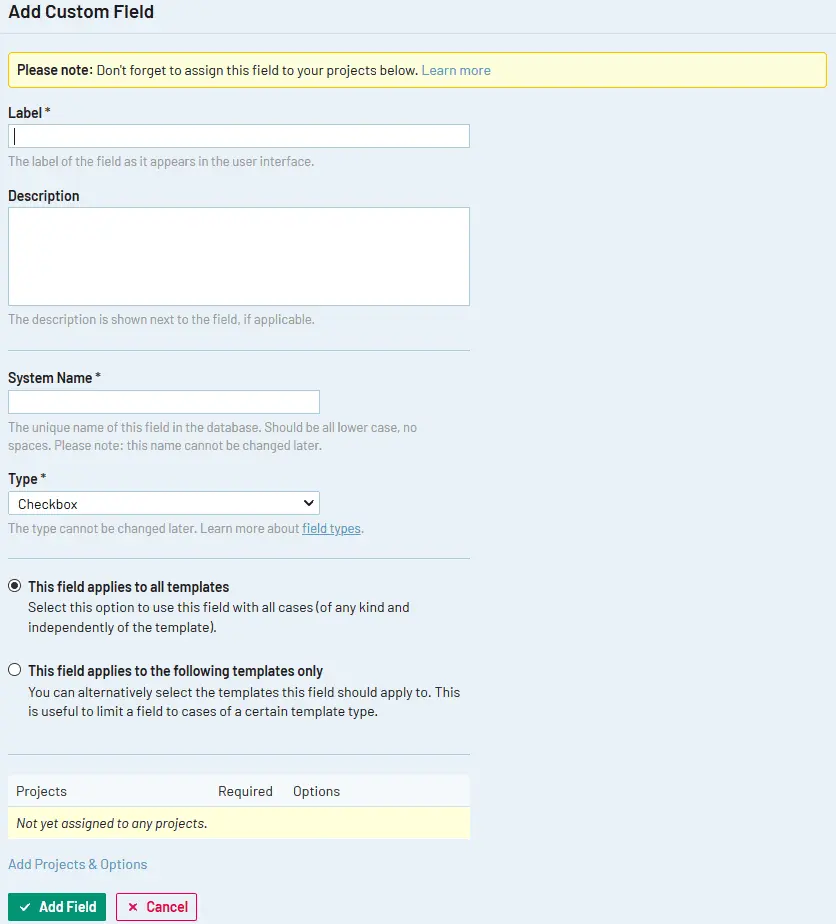
همه ویژگیهایی که تا اینجا گفته شد بهصورت سراسری اعمال میشوند، یعنی برای همه projectها. پس از تعریف این ویژگیها، باید فیلد را به یک یا چند project اختصاص دهید و گزینهها را مشخص کنید.
اختصاص به projectها #
برای اختصاص دادن custom fieldها به projectها، باید ورودیهایی به جدول Projects در پایین فرم اضافه کنید. میتوانید برای یک custom field یک یا چند assignment اضافه کنید و برای projectهای مختلف، گزینههای متفاوتی تعیین کنید. به این ترتیب میتوانید گزینههای فیلد را برای projectهای خود به شکلهای مختلف تعریف کنید.
برای روشنتر شدن موضوع، این مثال را در نظر بگیرید: میخواهید یک فیلد سفارشی برای test case اضافه کنید تا کاربران بتوانند Project Area مرتبط با آن case را انتخاب کنند؛ مثلا Documentation، User Interface، Setup و موارد مشابه. این فیلد را بهصورت dropdown طراحی میکنید و میخواهید همه Project Areaهای معتبر را برای این فیلد سفارشی تنظیم کنید. چون projectهای شما Project Areaهای متفاوتی دارند، میتوانید چند project assignment با گزینههای مختلف اضافه کنید.
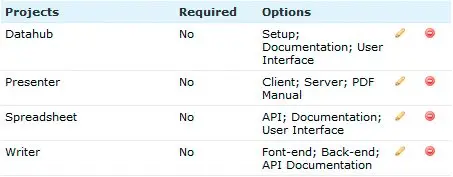
در TestRail، جدا بودن فیلدهای سفارشی از project assignmentها و گزینههایشان، مفهوم قدرتمندی است و این قابلیت را بسیار انعطافپذیر میکند. البته اگر فقط میخواهید یک فیلد سفارشی ساده اضافه کنید که در همه projectها از گزینههای یکسان استفاده کند، کافی است یک project assignment بسازید که برای همه projectها اعمال شود.
فیلدهای سفارشی برای test caseها #
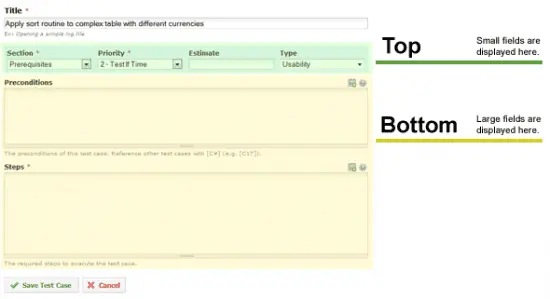
فیلدهای سفارشی test case در فرم test case نمایش داده میشوند و در صفحههای test case هم قابل مشاهده هستند. بسته به نوع فیلد سفارشی، این فیلدها یا در بالای فرم ویرایش قرار میگیرند (برای فیلدهای کوچک)، یا در پایین فرم (برای فیلدهای بزرگتر). میتوانید ترتیب فیلدها را، نه جایگاه آنها را، در Customizations صفحه overview در بخش Admin تغییر دهید.
نکته: فیلدهای سفارشی case از نوعهای زیر برای مرتبسازی یا فیلتر کردن Test Cases قابل استفاده نیستند و نمیتوان آنها را بهعنوان ستون در صفحه Test Cases اضافه کرد: “Text”، “Steps”، “Scenarios”.
فیلدهای سفارشی برای test resultها #
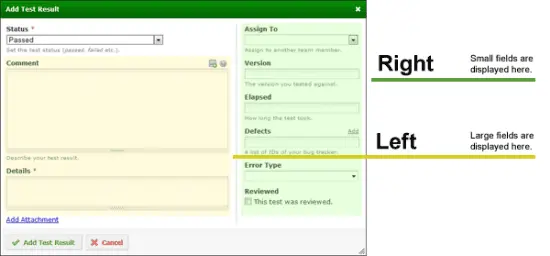
فیلدهای سفارشی test result در پنجره result نمایش داده میشوند و در history یک test هم قابل مشاهده هستند. بسته به نوع فیلد سفارشی، این فیلدها یا در سمت چپ پنجره result قرار میگیرند (برای فیلدهای بزرگ)، یا در سمت راست آن (برای فیلدهای کوچک). میتوانید ترتیب فیلدها را، نه جایگاه آنها را، در Customizations صفحه overview در بخش Admin تغییر دهید.
نکته: فیلدهای سفارشی result از نوعهای زیر برای مرتبسازی یا فیلتر کردن Test Results یا افزودن ستون در صفحه Results مربوط به Test Runs قابل استفاده نیستند: & “Text”، “Steps”، “Step Results”، “Scenarios”، “Scenario Results”.
وضعیتهای سفارشی test result #
علاوه بر فیلدهای سفارشی test case و test result، میتوانید خود وضعیتهای test result را هم سفارشی کنید. این شامل تغییر نام هر test status و همچنین رنگ RGB است که برای برجستهکردن یا نمایش آن status در سراسر project در TestRail استفاده میشود.
برای سفارشیکردن statusهای پیشفرض test result در instance خود یا افزودن statusهای جدید، روی Admin کلیک کنید، سپس Customizations را از منوی سمت چپ انتخاب کنید. از آنجا روی تب Result Statuses کلیک کنید. بسته به وضوح صفحهنمایش، ممکن است بهجای متن کامل Result Statuses، آیکن Result Statuses را برای این تب ببینید.

بهطور پیشفرض، TestRail پنج status سیستمی دارد: Passed، Blocked، Untested، Retest و Failed. میتوانید هرکدام از این statusها را ویرایش کنید، هرچند ممکن است پیش از تغییر بعضی تنظیمات لازم باشد یک status سفارشی جدید اضافه کنید؛ مثلا برای اینکه همیشه دستکم یک result status وجود داشته باشد که status نهایی یک test باشد، هرچه آن status نهایی باشد. برای ویرایش یک status پیشفرض، روی آیکن مداد در سمت راست ردیف آن status در جدول کلیک کنید.
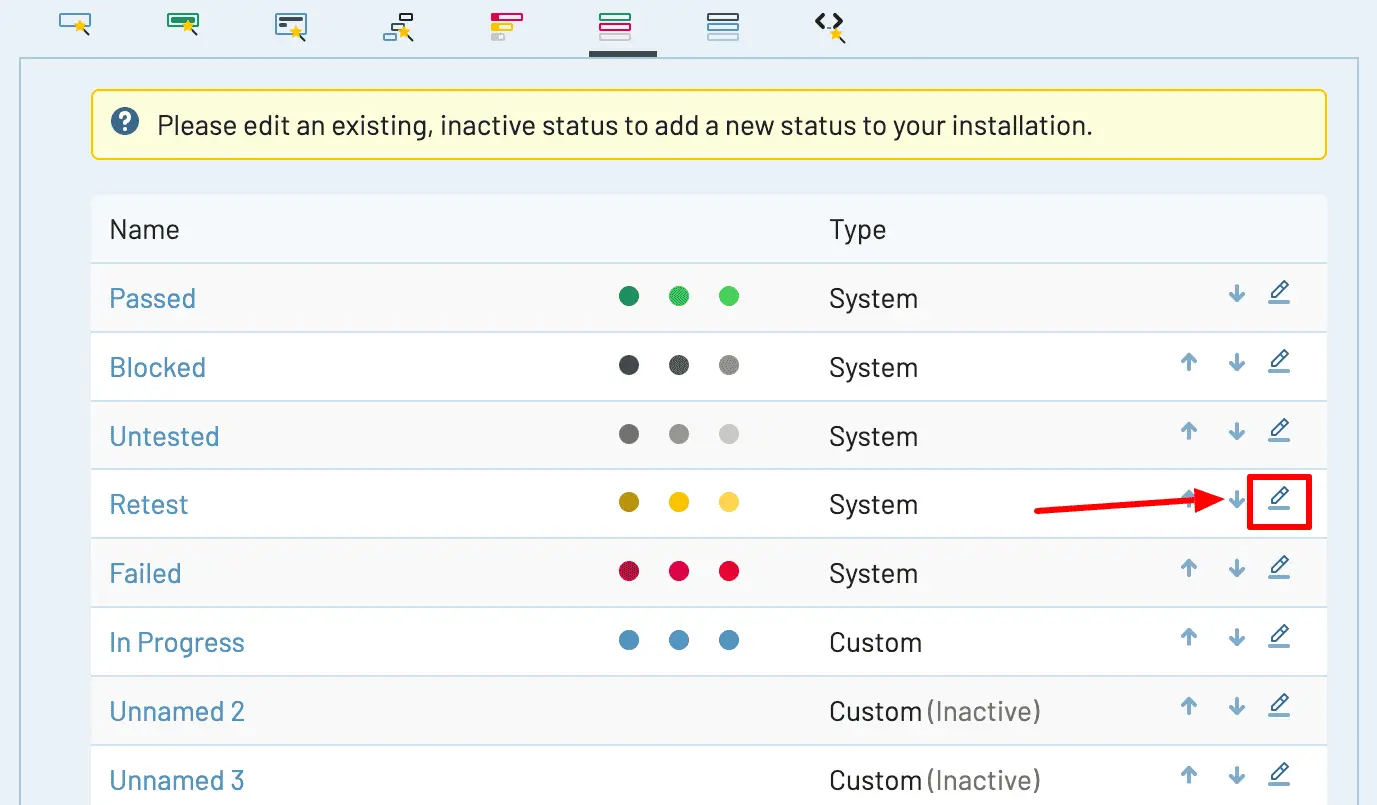
در صفحه Edit Status میتوانید برای فیلد، مقدار Label (که در UI به کاربران نمایش داده میشود) و System Name (یک رشته یکتا با حروف کوچک که برای شناسایی فیلد در کارهایی مثل export استفاده میشود) را بهروزرسانی کنید. همچنین میتوانید رنگی را تغییر دهید که برای نمایش status در بخشهای مختلف برنامه، مثل labelها، chartها و highlightهای دیگر، استفاده میشود.
برای افزودن status سفارشی خود، روی آیکن مداد Edit کنار یکی از result statusهایی کلیک کنید که نوع آنها “Custom (Inactive)” است. علاوه بر تعیین label، system name و رنگها، میتوانید مشخص کنید که status سفارشی جدید شما در جریان testing بهعنوان status «نهایی» در نظر گرفته شود یا نه.
statusهای نهایی برای نشان دادن وضعیتی استفاده میشوند که، بر اساس یافتههای تیم شما در زمان testing، بهعنوان آخرین یا قطعیترین وضعیتی در نظر گرفته میشود که یک test مشخص میتواند در یک test run یا plan دریافت کند. نمونههایی از statusهای نهایی عبارتاند از Passed، Failed یا Blocked. همه statusهایی که بهعنوان «نهایی» علامتگذاری شدهاند، در آمار test runها، planها و milestoneهای شما شمرده میشوند. نمونه statusی که «نهایی» محسوب نمیشود، Untested است؛ وضعیتی که معمولا برای testی به کار میرود که هنوز باید اجرا شود.

در نهایت، وقتی آماده استفاده از status سفارشی test result هستید، میتوانید کادر کنار This status is active برای فعال کردن این status و شروع استفاده از test status در تستهایتان.

حداکثر میتوانید هفت status سفارشی داشته باشید؛ یعنی در مجموع دوازده status ممکن برای نتیجه تست.


