
سیستم مجوزها و نقشها در TestRail به شما امکان میدهد دسترسی کاربران و گروهها به projectها و مجوزهای آنها را تنظیم و محدود کنید. TestRail چند نقش آماده دارد که میتوانید آنها را سفارشی کنید یا گسترش دهید. همچنین میتوانید دسترسی کاربران و گروهها را برای هر project جداگانه تنظیم کنید تا کنترل دسترسی در TestRail مطابق نیازتان باشد.
میتوانید مجوزهای کاربران را & در بخش مدیریت و از مسیر Administration > Users & Roles در TestRail مدیریت کنید.
تنظیم نقشها
Roles در TestRail مجموعهای از مجوزها هستند که میتوانید آنها را به کاربران، هم بهصورت سراسری و هم برای هر project، و به گروهها، برای هر project، اختصاص دهید. TestRail چند نقش کاربردی و ازپیشتنظیمشده دارد، مانند Guest ، Tester، یا Lead. همچنین میتوانید نقشهای داخلی را تغییر دهید یا نقشهای دلخواه خودتان را اضافه کنید. برای تنظیم نقشها در TestRail، مسیر زیر را انتخاب کنید: Administration > Users & Roles.
توجه داشته باشید که برخی از مجوزهای زیر مربوط به administratorها هستند و همراه با قابلیتهای اختصاصی Enterprise فقط برای پلنهای Enterprise در دسترساند.
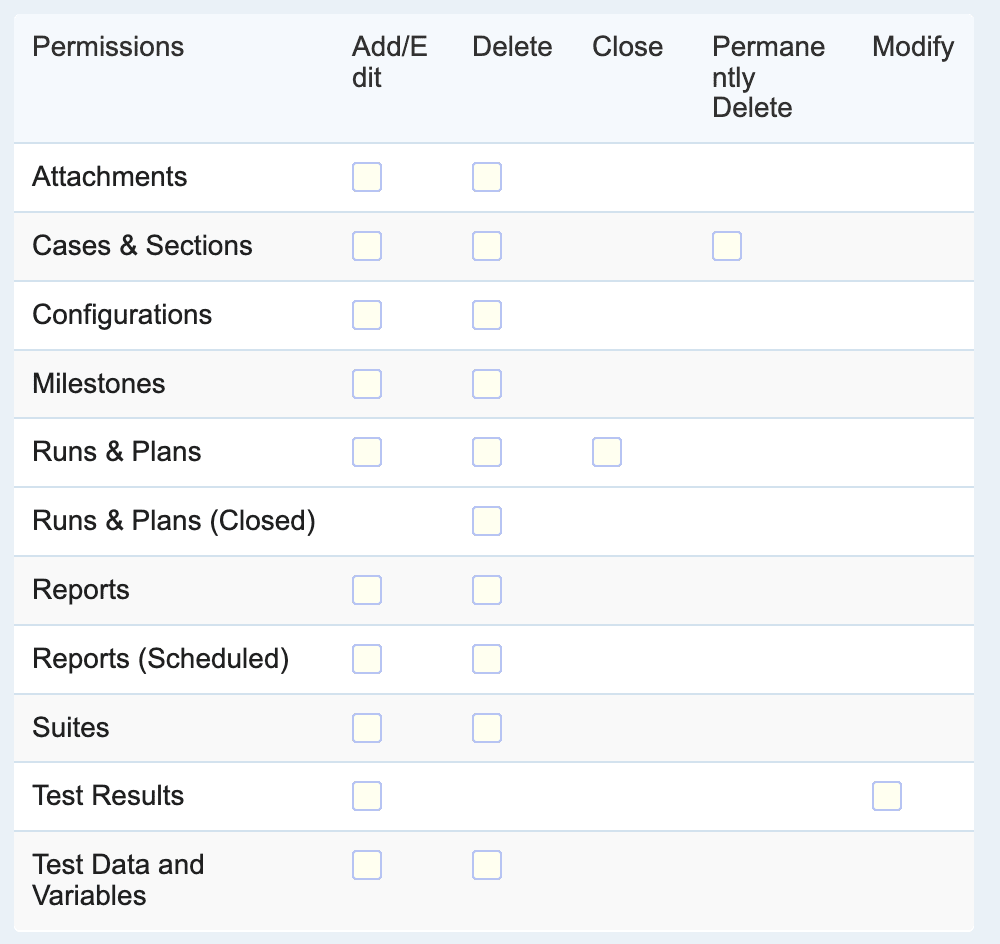
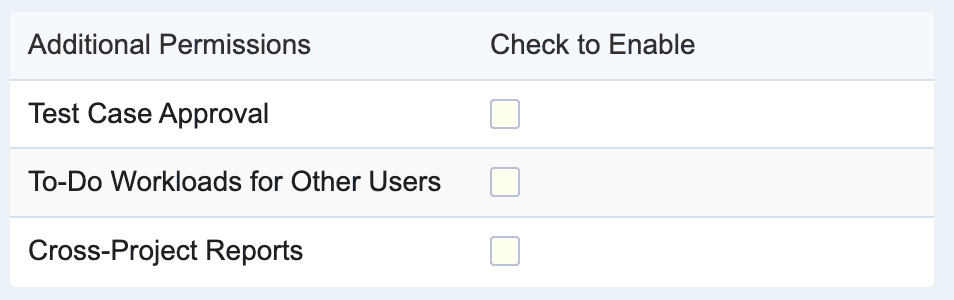
در TestRail همیشه یک نقش بهعنوان نقش پیشفرض تعیین میشود. اگر نقشی را که هنوز در حال استفاده است حذف کنید، نقش پیشفرض بهعنوان جایگزین استفاده میشود. همچنین وقتی کاربران جدیدی به TestRail اضافه میکنید، این نقش بهصورت پیشفرض برای آنها انتخاب شده است.
در TestRail ۷.۰ یک مجوز جدید اضافه شد: «Permanently Delete». این مجوز کمک میکند مشخص کنید کدام کاربران در instance شما اجازه دارند caseها را برای همیشه حذف کنند. گزینه دیگر این است که test caseها را بدون حذف دائمی، فقط بهعنوان حذفشده علامتگذاری کنید.
وقتی test caseها بهعنوان حذفشده علامتگذاری میشوند، هنوز میتوانید با فعال کردن گزینه «Display Deleted Test Cases» آنها را ببینید. اگر بخواهید هرکدام را بازیابی کنید، test case را انتخاب کنید و به بخش History آن بروید. در آنجا میتوانید test case را restore کنید.
اختصاص نقشهای سراسری
هر کاربر یک نقش سراسری دارد. اگر دسترسی کاربر را برای یک project مشخص تعیین نکنید، از نقش سراسری او استفاده میشود. برای مثال، اگر نقش داخلی Tester را بهعنوان نقش سراسری یک کاربر انتخاب کنید، آن کاربر میتواند در همه projectهایی که از نقش سراسری بهعنوان دسترسی پیشفرض استفاده میکنند، test result اضافه کند.
برای تغییر نقش سراسری یک کاربر، میتوانید نقش را در صفحه Users & Roles انتخاب کنید یا هنگام ویرایش حساب کاربری، نقش را تغییر دهید.
توجه داشته باشید که میتوانید به administratorها هم نقش اختصاص دهید و به این ترتیب مجوزهایشان را محدود کنید. این کار زمانی مفید است که یک administrator بخواهد projectهای خاصی را پنهان کند یا بعضی قابلیتها را در رابط کاربری غیرفعال کند. اما به خاطر داشته باشید که administratorها همیشه میتوانند نقش خودشان را تغییر دهند؛ بنابراین برای اعمال قطعی محدودیتها روی administratorها نباید به نقشها تکیه کنید.
نقش «No Access» دسترسی کاربران به projectها را میبندد. اگر این نقش بهعنوان نقش سراسری یک کاربر تنظیم شود، آن کاربر به هیچ project در TestRail دسترسی نخواهد داشت، مگر اینکه در تنظیمات project مجوزهای متفاوتی برای او تعریف شده باشد.
نقش سراسری «No Access» به TestRail ۶.۶ یا نسخههای جدیدتر نیاز دارد.
اختصاص گروهها
از گروهها میتوانید برای مدیریت مجموعهای از کاربران استفاده کنید؛ برای مثال یک تیم Tester، تیمهای مستقر در مناطق مختلف، یا کاربرانی که به یک client یا customer مشخص مربوط هستند. میتوانید گروهها را از مسیر زیر تعریف و تنظیم کنید: Administration > Users & Roles.
دسترسی به project
میتوانید roleهای global کاربران را برای هر project مشخص کنید یا تغییر دهید. برای این کار، کافی است در بخش Administration یک project را ویرایش کنید و تب Access را انتخاب کنید.
در اینجا میتوانید دو کار انجام دهید: Default Access پروژه را مشخص کنید و برای کاربران یا groupهای مشخص دسترسی جداگانه تعیین کنید. Default Access برای همه کاربران و groupهایی استفاده میشود که دسترسی project برای آنها بهصورت جداگانه override نشده است.
برای مثال، بهصورت پیشفرض، همه کاربران بر اساس global role خود permission دارند؛ یعنی وقتی Default Access برای یک project روی Global Role تنظیم شده باشد. با این حال، میتوانید انتخاب کنید که هیچ کاربری به یک project دسترسی نداشته باشد؛ یعنی No Access را بهعنوان Default Access تنظیم کنید، مگر اینکه دسترسی یک کاربر را جداگانه override کنید. همچنین میتوانید یک role را بهعنوان Default Access برای project انتخاب کنید. برای مثال، با این کار میتوانید یک project را بهصورت پیشفرض برای همه کاربران read-only کنید.
همچنین میتوانید دسترسی project را برای groupهای مشخصی از کاربران override کنید. در این حالت، access/permissionهای تنظیمشده برای همه کاربران آن group اعمال میشود. برای مثال، اگر Global Role را به یک group اختصاص دهید، همه کاربران آن group از global role خود استفاده میکنند. به همین ترتیب، اگر No Access را اختصاص دهید، کاربران آن group به این project دسترسی نخواهند داشت. اگر یک کاربر عضو چند group باشد، TestRail مجموع permissionهای آن groupها را در نظر میگیرد. توجه داشته باشید که دسترسی اختصاصی کاربر به project، اگر وجود داشته باشد، نسبت به تنظیمات group اولویت دارد.
ترکیب global roleها، Default Access در سطح project، و دسترسیهای اختصاصی برای user/groupها باعث میشود سیستم roleها و permissionهای TestRail بسیار انعطافپذیر باشد. برای دیدن چند نمونه از تنظیم TestRail در سناریوهای رایج، بخش بعدی را ببینید.
دادن permission مدیریتی به یک کاربر
یک Administrator میتواند permission مربوط به Administrator را به هر کاربر دیگری بدهد. این مورد مستقل از Role کاربر است.
برای اختصاص دادن permission مربوط به Administrator، به مسیر زیر بروید: Administration -> Users & Roles -> یک کاربر را انتخاب کنید -> تب Access. در این بخش، مطمئن شوید گزینه «This user is an administrator» فعال است، سپس کاربر را ذخیره کنید.
اکنون کاربر privilegeهای Administrator را خواهد داشت.
دادن permissionهای مدیریتی در سطح project
در TestRail Enterprise، میتوانید برای کاربران مشخص، مجموعه دقیقتری از permissionهای مدیریتی مربوط به projectهای خاص تعریف کنید، بدون اینکه در کل instance تستریل به آنها privilegeهای گسترده مدیریتی بدهید. برای اطلاعات بیشتر، این مطلب را ببینید: مقاله راهنمای کاربر درباره Project Level Administration.
سناریوهای رایج
مثالهای زیر توضیح میدهند چگونه TestRail را برای چند سناریوی رایج مربوط به roleها و permissionها تنظیم کنید.
-
محدود کردن مجوزهای کاربران در سطح کلی: اگر میخواهید مجوزهای کاربران را محدود کنید، میتوانید نقشهای داخلی TestRail را به آنها اختصاص دهید یا roleهای دلخواه خودتان را بسازید. برای مثال، با roleها میتوانید به کاربران اجازه بدهید test result اضافه کنند، اما نتوانند test case جدید بسازند. همچنین اگر میخواهید کاربران نتوانند test caseها یا هر موجودیت دیگری را در TestRail حذف کنند، میتوانید از roleها استفاده کنید.
-
مجوزهای اختصاصی برای هر project: برای استفاده از مجوزهای جداگانه برای هر کاربر و هر project، کافی است برای همان کاربر در آن project یک role متفاوت انتخاب و assign کنید. برای مثال، اگر کاربری در بیشتر projectها به role Designer نیاز دارد، کافی است این role را بهعنوان Global Role او assign کنید. برای override کردن این role در projectهایی که کاربر به role Lead نیاز دارد، کافی است این role را در صفحه Access آن project انتخاب کنید.
-
مخفی کردن projectها از همه کاربران بهجز اعضای project: همچنین میتوانید projectها را از کاربرانی که به دسترسی به آنها نیازی ندارند مخفی کنید. برای این کار، مقدار No Access را بهعنوان Default Access برای project تنظیم کنید. سپس میتوانید برای کاربرانی که روی project کار میکنند، roleهای مشخصی (یا Global Role آنها) assign کنید.
-
read-only کردن یک project: اگر projectی دارید که دیگر روی آن کار نمیکنید، اما میخواهید برای حفظ history دادههای تست آن را در TestRail نگه دارید، میتوانید آن را read-only کنید. برای این کار، role Guest (یا role معادل آن) را بهعنوان Default Access برای project تنظیم کنید. حالا، مگر اینکه این role را برای کاربران خاصی override کنید، همه کاربران فقط با مجوزهای read-only به project دسترسی خواهند داشت.