

TestRail را با Jira Cloud خود یکپارچه کنید تا هنگام testing گزارش bug را به Jira ارسال کنید، issueها را به نتایج test وصل کنید، جزئیات issue را از داخل TestRail ببینید و پوشش کامل requirementها را مدیریت کنید. برای اطلاعات بیشتر درباره یکپارچهسازی Jira و TestRail، میتوانید به صفحه مدیریت test در Jira.
اگر هنوز TestRail ندارید، میتوانید برای دوره آزمایشی رایگان ثبتنام کنید اگر میخواهید بهجای آن پلاگین Jira Server را راهاندازی کنید، ببینید: اتصال به Jira Server.
باید در هر دو ابزار TestRail و Jira Cloud کاربر ادمین باشید، یا دسترسیهای کافی برای تنظیم یکپارچهسازی TestRail-Jira داشته باشید.
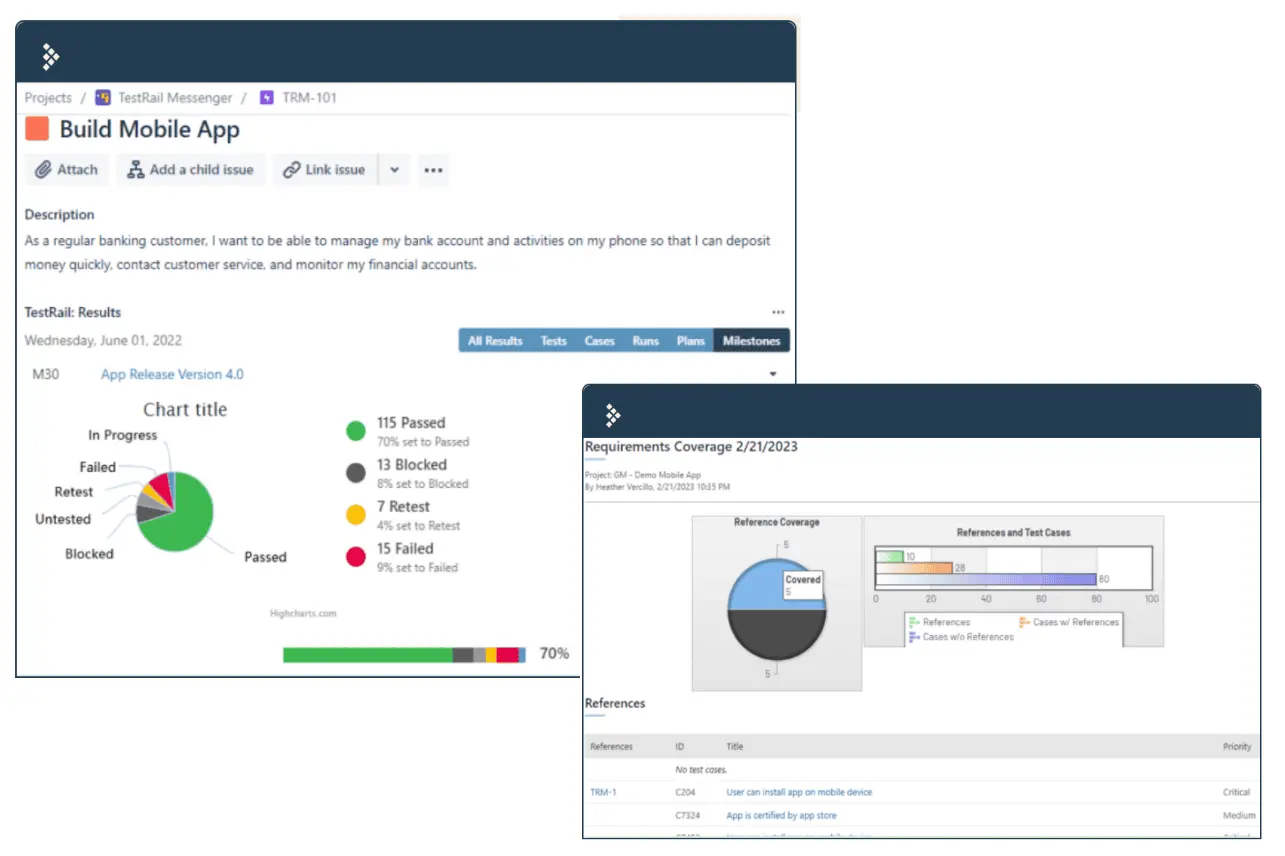
تنظیم یکپارچهسازی Jira Cloud در TestRail #
TestRail با Jira یکپارچه میشود تا تیم شما بتواند issueها را بین TestRail و Jira لینک کند، ببیند، اضافه کند و ارسال کند؛ چه بهعنوان bug/defect ، requirement/reference ، یا هر دو. یکپارچهسازی TestRail با Jira از این کاربردها پشتیبانی میکند:
- لینک کردن test caseها به requirementها
- ایجاد requirementها از داخل TestRail
- مشاهده requirementها در TestRail
- لینک کردن defectها به نتایج test
- ثبت defectهای جدید در Jira
- ثبت defectهای جدید از داخل TestRail
- مشاهده defectها در TestRail
لازم نیست از همه گزینههای یکپارچهسازی که فهرست شدهاند استفاده کنید؛ میتوانید این یکپارچهسازی را با ابزارهای دیگر هم ترکیب کنید. تنظیم این یکپارچهسازی معمولاً فقط چند دقیقه زمان میبرد. این راهنما توضیح میدهد چطور آن را تنظیم کنید و این یکپارچهسازی چطور کار میکند.
تنظیم یکپارچهسازی Jira در TestRail ساده است. کافی است گزینه Admin > Integration را انتخاب کنید تا تنظیمات را شروع کنید. پیشنهاد میکنیم از wizard ساده تنظیم Jira در بالای صفحه استفاده کنید. برای شروع، کافی است روی دکمه Configure Integration کلیک کنید:
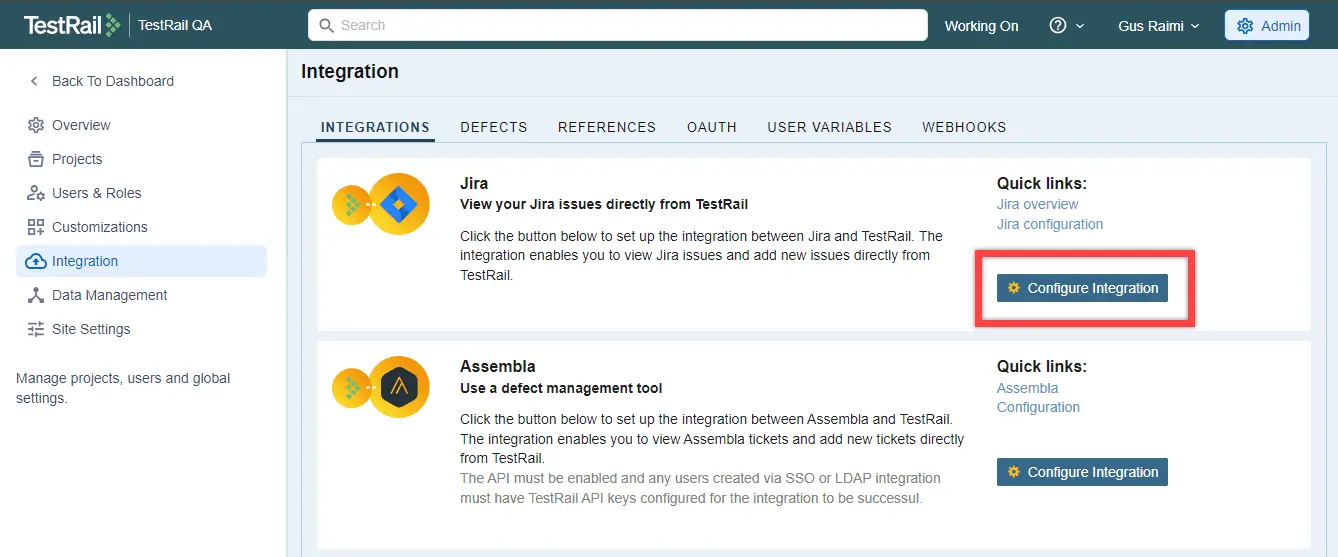
این کار بهصورت خودکار به شما کمک میکند URLهای لازم Jira، یکپارچهسازی defect برای ارسال و جستجوی issueهای Jira، و همچنین یکپارچهسازی reference/requirement را تنظیم کنید.
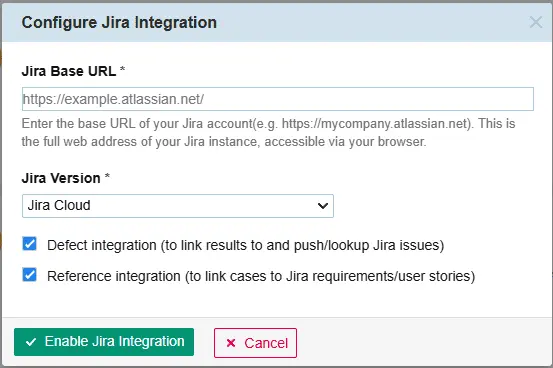
- مقدار Base URL نمونه Jira
https://<yoursubdomain>.atlassian.netرا وارد کنید و روی Enable Jira Integration - در تب جدید Atlassian که باز میشود، وارد شوید یا کاربر خود را انتخاب کنید
- گزینه همان نمونه Jira که برای Base URL استفاده کردهاید را در بخش استفاده از اپ در* فهرست کشویی
- روی Accept کلیک کنید
- بعد از بسته شدن تب Atlassian، روی Save Settings/Save Project در TestRail کلیک کنید
پیکربندی plugin (References و Defects) #
برای مشاهده requirementها و/یا defectها بهصورت مستقیم در TestRail، باید plugin مربوط به Jira References و/یا Defects را با دنبال کردن مراحل زیر پیکربندی کنید. میتوانید References و Defects را به همان instance مربوط به Jira Cloud یا به instanceهای متفاوت متصل کنید. مراحل زیر را برای هر pluginی که میخواهید استفاده کنید تکرار کنید.
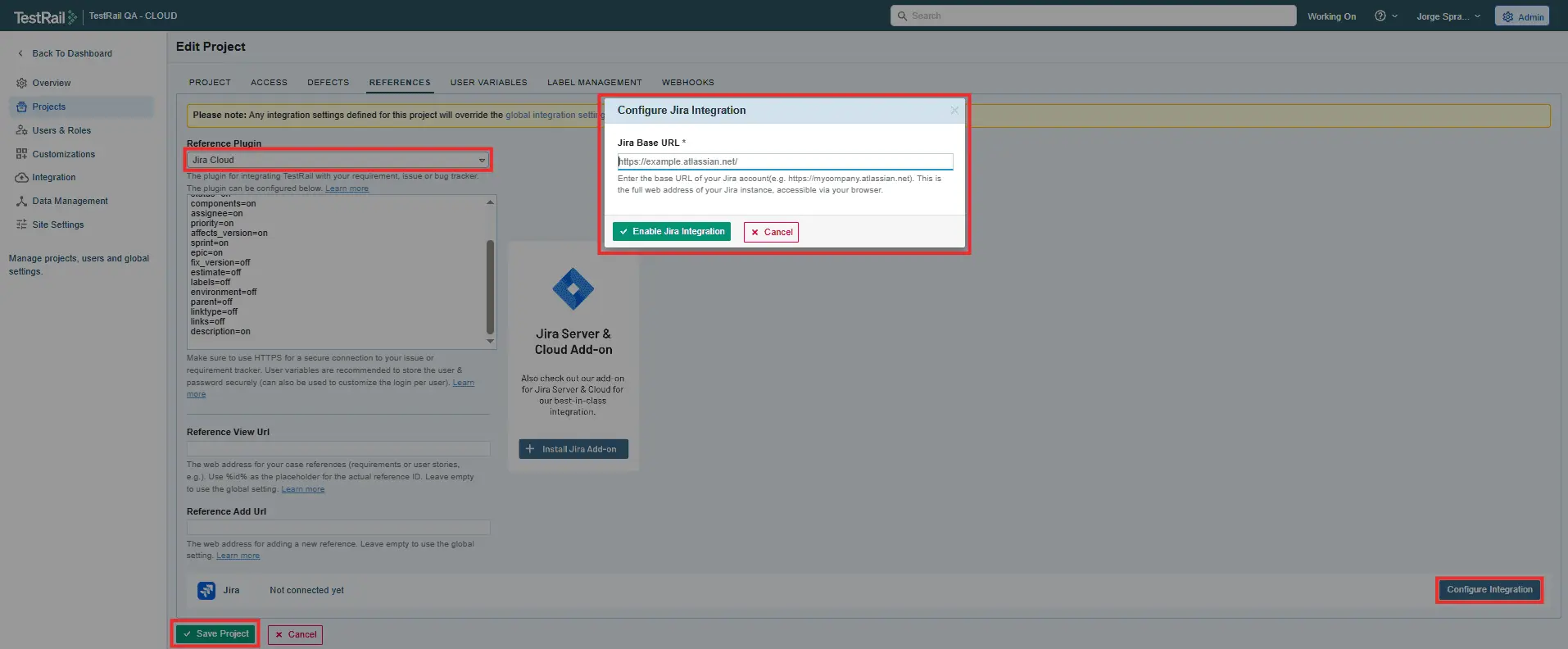
- به صفحه Administration بروید، Integration را برای پیکربندی سراسری انتخاب کنید، یا Projects را برای یک project مشخص انتخاب کنید و تب References یا Defects را باز کنید؛ بسته به اینکه کدام مورد را پیکربندی میکنید.
- variant مربوط به Jira Cloud خود را از فهرست کشویی Reference Plugin انتخاب کنید
- روی Configure Integration کلیک کنید
- مقدار Jira Instance’s Base URL
https://<yoursubdomain>.atlassian.netرا وارد کنید و روی Enable Jira Integration کلیک کنید - در تب جدید Atlassian که باز میشود، وارد شوید یا کاربر خود را انتخاب کنید
- از منوی همان Jira instance را که برای Base URL استفاده کردهاید در بخش Use app on* انتخاب کنید
- روی Accept
- پس از بسته شدن تب Atlassian، در TestRail روی Save Settings/Save Project کلیک کنید
Jira Issue Connect – پیکربندی فیلدها #
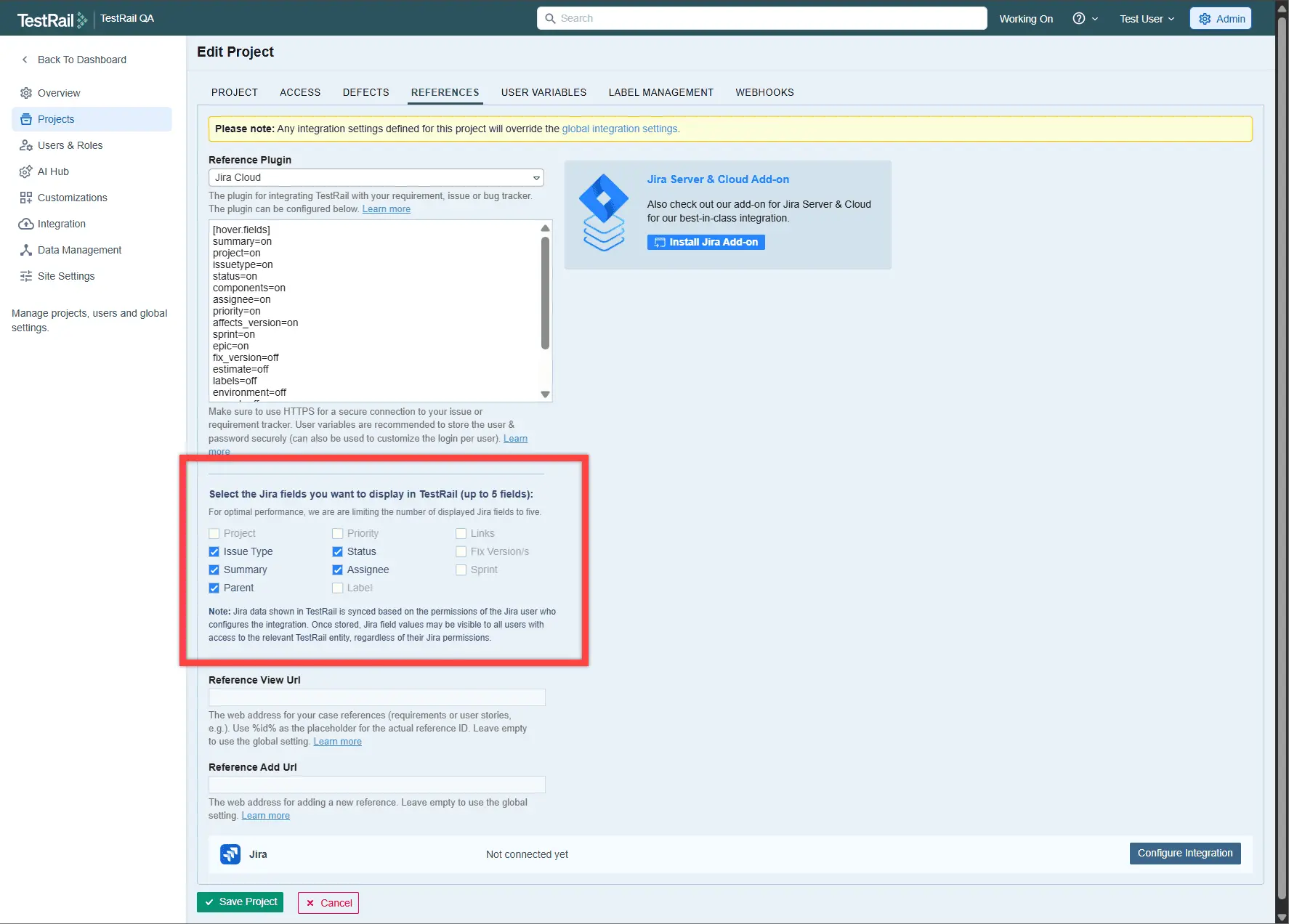
از TestRail ۱۰.۰ به بعد، پس از پیکربندی pluginها، به قابلیتهای جدید Jira Issue Connect دسترسی دارید. میتوانید انتخاب کنید کدام فیلدهای Jira در TestRail برای requirements مرتبط (References) و/یا defects نمایش داده شوند. توجه داشته باشید که این پیکربندی فیلد فقط مخصوص Jira Cloud است.
به Admin > Integration بروید، اگر پیکربندی شما در سطح instance است؛ یا به Projects، بروید، اگر پیکربندی در سطح project است، و تب References یا Defects را باز کنید. برای هر plugin حداکثر ۵ فیلد Jira را انتخاب کنید (References و Defects جداگانه پیکربندی میشوند).
#
دادههای Jira که در TestRail نمایش داده میشوند، بر اساس دسترسیهای کاربر Jira که Integration را پیکربندی کرده است همگامسازی میشوند. پس از ذخیره شدن، مقدارهای فیلدهای Jira ممکن است برای همه کاربرانی که به موجودیت مرتبط در TestRail دسترسی دارند قابل مشاهده باشد، حتی اگر در Jira چنین دسترسیهایی نداشته باشند.
Jira Issue Connect – مدیریت پیکربندی #
از TestRail ۱۰.۰ به بعد، پس از اتصال pluginها، میتوانید مشخص کنید کدام projectهای Jira در محدوده همگامسازی باشند و در صورت نیاز، همگامسازی real-time را از طریق webhook فعال کنید. هر plugin (References/Defects) جداگانه پیکربندی میشود و میتواند به همان Jira instance یا Jira instance متفاوتی متصل باشد.
بهعنوان Admin در TestRail، میتوانید در integration مربوط به Jira در سطح instance یا project مشخص کنید کدام projectهای Jira همگامسازی شوند و webhookها را مدیریت کنید. به این ترتیب میتوانید جریان داده را کنترل کنید، از conflict جلوگیری کنید و وضعیت سلامت integration را زیر نظر داشته باشید.
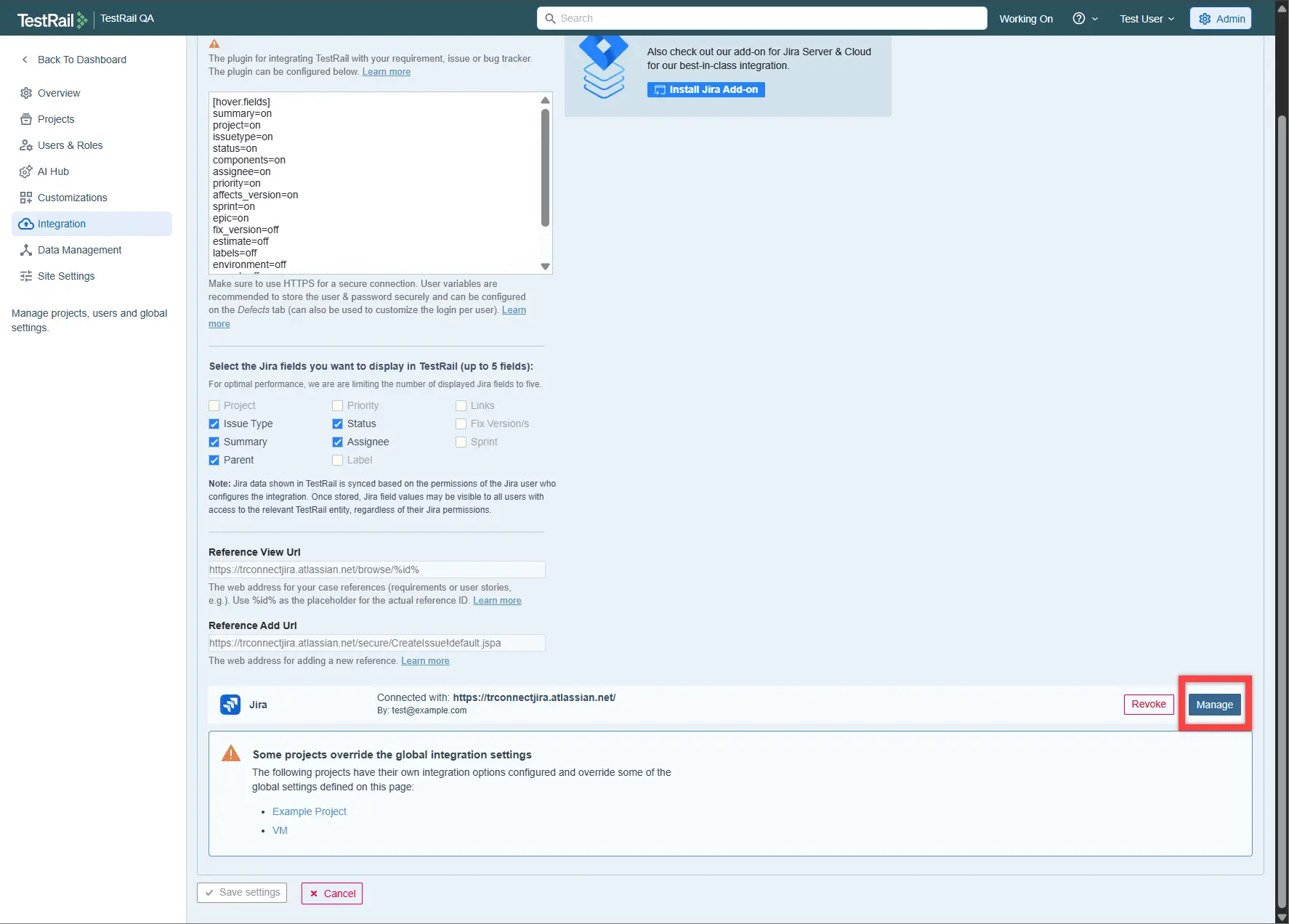
به Admin > Integration بروید، اگر پیکربندی شما در سطح instance است؛ یا به Projects، اگر در سطح project است، آن را باز کنید References یا Defects tab. در بنر اتصال Jira، روی Manage.
#
دکمه Manage فقط بعد از اتصال موفق OAuth2 نمایش داده میشود. اگر اتصال OAuth2 وجود نداشته باشد، بهجای آن دکمه Configure Integration را میبینید، یا اگر اتصال منقضی شده باشد دکمه Refresh Connection نمایش داده میشود.
همگامسازی projectهای Jira #
وقتی روی دکمه Manage کلیک میکنید، صفحه Manage Settings باز میشود. در این بخش میتوانید تنظیمات integration را مدیریت کنید و همه projectهای Jira قابل همگامسازی با TestRail را ببینید. همه این projectها بهصورت پیشفرض انتخاب شدهاند.
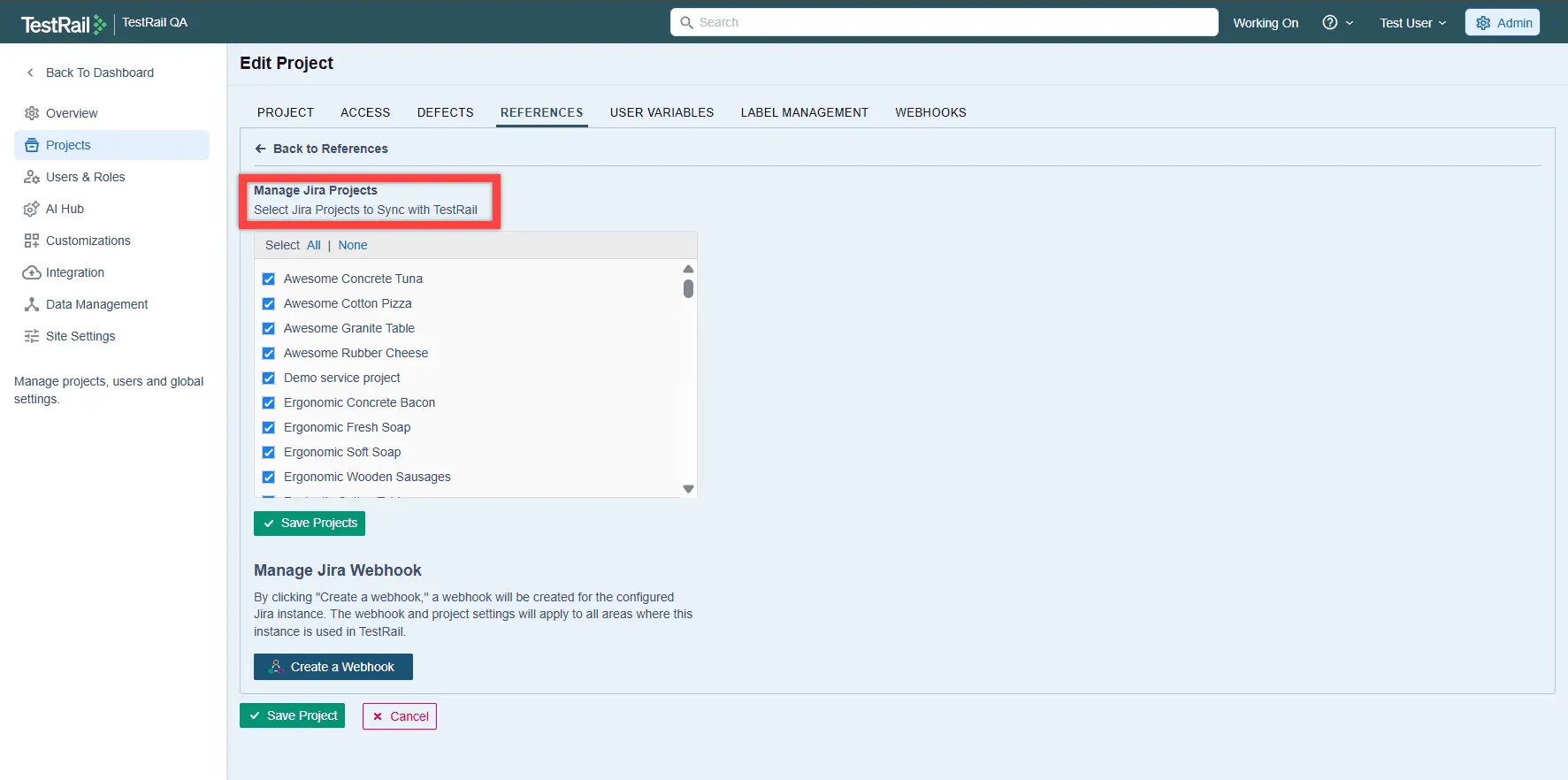
projectهای Jira را که میخواهید با این plugin همگامسازی شوند انتخاب کنید. انتخاب project مشخص میکند کدام Jira issueها میتوانند Jira Data را در TestRail نمایش دهند.
- همه projectها بهصورت پیشفرض انتخاب شدهاند.
- فهرست را متناسب با نیاز خود تنظیم کنید.
- تنظیمات سطح project، پیشفرضهای instance را برای همان project بازنویسی میکند.
مدیریت Webhookها #
Webhookها بسیار سبک هستند، سریع پیکربندی میشوند و برای همگام نگه داشتن فوری workflowها مناسباند. با ایجاد webhook، هر زمان رویدادی رخ دهد Jira میتواند دادهها را در instance TestRail شما بلافاصله بهروزرسانی کند؛ بنابراین همه چیز بدون کار اضافه، سریع، بهروز و کارآمد باقی میماند.
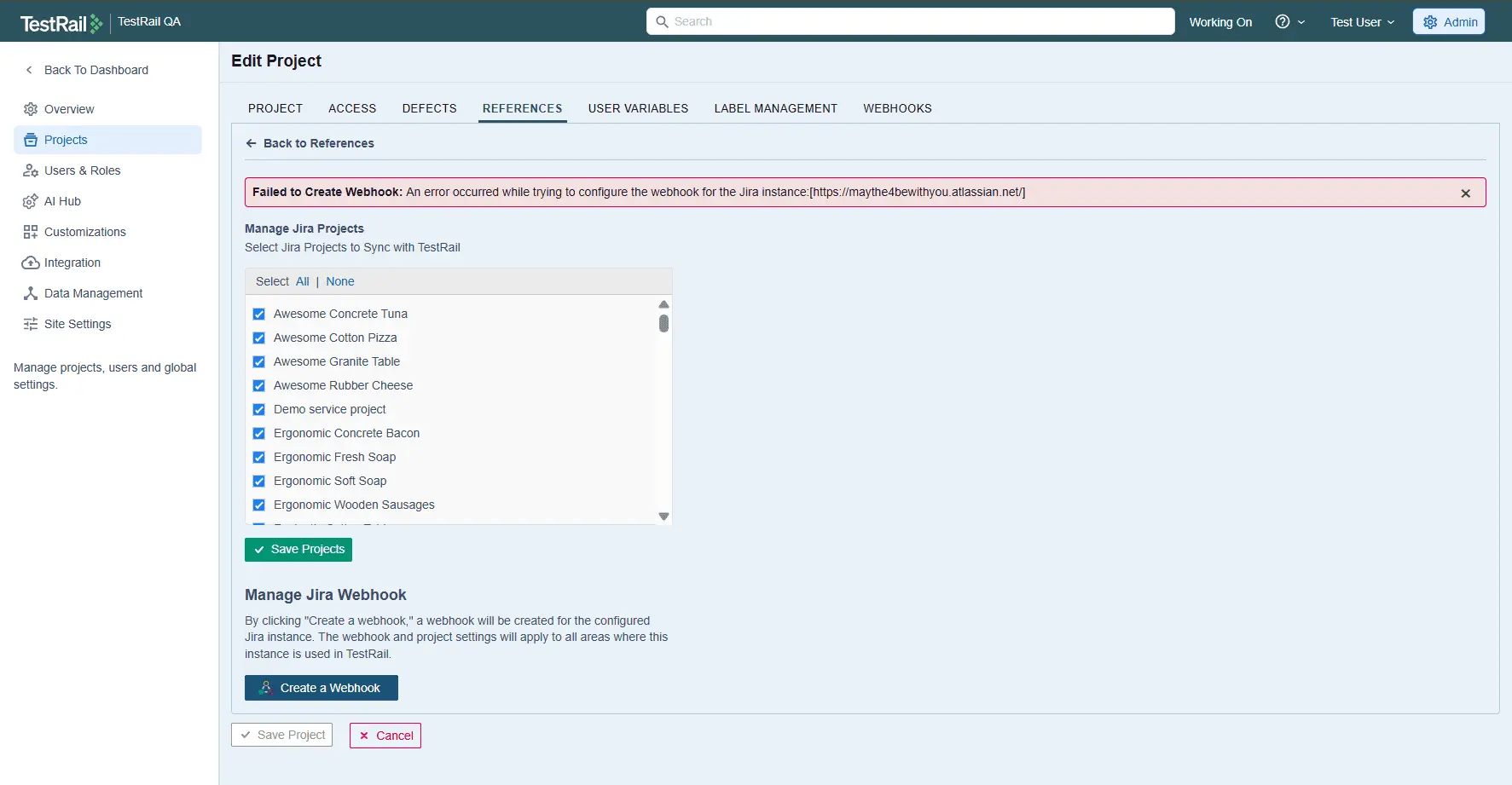
برای ایجاد webhook برای instance پیکربندیشده Jira، باید حداقل یک project را انتخاب کنید تا دکمه Create Webhook در انتهای صفحه Manage Jira Projects فعال شود. تنظیمات webhook و project در همه بخشهایی از TestRail که این Jira instance در آنها استفاده میشود اعمال خواهد شد.
Jira برای هر user، هر endpoint یکتا و هر Jira instance فقط یک webhook مجاز میداند. یعنی اگر برای یک user و endpoint از قبل webhook وجود داشته باشد، پیش از ایجاد webhook جدید باید آن را حذف کنید یا به endpoint دیگری منتقل کنید.
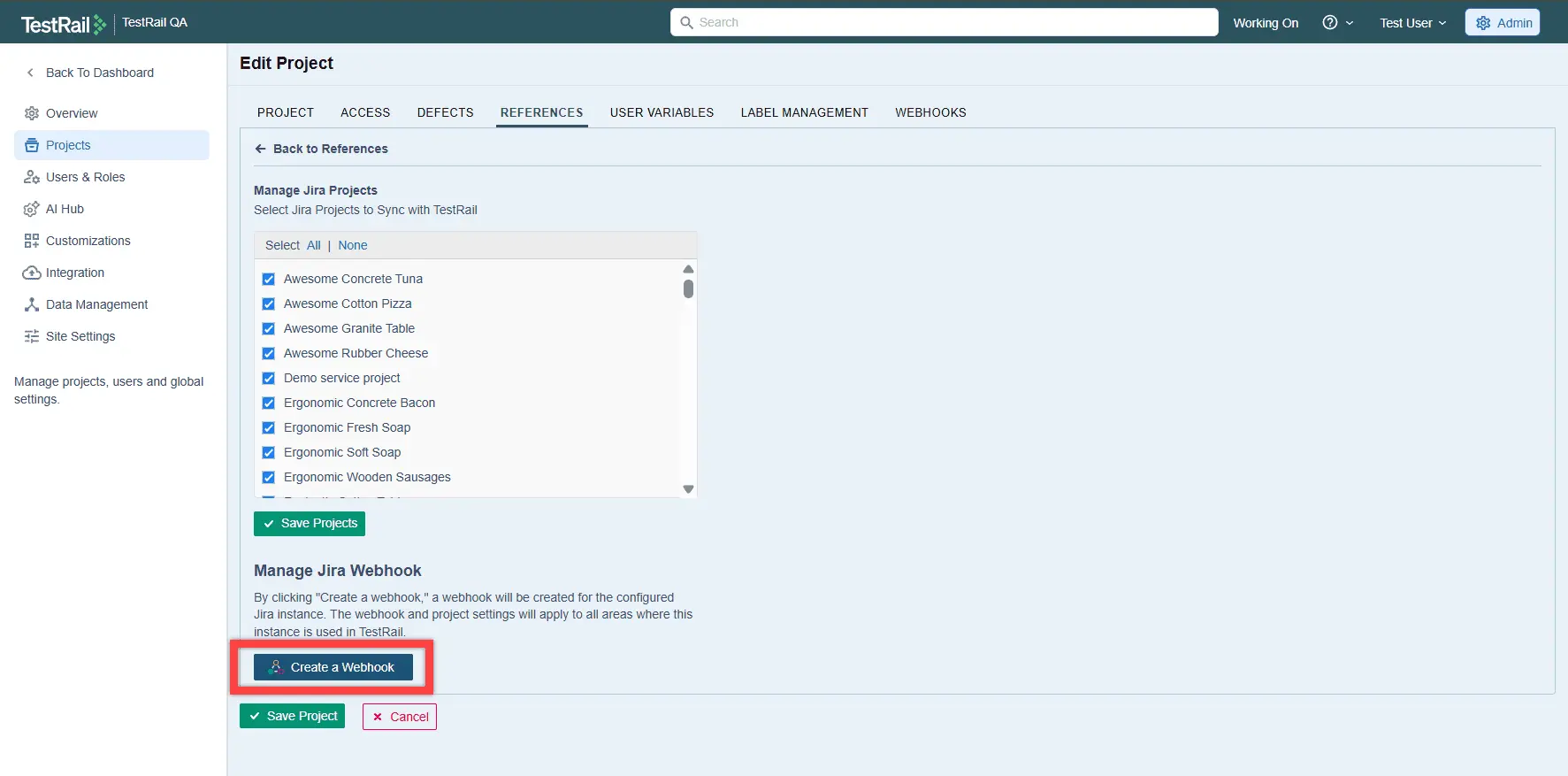
اگر هنگام ایجاد یا پیکربندی webhook خطایی رخ دهد، پیام «Failed to Create Webhook» درست بالای فیلدهای فرم نمایش داده میشود.
پس از ایجاد webhook، کادر «Recent Deliveries» در صفحه تنظیمات نمایش داده میشود و این آمار را نشان میدهد:
- مجموع payloadهای webhook دریافتشده
- بهروزرسانیهای موفق پردازششده
- تعداد payloadهای نادیدهگرفتهشده یا نامعتبر
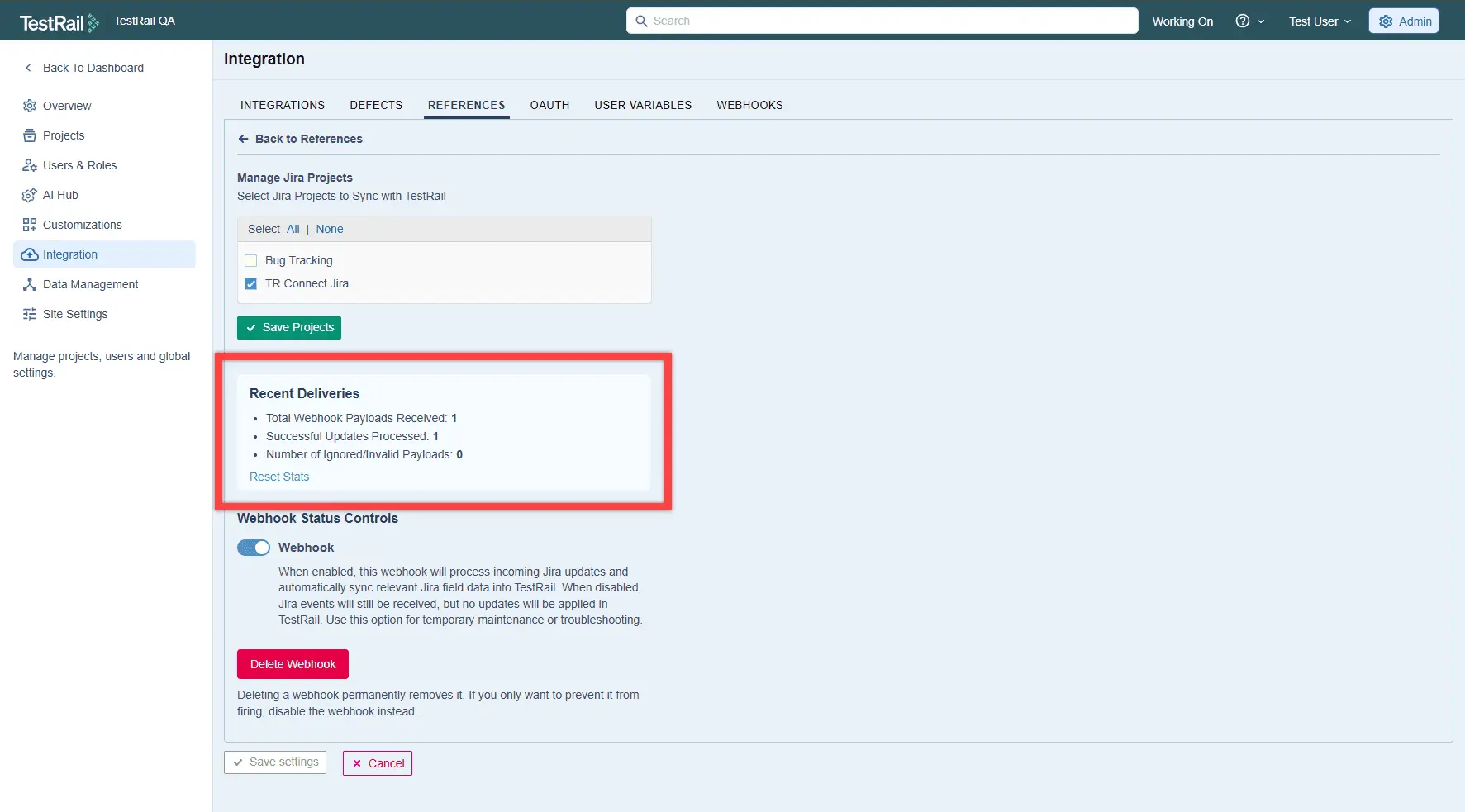
با کلیک روی Reset Stats در زیر این آمار، همه شمارندهها دوباره به صفر برمیگردند. برای پردازش بهروزرسانیهای دریافتی Jira و همگامسازی خودکار دادههای فیلدهای مرتبط Jira در TestRail، Webhook toggle را فعال کنید. وقتی غیرفعال باشد، رویدادهای Jira همچنان دریافت میشوند، اما هیچ بهروزرسانیای در TestRail اعمال نمیشود. از این گزینه برای maintenance موقت یا troubleshooting استفاده کنید.
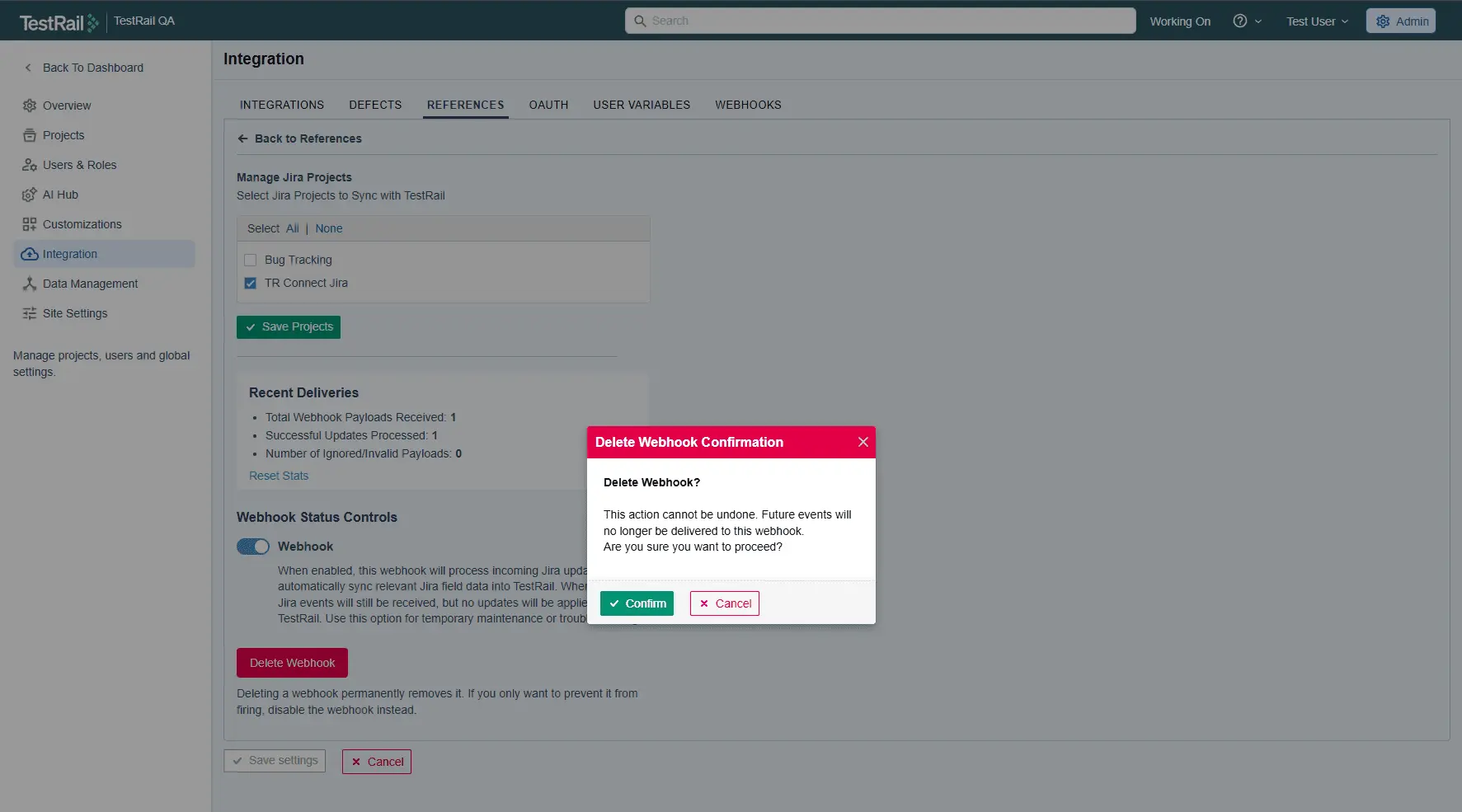
اگر میخواهید webhook را حذف کنید، به یاد داشته باشید که این کار قابل بازگشت نیست و webhook برای همیشه حذف میشود؛ البته همیشه میتوانید یک webhook جدید بسازید. بهعنوان گزینه دیگر، میتوانید webhook را بهجای حذف، غیرفعال کنید. با این حال، اگر میخواهید آن را حذف کنید، روی Delete Webhook در انتهای صفحه، سپس روی Confirm در پیام تأیید کلیک کنید.
References #
مشاهده requirements در TestRail #
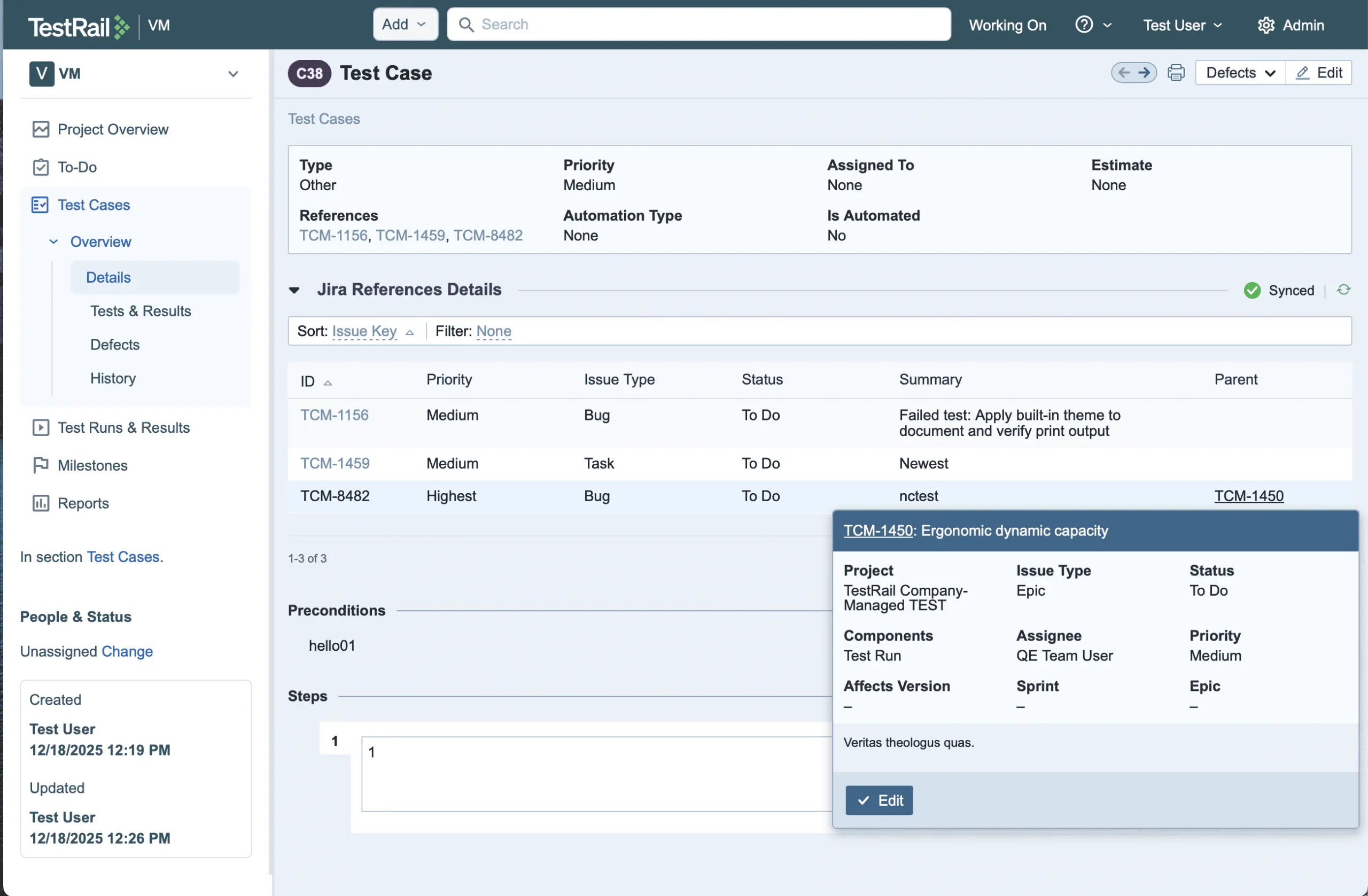
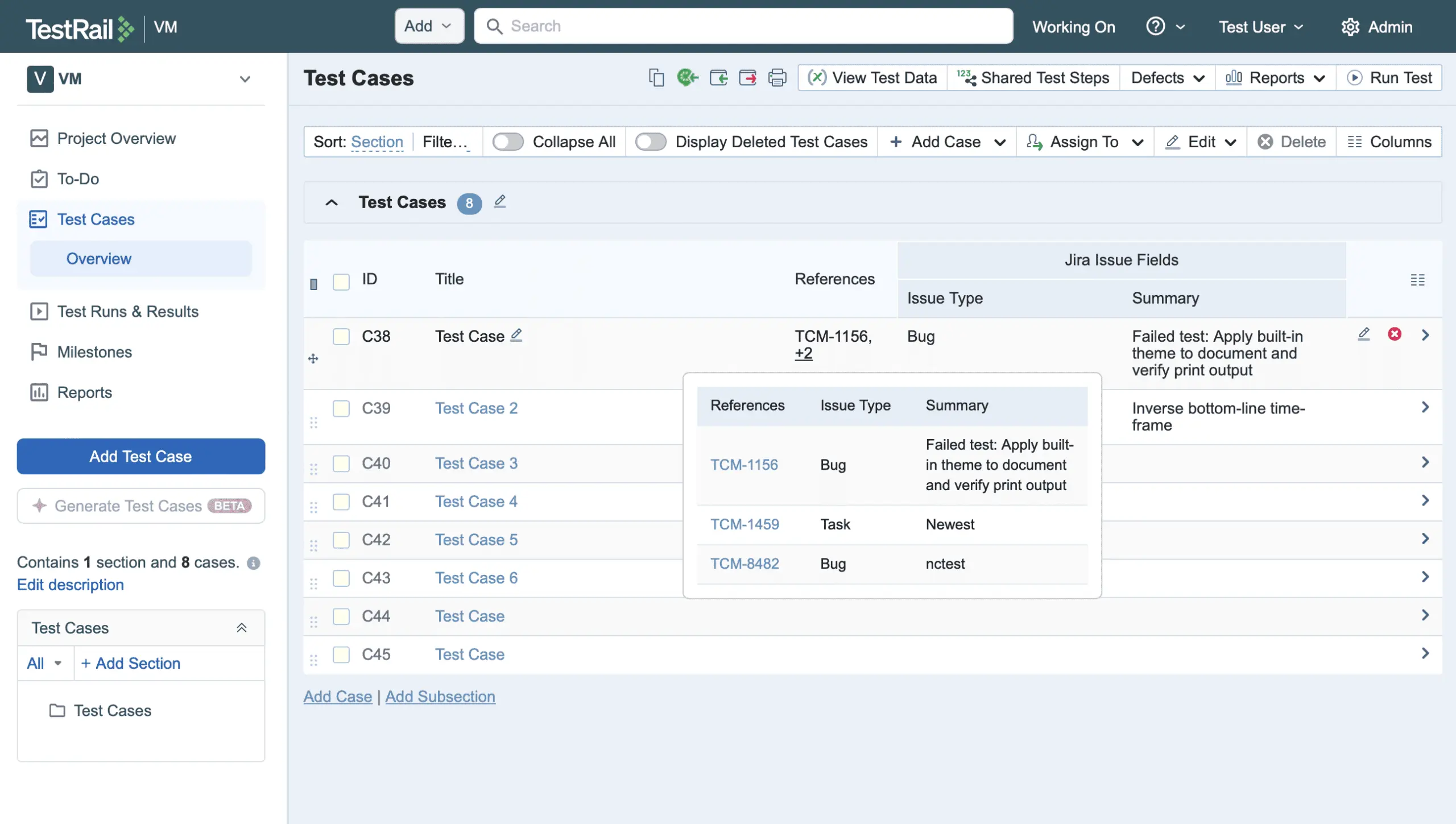
TestRail میتواند اطلاعات بیشتری را از Issue Keyهایی که در فیلد References مربوط به موجودیتهای TestRail، مانند test caseها، test runها و milestoneها وارد شدهاند، بازیابی کند. کافی است نشانگر ماوس را روی لینکها نگه دارید تا یک پنجره، آخرین اطلاعات را بدون نیاز به رفتن به Jira به شما نشان دهد.
وقتی پیکربندی Jira Cloud برای References فعال باشد، TestRail همچنین بخش Jira Data را با فیلدهایی که در Jira Fields Configuration انتخاب کردهاید نمایش میدهد.
لینک کردن test caseها به requirements #
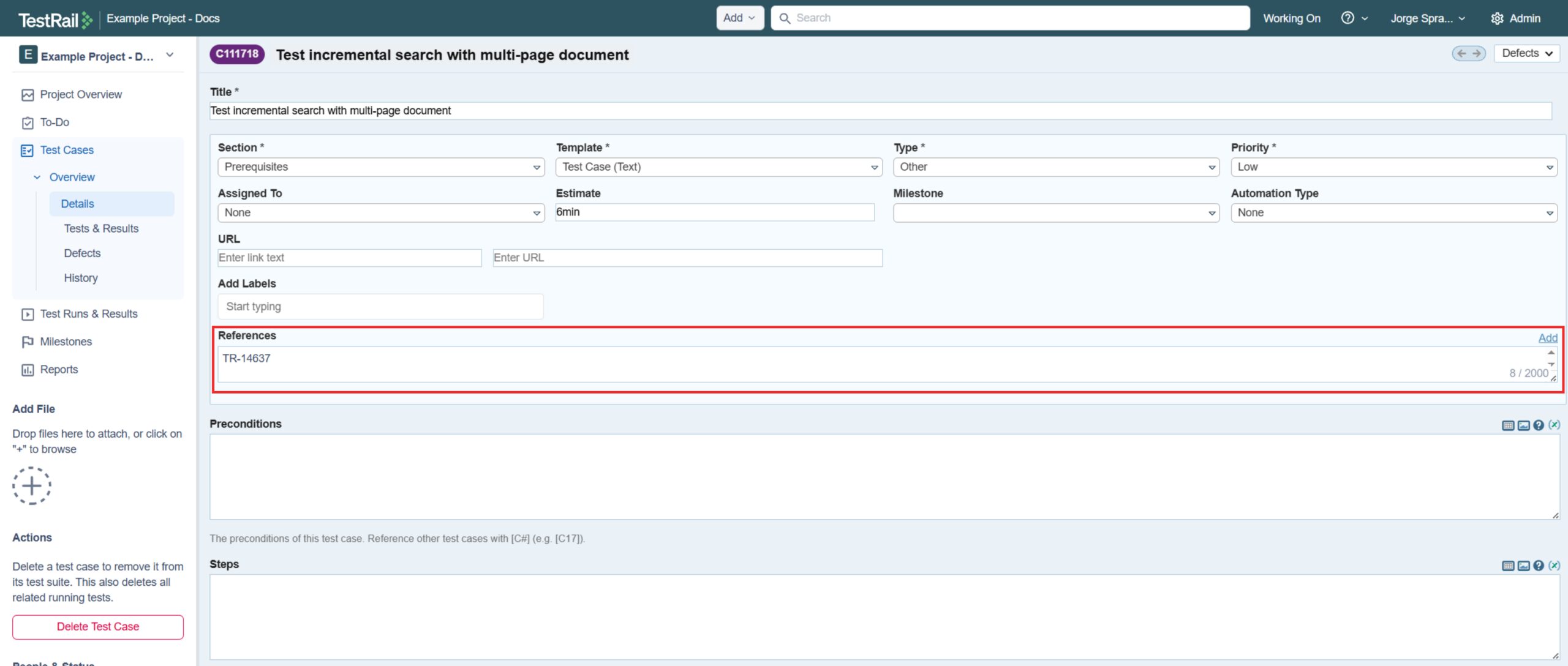
برای ایجاد test coverage، هنگام ساخت یا ویرایش test caseها، کافی است یک یا چند Issue Key را با کاما از هم جدا کنید و در فیلد References وارد کنید.
#
اگر integration با Jira Cloud دارید و webhook بهدرستی پیکربندی شده باشد، میتوانید Jira data مربوط به یک Jira issue را که بهصورت real time بهروزرسانی میشود ببینید؛ حتی اگر آن issue در خود Jira تنظیم شده باشد، نه در TestRail.
مقادیر References که در test caseهای خود وارد میکنید، به لینک مستقیم issueهای Jira تبدیل میشود.
شروع ساخت requirements از TestRail #
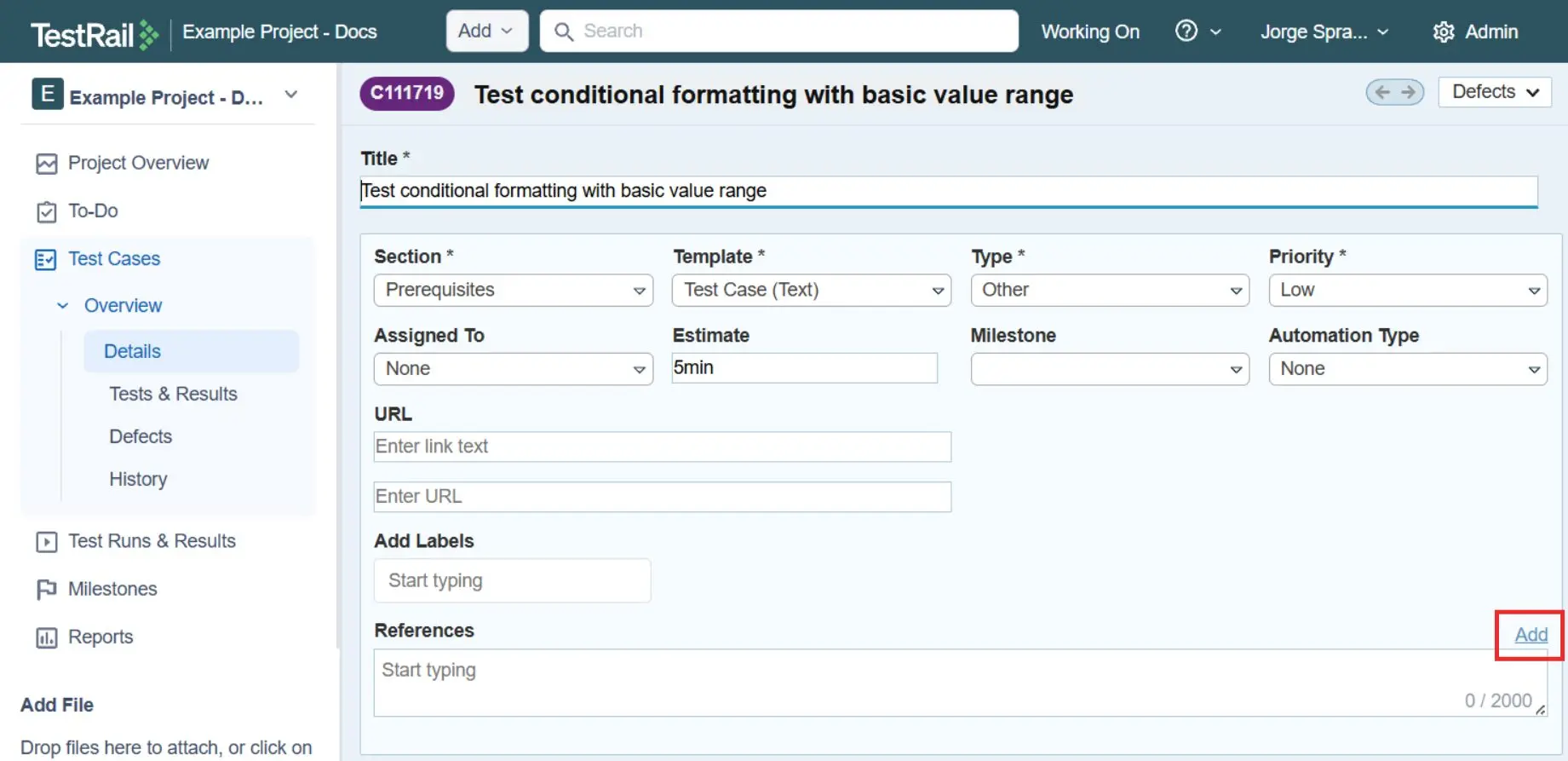
Jira issueها میتوانند بهعنوان منبع requirements استفاده شوند و بنابراین referenceهای ارزشمندی برای test caseها هستند. TestRail در نمای ویرایش test case یک لینک کاربردی به نام Add ارائه میکند که شما را مستقیم به صفحه Jira issues میبرد. این قابلیت فرایند ساخت requirements جدیدی را که میخواهید به test caseهای خود وصل کنید سریعتر میکند. توجه داشته باشید که پس از ساخت یک requirement جدید، یعنی Jira issue، باید issue key آن را کپی کنید و در فیلد References قرار دهید تا traceability بهدرستی حفظ شود.
Defects #
ارسال defectهای جدید از TestRail #
برای سادهتر کردن گزارش defectها، TestRail یک Jira defect plugin از پیش پیکربندیشده ارائه میکند. با این plugin میتوانید issueهای جدید را مستقیم از داخل TestRail به Jira ارسال کنید.
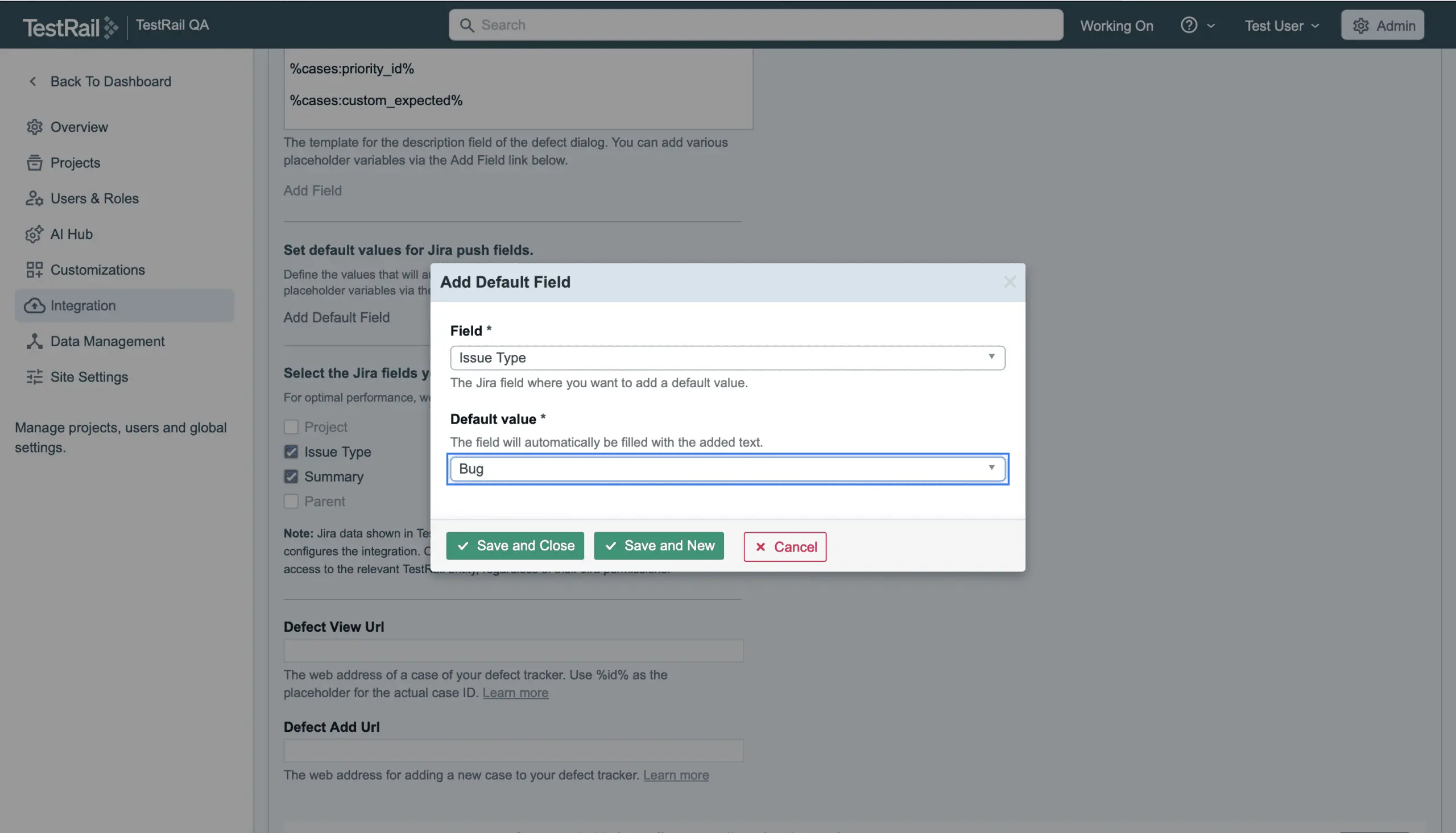
میتوانید integration خود با Jira را با تعیین مقدارهای پیشفرض برای فیلدها و رعایت امنیت، سفارشی کنید. این مقدارها را میتوان برای Jira push fieldها تنظیم کرد تا بهصورت پیشفرض و خودکار با متغیرهای مورد نظر شما پر شوند. این کار را میتوانید در سطح project انجام دهید (Admin > Projects > Set default values for Jira push fields) یا در سطح instance (Admin > Integration > Set default values for Jira push fields) و سپس روی Add Default Field کلیک کنید.
در این پنجره، از منوی کشویی، فیلدی را انتخاب کنید که میخواهید مقدار پیشفرض برای آن تنظیم شود، سپس Default value دلخواه را وارد کنید تا از این به بعد بهصورت خودکار نمایش داده شود. میتوانید روی Save and Close کلیک کنید تا مقادیر واردشده ذخیره شود و به صفحه قبلی برگردید، یا روی Save and New کلیک کنید تا مقادیر واردشده ذخیره شود و یک پنجره جدید برای افزودن مجموعه دیگری از مقادیر پیشفرض باز شود. در هر دو حالت، باید پیام موفقیت در بالای صفحه نمایش داده شود.
با استفاده از دیالوگ Push Defect ساده و کاربردی، میتوانید خیلی سریع یک defect جدید همراه با عنوان، توضیحات و هر فیلد اضافهای که Jira پشتیبانی میکند ایجاد کنید. این فرایند، مدیریت defectها را روانتر میکند.
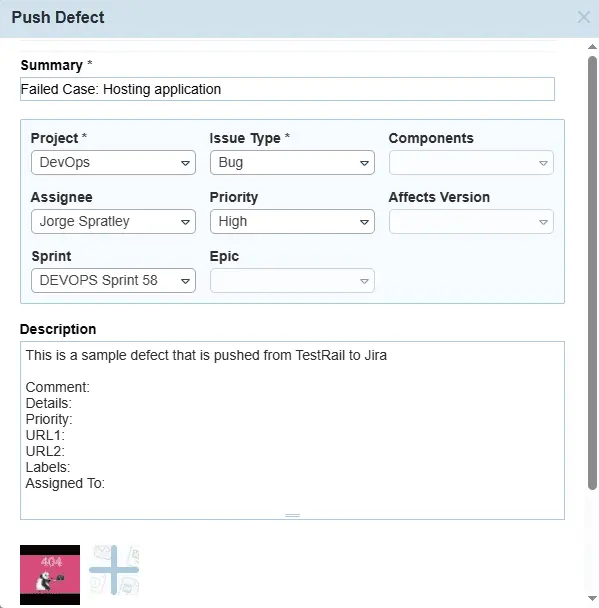
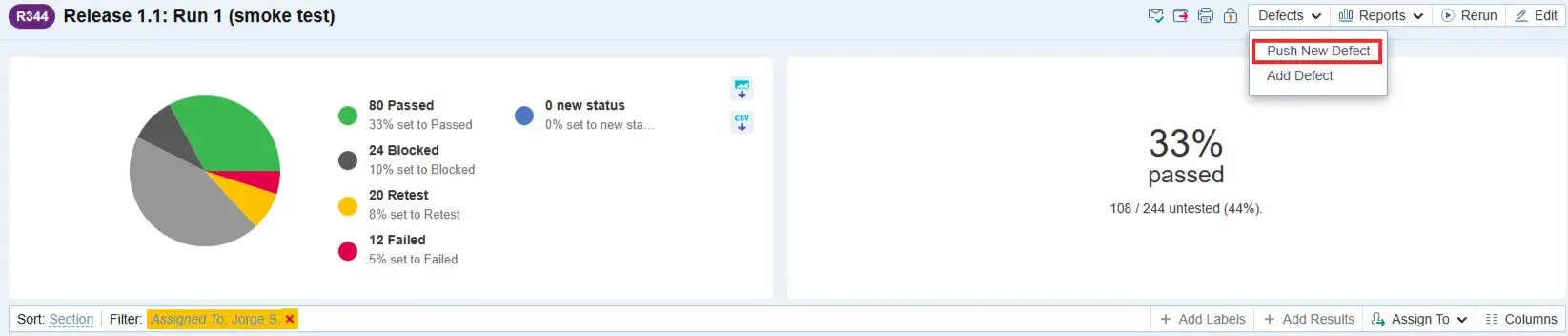
میتوانید دیالوگ ارسال defect را از دو بخش باز کنید: منوی Defects و دیالوگ Add Test Result.
منوی Defects که با نام قابلیت Defect From Anywhere در TestRail هم شناخته میشود، برای دسترسی سریع در بالای بیشتر صفحهها نمایش داده میشود.
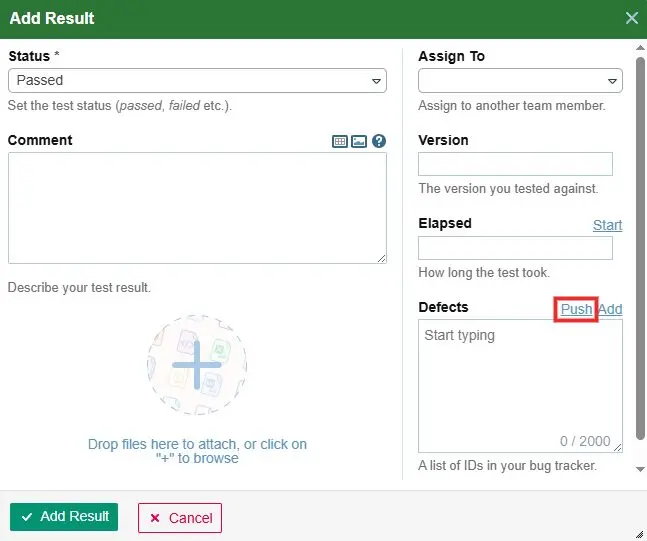
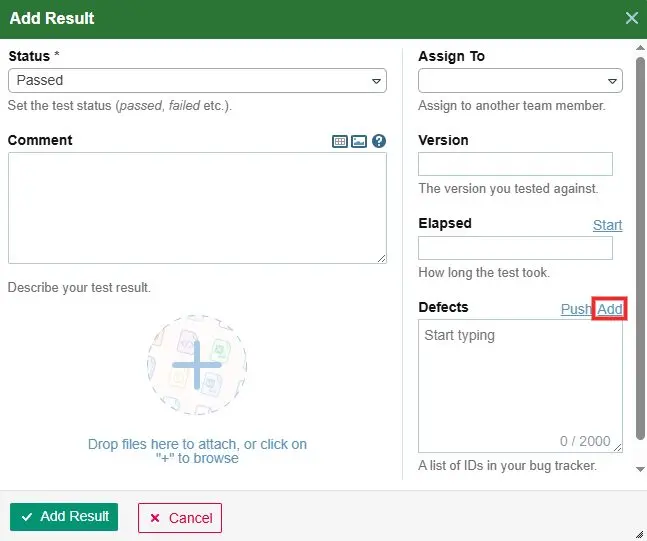
دیالوگ Add Test Result لینک Push را کنار فیلد Defects نمایش میدهد تا هنگام ثبت test resultها بتوانید defect را سریع گزارش کنید.
ثبت defectهای جدید در Jira #
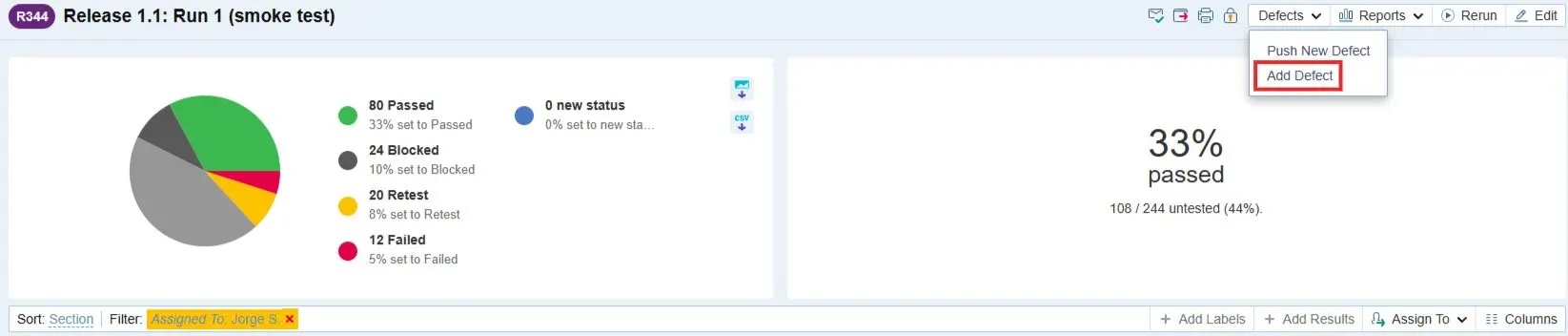
TestRail دسترسی سریع برای گزارش defect از طریق رابط Jira فراهم میکند. این کار را میتوانید از دو بخش انجام دهید: منوی Defects و دیالوگ Add Test Result.
منوی Defects که با نام قابلیت Defect From Anywhere در TestRail هم شناخته میشود، برای دسترسی سریع در بالای بیشتر صفحهها نمایش داده میشود.
دیالوگ Add Test Result لینک Add در کنار فیلد Defects تا وقتی test شما fail میشود، بتوانید سریع و راحت به Jira بروید و یک defect ثبت کنید.
مشاهده defectها در TestRail #
کافی است روی issue key کلیک کنید تا issue مستقیماً در Jira باز شود.
وقتی یکپارچهسازی Defect را با Jira Issues راهاندازی میکنید، میتوانید ID یک Jira issue را در فیلد Defects مربوط به test result وارد کنید. TestRail بهطور خودکار آن ID را به یک لینک قابل کلیک تبدیل میکند تا بتوانید issue را در Jira ببینید. با این کار تیم شما میتواند testها را به Jira issueها لینک کند و در TestRail گزارشهای defect و traceability بسازد.
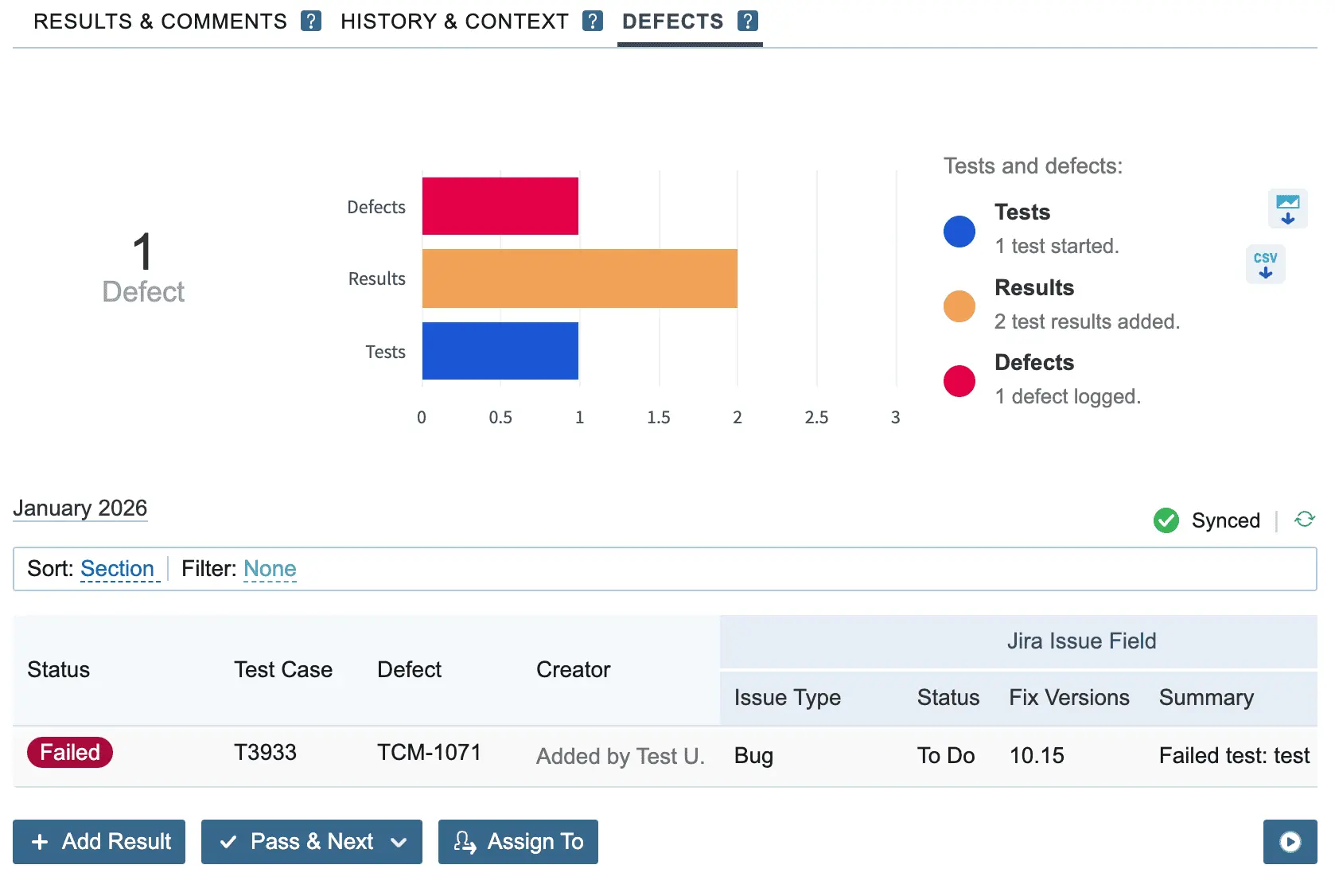
اگر webhook درست پیکربندی شده باشد، میتوانید دادههای Jira مربوط به یک Jira issue را بهصورت real-time ببینید؛ حتی اگر آن issue داخل یک Jira instance تنظیم شده باشد، نه در TestRail.
سفارشیسازیهای پیشرفته #
یکپارچهسازی در سطح کاربر #
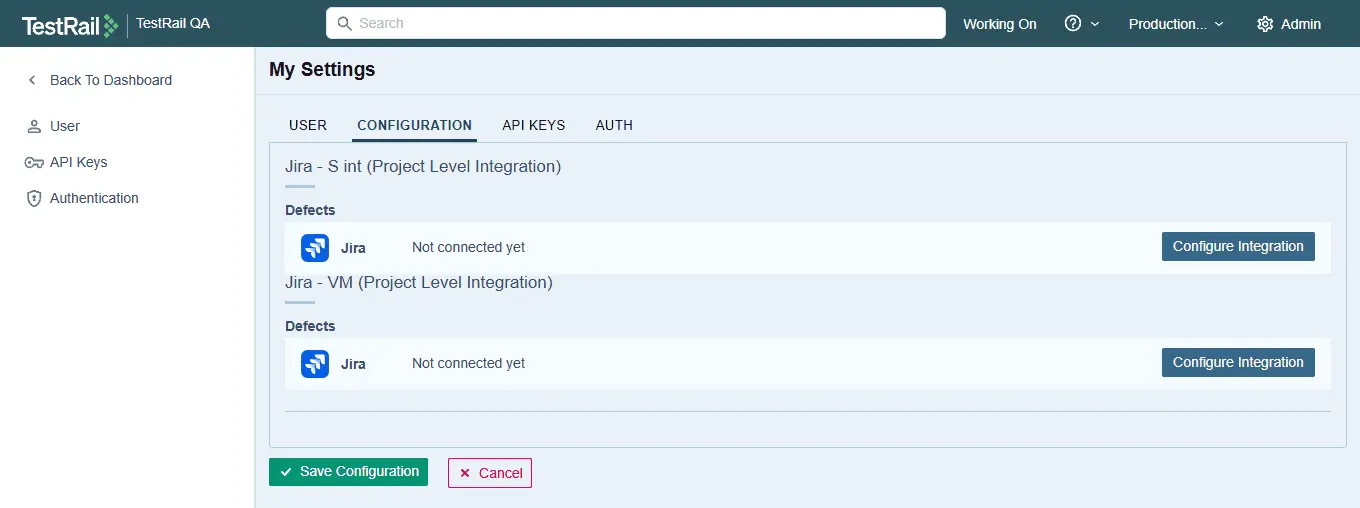
کاربران میتوانند یکپارچهسازی سطح کاربر خود را برای هر instance یا projectی که عضو آن هستند و Jira Cloud Integration فعال دارد، پیکربندی کنند. این امکان را میدهد که کاربران defectها را با کاربر Jira خودشان به Jira ارسال کنند. پیکربندی سطح کاربر، پیکربندی project یا instance را override میکند.
برای انجام این کار، کاربران باید:
- به My Settings بروید
- به تب Configuration
- روی Configure Integration در کنار project مربوطه کلیک کنید
#
توجه داشته باشید که enhanced Jira fields فقط در سطح instance یا project قابل پیکربندی هستند، نه در سطح کاربر.
پیکربندی دستی Jira #
ترجیح میدهید Jira integration را بهصورت دستی پیکربندی کنید، یا نیاز دارید آن را customize، extend یا تغییر دهید؟ میتوانید Jira integration را از سمت TestRail هم با چند مرحله ساده بهصورت دستی پیکربندی کنید.
همچنین میتوانید برای projectهای مختلف integrationهای متفاوتی تنظیم کنید. برای این کار، integration هر project را از این مسیر پیکربندی کنید: Admin > Projects > Edit a project > Defects / References تبها. درباره پیکربندی دستی integration یا نحوه customize و تنظیم آن، از اینجا بیشتر بخوانید:
- پیکربندی دستی Jira
- فیلدهای سفارشی Jira و لینکهای issue
- متغیرهای defect برای map کردن کاربران
- ساخت یک defect plugin سفارشی
دریافت اپ «TestRail Integration for Jira» #
اپ «TestRail Integration for Jira» به شما امکان میدهد نتایج test مرتبط، لینکهای test case، آمار داشبورد TestRail و دکمههای case جدید را مستقیماً داخل Jira ببینید. برای شروع، کافی است add-on مربوط به TestRail برای Jira Cloud را از Atlassian Marketplace فعال کنید:
فعال کردن add-on مربوط به TestRail از Atlassian Marketplace
یا شما یا Jira administrator میتوانید با رفتن به مسیر زیر، add-on را داخل Jira instance خود فعال کنید: Settings > Apps > Find New Apps ، سپس TestRail را جستجو کنید. بعد از آن، روی اپلیکیشن TestRail > دریافت اپلیکیشن > همین حالا دریافت کنید.
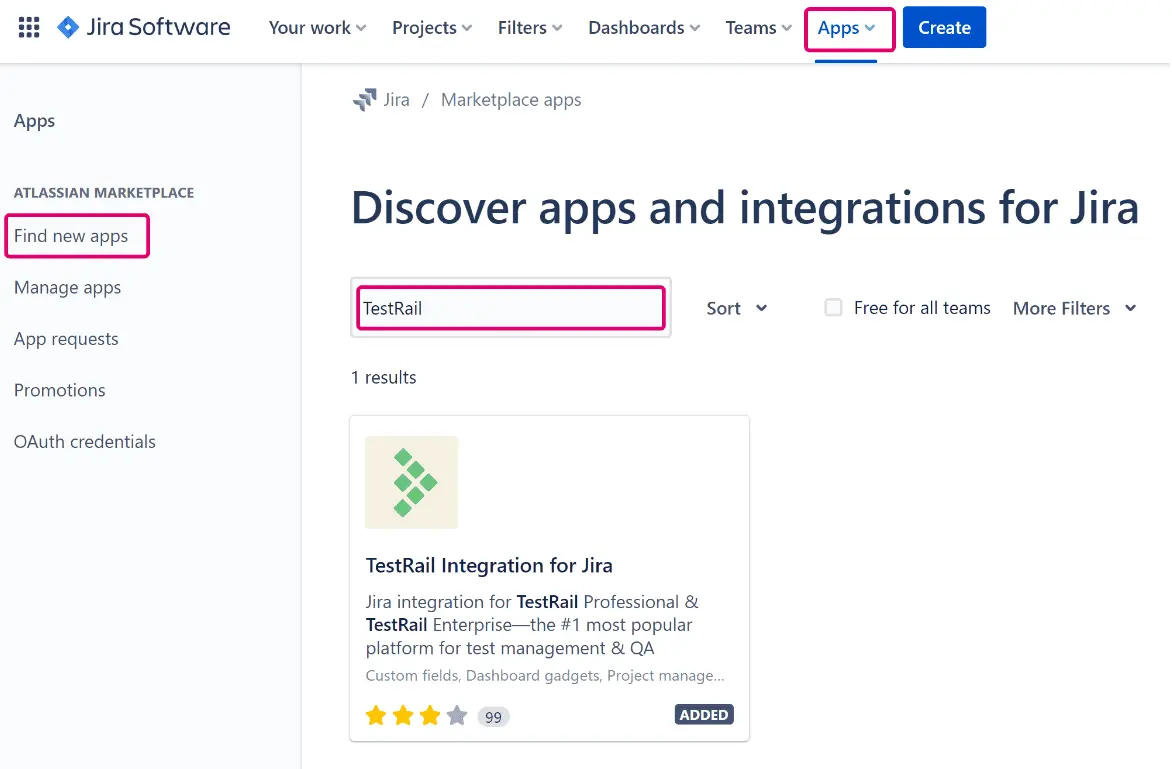
در مرحله بعد، add-on را با آدرس و کلید TestRail خود تنظیم کنید.
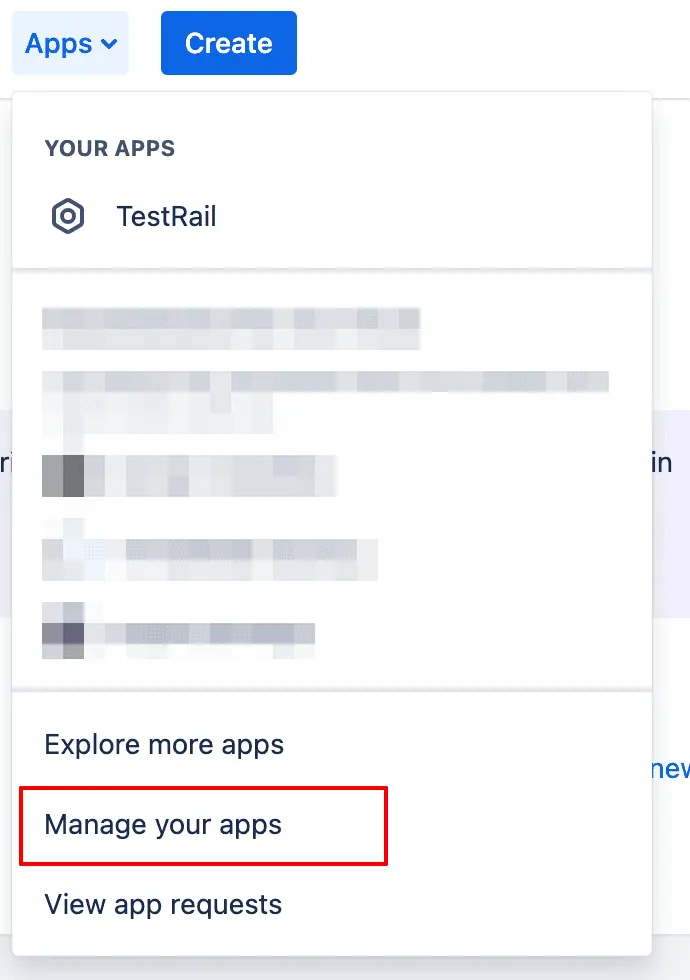
- روی Apps در منوی بالایی کلیک کنید.

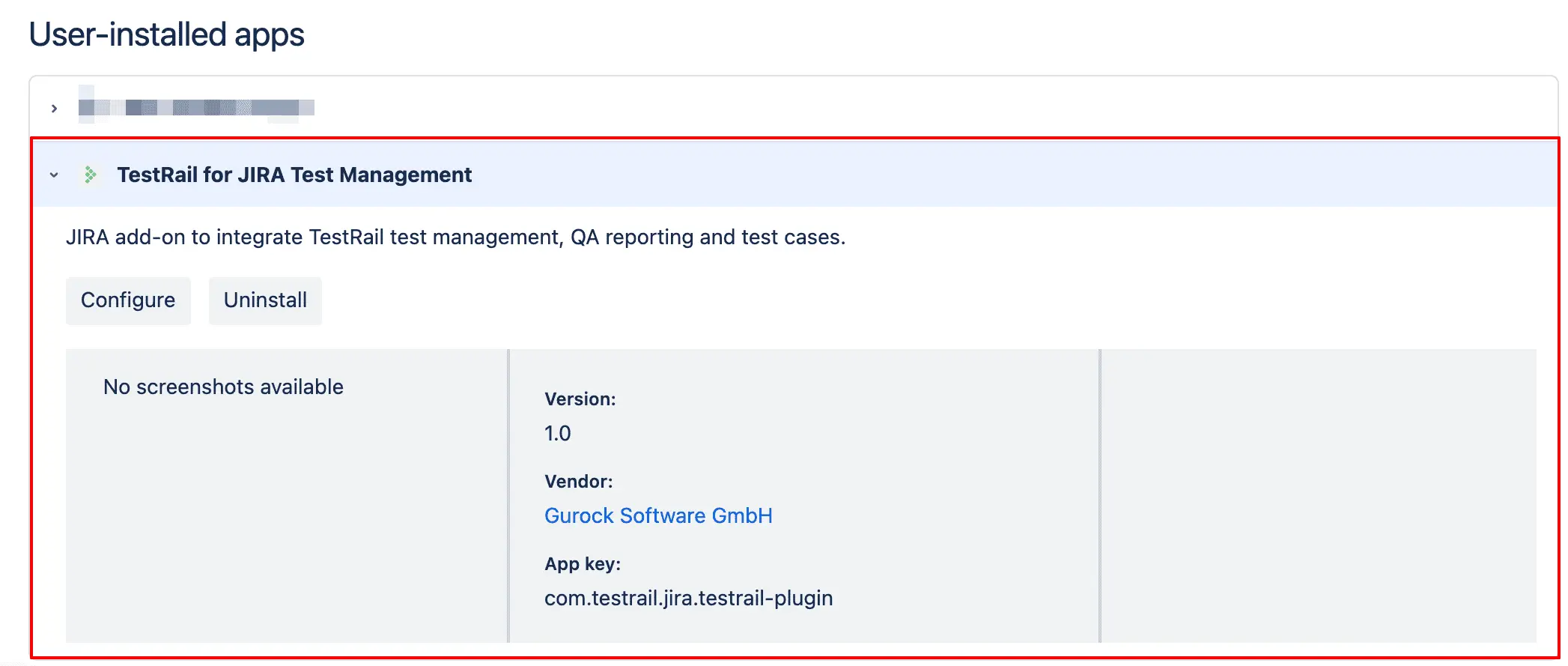
- گزینه Manage apps را انتخاب کنید و بخش TestRail for Jira Test Management را باز کنید.

- روی Configure کلیک کنید. سپس آدرس TestRail، integration key و هر تنظیمات اختیاری دیگری را اضافه کنید.
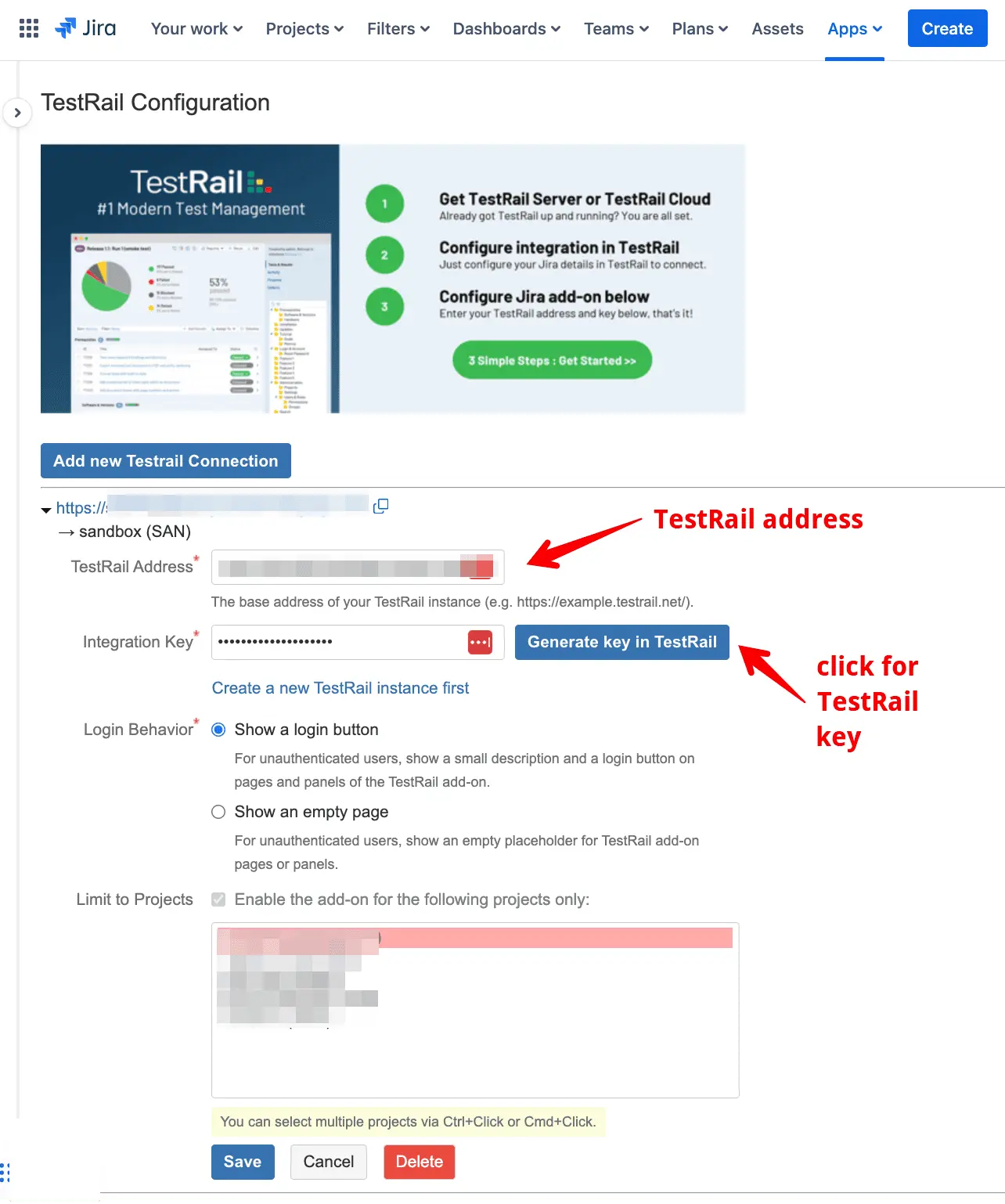
همچنین میتوانید add-on را به user groupها یا projectهای مشخصی در Jira محدود کنید تا integration برای کاربرانی که در حال حاضر از TestRail استفاده نمیکنند نمایش داده نشود.


