

نمای کلی #
گزارش Property Distribution (Results) خلاصهای از تستها را نشان میدهد که بر اساس یک ویژگی قابل انتخاب، برای یک project، یک milestone یا یک test run مشخص گروهبندی شدهاند. همانطور که از نام گزارش پیداست، تستها بر اساس properties یا همان ویژگی انتخابشده توزیع میشوند. برای مثال، میتوانید تستهای خود را بر اساس Statusگروهبندی کنید. در این حالت، گزارش دستههای مختلف Status و تستهایی را که در هر دسته قرار میگیرند نشان میدهد.
ایجاد گزارش Property Distribution (Results) #
پیشنیازها #
لطفاً مطمئن شوید مجوزهای زیر برای نقش کاربری شما فعال شدهاند.
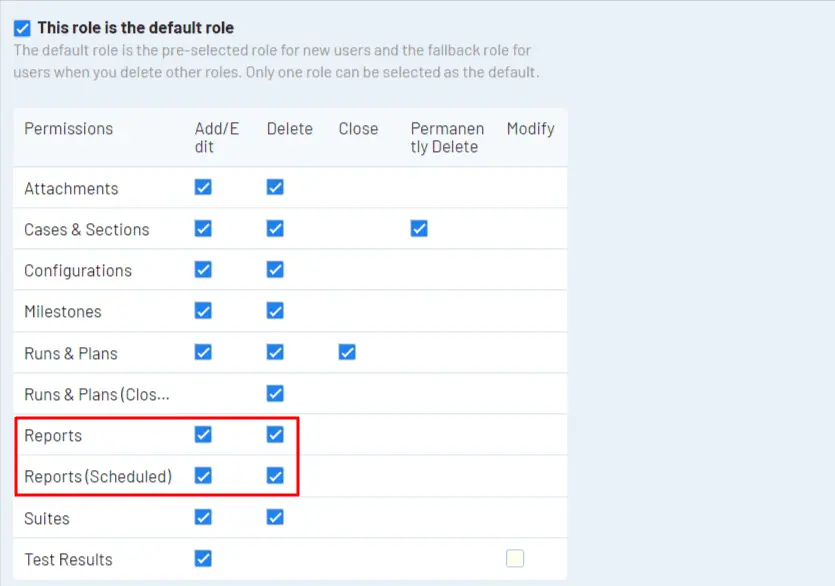
برای اطلاعات بیشتر، به راهنمای مدیریت نقشها و مجوزهای کاربران مراجعه کنید.
مراحل ایجاد گزارش Property Distribution (Results) #
برای ساخت گزارش Property Distribution (Results) در TestRail، باید چند گزینه پیکربندی را تنظیم کنید.
به project موردنظر برای گزارش تست بروید. سپس به بخش Reportsبروید.
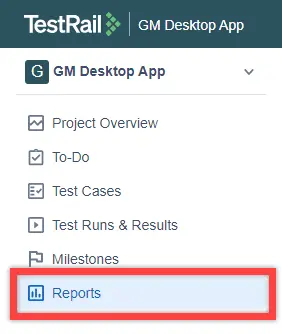
در سمت چپ، پنلی با عنوان Create a Report میبینید. روی گزارش Property Distribution کلیک کنید که در بخش Results قرار دارد.
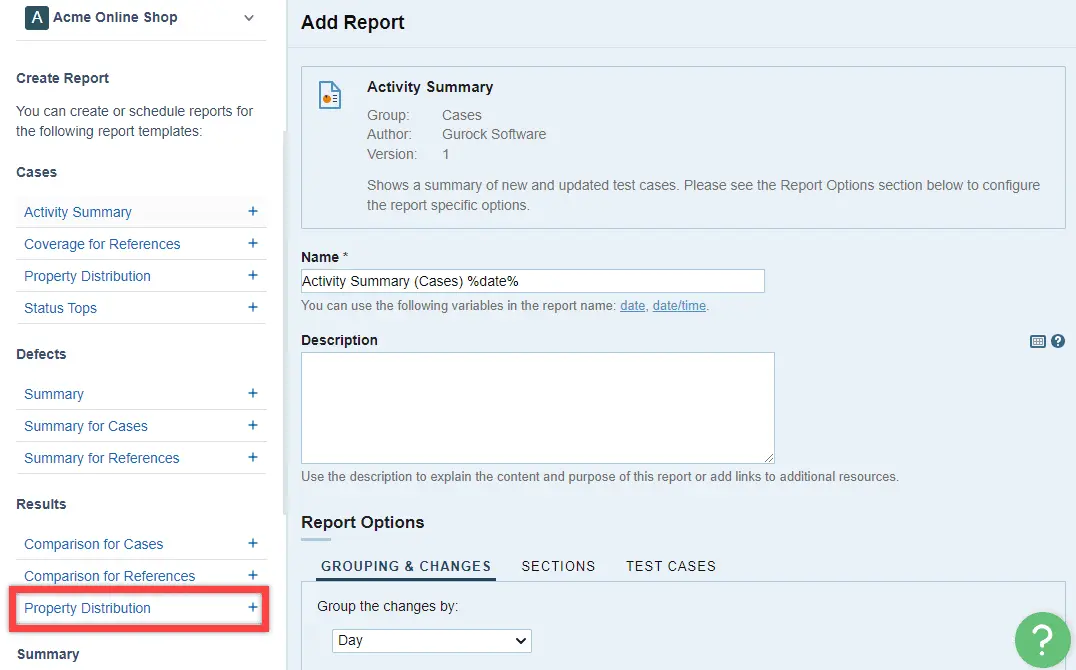
در صفحه Add Report، بخشهای اصلی زیر را میبینید:
- Name and Description
- Report Options
- Access & Scheduling
برای پیکربندی هر بخش، مراحل زیر را دنبال کنید.
-
Name and Description
نام و توضیحات گزارش را در فیلدهای مربوطه وارد کنید.
-
Report Options
در صفحه Add Report، پایین بروید تا به بخش Report Optionsبرسید. در اینجا تبهای GROUPING، SECTIONS، & TEST RUNS و TESTS را میبینید.
GROUPING
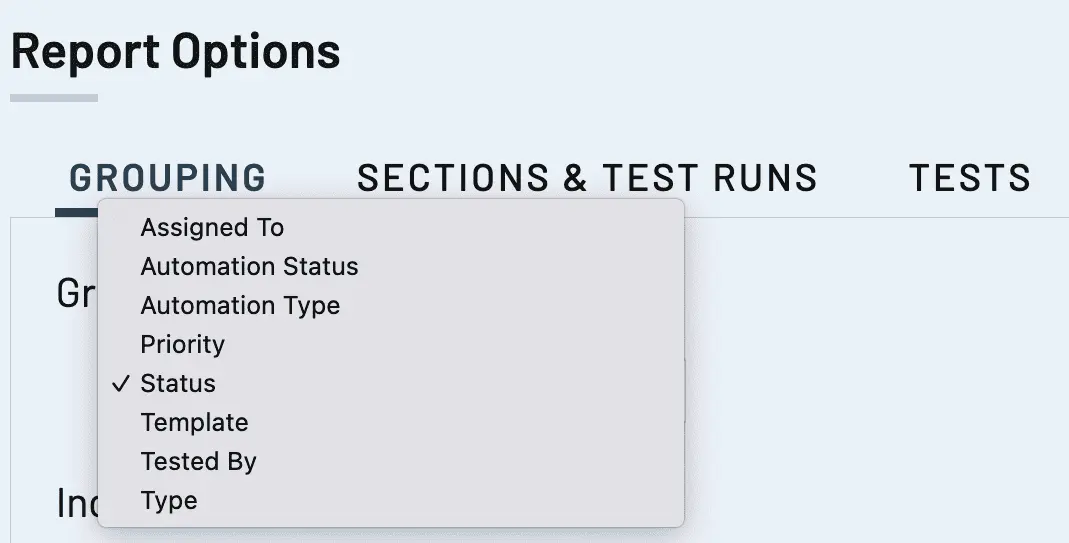
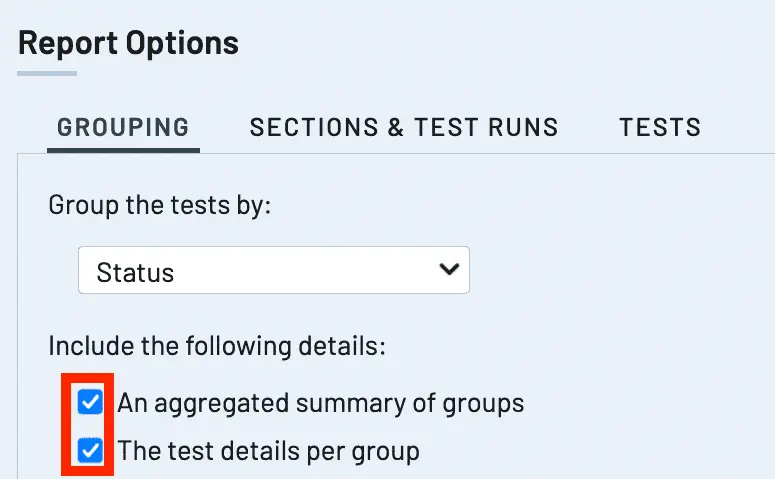
تب GROUPING به شما امکان میدهد تستها را بر اساس ویژگیهای مختلف گروهبندی کنید. این ویژگیها شامل Status، Type، Automation Status، Automation Type، Assigned To، Tested By و Template هستند. هر ویژگیای که انتخاب کنید مشخص میکند گزارش چه چیزی را نمایش دهد.

همچنین در تب GROUPING میتوانید با فعال کردن چکباکس مربوطه، خلاصه تجمیعی گروهها را به گزارش اضافه کنید. با این کار، گزارش یک نمودار میلهای افقی انباشته نمایش میدهد که نتایج تستها را بر اساس ویژگی انتخابشده گروهبندی میکند. همچنین میتوانید گزینه نمایش جزئیات تست برای هر گروه را فعال کنید. وقتی این گزینه فعال باشد، گزارش فهرستهای جداگانهای از تستها را نشان میدهد که زیر هر دسته از ویژگی انتخابشده گروهبندی شدهاند.

سفارشیسازی گزینههای Stacking #کاربرانی که دسترسی administrator دارند میتوانند هنگام افزودن گزارشهای Property Distribution جدید، یک ویژگی اضافی اضافه و سفارشی کنند.
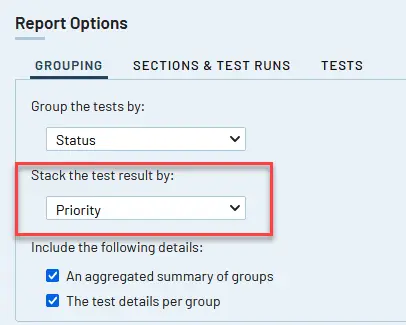
بعد از افزودن یک گزارش Property Distribution داخل یک project، میتوانید گزینههای گروهبندی نمودار را با انتخاب یک ویژگی دوم بهعنوان متغیر stacking برای گزارش، از طریق فیلد کشویی Stack the test result by در تب Grouping options سفارشی کنید:

انتخاب یک گزینه stacking (مثل Priority در مثال بالا) باعث میشود ویژگی اضافی در نمودار گزارش و جدول مرتبط اعمال شود و بهصورت stacked نمایش داده شود.
#
اجرای گزارش بدون متغیر stacking، نمودار و جدول را بدون معیارهای اضافی ایجاد میکند.
جزئیات بیشتر درباره سفارشیسازی این نمودارها و سایر بهبودها را اینجا ببینید.
SECTIONS & TEST RUNS
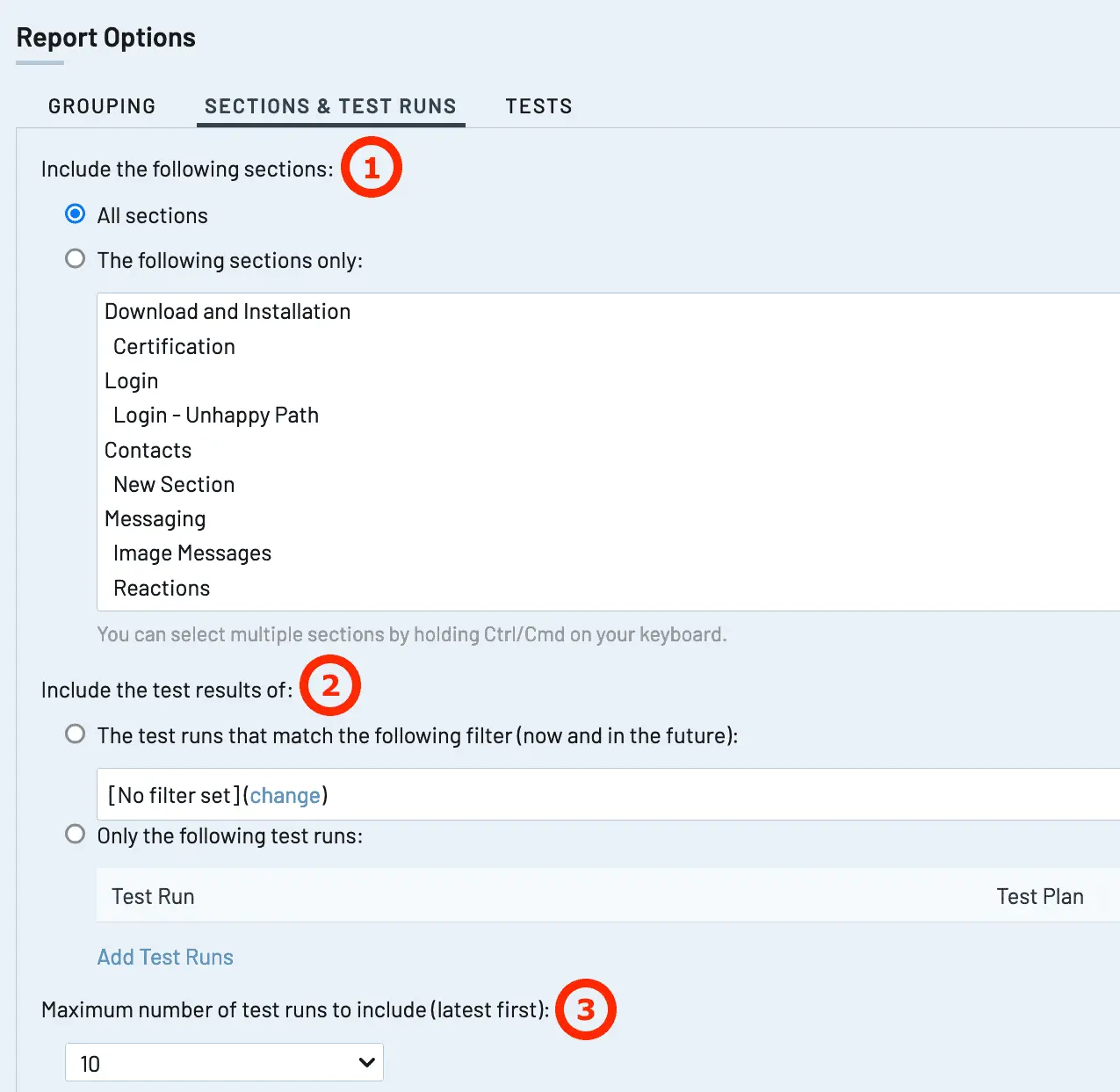
در تب SECTIONS و & TEST RUNS میتوانید کارهای زیر را انجام دهید:

-
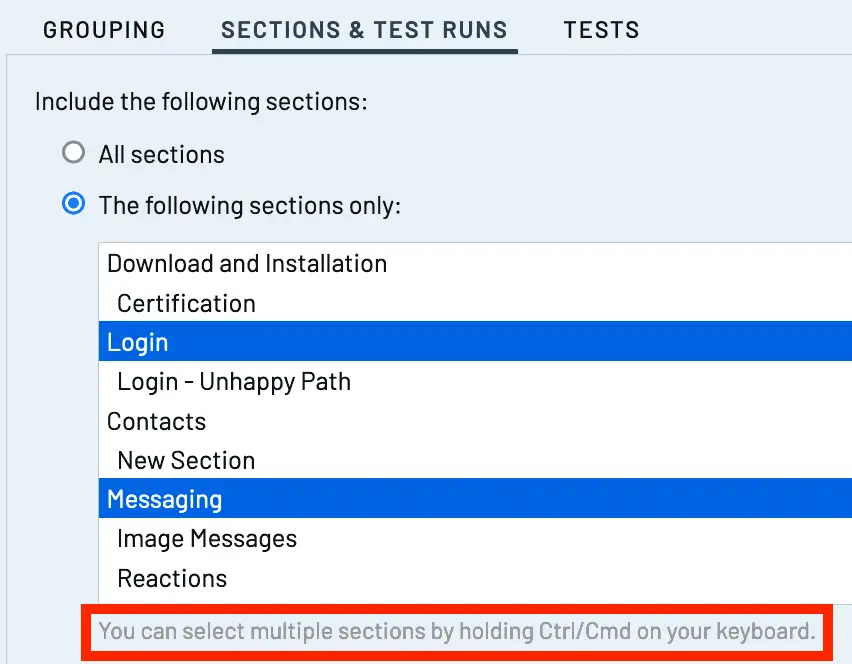
انتخاب کنید همه sectionهای test caseها در گزارش لحاظ شوند یا فقط sectionهای مشخص. با این گزینه میتوانید نتایج مربوط به sectionهای خاص test case را که میخواهید در گزارش نمایش داده شوند، نشان دهید. اگر میخواهید انتخابهای مشخصی داشته باشید، حتماً radio button «The following sections only:» را انتخاب کنید. همچنین میتوانید کلید ctrl/cmd را نگه دارید و با کلیک، چند section یا sub-section را انتخاب کنید.

-
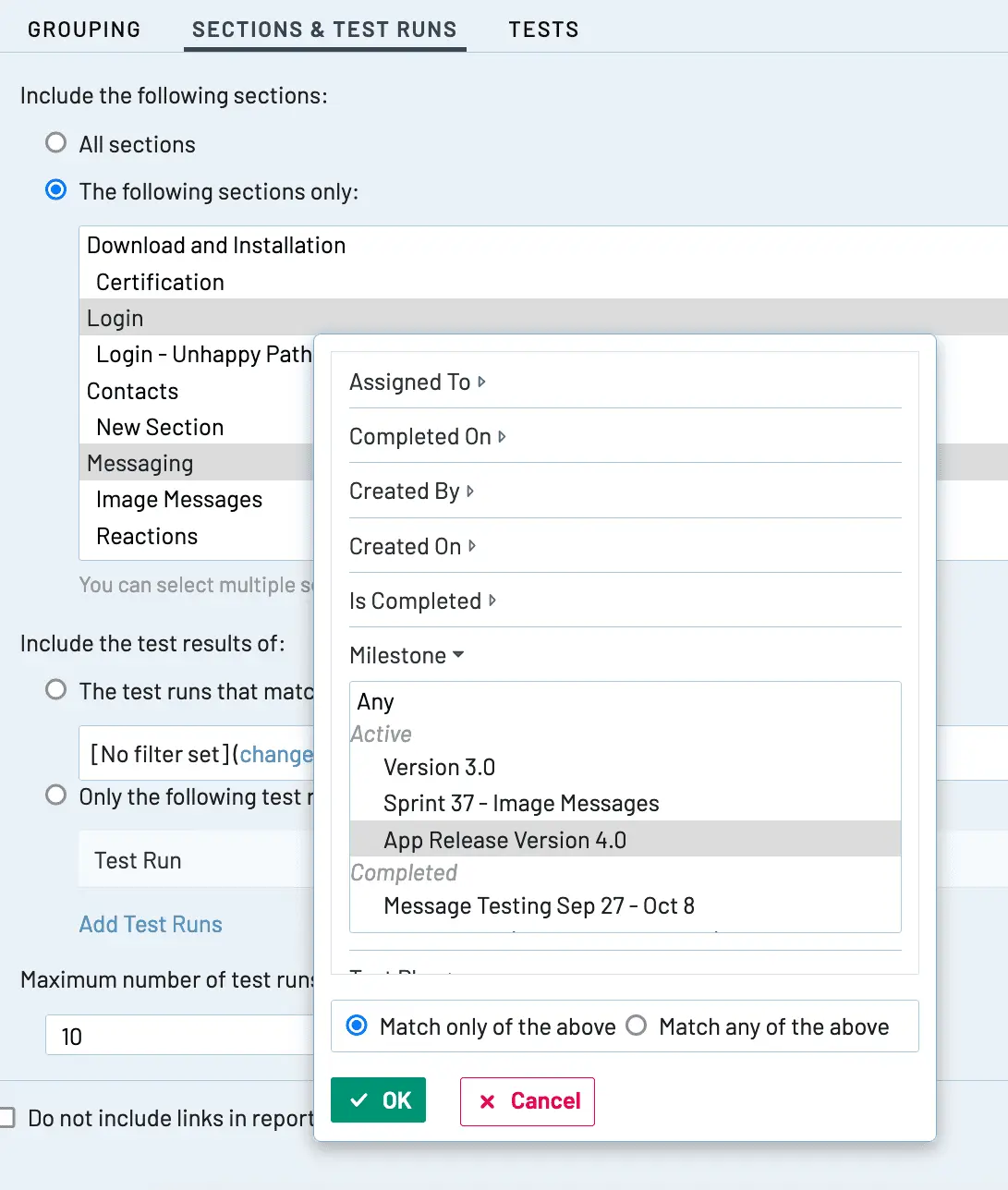
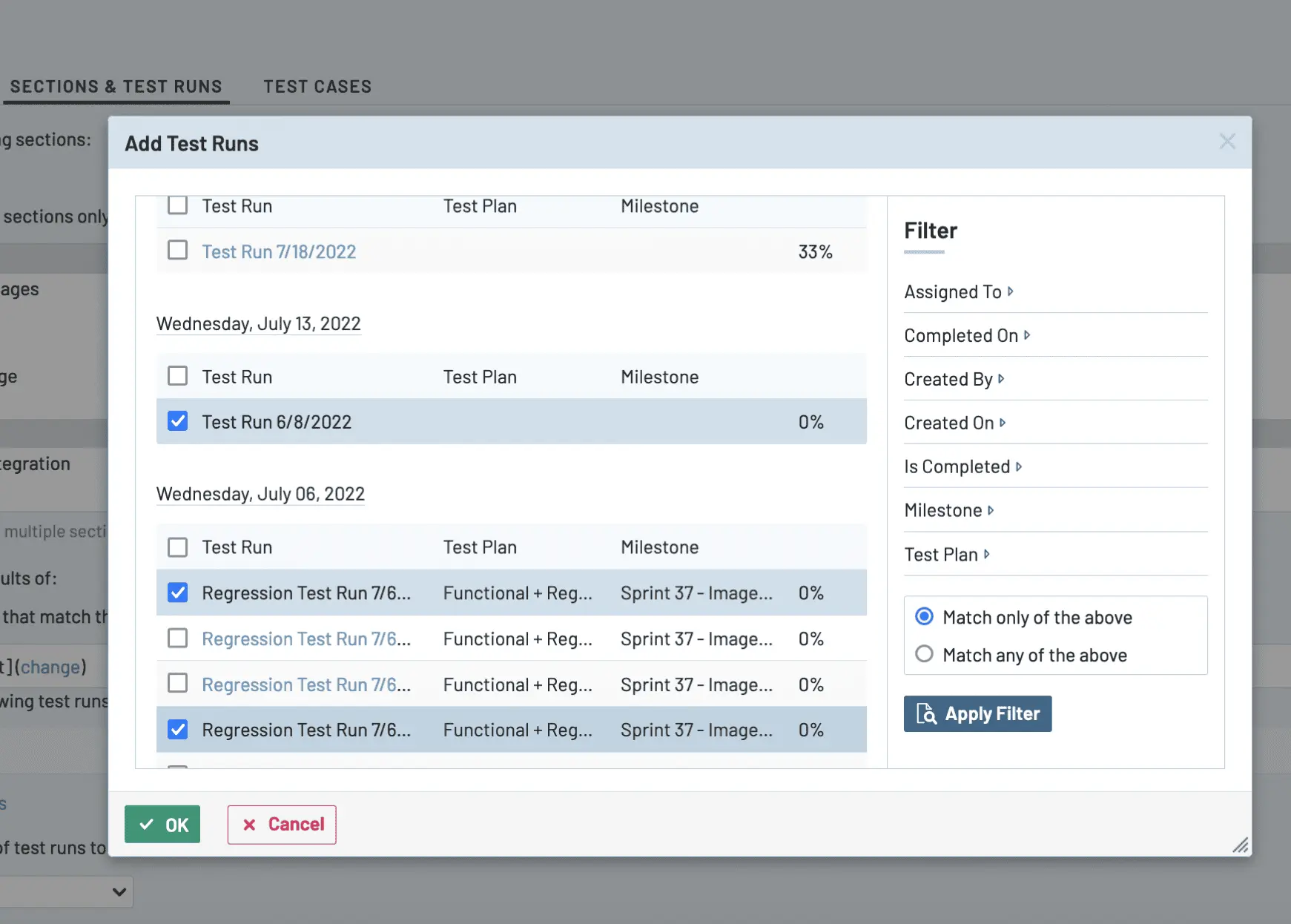
test runهایی را انتخاب کنید که میخواهید نتایج تستها را برای آنها ببینید. این کار به دو روش انجام میشود. روش اول این است که یک یا چند filter اعمال کنید تا test runهایی انتخاب شوند که با filterهای اعمالشده مطابقت دارند. میتوانید test runها را با پارامترهایی مثل Assigned To، Completed On، Created By، Milestone و غیره filter کنید. اگر بخواهید نتایج تستها را در چند test run که معیارهای مشخصی دارند مقایسه کنید، این گزینه مفید است؛ برای مثال، همه test runهای یک test plan مشخص یا test runهای یک milestone که برای پیگیری تستهای یک release خاص استفاده میکنید.

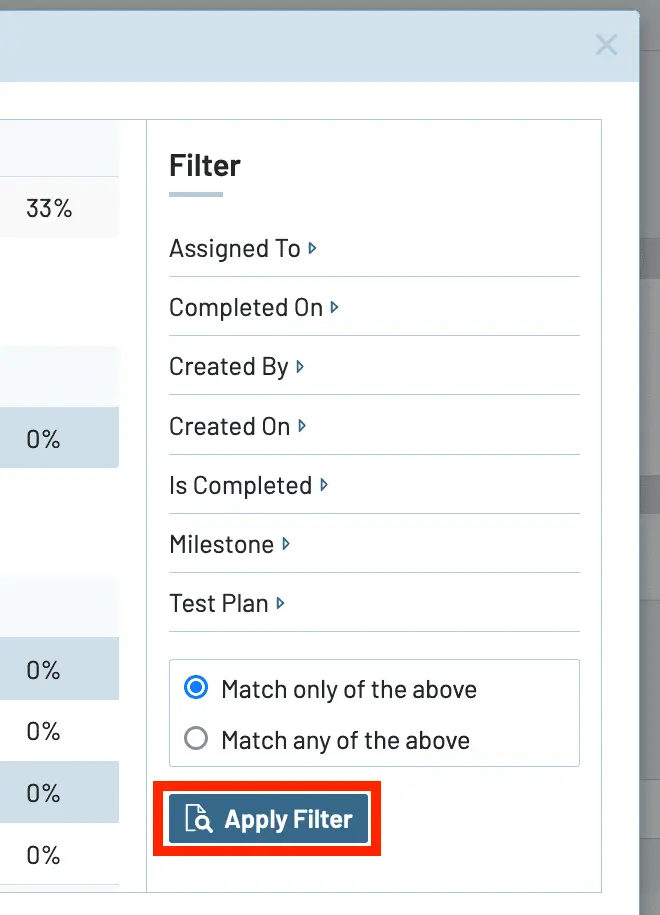
بعد از آن، روی Add Test Runsکلیک کنید؛ سپس روی Apply Filtersکلیک کنید.

گزینه دوم این است که test runها را تکبهتک انتخاب کنید. روی radio button کنار Only the following test runs, کلیک کنید؛ سپس روی Add Test Runs کلیک کنید و کادر مربوط به هر test runی را که میخواهید در گزارش باشد، علامت بزنید.

- حداکثر تعداد test runهایی را که باید در گزارش قرار بگیرند انتخاب کنید. این تعداد میتواند ۵، ۱۰، ۲۵، ۵۰ یا ۱۰۰ باشد.
TESTS
در تب TESTS میتوانید کارهای زیر را انجام دهید:
-
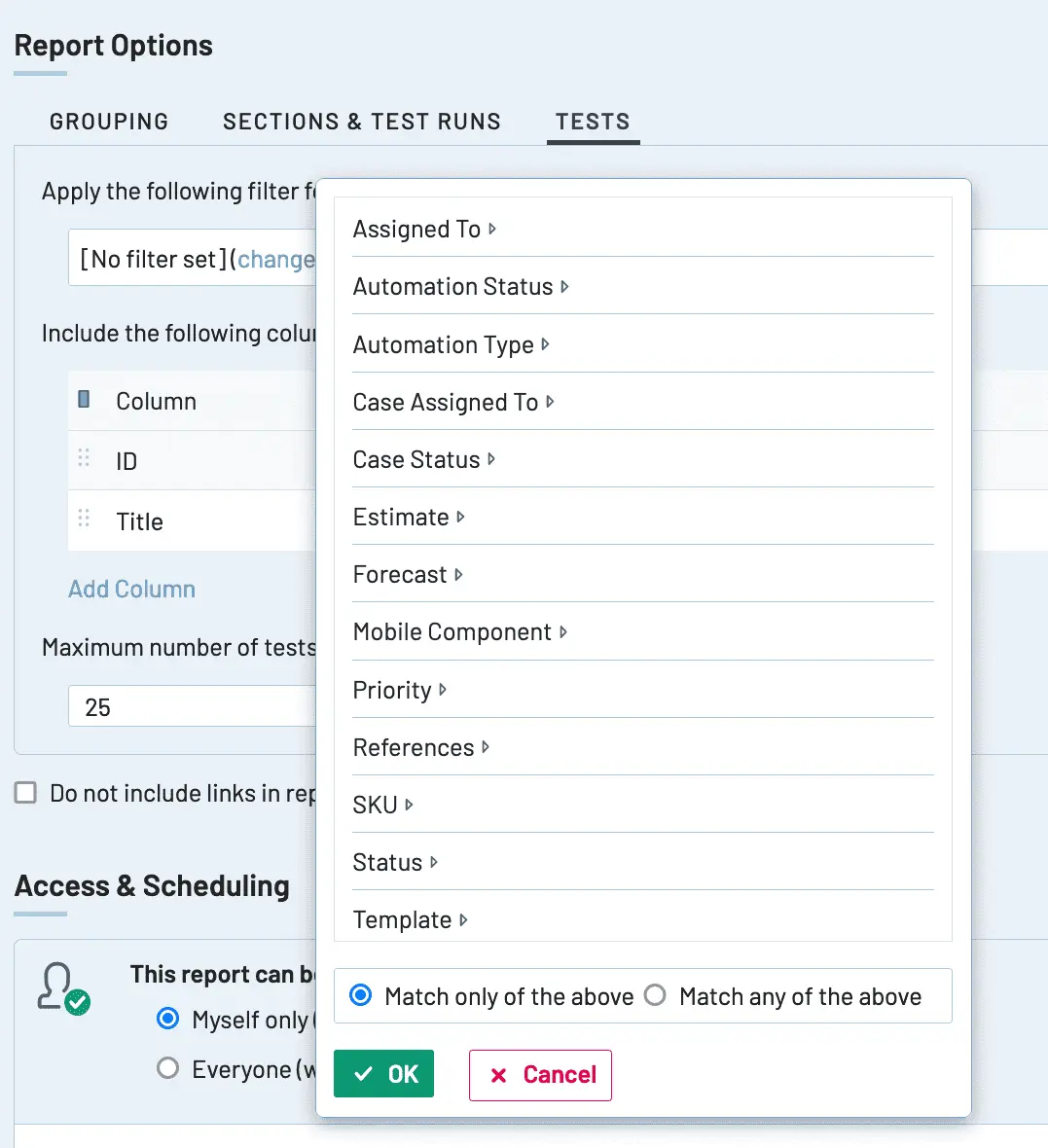
تستهایی را که در گزارش نمایش داده میشوند، بر اساس هر فیلد test case، از جمله custom case fieldها، بهجز فیلدهای متنی، filter کنید؛ مثل Assigned to، Estimate، Priority و غیره. برای مثال، در تصویر زیر، Priority filter اعمال شده و روی Highتنظیم شده است.

-
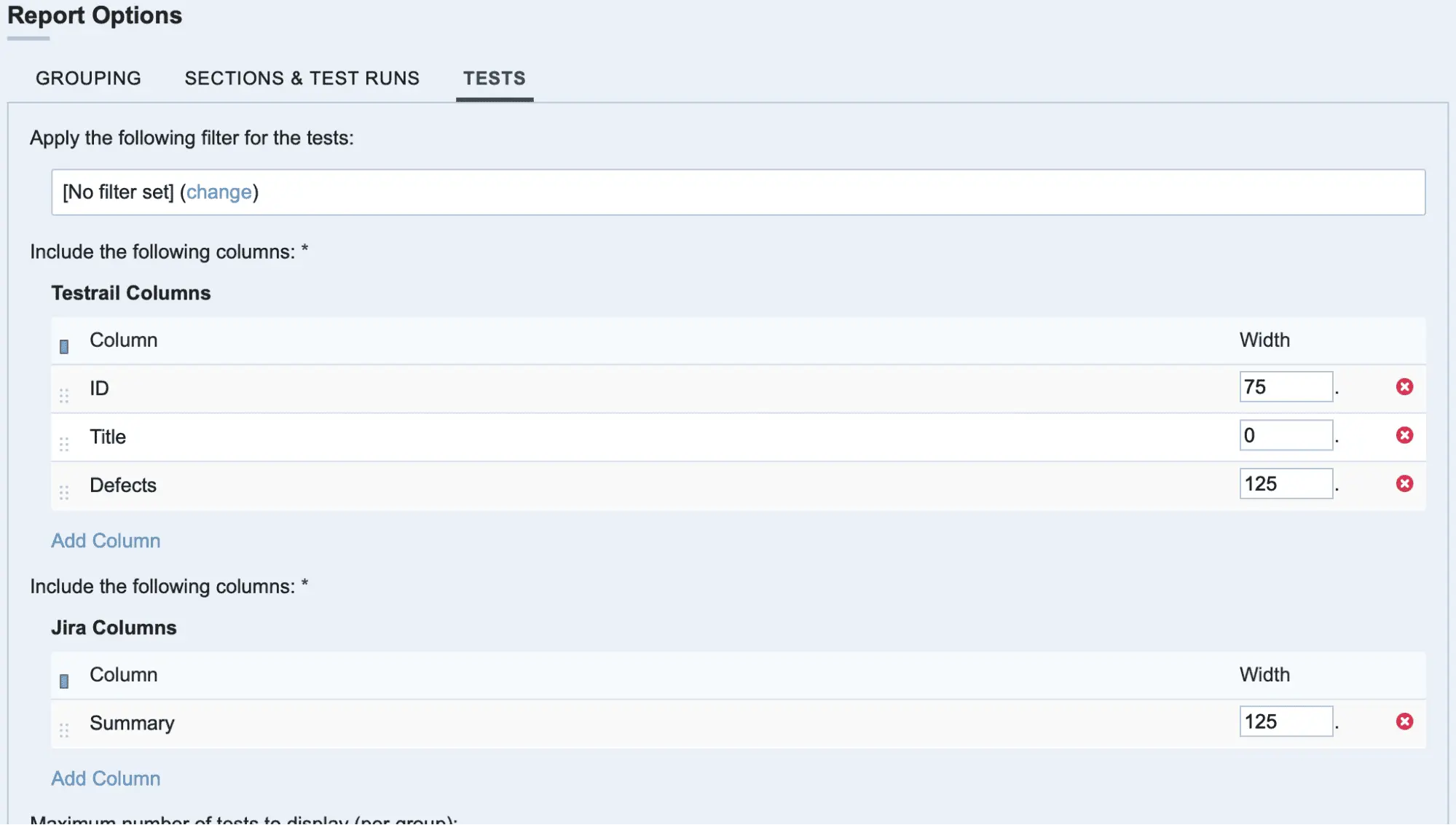
ستونهای TestRail را انتخاب کنید که میخواهید در جدولهای نمایش اطلاعات تستها در گزارش قرار بگیرند. ستونهای پیشفرض شامل ID و Title هستند. بسته به اطلاعاتی که میخواهید نمایش دهید، میتوانید ستونهای دیگری مثل Type (نوع تست)، Priority و غیره اضافه کنید.

-
اگر یک پیکربندی فعال Jira Cloud دارید و Defects بهعنوان یکی از ستونهای TestRail اضافه شده است، بخش جدید Jira Columns نمایش داده میشود. به همین شکل، میتوانید از فیلدهای Jira که برای defects پیکربندی شدهاند انتخاب کنید تا در گزارش قرار بگیرند؛ این فیلدها را میتوانید همانند TestRail Columns (Summary) و ستونهای اضافی گفتهشده در بالا اضافه کنید.

- حداکثر تعداد تستهایی را که در هر گروه نمایش داده میشوند تنظیم کنید. این تعداد میتواند ۱۰، ۲۵، ۵۰، ۱۰۰، ۲۵۰، ۵۰۰ یا ۱۰۰۰ باشد.
-
انتخاب کنید همه sectionهای test caseها در گزارش لحاظ شوند یا فقط sectionهای مشخص. با این گزینه میتوانید نتایج مربوط به sectionهای خاص test case را که میخواهید در گزارش نمایش داده شوند، نشان دهید. اگر میخواهید انتخابهای مشخصی داشته باشید، حتماً radio button «The following sections only:» را انتخاب کنید. همچنین میتوانید کلید ctrl/cmd را نگه دارید و با کلیک، چند section یا sub-section را انتخاب کنید.
-
دسترسی به & Scheduling
در این بخش میتوانید گزینههای دسترسی و زمانبندی را تنظیم کنید. برای جزئیات بیشتر، به تنظیمات کلی مراجعه کنید.
در پایان، به پایین صفحه بروید و روی Add Report کلیک کنید تا گزارش ایجاد شود.
خواندن گزارش توزیع ویژگیها (نتایج) #
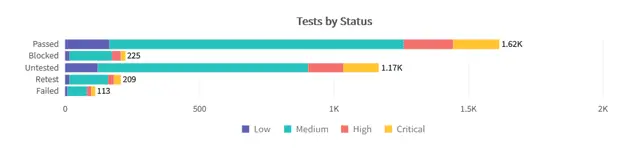
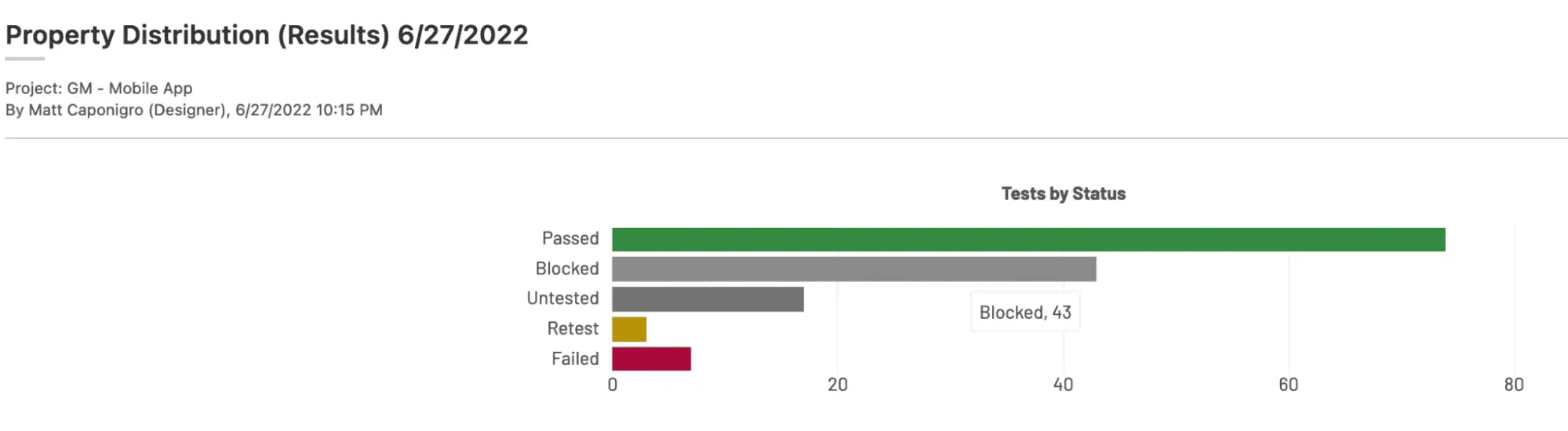
بسته به حجم دادههای انتخابشده، ایجاد گزارش ممکن است چند دقیقه طول بکشد. بعد از اینکه گزارش کامل شد، میتوانید آن را ببینید و تفسیر کنید. برای مشاهده گزارش، به Reports بروید و از فهرست، گزارش موردنظر را باز کنید. اولین نمودار در صفحه گزارش، یک نمودار میلهای افقی stacked است که test results را بر اساس ویژگیای که هنگام پیکربندی گزارش انتخاب کردهاید گروهبندی میکند. برای مثال، در تصویر زیر میبینید که test results این گزارش بر اساس ویژگی Status گروهبندی شدهاند. برای دیدن جزئیات بیشتر، نشانگر ماوس را روی هر میله نگه دارید.
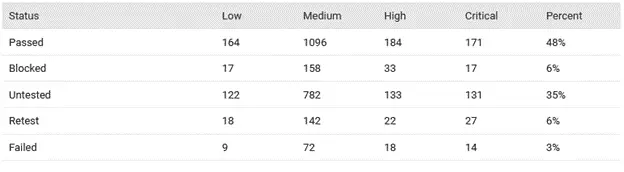
در ادامه، جدولی را میبینید که آمار را نشان میدهد؛ از جمله تعداد و درصد testهایی که در هر دسته از ویژگی انتخابشده هنگام پیکربندی گزارش قرار گرفتهاند. در گزارش زیر میتوانید ببینید که Untested یکی از دستههای ویژگی Status است و ۱۷ test دارد؛ یعنی ۱۱٪ از کل testها.

بعد از آن، فهرست test runهای موجود در گزارش نمایش داده میشود.
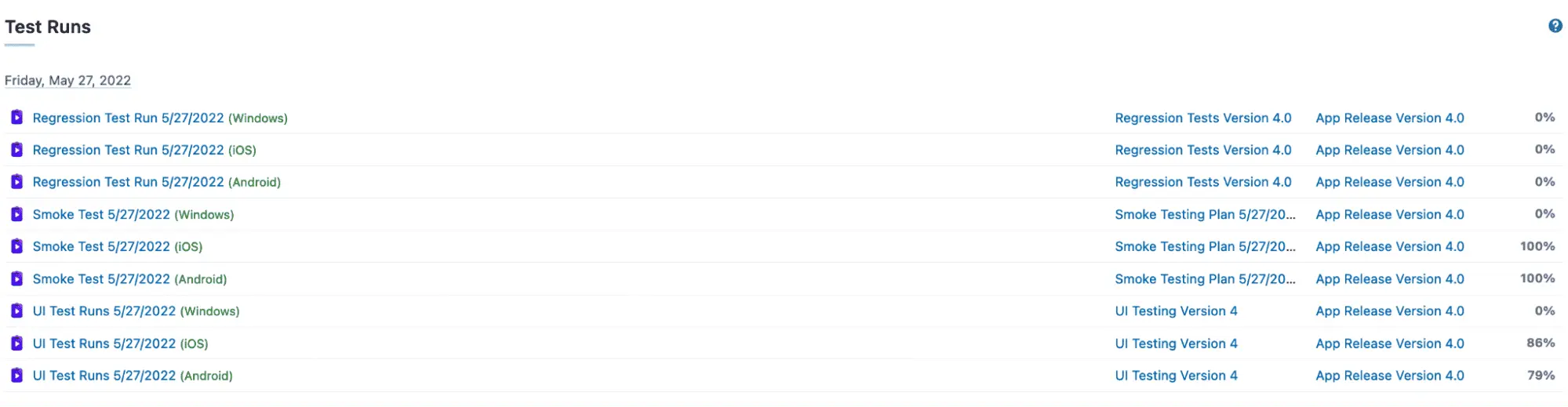
سپس گزارش، فهرست testها را زیر هر دسته از ویژگی انتخابشده هنگام پیکربندی گزارش نشان میدهد. برای نمونه، گزارشی که بر اساس Status گروهبندی شده باشد، testها را در دستههایی مانند Passed، Blocked، Untested، Retest و Failed فهرست میکند.
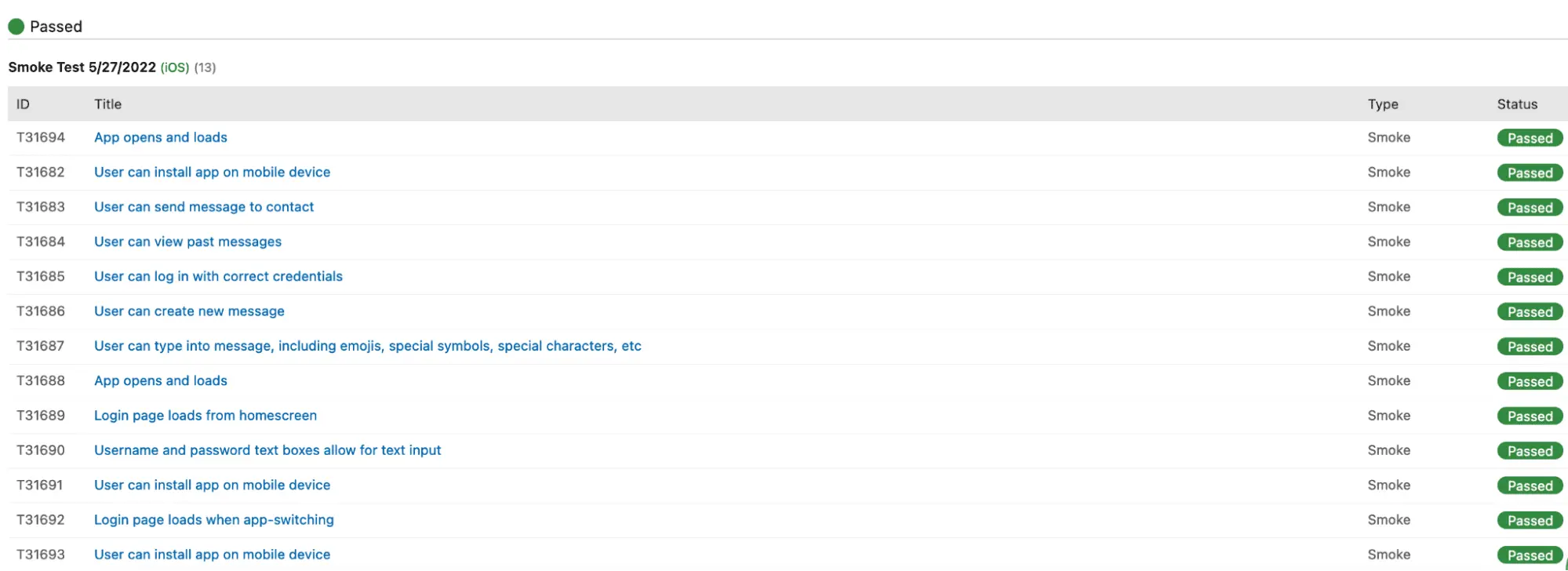
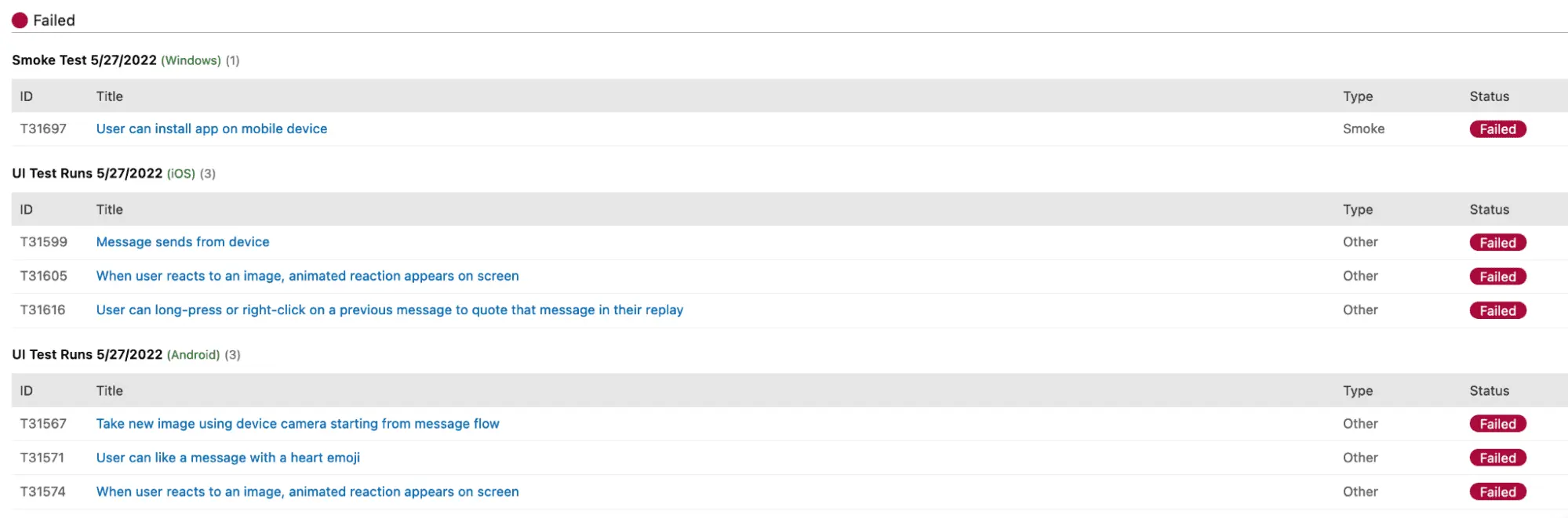
اگر میخواهید جزئیات بیشتری ببینید، میتوانید روی هر test کلیک کنید. برای مثال، با کلیک روی test ناموفق با ID T31697، جزئیات بیشتری نمایش داده میشود؛ همانطور که در تصویر زیر آمده است. دایره قرمز نشان میدهد که در حال مشاهده یک test ناموفق هستید.



