

بخشهای Dashboard و Project overview در TestRail نمودارهای قابلسفارشیسازی دارند و به شما امکان میدهند دادههای خود را در چند project و به روشهای مختلف ببینید. در این نمودارها میتوانید با گزینههای گوناگون دادهها را مشاهده، انتخاب و فیلتر کنید تا مطابق نیازتان مرتب شوند.
نمودارهای Dashboard و Project overview کنترلها و تنظیمات یکسانی دارند، اما محدوده هرکدام متفاوت است. نمودار قابلسفارشیسازی در نمای Dashboard امکان گزارشگیری بین projectها را فراهم میکند، چون میتوانید دادههای برخی یا همه projectهای خود را بهصورت تصویری ببینید. نمودار موجود در Project overview دادههای نمودار را فقط به محدوده project انتخابشده فعلی محدود میکند.
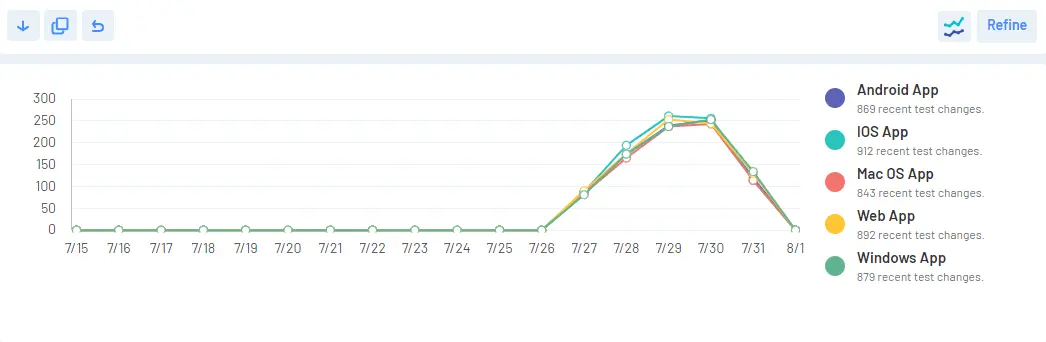
بهطور پیشفرض، هر دو نمودار در Dashboard و Project overview نمای Activity، یعنی تغییرات test در طول زمان، را نشان میدهند. با این حال، چند کنترل نمودار در اختیار دارید که میتوانید با آنها دادههای نمایشدادهشده را فیلتر کنید، نوع نمودار را تغییر دهید و بازه تاریخ را سفارشیسازی کنید.
انتخاب نوع نمودار، مشاهده نتایج، و کنترلهای export #
کنترلهای نمودار قابلسفارشیسازی بالای نمودار قرار دارند. هر دکمه کنترل به شما کمک میکند دادههای نمایشدادهشده را دقیقتر کنید یا خود نمودار را تغییر دهید. همانطور که گفته شد، هر نمودار ابتدا با تنظیمات پیشفرض نمایش داده میشود؛ اما وقتی نمودار را با این کنترلها سفارشیسازی کنید، گزینههای نمایش انتخابی شما ذخیره میشوند، حتی اگر پنجره را عوض کنید یا از Dashboard یا Project خارج شوید. با دکمه Reset، که در ادامه توضیح داده شده است، میتوانید به حالت پیشفرض برگردید، همه سفارشیسازیها را پاک کنید و دوباره شروع کنید.
کنترلهای نمودار به این شکل هستند:

از چپ به راست، هر دکمه کنترل برای سفارشیسازی نمودار کاربرد متفاوتی دارد:
-
Download
 – به شما امکان میدهد نمودار نمایشدادهشده را در سه قالب مختلف دانلود کنید: Image (PNG)، CSV، یا فایل XLS.
-
Copy to Clipboard – نمودار نمایشدادهشده را در Clipboard کپی میکند تا بتوانید آن را بهصورت تصویر paste کنید.
-
Reset – به شما امکان میدهد همه سفارشیسازیهایی را که تا این لحظه روی نمودار انجام دادهاید بازنشانی کنید و نمودار را به تنظیمات پیشفرض برگردانید. بعد از آن میتوانید دوباره نمودار را سفارشیسازی کنید.
-
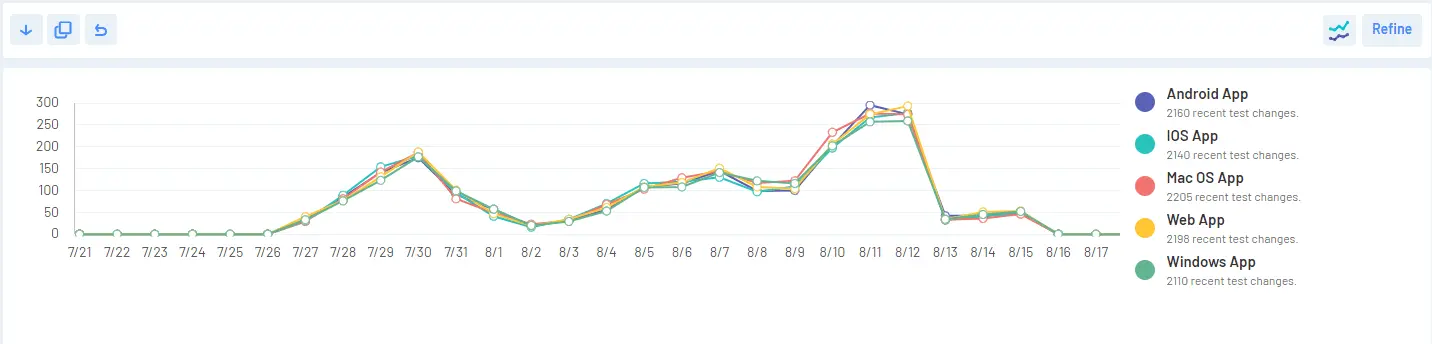
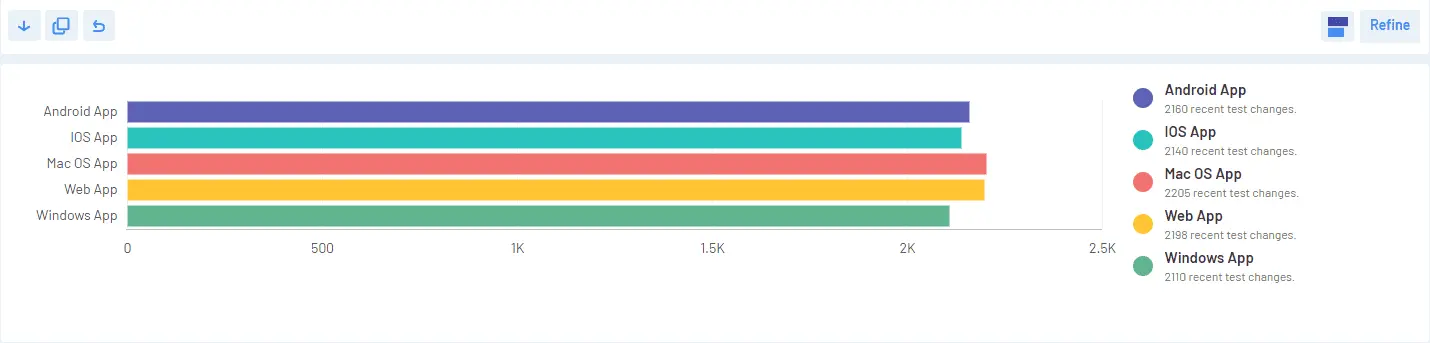
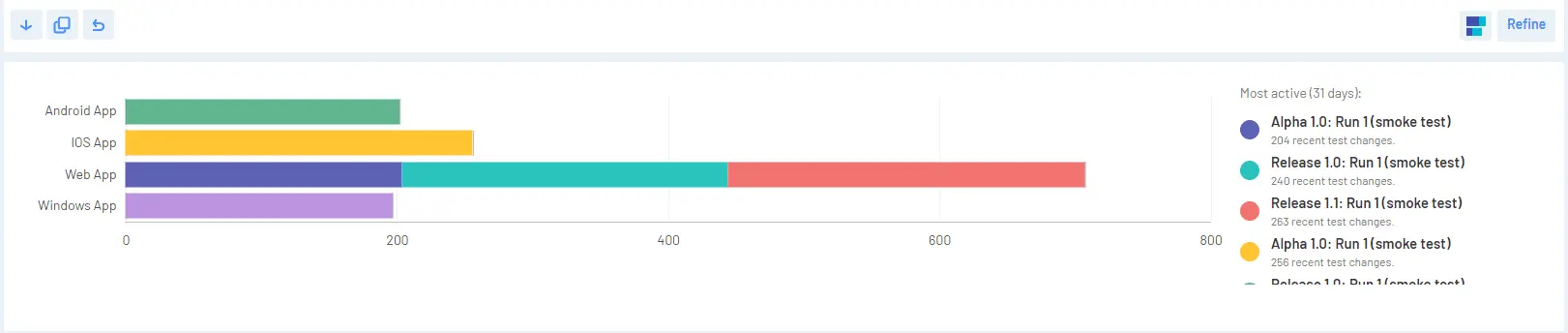
Chart Selector – به شما امکان میدهد نوع نموداری را که برای نمایش دادهها استفاده میشود تغییر دهید. این دکمه نوع نموداری را نشان میدهد که در حال مشاهده آن هستید. انواع نمودار شامل موارد زیر است. به آیکون هر نوع نمودار در گوشه بالا سمت راست توجه کنید:
 –
–  –
–  –
–  –
–
- نمودار خطی (این نوع بهطور پیشفرض انتخاب شده است)
-
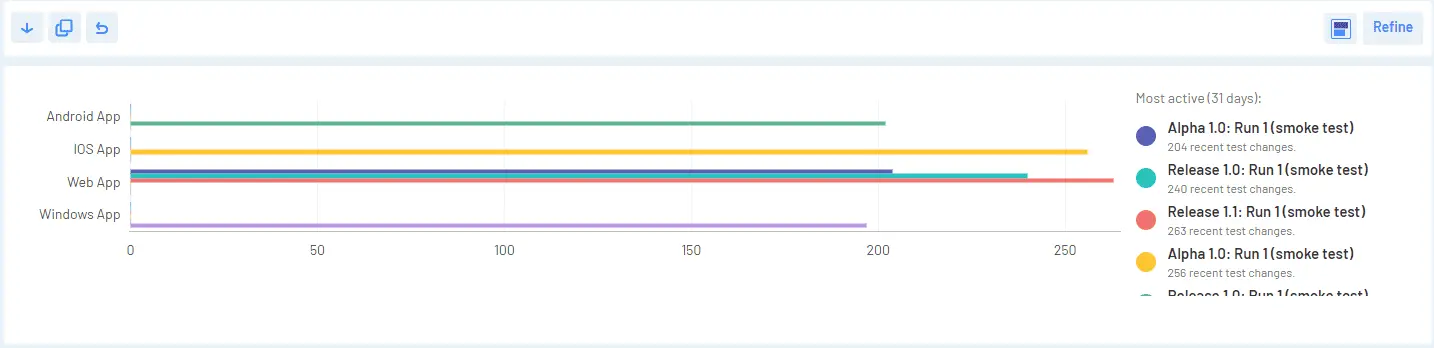
نمودار میلهای افقی
-
نمودار میلهای انباشته
-
نمودار میلهای گروهبندیشده



-
Refine – بخش کنترلهای اصلاح نمودار را باز میکند (در ادامه توضیح داده شده است). با این گزینه میتوانید با جستجو و فیلتر کردن دادههای موردنظر بر اساس پارامترهای مختلف، نمودار را دقیقتر کنید.
 –
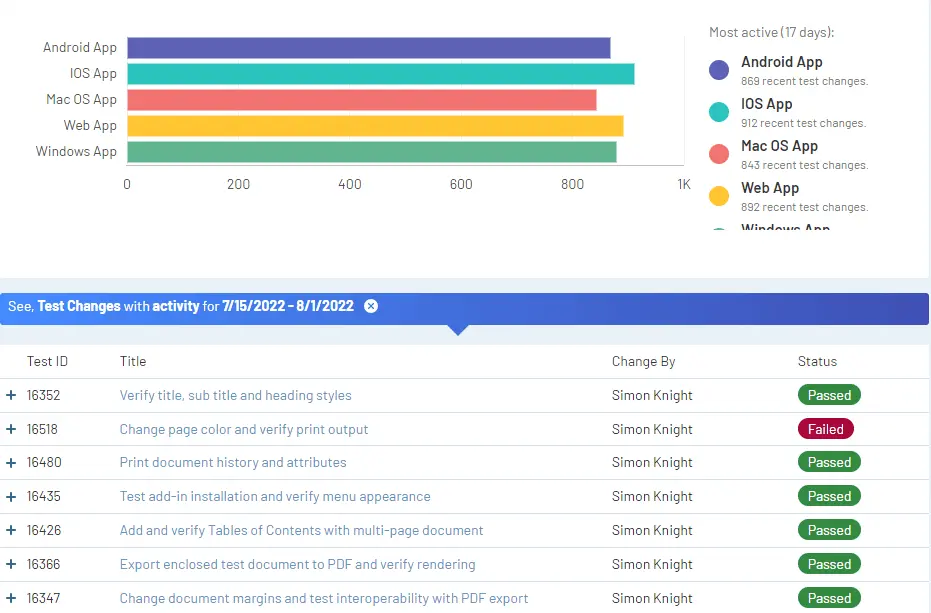
– همچنین با کلیک روی هر نوار project یا خط داخل نمودار، یک فهرست صفحهبندیشده از نتایج را میبینید. این فهرست، بسته به موردی که روی آن کلیک کردهاید و بازه تاریخی که هنگام اصلاح جستجوی فیلترشده انتخاب کردهاید، همه تغییرات test مربوط به project را در نمودار Dashboard یا وضعیت Test Run را در نمودار Project نشان میدهد.
فیلتر کردن دادههای نمودار با کنترلهای اصلاح #
دکمه کنترل نمودار Refine پنجره کوچکی را باز میکند که گزینههای Search و Filter موجود برای سفارشیسازی نمای همان نمودار را نشان میدهد. هر نوع نمودار به شما امکان میدهد یک یا دو بخش از اطلاعات را انتخاب کنید که به آنها primary dimension و secondary dimension گفته میشود و در ارتباط با projectهای انتخابشده روی نمودار نمایش داده میشوند. با استفاده از این گزینههای Search و Filter میتوانید دادههای خود را در TestRail از چند زاویه بررسی کنید. بعد از کلیک روی Save Filters نمودار نمایی دقیقتر و سفارشیتر را به شما نشان میدهد.
وقتی در نمای Dashboard روی آن کلیک کنید، پنجره جدید به این شکل باز میشود:
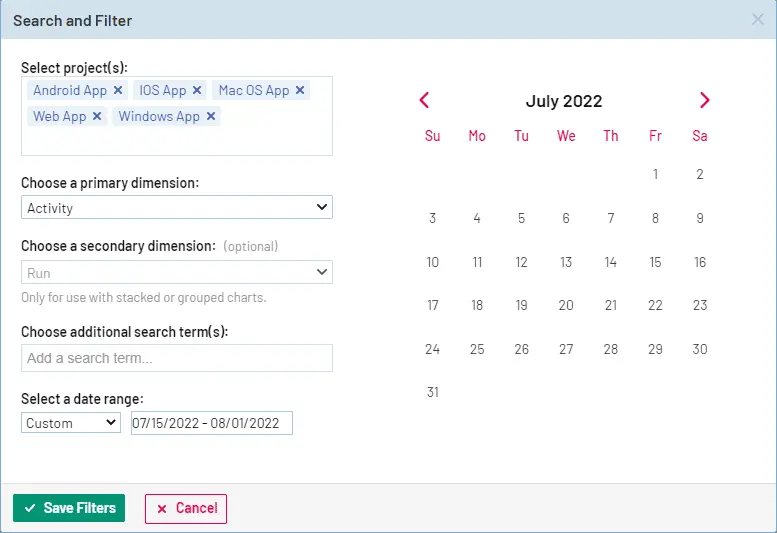
از آنجا که نمای نمودار Project فقط فعالیتهای مرتبط با test را نشان میدهد، پنجره Search and Filter گزینه Select project(s) را (که در بالا نشان داده شده) نمایش نمیدهد. با این حال، هنگام دقیقتر کردن نمودار Project Overview، همه فیلدهای دیگر Search and Filter در دسترس هستند.
گزینههای جستجو و فیلتر مربوط به دکمه Refine عبارتاند از:
- Select project(s) – میتوانید انتخاب کنید کدام Projectها در نمودار نمایش داده شوند. برای حذف Projectها، روی علامت «x» کنار نام هر Project کلیک کنید یا برای هر مورد کلید Backspace را بزنید. برای اضافه کردن دوباره یک Project، کافی است نام آن را تایپ کنید و از منوی autofill که باز میشود، آن را انتخاب کنید. بهطور پیشفرض، تا زمانی که تغییرات را ذخیره نکنید، در بار اول همه Projectهای instance شما در این بخش قرار میگیرند.
-
Choose a primary dimension – میتوانید یکی از اطلاعات زیر را برای نمایش در نمودار انتخاب کنید:
- Activity (پیشفرض) – همه تغییرات testها را نمایش میدهد
- Defects – testهایی را نمایش میدهد که در فیلد defect، defect مرتبط دارند
- Cases – caseهای جدید یا بهروزرسانیشده را نمایش میدهد
- Results – فقط testهایی را نمایش میدهد که برای آنها result اضافه شده است
این فیلتر کمک میکند فعالیت اصلی موردنظر خود را برای Projectهای انتخابشده یا برای فعالیتهای داخل یک Project ببینید. به این ترتیب، اگر در نمودار روی هر Project یا run کلیک کنید، میتوانید نتیجه صفحهبندیشدهای از این تغییرات را مشاهده کنید.
- Choose a secondary dimension – میتوانید یک اطلاعات تکمیلی انتخاب کنید تا نمودار، ترکیبی از معیارهای جستجو را بهصورت stack شده در همان نمودار نشان دهد. گزینههای secondary dimension بر اساس primary dimension انتخابشده تغییر میکنند. secondary dimension فقط برای نمودارهای Stacked Bar یا Grouped Bar قابل استفاده است. ابتدا باید با استفاده از دکمه Chart Selector یکی از این نوع نمودارها را انتخاب کنید.
با ترکیب این معیار با معیار primary dimension، میتوانید در هر نمودار گروهبندیشده نتیجهای مشخصتر و دقیقتر ببینید. برای مثال، اگر Activity را بهعنوان primary dimension و Run را بهعنوان secondary dimension انتخاب کنید، همه تغییرات test (Activity) را که برای هر Test Run (Run) رخ دادهاند مشاهده میکنید.
- Choose additional search term(s) – میتوانید یک کلمه یا عبارت مشخص را جستجو کنید تا دادهها را بیشتر فیلتر کنید و Test Caseها، Milestoneها، Test Runها یا Test Suiteهای خاص را در نظر بگیرید. این عبارت جستجو باید دقیق و درست نوشته شده باشد تا فیلتر همان عبارت دقیق را پیدا کند. هنگام تایپ، فهرستی از گزینهها نمایش داده میشود. برای انتخاب چند Test Case، Milestone، Test Run یا Test Suite، عبارت جستجوی بعدی را تایپ کنید و مورد دلخواه را از فهرست کشویی انتخاب کنید.
- Select a date range – با انتخاب یک date range یا سفارشی کردن آن، میتوانید دادههای بازههای زمانی مشخص را ببینید. در منوی کشویی، میتوانید بازهای از ۱ روز قبل از امروز تا ۳۰ روز قبل از امروز انتخاب کنید. اگر به بازه بزرگتر یا بازه دقیقتری از روزها نیاز دارید، مثلاً ۱۳ روز، گزینه Custom را انتخاب کنید و بازه را در سمت راست منوی کشویی مشخص کنید. همچنین میتوانید برای انتخاب آسان تاریخ، از تقویم سمت راست پنجره استفاده کنید.
Customize the chart theme #
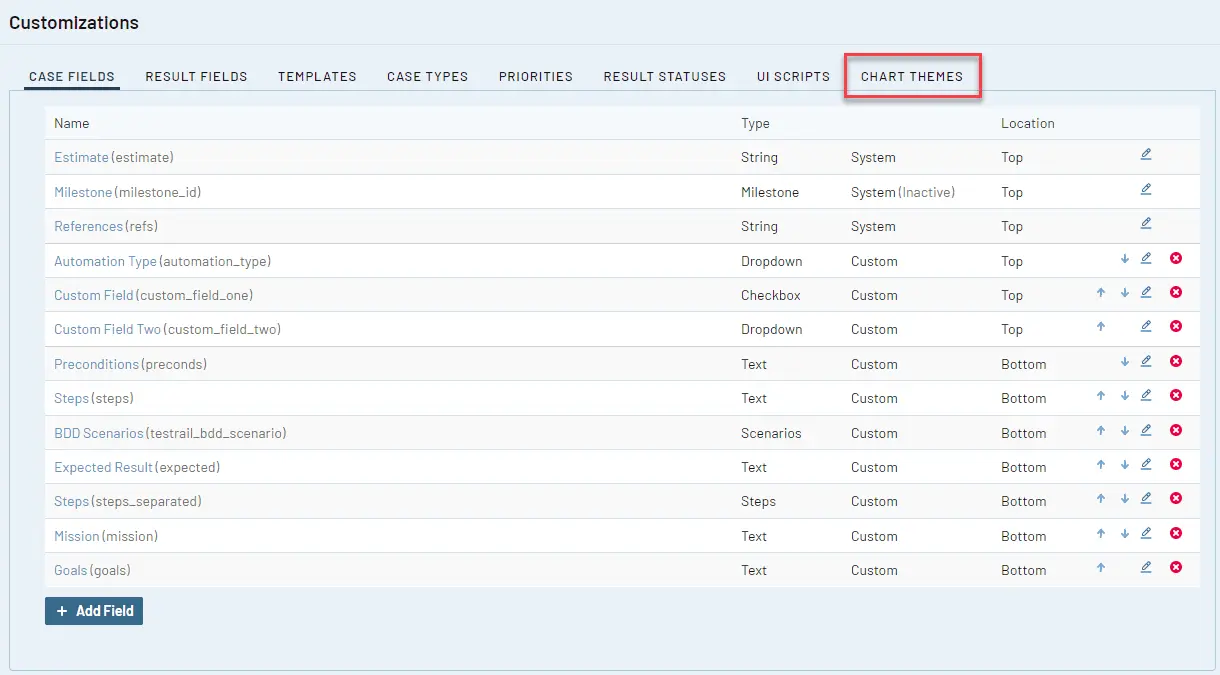
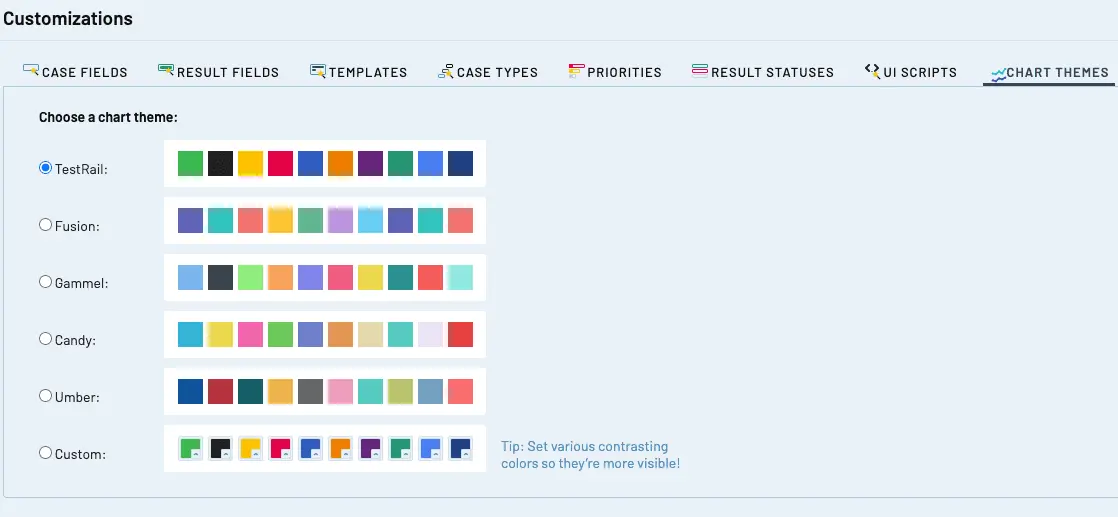
میتوانید نمودارهای خود را سفارشی کنید و themeهای رنگی آنها را با استفاده از Chart Themesتعریف کنید. برای باز کردن پنجره Chart Themes به تب Administration بروید و گزینه Customizations را انتخاب کنید.
Change chart color schemes #
برای تغییر طرحهای رنگی نمودار، color set دلخواه خود را انتخاب کنید. میتوانید از بین شش گزینه انتخاب کنید:
- TestRail (بهصورت پیشفرض تنظیم شده است)
- Fusion
- Gammel
- Candy
- Umber
- سفارشی
گزینهٔ سفارشی به شما اجازه میدهد رنگها را مطابق سلیقهٔ خود تنظیم کنید. بهتر است چند رنگ متضاد انتخاب کنید تا میلهها یا خطهای نمودار واضحتر دیده شوند.
اگر گزینهٔ سفارشی را انتخاب کنید و رنگهای theme را تغییر ندهید، همان ترکیب رنگیِ گزینهٔ TestRail نمایش داده میشود.
نادیده گرفتن نتایج تست در گزارشها بر اساس status #
کاربران TestRail که حساب administrator دارند میتوانند برای statusهای تست، یک تنظیم اضافه تعریف کنند تا آن statusها در هیچ نمودار یا metric خارج از Test Runها نمایش داده نشوند؛ مثلا وقتی مرتبط نیستند یا یک مورد غیرعادی را نشان میدهند. با فعال کردن این تنظیم، وقتی TestRail جستجو انجام میدهد یا نمودارها و گزارشهای پیشرفت را تولید میکند، آن تست نادیده گرفته میشود و شما و تیمتان فقط با اطلاعات مورد نیاز کار میکنید.
#
برچسب status سفارشی N/A فقط یک پیشنهاد برای وضعیت سفارشی نتیجه تست است که میتوانید خودتان آن را بهعنوان یک status اضافه برای راحتتر شدن کار با Test Runها ایجاد و اضافه کنید. میتوانید statusهای سفارشی دیگری هم بسازید، هر برچسبی که میخواهید برای آنها بگذارید و تنظیماتشان را به همان شکل انجام دهید تا در نمودارها نادیده گرفته شوند. برای دیدن جزئیات بیشتر دربارهٔ سفارشی کردن status نتیجه تست، اینجا کلیک کنید.
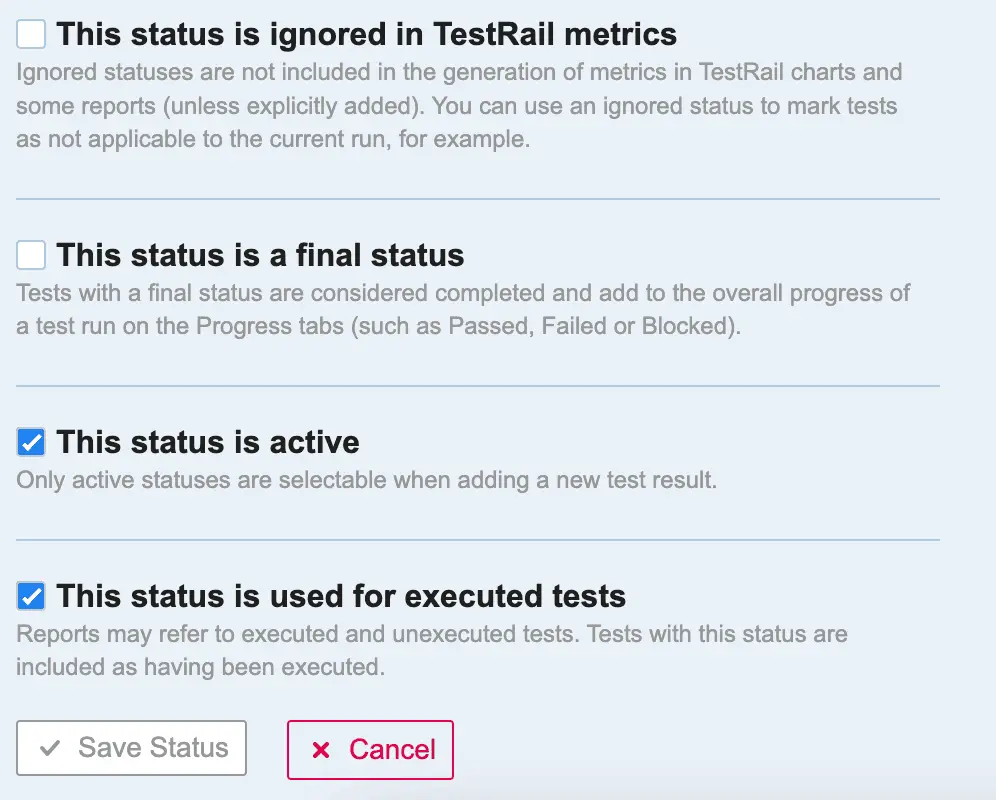
برای نادیده گرفتن یک status خاص در metricهای TestRail، به مسیر Administration > Customizations > Result Statuses بروید و روی دکمهٔ edit مربوط به status سفارشی کلیک کنید. مطمئن شوید گزینهٔ This status is ignored in TestRail metrics انتخاب شده است و وقتی کارتان تمام شد، روی Save Statusکلیک کنید.
همچنین، برای اینکه یک تست اجراشده یا اجرانشده در نظر گرفته شود، گزینهٔ This status is used for executed tests را متناسب با نیازتان انتخاب یا از حالت انتخاب خارج کنید. این تنظیم بهخصوص برای statusهای سفارشی مفید است و در گزارشهایی که به تستهای اجراشده و اجرانشده اشاره دارند لحاظ میشود.
caseهایی که status آنها باید نادیده گرفته شود، در هیچ نمودار تولیدشدهای نمایش داده نمیشوند و هنگام مشاهدهٔ یک Test Run هم با برچسب status N/A یا همان برچسب سفارشیای که وارد کردهاید مشخص میشوند:
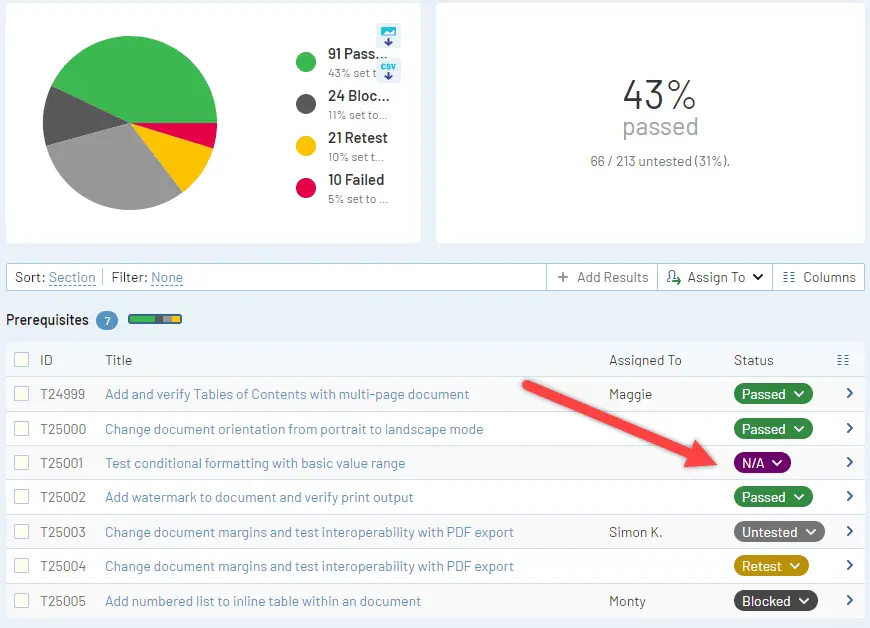
این status هنگام تجمیع نتایج هم نادیده گرفته میشود؛ مثلا وقتی نتایج در Test Planها یا Milestoneها جمعبندی میشوند، یا زمانی که در گزارشهای TestRail مانند گزارش Milestone Summary نمایش داده میشوند.
با این حال، این status در بعضی بخشهای دیگر نمایش داده میشود؛ برای مثال در نمای activity مربوط به یک Test Run یا Test Plan، و در برخی گزارشها مانند Property Distribution reports هم منعکس میشود.


