
برای راهاندازی SSO با Microsoft Entra ID که قبلا Azure Active Directory نام داشت، میتوانید از اپلیکیشن Postman در Microsoft Entra ID استفاده کنید. برای این کار باید هم در Microsoft Entra ID و هم در Postman دسترسی مدیریتی داشته باشید.
Configure SSO in Postman
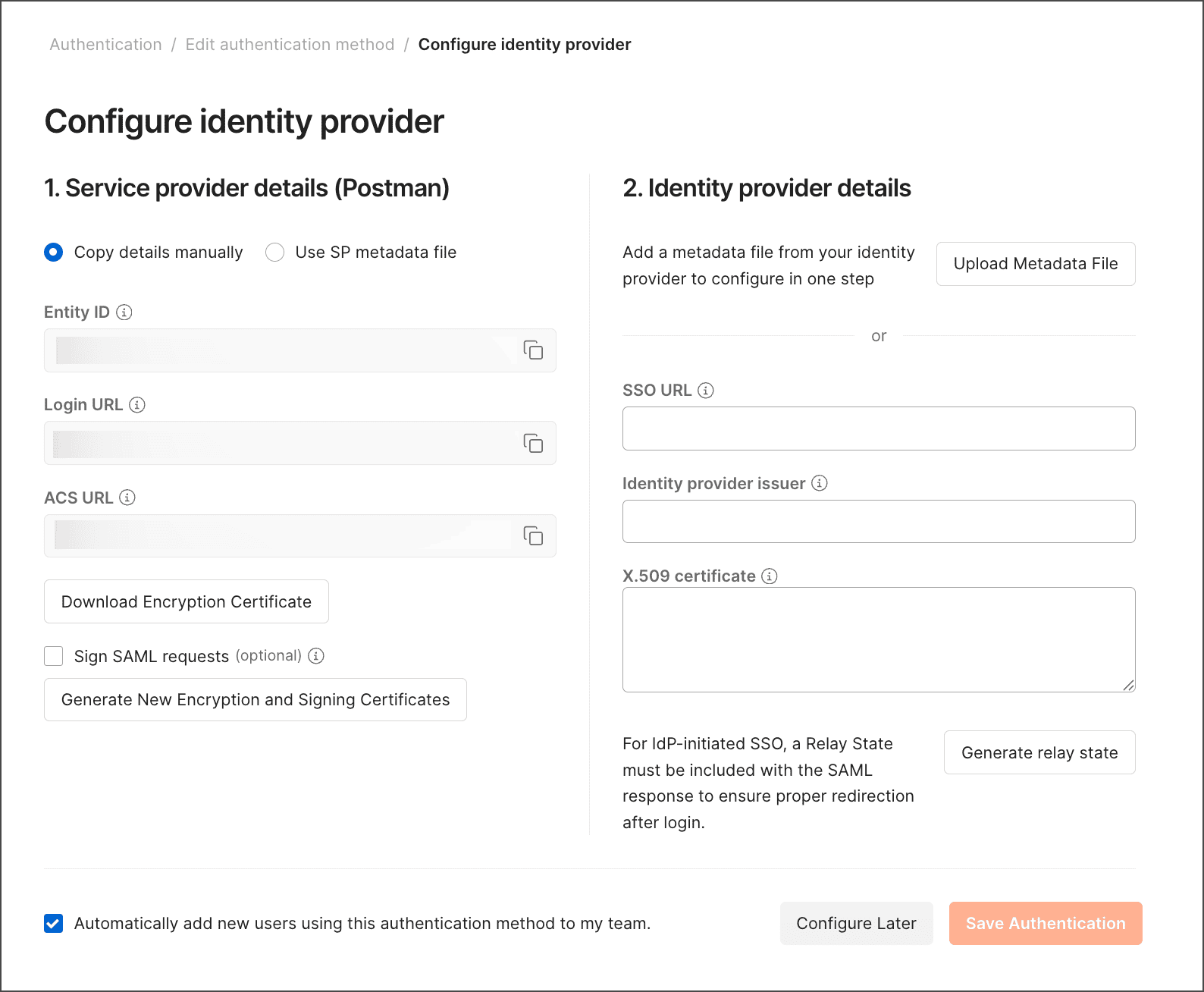
قبل از ساخت SAML application در Microsoft Entra ID، در Postman یک authentication method برای SSO بسازید. هنگام انتخاب Authentication type، گزینه SAML 2.0 را انتخاب کنید، یک نام وارد کنید و ادامه دهید.
Configure SSO with Microsoft Entra ID
- Microsoft Entra ID management portal را در یک تب جدید باز کنید.
- به Enterprise applications بروید و روی + New application کلیک کنید.
- عبارت Postman را جستجو کنید، اپلیکیشن Postman را انتخاب کنید و روی Create بزنید.
- گزینه Set up single sign on > SAML را انتخاب کنید.
- مقادیر Entity ID، Login URL و ACS URL را از Postman بردارید و در تنظیمات SAML در Entra ID وارد کنید.
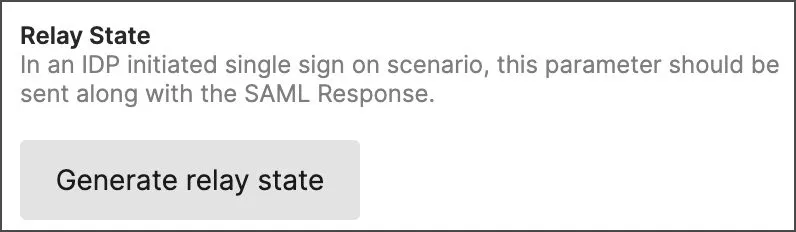
در Postman روی Generate relay state بزنید و مقدار تولیدشده را در پیکربندی SAML در Microsoft Entra ID قرار دهید.
تنظیم Attributes & Claims
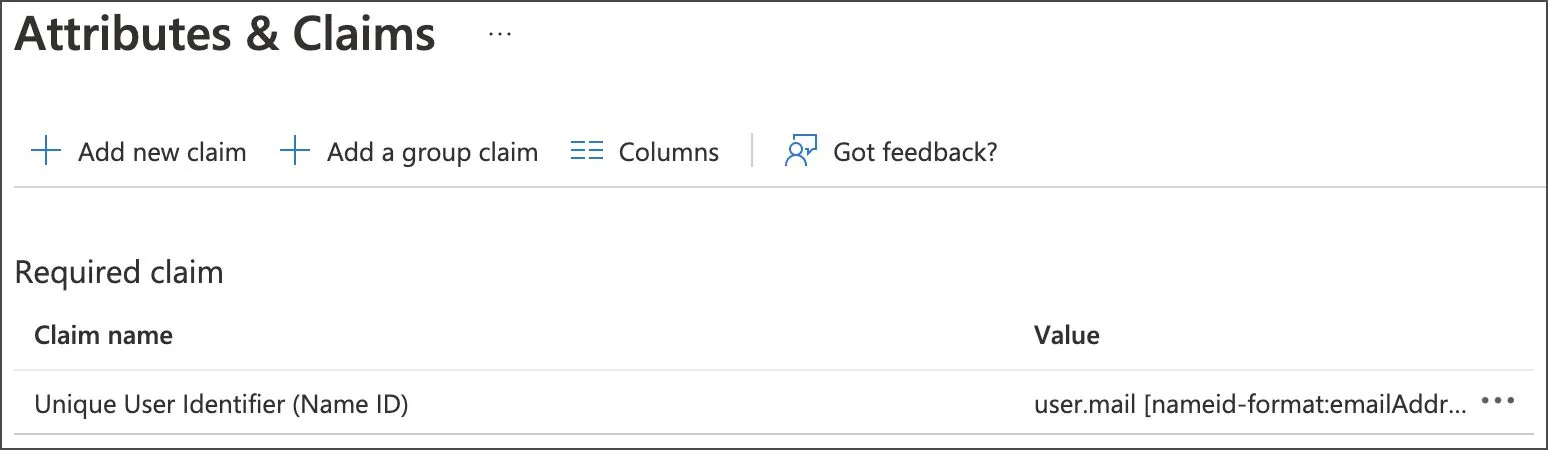
در Microsoft Entra ID، از بخش Attributes & Claims گزینه Edit > Add new claim را انتخاب کنید. مقدار Unique User Identifier (Name ID) را به user.mail نگاشت کنید تا ایمیل کاربر به عنوان شناسه اصلی ارسال شود.
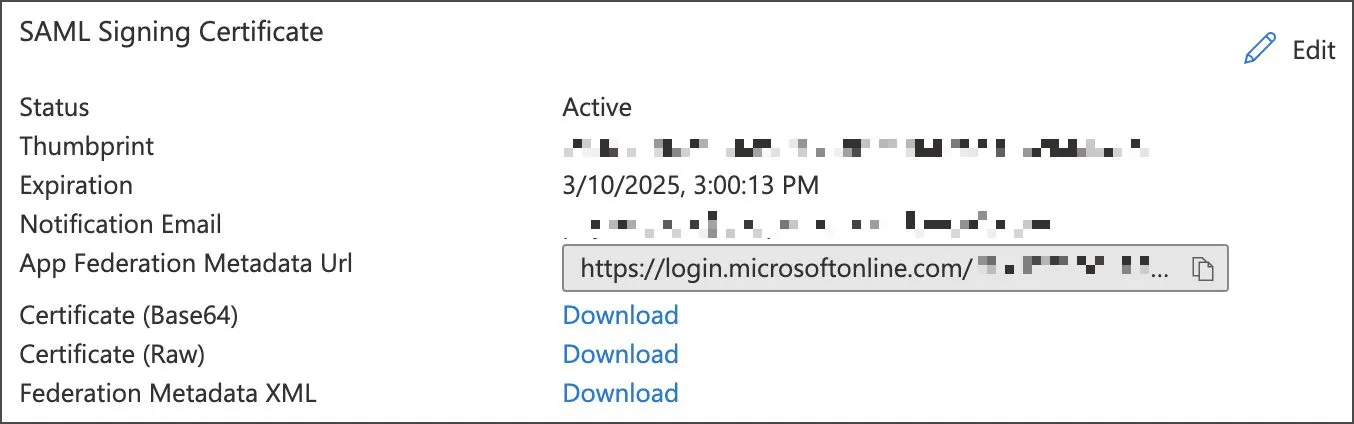
دانلود Federation Metadata XML
در Microsoft Entra ID، از بخش SAML Signing Certificate فایل Federation Metadata XML را دانلود کنید.
سپس در Postman این فایل را در بخش Identity Provider Metadata File بارگذاری کنید. در صورت نیاز میتوانید Identity Provider SSO URL، Identity Provider Issuer و X.509 Certificate را دستی وارد کنید. در پایان روی Save Authentication بزنید.
Test your SAML configuration
برای تست، در Microsoft Entra ID یک test user بسازید و اپلیکیشن Postman را به او assign کنید. اگر در Postman گزینه اضافه شدن خودکار کاربران جدید را فعال کرده باشید، با همان test user وارد شوید و فرایند را بررسی کنید.
اگر اضافه شدن خودکار کاربران فعال نیست، test user را دستی به تیم Postman دعوت کنید و سپس ورود را تست کنید.
Next steps
بعد از راهاندازی SSO با Microsoft Entra ID، میتوانید برای تیمهای Enterprise پیکربندی SCIM با Microsoft Entra ID را هم بررسی کنید تا provisioning کاربران خودکارتر شود.
منبع آموزشی: Postman Docs، بازنویسی و سادهسازیشده برای کاربران فارسیزبان.