
برای راهاندازی SSO با Okta در Postman، میتوانید از اپلیکیشن آماده Postman در Okta استفاده کنید یا یک custom SAML app بسازید. مسیر پیشنهادی Postman استفاده از Postman Okta app است. برای هر دو روش باید در Okta و Postman دسترسی مدیریتی داشته باشید.
شروع تنظیمات در Postman
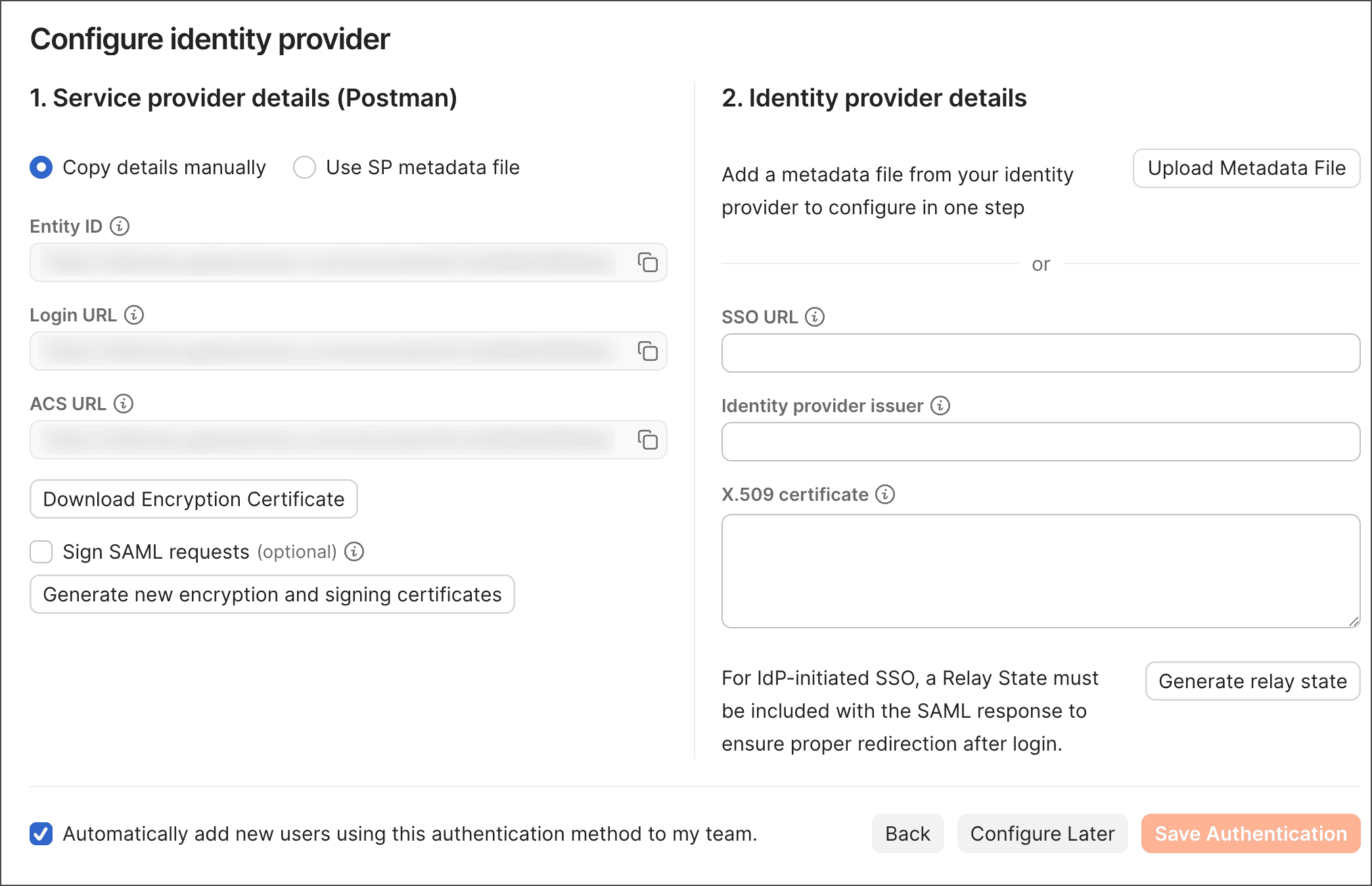
قبل از تنظیم Okta، در Postman یک authentication method بسازید. هنگام انتخاب Authentication Type، گزینه Okta را انتخاب کنید، یک نام وارد کنید و ادامه دهید.
روش پیشنهادی: استفاده از Postman Okta app
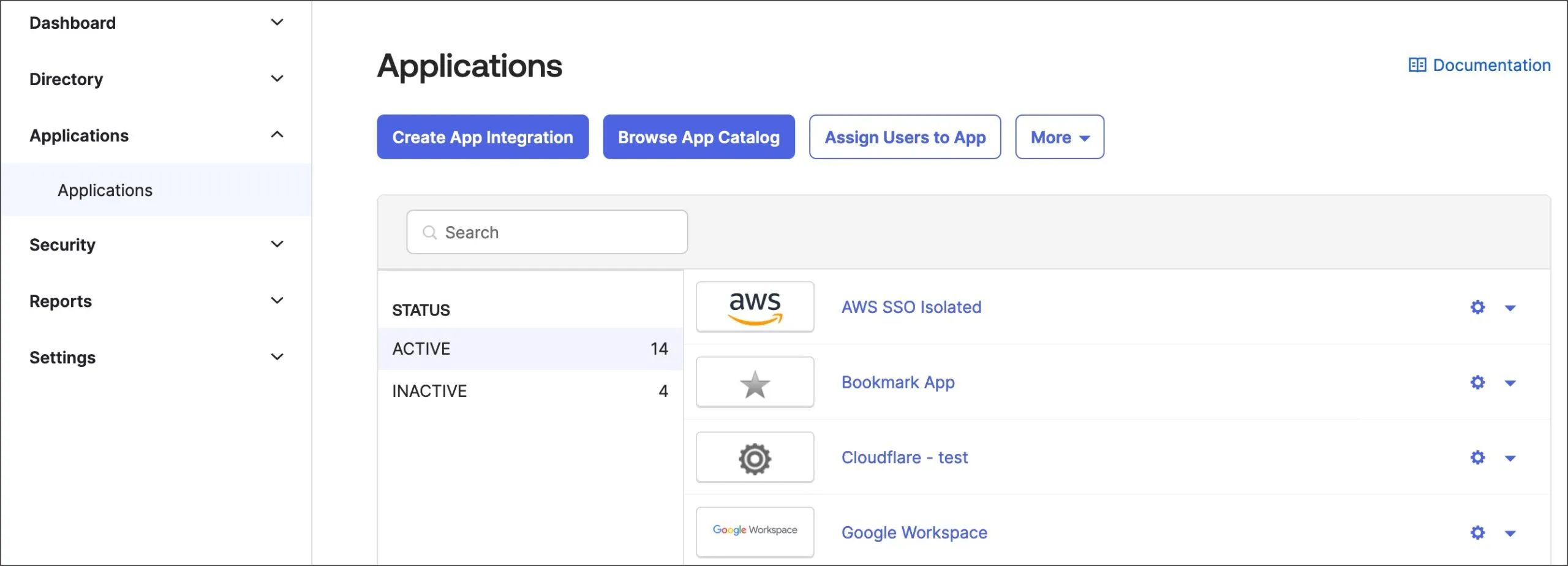
در Okta admin console به Applications بروید و Browse App Catalog را انتخاب کنید.
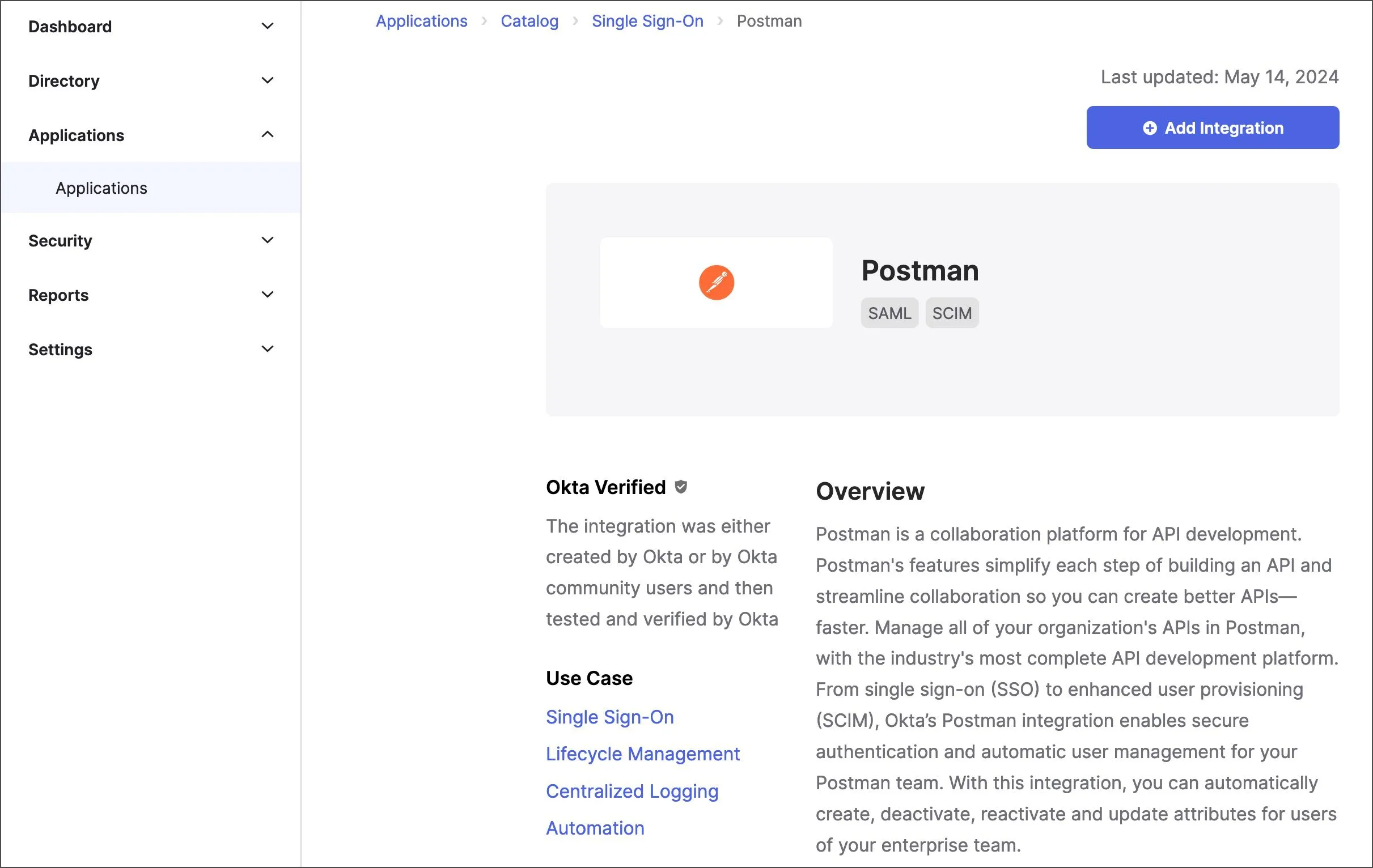
عبارت Postman را جستجو کنید، Postman app را انتخاب کنید و روی Add Integration بزنید.
در General Settings یک application label قابل تشخیص وارد کنید. سپس وارد تب Sign On شوید و روی Edit کلیک کنید.
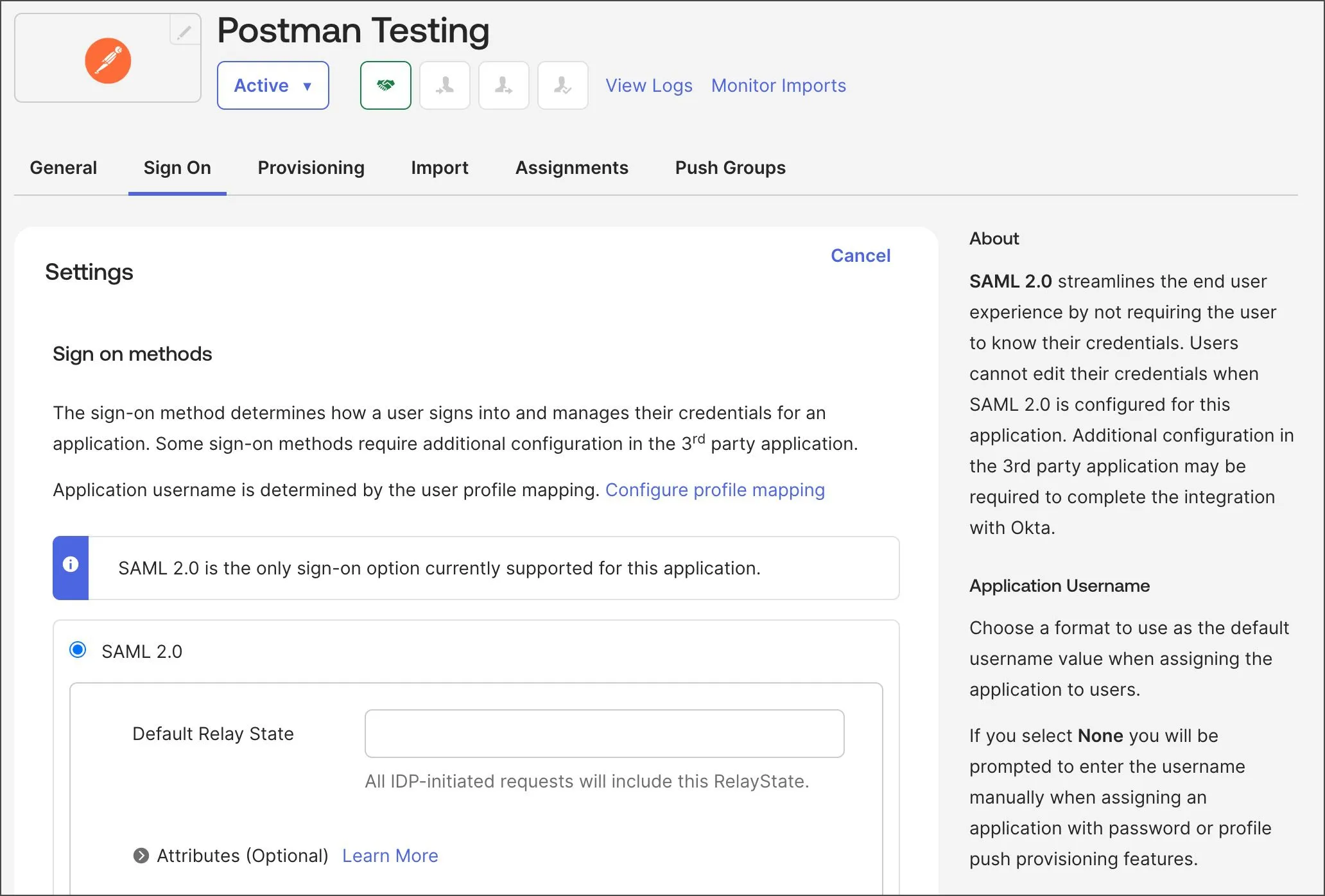
مقدار Relay state تولیدشده در Postman را به عنوان Default Relay State وارد کنید. Encryption Certificate دانلودشده از Postman را بارگذاری کنید و ACS URL را از Postman در تنظیمات Okta قرار دهید. سپس تنظیمات را ذخیره کنید.
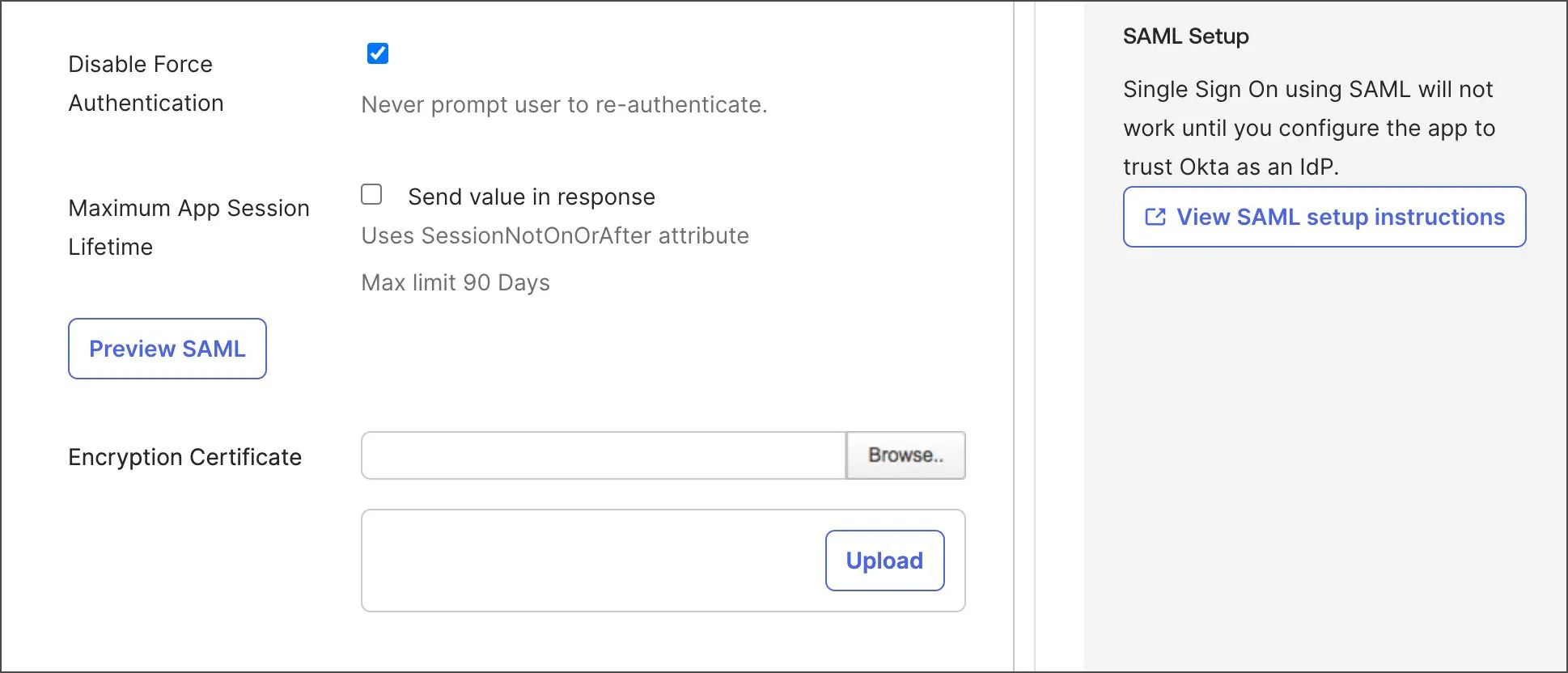
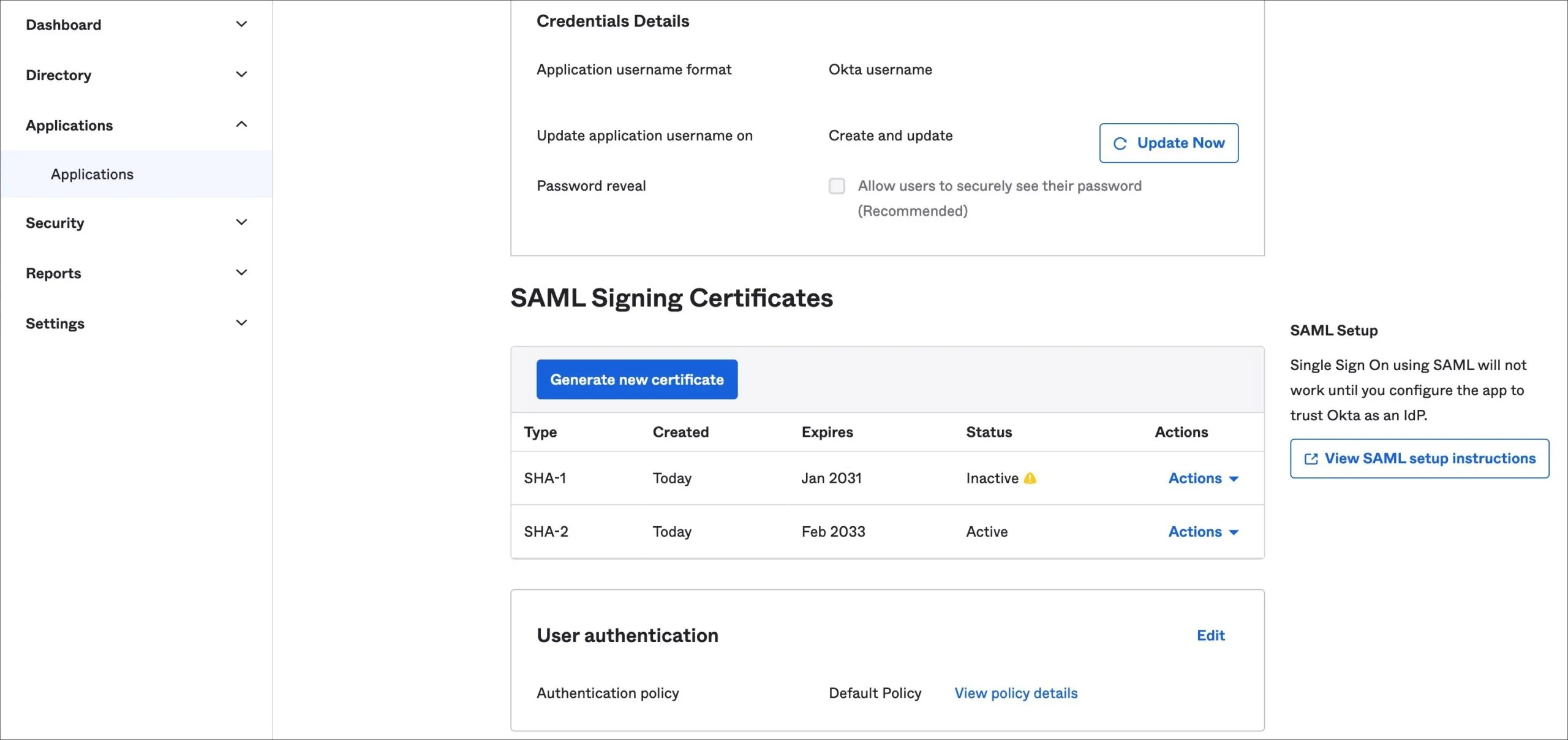
بعد از آن، روی View SAML setup instructions بزنید و مقادیر SSO URL، Identity provider issuer و X.509 Certificate را در Postman وارد کنید. در پایان روی Save Authentication بزنید.
روش دوم: ساخت custom SAML app
اگر custom SAML app میسازید، از Okta admin console وارد Applications شوید و روی Create App Integration بزنید. این مسیر برای SCIM provisioning از طریق Okta مناسب نیست؛ برای SCIM بهتر است از Postman Okta app استفاده کنید.
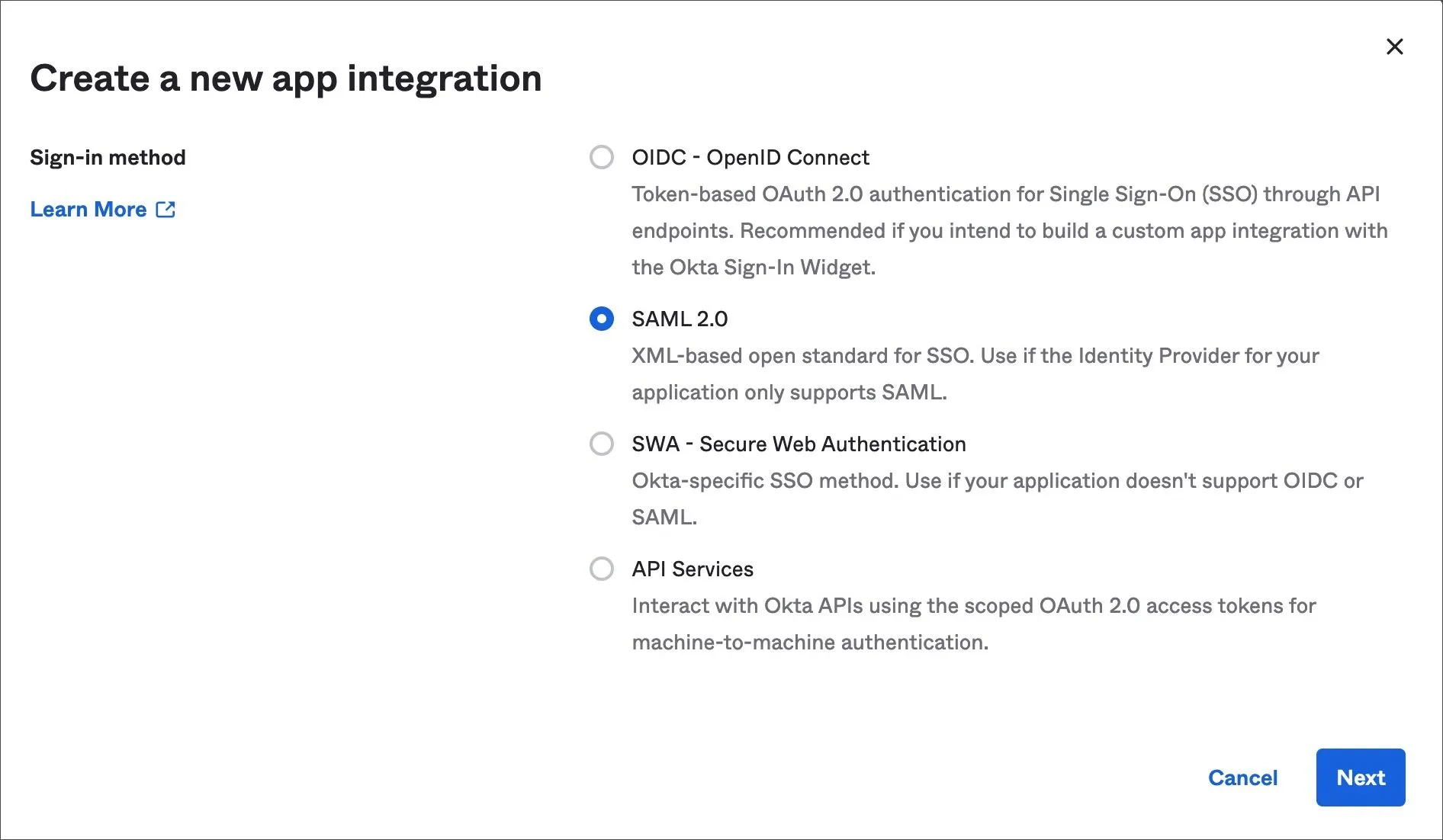
در صفحه Create a new app integration، گزینه SAML 2.0 را انتخاب کنید.
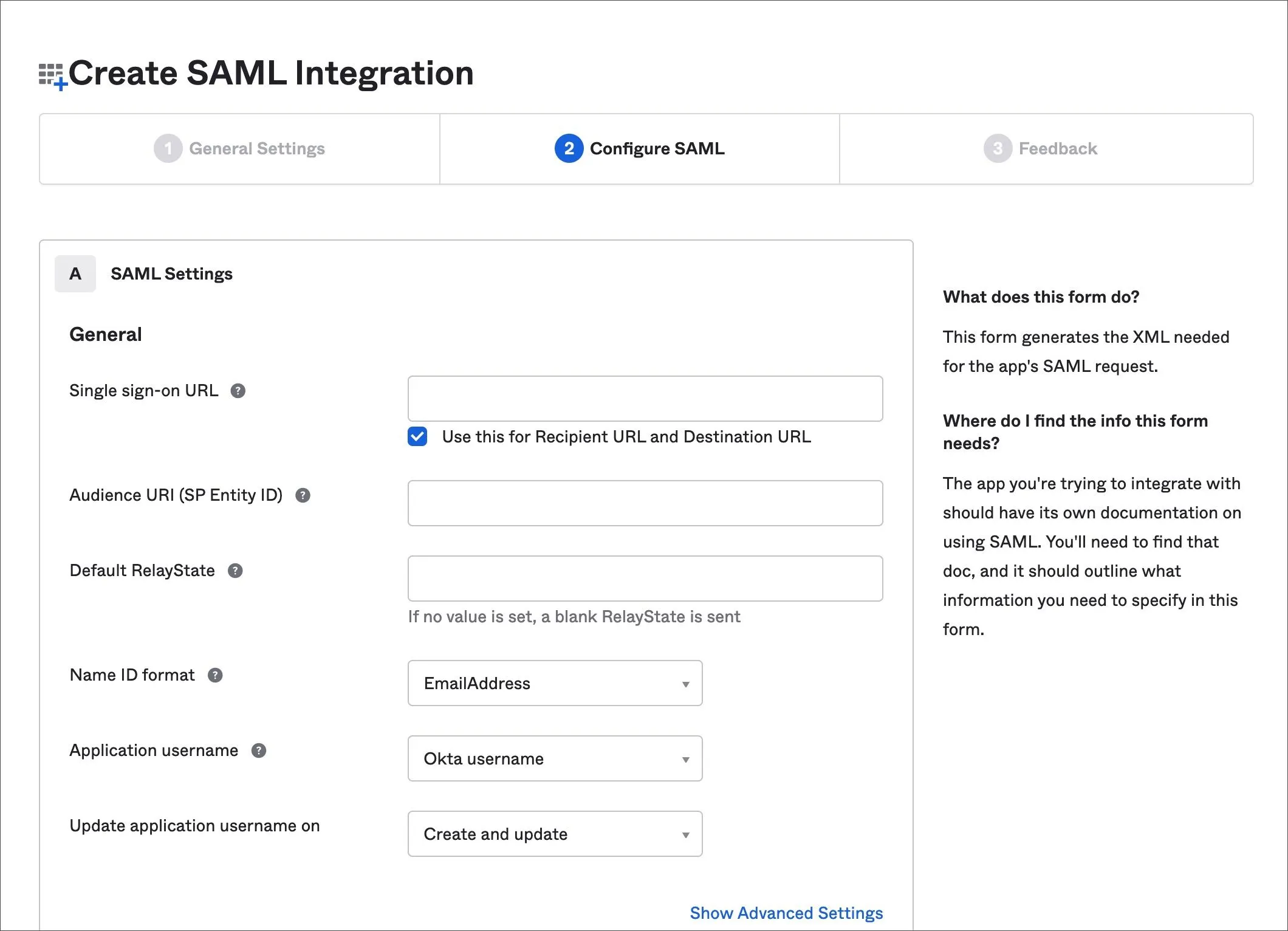
در تب Configure SAML، مقدار ACS URL را به عنوان Single sign-on URL وارد کنید. مقدار Entity ID را به عنوان Audience URI (SP Entity ID) قرار دهید. مقدار Relay state را در Default RelayState وارد کنید و name ID format را روی EmailAddress بگذارید.
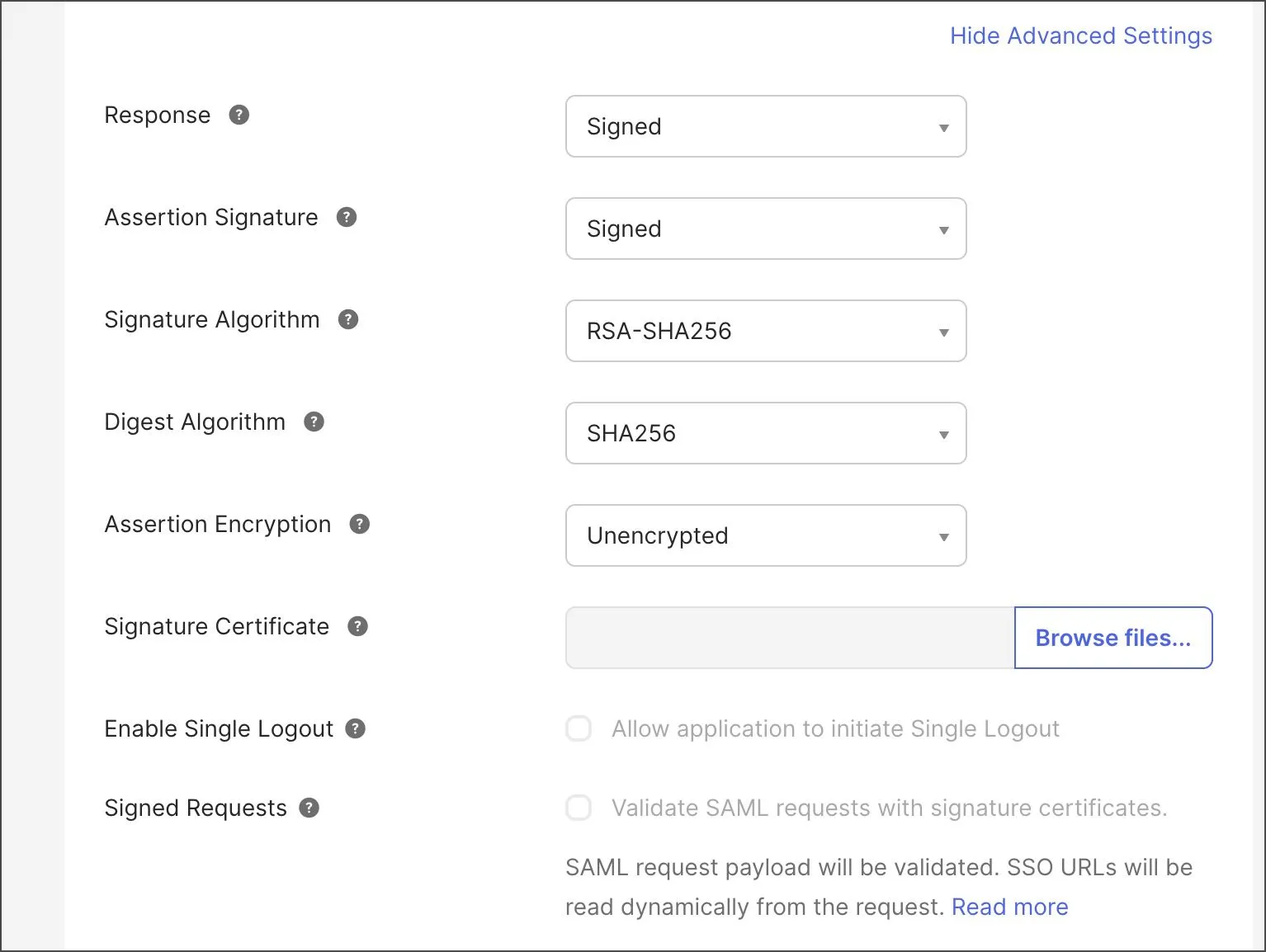
در advanced settings، assertion encryption را روی Encrypted بگذارید، الگوریتم encryption را AES128-CBC و key transport را RSA-1.5 انتخاب کنید. سپس Encryption Certificate دانلودشده از Postman را upload کنید.
در پایان، از تب Sign On گزینه View SAML setup instructions را باز کنید و IdP details را برای وارد کردن در Postman بردارید.
قدم بعدی
بعد از راهاندازی SSO با Okta، اگر تیم Enterprise دارید میتوانید SCIM provisioning با Okta را هم تنظیم کنید تا مدیریت کاربران خودکارتر شود.
منبع آموزشی: Postman Docs، بازنویسی و سادهسازیشده برای کاربران فارسیزبان.