
برای راهاندازی SSO با Ping Identity در Postman، ابتدا باید در تنظیمات تیم Postman یک authentication method از نوع SSO ساخته باشید. در این مرحله به دو مقدار Entity ID و ACS URL نیاز دارید تا آنها را در برنامه SAML داخل Ping Identity وارد کنید. این قابلیت برای پلنهای Postman Enterprise و Team با Simple Security add-on در دسترس است و برای انجام آن باید هم در Postman و هم در Ping Identity دسترسی مدیریتی داشته باشید.
ساخت برنامه SAML در Ping Identity
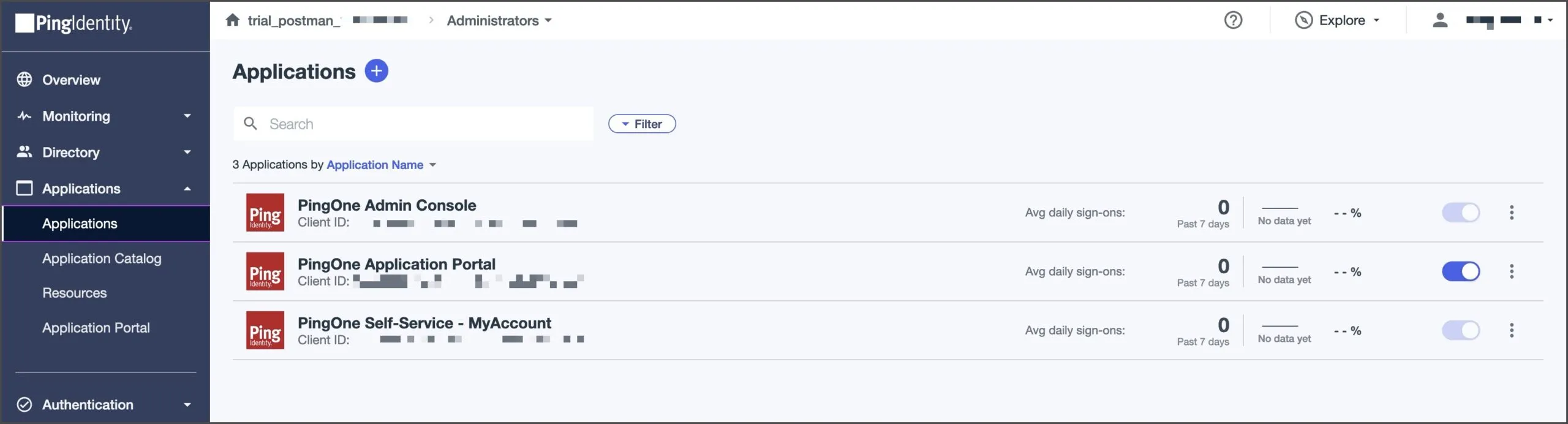
- وارد Ping Identity console شوید و محیط Administrator را انتخاب کنید. سپس از بخش برنامهها، یک برنامه جدید اضافه کنید.
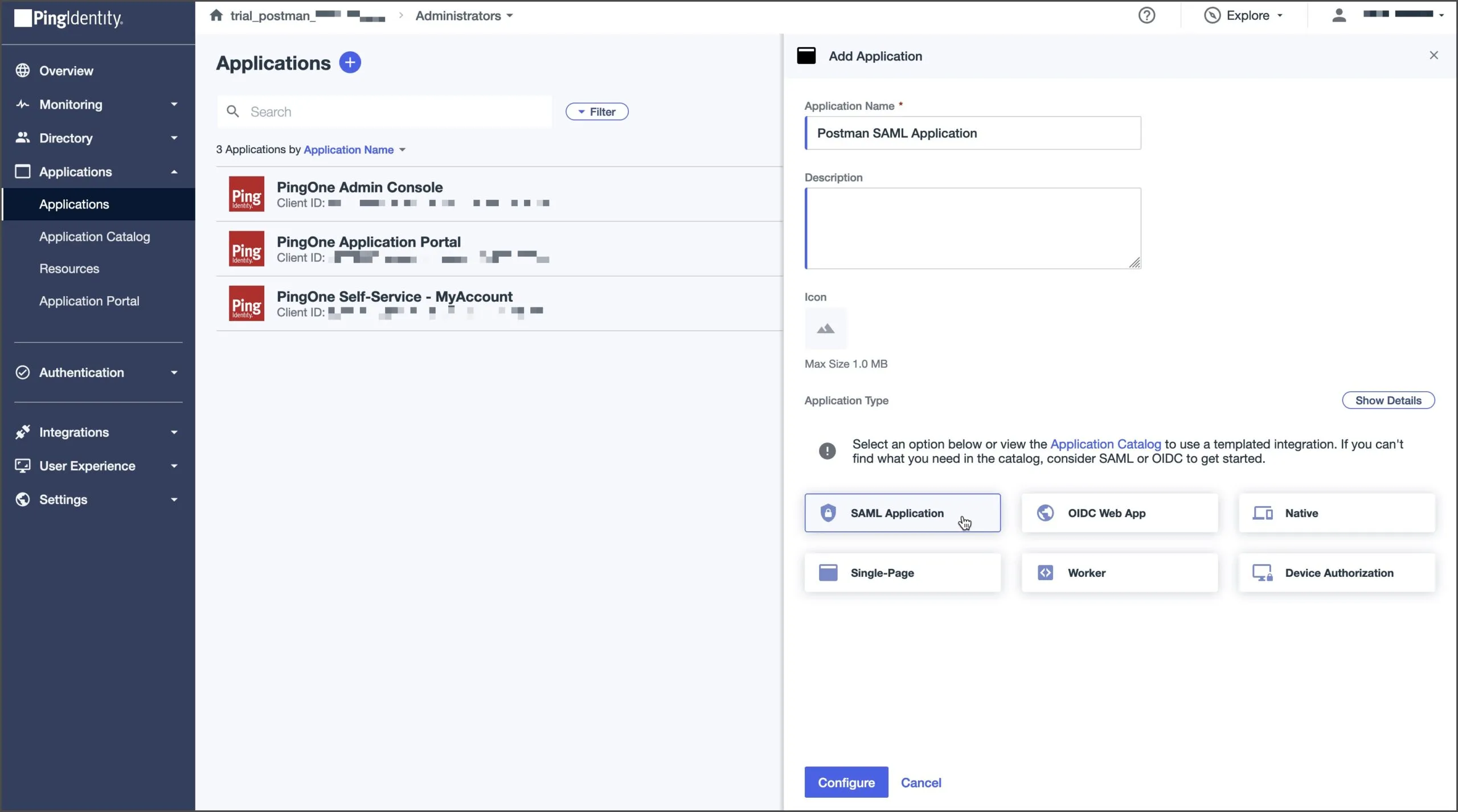
- برای برنامه یک نام قابل تشخیص وارد کنید، گزینه SAML Application را انتخاب کنید و روی Configure کلیک کنید.
- در بخش SAML configuration گزینه Manually Enter را انتخاب کنید. سپس مقدارهای Entity ID و ACS URL را که از تنظیمات SSO در Postman گرفتهاید وارد کنید. اگر از فایل metadata استفاده میکنید، میتوانید گزینه Import Metadata را هم به کار ببرید.
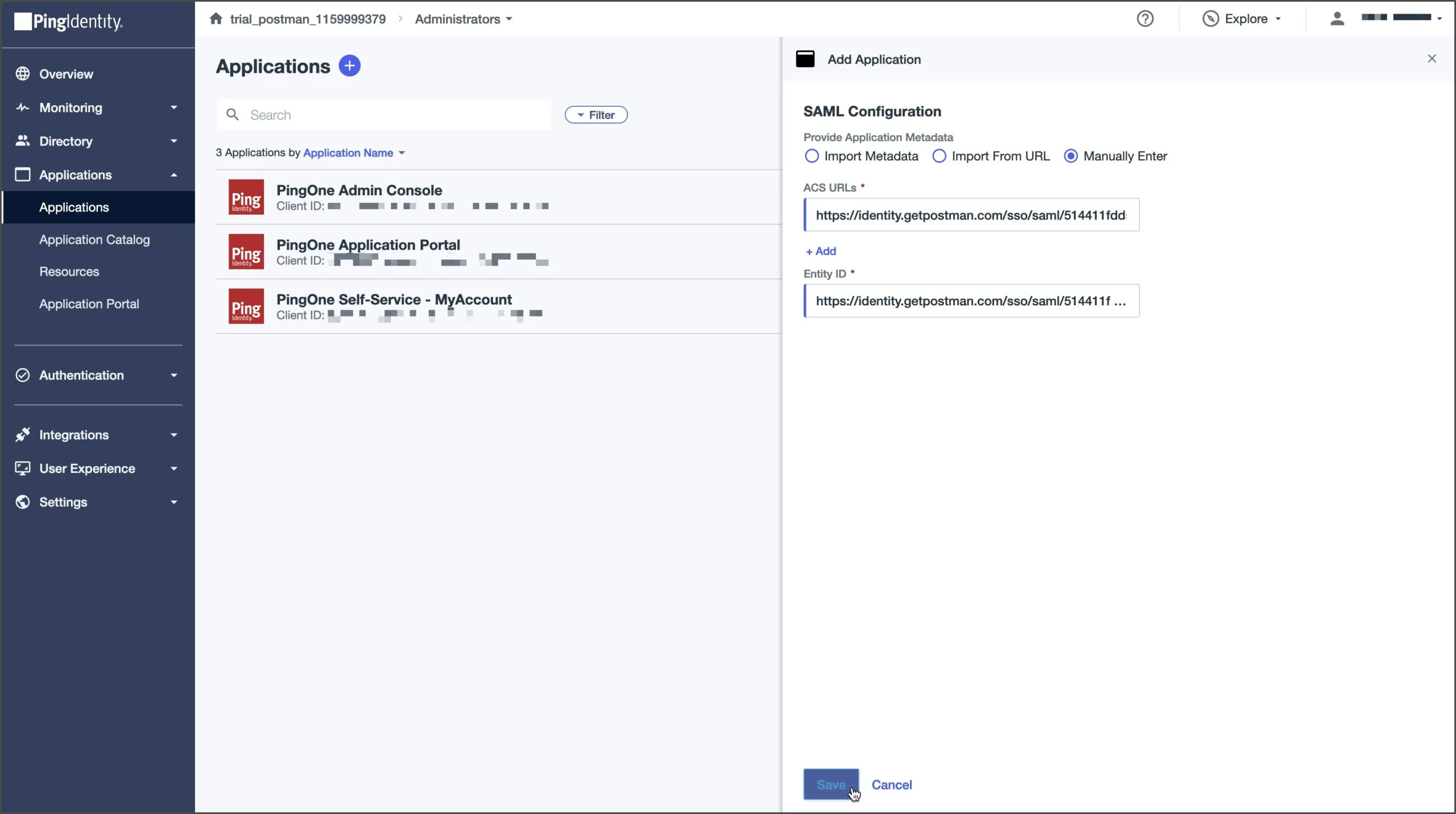
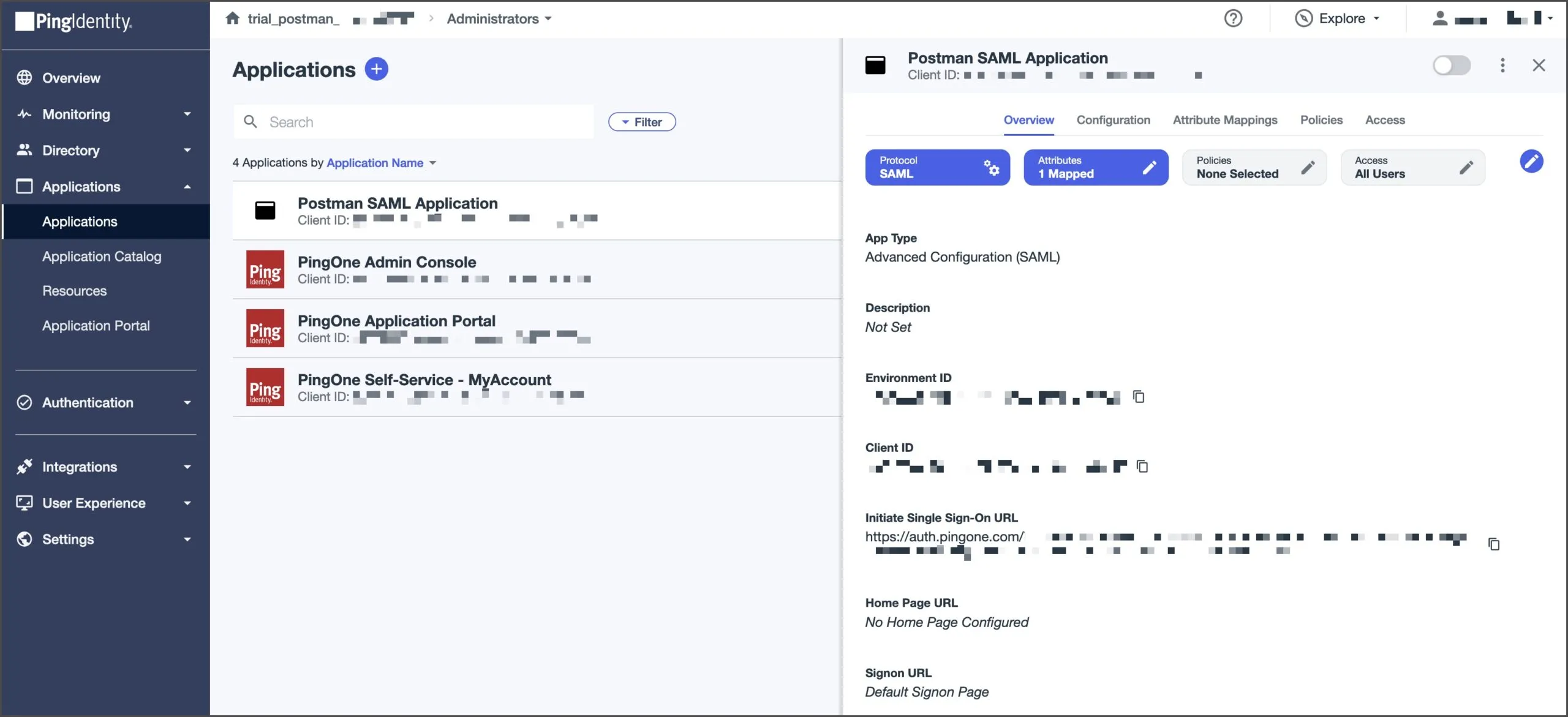
- در پایان روی Save کلیک کنید تا برنامه SAML ذخیره شود.
تکمیل تنظیمات Ping Identity در Postman
بعد از ساخت برنامه SAML در Ping Identity، باید اطلاعات IdP را به تنظیمات SSO در Postman برگردانید.
- در بخش Identity provider details مقدارهای SSO URL، Identity provider issuer و X.509 Certificate را وارد کنید. اگر Ping Identity فایل metadata میدهد، میتوانید آن را در بخش Identity provider metadata آپلود کنید.
- روی Save Authentication کلیک کنید.
پس از ذخیره، ورود کاربران از طریق Ping Identity و SAML برای تیم Postman شما آماده استفاده است.
منبع آموزشی: Postman Docs، بازنویسی و سادهسازیشده برای کاربران فارسیزبان.