
وقتی یک Collection را با Fern منتشر میکنید، Fern از همان Collection یک مرجع API میسازد، سایت مستندات را آنلاین میکند و پشت صحنه یک مخزن GitHub در اختیار تیم شما قرار میدهد. بعد از این مرحله میتوانید کنار مرجع API، راهنما، صفحه معرفی، آموزش و محتوای تکمیلی اضافه کنید تا سایت مستندات کاملتری داشته باشید.
انتشار Collection با Fern
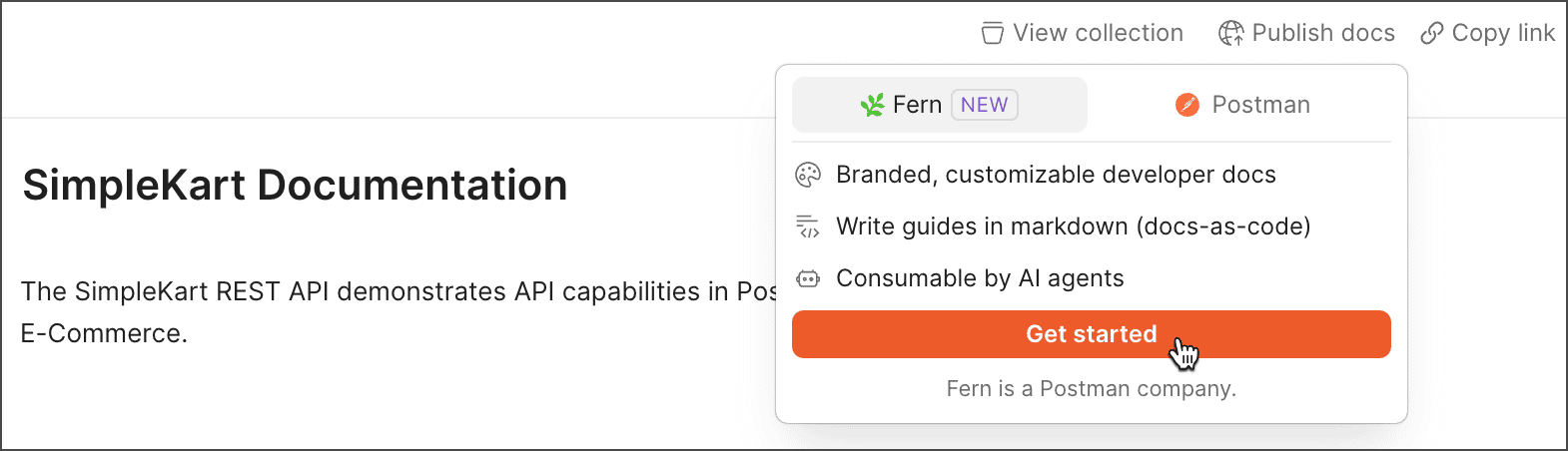
برای شروع، از نوار کناری Postman وارد Items شوید، بخش Collections را باز کنید و Collection موردنظر را انتخاب کنید. در تب Overview روی View complete documentation بزنید. سپس گزینه Publish docs را انتخاب کنید، Fern را برگزینید و با Get started وارد تنظیمات شوید.
در صفحه تنظیمات، نام سایت، رنگ اصلی برند و لوگو را مشخص کنید. اگر لوگو ندارید، میتوانید یک URL مانند سایت بازاریابی یا وبلاگ بدهید تا Fern اطلاعات برند را استخراج کند. اگر قبلا با Postman مستندات منتشر کرده باشید، لوگو و رنگهای قبلی هم میتوانند وارد شوند.
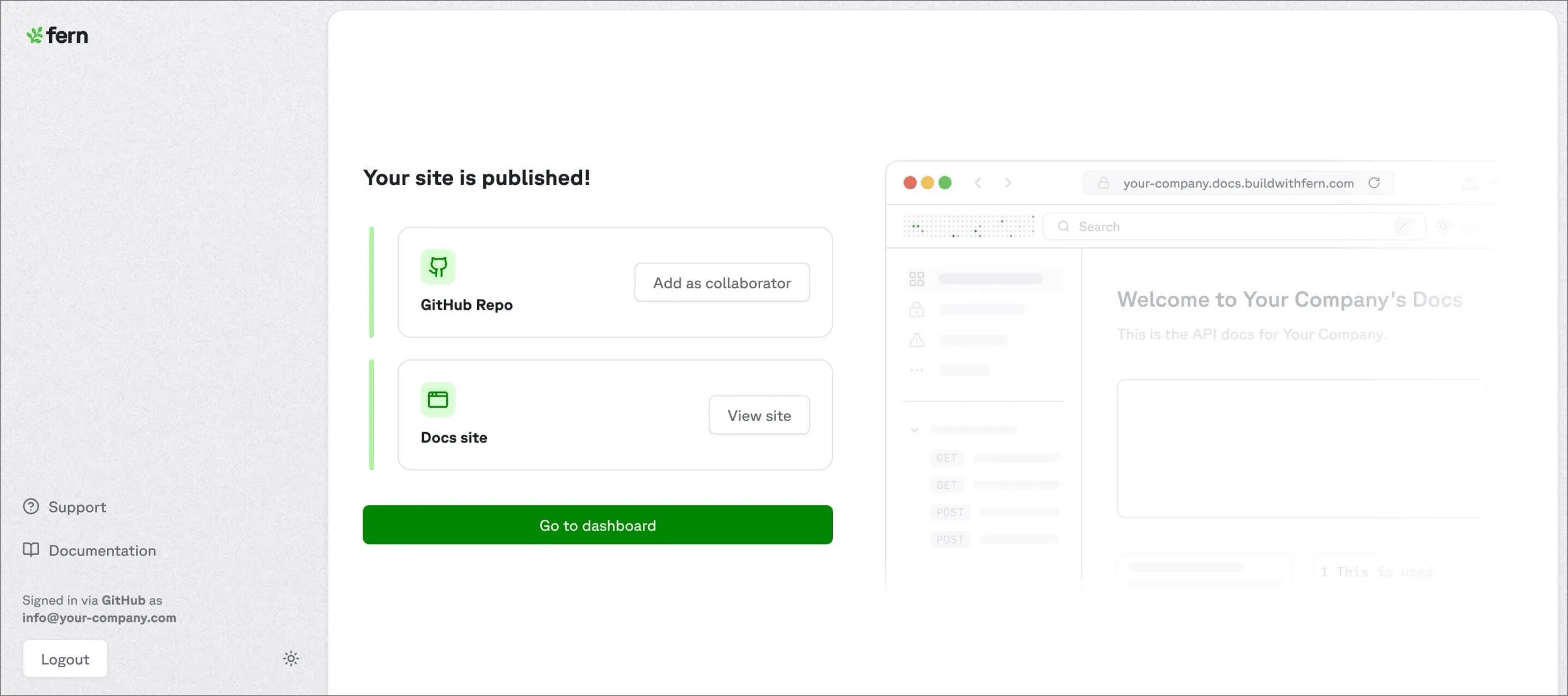
با انتخاب Publish، مستندات در یک سایت جدید منتشر میشود و یک مخزن GitHub متعلق به تیم شما پشت آن قرار میگیرد. توجه کنید هر Collection فقط یکبار از طریق Fern منتشر میشود؛ اگر همان Collection قبلا توسط عضو دیگری منتشر شده باشد، Postman خطا نشان میدهد.
مشاهده مستندات منتشرشده
بعد از انتشار، میتوانید از داخل همان Collection وضعیت مستندات را ببینید، لینک سایت زنده را باز کنید، دسترسیها و مخزن را مدیریت کنید یا آن را با تیم به اشتراک بگذارید. برای این کار Collection منتشرشده را باز کنید، روی Docs published بزنید و لینک سایت را انتخاب کنید.
لغو انتشار مستندات
اگر دیگر نمیخواهید مستندات عمومی باشد، از همان مسیر Docs published گزینه Unpublish را انتخاب کنید. این کار فقط مستندات منتشرشده با Fern را از دسترس عمومی خارج میکند و مستندات خودکار داخل Postman را تغییر نمیدهد.
مدیریت مستندات در Fern Dashboard
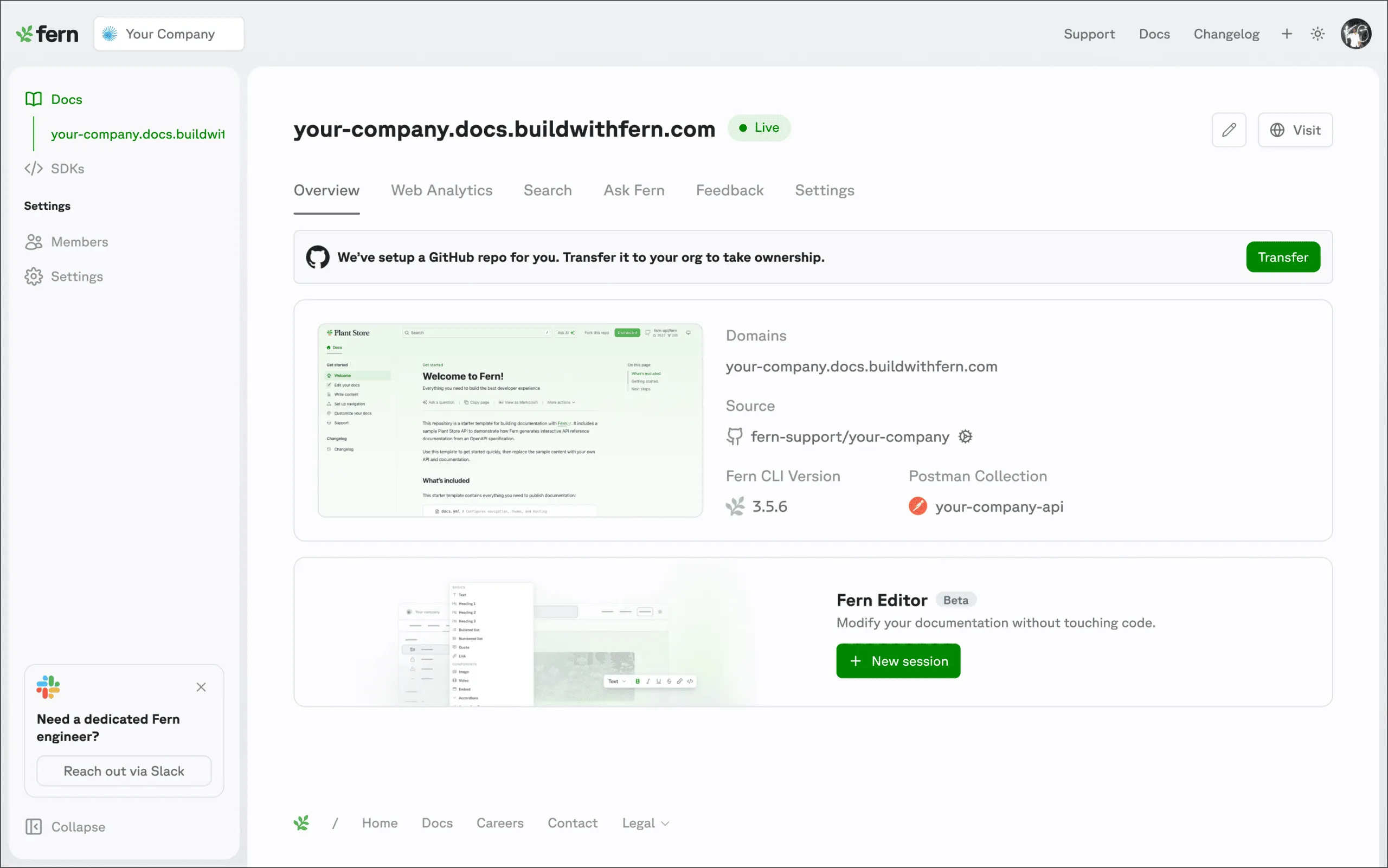
بعد از انتشار، Fern Dashboard مرکز مدیریت پروژه مستندات شماست. در این داشبورد میتوانید دامنه اختصاصی تنظیم کنید، نقشهای Admin، Editor و Viewer بدهید، اتصال GitHub را مدیریت کنید، قابلیت Ask Fern را فعال کنید، آمار بازدید و رفتار کاربران را ببینید و وضعیت استقرار، دامنهها، نسخه CLI و جزئیات مخزن را بررسی کنید.
ویرایش مستندات منتشرشده
بعد از تولید مرجع API، میتوانید محتوای سایت را گسترش دهید. از داخل Collection روی Docs published بزنید و Edit published documentation را انتخاب کنید. سپس میتوانید تغییرات را با Pull Request در GitHub انجام دهید یا از Fern Editor، ویرایشگر مرورگری متصل به GitHub، استفاده کنید.
برای توسعه جدیتر، تغییرات را در محیط محلی پیشنمایش بگیرید و وقتی آماده بودید با Fern CLI به production منتشر کنید. قابلیتهایی مثل Fern Writer، API Explorer، Ask Fern و کتابخانه کامپوننتهای Fern کمک میکنند سایت مستندات برای توسعهدهندگان کاربردیتر شود.
منبع آموزشی: Postman Docs، بازنویسی و سادهسازیشده برای کاربران فارسیزبان.