
مدیران تیم میتوانند در Postman ورود یکپارچه یا SSO را تنظیم کنند تا اعضا از طریق Identity Provider سازمان وارد شوند. این راهنما مراحل اصلی پیکربندی SSO، مدیریت ورود کاربران و نکات certificateها را توضیح میدهد.
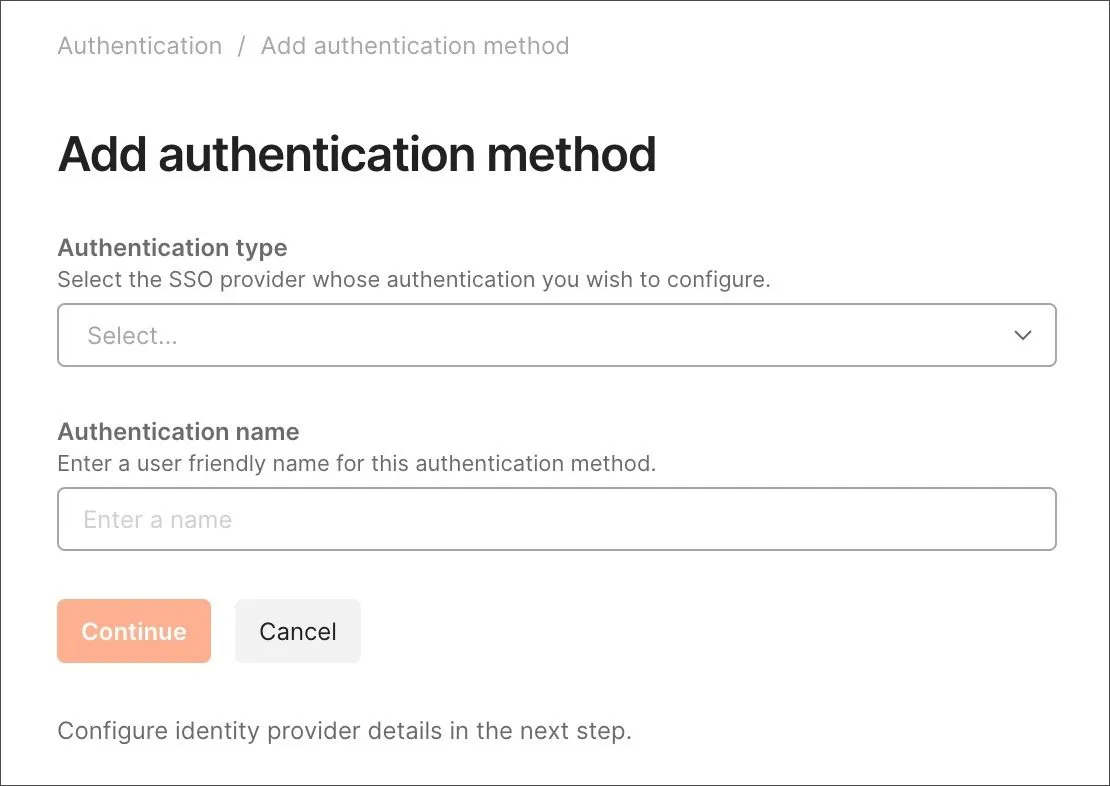
پیکربندی single sign-on
برای شروع، در تنظیمات تیم به بخش authentication بروید و یک authentication method جدید برای SSO اضافه کنید. در این مرحله باید نوع SSO، اطلاعات Identity Provider و تنظیمات لازم برای SAML را مشخص کنید.
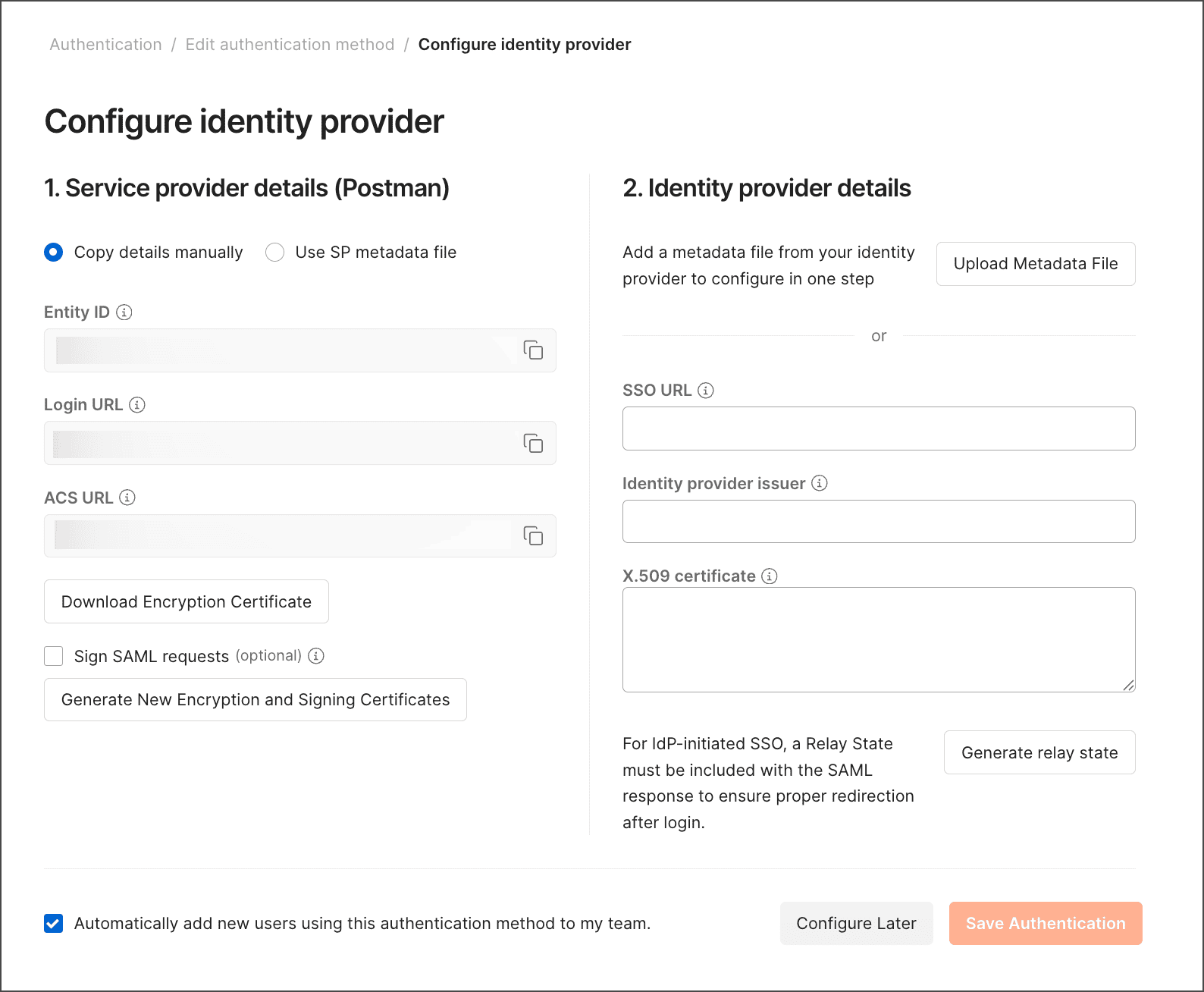
تنظیم جزئیات IdP
در بخش Configure the IdP details اطلاعات Identity Provider را وارد کنید. این اطلاعات معمولا شامل SSO URL، Entity ID، certificate و metadata است. مقدارها را دقیقا از IdP سازمان خود کپی کنید تا خطای ورود ایجاد نشود.
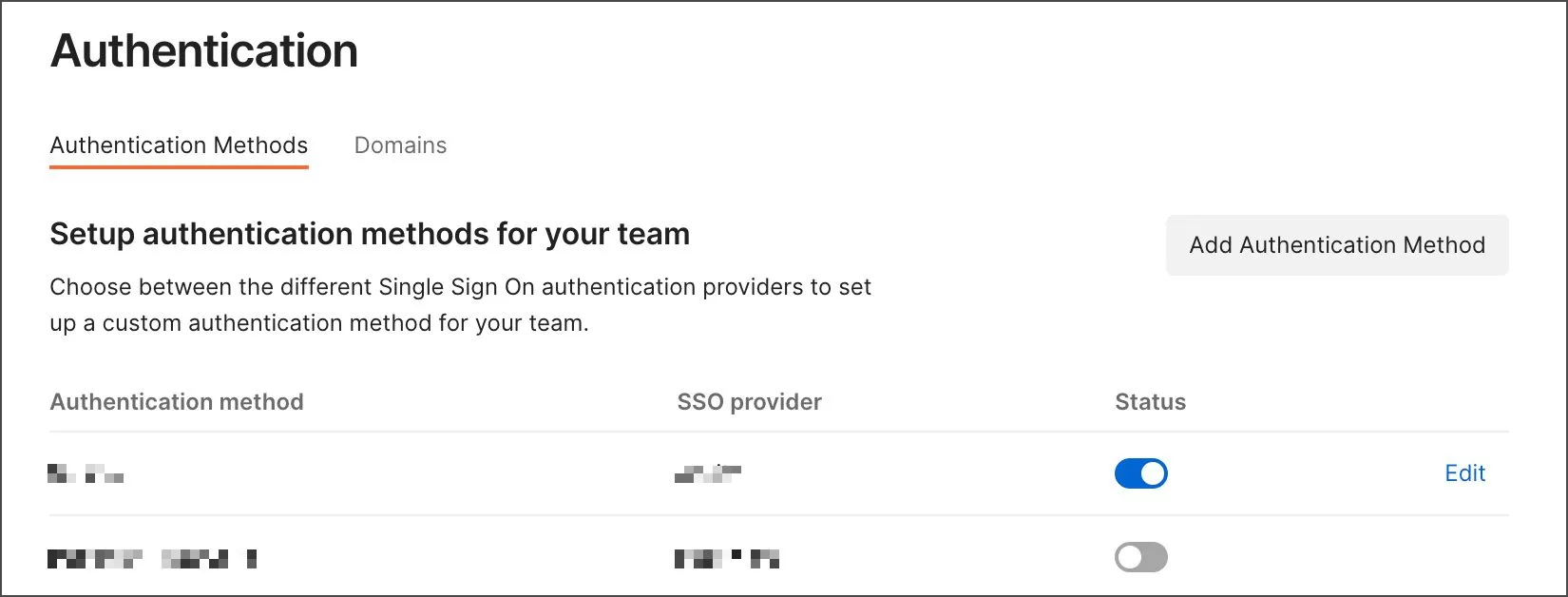
فعال کردن روش ورود
بعد از وارد کردن اطلاعات و تست تنظیمات، authentication method را روشن کنید. بهتر است قبل از فعالسازی گسترده، ورود را با چند حساب آزمایشی تست کنید تا مطمئن شوید کاربران میتوانند بدون مشکل وارد Postman شوند.
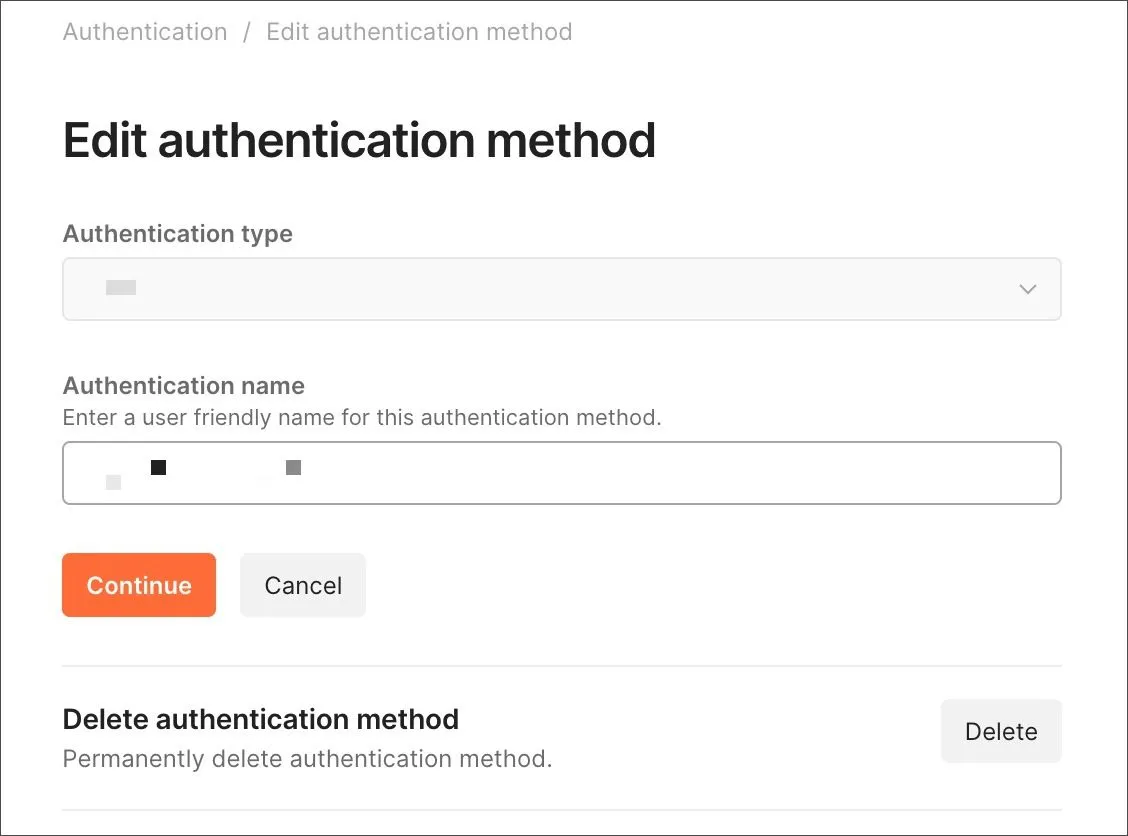
ویرایش تنظیمات SSO
اگر اطلاعات IdP تغییر کند، certificateها rotate شوند یا نیاز به اصلاح تنظیمات داشته باشید، میتوانید authentication method را ویرایش کنید. هنگام ویرایش، مراقب باشید تغییر اشتباه میتواند ورود کاربران را مختل کند.
ساخت و افزودن حساب کاربران
بعد از فعال شدن SSO، مدیران میتوانند مشخص کنند حسابها چگونه ساخته یا به تیم اضافه شوند. برای کاربران موجود، میتوانید حسابهای فعلی را با روش ورود جدید هماهنگ کنید. برای کاربران جدید، میتوانید تنظیم کنید که در صورت ورود موفق از طریق IdP، حساب بهصورت خودکار ایجاد یا به تیم اضافه شود.
مدیریت ورود اعضای تیم
در تنظیمات sign-in میتوانید کنترل کنید اعضا با چه روشهایی وارد شوند. اگر SSO اجباری شود، کاربران باید از مسیر IdP وارد شوند. این تصمیم را با دقت اعمال کنید، مخصوصا اگر هنوز همه کاربران به IdP دسترسی ندارند.
حذف دسترسی
برای حذف دسترسی، کاربر را در Postman یا IdP بررسی کنید. در سازمانهایی که SSO را منبع اصلی هویت قرار دادهاند، غیرفعال کردن کاربر در IdP معمولا مسیر اصلی قطع دسترسی است؛ اما بهتر است عضویت و نقشهای Postman هم بازبینی شود.
Signing و encryption certificates
certificateها برای اعتماد بین Postman و IdP مهم هستند. Signing certificate برای امضای پیامها و تایید اعتبار استفاده میشود. Encryption certificate برای رمزنگاری دادههای SAML کاربرد دارد، اگر در تنظیمات شما فعال باشد.
زمان انقضای certificateها را پیگیری کنید. اگر certificate منقضی شود یا بدون هماهنگی تغییر کند، کاربران ممکن است نتوانند وارد شوند.
عیبیابی SSO
- اگر کاربر نمیتواند وارد شود، ابتدا email و domain او را در IdP و Postman بررسی کنید.
- مطمئن شوید SSO URL، Entity ID و certificate درست وارد شدهاند.
- اگر خطای SAML میبینید، clock skew، metadata و claimها را بررسی کنید.
- قبل از اجباری کردن SSO برای همه تیم، چند سناریوی ورود را تست کنید.
قدم بعدی
بعد از تنظیم SSO، راهنمای ورود کاربران را با تیم به اشتراک بگذارید و مطمئن شوید مدیران backup یا روش بازیابی دسترسی دارند.
منبع آموزشی: Postman Docs، بازنویسی و سادهسازیشده برای کاربران فارسیزبان.