
CLI Generator در Postman چیست؟
Postman CLI Generator میتواند از روی Postman Collection یا API specification، یک ابزار خط فرمان بسازد. این ابزار CLI بر پایه Go تولید میشود و به شما اجازه میدهد عملیات API را از terminal اجرا کنید.
CLI تولیدشده فقط یک wrapper ساده نیست؛ معمولا احراز هویت، تنظیمات، help برای commandها، و حتی فایلهای skill برای استفاده توسط AI agentها را هم شامل میشود.
CLI تولیدشده چه کاری انجام میدهد؟
- عملیات API را در قالب commandهای قابل فهم ارائه میکند.
- روشهای احراز هویت مثل Basic، API Key و OAuth را مدیریت میکند.
- تنظیمات را از فایل config یا متغیرهای محیطی میخواند.
- برای commandها و flagها help کامل تولید میکند.
- برای AI agentها skillهای Markdown میسازد تا بتوانند با CLI کار کنند.
- از انواع parameterها، request body و file upload پشتیبانی میکند.
دسترسی لازم برای تولید CLI
برای تولید CLI باید روی Collection یا specification دسترسی Editor یا بالاتر داشته باشید. کاربرانی با دسترسی Viewer میتوانند CLIهای موجود را ببینند یا دانلود کنند، اما نمیتوانند CLI جدید بسازند.
تولید CLI با Postman CLI
- شناسه Collection یا specification را پیدا کنید. در Postman، Collection یا specification را باز کنید، sidebar سمت راست را نمایش دهید، وارد بخش Info شوید و ID را کپی کنید.
- دستور زیر را با همان ID اجرا کنید:
postman sdk generate <id or path> --language cliخروجی در مسیری که با --output-dir مشخص کردهاید نوشته میشود. اگر خروجی را مشخص نکنید، مسیر پیشفرض معمولا ./sdks است.
بعد از تولید فایلها، وارد پوشه خروجی شوید و CLI را با Go بسازید:
go mod tidy
go build .
تولید CLI از داخل برنامه Postman
- در sidebar، بخش Collections یا Specifications را باز کنید و منبع مورد نظر را انتخاب کنید.
- از منوی گزینههای بیشتر، مسیر More > Generate SDKs را انتخاب کنید.
- برای build یک نام انتخاب کنید. میتوانید نام پیشفرض را نگه دارید یا نام دلخواه وارد کنید.
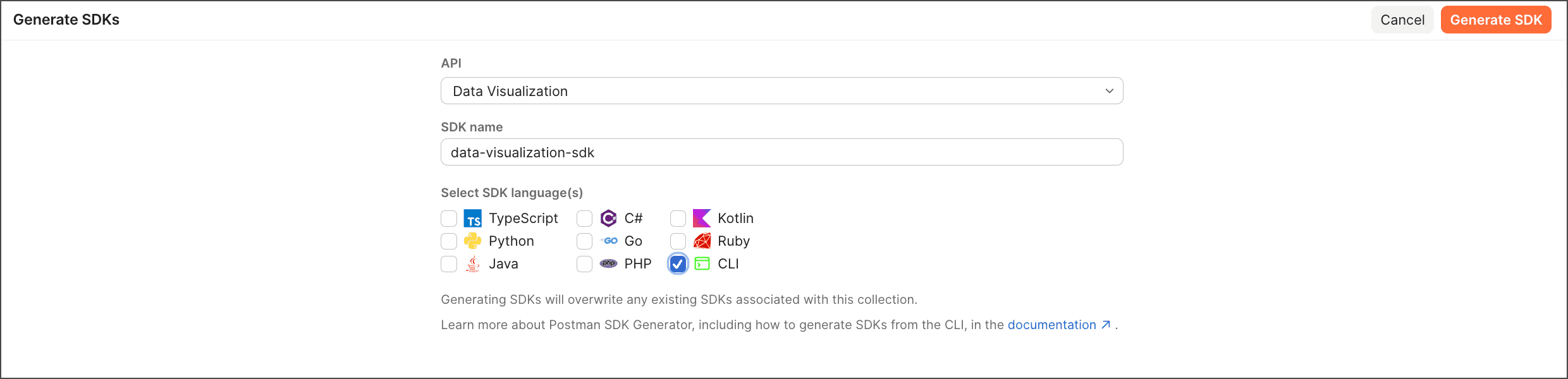
- نوع تولید را روی CLI قرار دهید. این گزینه یک ابزار خط فرمان Go-based با commandهای API شما میسازد.
- روی Generate CLI کلیک کنید.
- بعد از آمادهشدن خروجی، روی Download کلیک کنید تا فایل zip شامل کد کامل CLI را دریافت کنید.
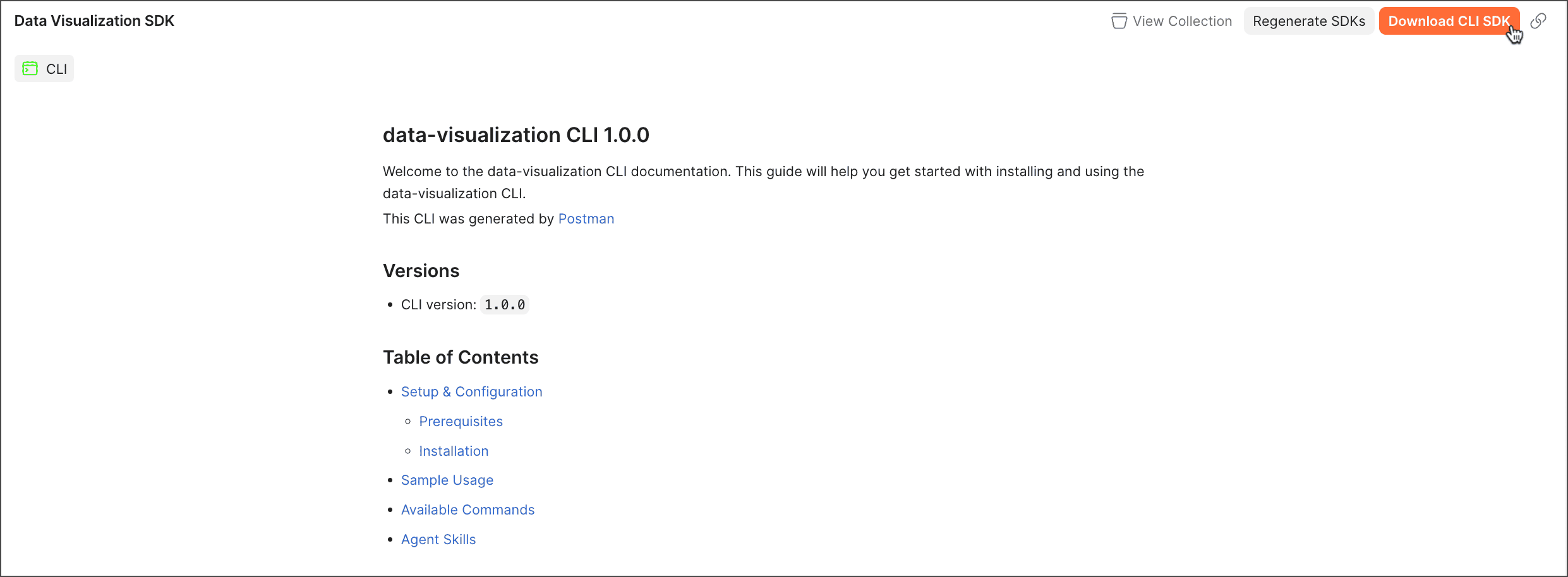
محتوای خروجی CLI
CLI Generator یک project کامل میسازد که معمولا شامل این موارد است:
- commandهای API برای همه عملیات API.
- کد Go قابل build و قابل سفارشیسازی.
- AI agent skillها برای commandها در قالب فایلهای Markdown.
- تنظیمات احراز هویت برای روشهای پشتیبانیشده.
- سیستم configuration با فایل و متغیر محیطی.
- مستندات و مثالهای استفاده.
تولید دوباره و دسترسی به CLIها
اگر API تغییر کرد یا خواستید CLI را با تنظیمات دیگری بسازید، از گزینه Regenerate SDKs استفاده کنید.
برای دیدن CLIها و SDKهای تولیدشده، در sidebar روی SDKs کلیک کنید.
قدمهای بعدی
- CLI تولیدشده را نصب و build کنید.
- با command مربوط به
setup-authاحراز هویت را تنظیم کنید. - با commandهای
configآدرس پایه و تنظیمات دیگر را مشخص کنید. - با
--helpcommandهای موجود را بررسی کنید. - پوشه skillها را برای AI agentها بررسی کنید.
- اگر میخواهید agentها بهصورت خودکار با API کار کنند، راهنمای استفاده از CLI با AI agentها را ادامه دهید.
منبع آموزشی: Postman Docs، بازنویسی و سادهسازیشده برای کاربران فارسیزبان.