
افزونه Postman برای VS Code به شما اجازه میدهد درخواستهای HTTP، WebSocket و gRPC را داخل محیط کدنویسی بسازید و ارسال کنید. درخواستهایی که از افزونه ارسال میشوند، در request history همان Workspace هم در افزونه و هم در برنامه Postman دیده میشوند.
ارسال درخواست HTTP
- از sidebar، Workspace موردنظر را انتخاب کنید.
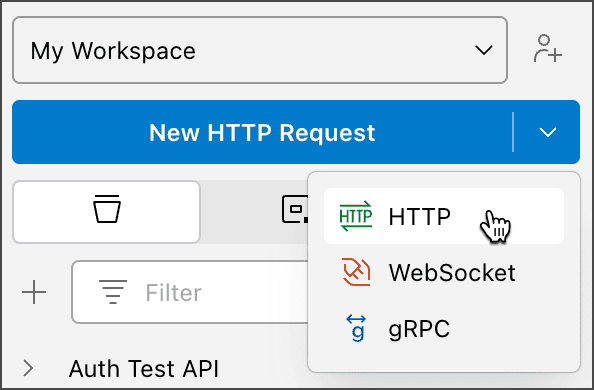
- از منوی نوع درخواست، گزینه HTTP را انتخاب کنید تا REST client باز شود.
- جزئیات درخواست، مثل method، URL، headers، params و body را وارد کنید.
- روی Send کلیک کنید.
همچنین میتوانید از Command Palette دستور Postman: Create a new HTTP Request را اجرا کنید.
درخواستهای WebSocket و gRPC
برای ساخت درخواست چندپروتکلی، از همان منوی نوع درخواست، گزینه WebSocket یا gRPC را انتخاب کنید.
- WebSocket: URL با
ws://یاwss://وارد کنید، روی Connect بزنید و برای پایان اتصال از Disconnect استفاده کنید. - gRPC: مقدار Server URL را وارد کنید، method موردنظر را انتخاب کنید، service definition را تنظیم کنید و سپس روی Invoke کلیک کنید.
ارسال از history
- Workspace را از sidebar انتخاب کنید.
- بخش History را باز کنید.
- یک درخواست قبلی را انتخاب کنید و در صورت نیاز ویرایش کنید.
- روی Send کلیک کنید.
ذخیره و استفاده از variableها
در افزونه VS Code میتوانید collection variable، environment variable و global variable تعریف کنید. برای هر variable دو نوع مقدار مهم وجود دارد:
- Initial value: با Postman cloud sync میشود و هنگام share شدن برای اعضای تیم در دسترس است. این مقدار در اجراهای cloud مثل monitor، scheduled run و Postman CLI هم استفاده میشود.
- Current value: فقط در نمونه محلی شما استفاده میشود و با cloud sync نمیشود. برای credentialها یا مقدارهای آزمایشی که نباید برای تیم expose شوند مناسب است.
اگر variable حساس است، نوع آن را روی secret بگذارید تا مقدار initial و current ماسک شود. برای دادههای خیلی حساس مثل API key، استفاده از Postman Vault امنتر است.
اشتراکگذاری مقدارها
برای share کردن مقدار variable با تیم، مقدار initial را تنظیم کنید یا مقدار current را با گزینه Persist به initial value منتقل کنید. برای برگشت current value به مقدار initial، از Reset استفاده کنید. گزینههای Persist all و Reset all هم برای همه variableها در دسترس هستند.
عیبیابی با Postman Console
Postman Console برای بررسی درخواستها، pre-request scriptها و test scriptها استفاده میشود. از بالای sidebar گزینه Open Postman console را انتخاب کنید تا logها و جزئیات اجرای درخواست را ببینید.
تولید code snippet و کار با cookieها
- برای تولید کد، درخواست HTTP را باز کنید، روی Code زیر دکمه Send کلیک کنید، زبان یا framework را انتخاب کنید و snippet را کپی کنید.
- برای مدیریت cookieها، درخواست HTTP را باز کنید و گزینه Cookies را انتخاب کنید. همچنین میتوانید از Command Palette دستور
Postman: Open cookies editorرا اجرا کنید.
منبع آموزشی: Postman Docs، بازنویسی و سادهسازیشده برای کاربران فارسیزبان.