

در Postman میتوانید از روی collection یا API specification، SDK تولید کنید. این کار هم از داخل برنامه Postman انجام میشود و هم با Postman CLI. خروجی SDK به صورت فایل قابل دانلود است و همراه آن مستندات خودکار هم ساخته میشود.
اگر SDK را به GitHub وصل کنید، Postman میتواند کد تولیدشده را در repository شما sync کند و برای تغییرات جدید pull request بسازد. همچنین میتوانید SDK را در حالت local تولید کنید تا روی collectionهای عمومی شما در Postman Cloud اثر نگذارد.
دسترسی لازم برای تولید SDK #
برای ساخت SDK باید روی collection یا specification دسترسی Editor یا بالاتر داشته باشید. کاربرانی که فقط Viewer هستند میتوانند SDKهای موجود را ببینند و دانلود کنند، اما نمیتوانند SDK جدید بسازند.
تولید SDK با Postman CLI #
- در Postman، collection یا specification را باز کنید و ID آن را از پنل اطلاعات کپی کنید.
- فرمان
postman sdk generateرا با ID اجرا کنید. مثال برای TypeScript:
postman sdk generate <id or path> --language typescriptSDK در پوشه sdks مسیر فعلی دانلود میشود. برای دیدن SDKهای ساختهشده از این فرمان استفاده کنید:
postman sdk listبازسازی SDK از CLI #
وقتی collection یا specification را تغییر میدهید، یا به SDK کد سفارشی اضافه میکنید، دوباره postman sdk generate را اجرا کنید. Generator تغییرات کد سفارشی را تشخیص میدهد و تلاش میکند آنها را با خروجی جدید merge کند.
تولید SDK از داخل برنامه Postman #
- از sidebar وارد Collections یا Specs شوید و موردی را انتخاب کنید که میخواهید برای آن SDK بسازید.
- از منوی actions گزینه More > Generate SDKs را انتخاب کنید.
- برای build یک نام بگذارید.
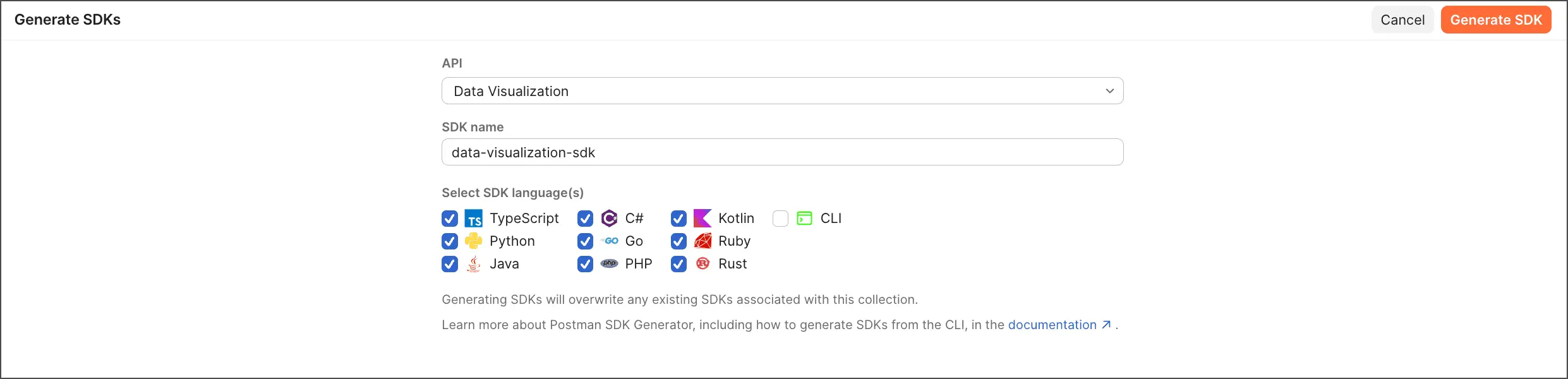
- زبانها را انتخاب کنید:
typescript،python،java،kotlin،csharp،go،php،rubyیاrust. - روی Generate SDKs کلیک کنید.
- بعد از تولید، زبان SDK را انتخاب کنید و روی Download بزنید تا فایل zip کامل را دریافت کنید.
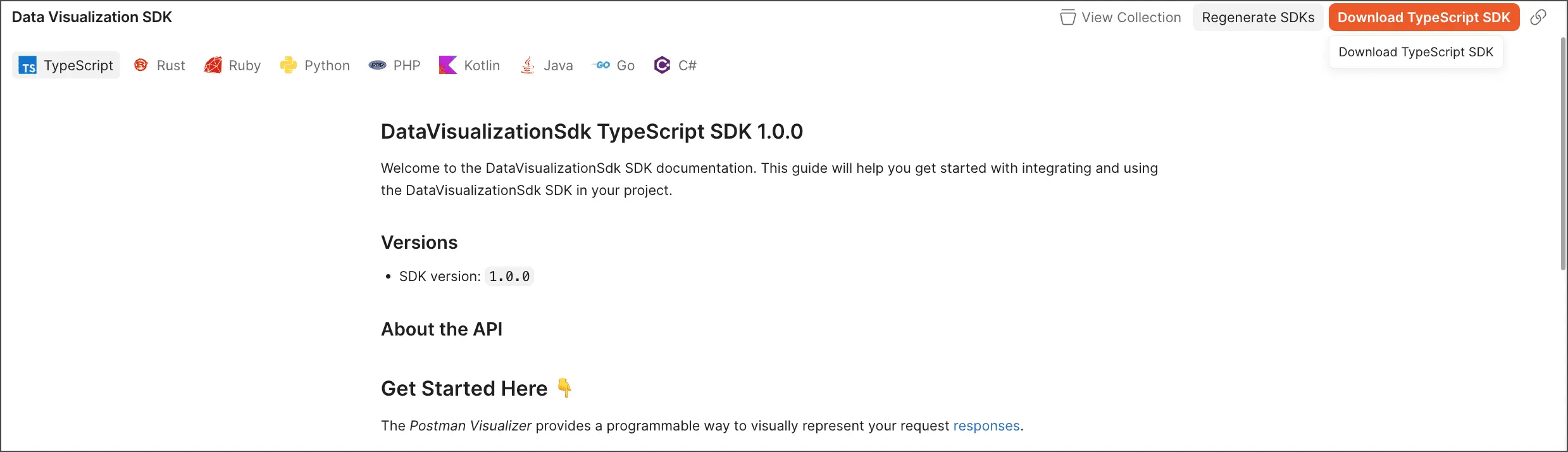
Postman بعد از تولید SDK، مستندات آن را هم در پنل SDK نشان میدهد. برای بازسازی SDK یا تولید در زبانهای دیگر، زبانها را انتخاب کنید و روی Regenerate SDKs کلیک کنید.
تولید SDK با AI #
میتوانید در پنل AI یک گفتگوی جدید شروع کنید و از agent بخواهید SDK بسازد. برای مثال بنویسید: Generate SDKs in Python and Java for this collection.
کپی کردن snippet از SDK #
گاهی لازم است قطعه کدی را از SDK کپی کنید و در IDE خود قرار دهید؛ مثلا وقتی request را در Postman تست کردهاید و حالا میخواهید همان فراخوانی را در پروژه استفاده کنید.
- request مربوط به collection دارای SDK را باز کنید و در right sidebar گزینه Code را انتخاب کنید.
- از dropdown گزینه SDK را انتخاب کنید؛ مثلا
Typescript - SDK.
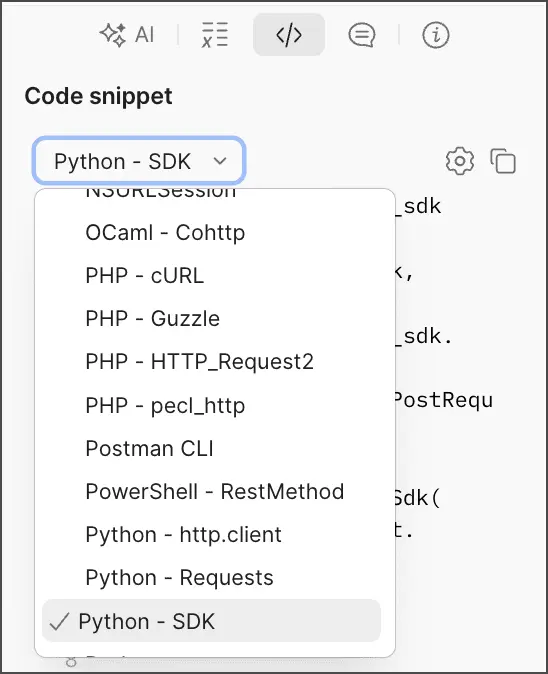
- روی Copy snippet کلیک کنید تا کد در clipboard کپی شود.
دیدن مستندات SDK #
مستندات SDK با هر بار تولید یا بازتولید SDK بهصورت خودکار ساخته و بهروزرسانی میشود. این مستندات شامل روش نصب، روش استفاده، توضیح serviceها، modelها و نمونه کدهاست. برای دیدن آن، در sidebar بخش SDKs را باز کنید و collection مربوطه را انتخاب کنید.
اتصال SDK به GitHub #
برای اینکه SDK تولیدشده به repository شما sync شود، ابتدا collection ID را بردارید و سپس اتصال GitHub را با CLI بسازید:
postman sdk connect github <id> --language typescriptاین فرمان شما را به GitHub OAuth میبرد و اطلاعات owner، repository، branch و folder را میپرسد. برای تولید دستی SDK و ساخت pull request از این فرمان استفاده کنید:
postman sdk generate <id> -l typescript --prدر خروجی CLI، Postman repository را clone میکند، branch جدید میسازد، فایلها را کپی و commit میکند، branch را push میکند و pull request میسازد.
تولید SDK به صورت local #
Local SDK generation در desktop app و Postman CLI در دسترس است. در workspace متصل به Git، میتوانید SDK را روی فایلسیستم محلی بسازید، بدون اینکه collectionهای عمومی شما در Postman Cloud تغییر کنند.
- در پایین برنامه مطمئن شوید در حالت Local هستید، نه Postman Cloud.
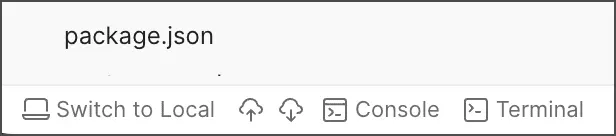
- مطمئن شوید در بخش Local items هستید.
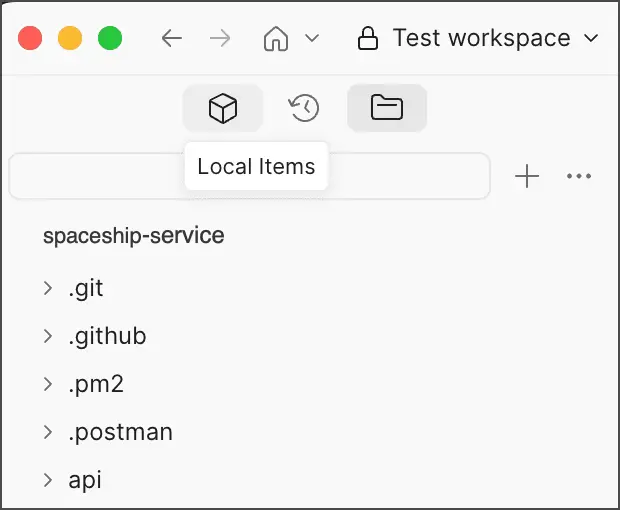
- collection یا specification مورد نظر را انتخاب کنید.
- گزینه More > Generate SDKs را بزنید.
- زبان مورد نظر را انتخاب کنید.
- روی Generate کلیک کنید.
دریافت SDKها از Postman Cloud #
اگر قبلا SDKهایی در collectionهای cloud دارید، میتوانید آنها را به workspace محلی بکشید.
- از footer گزینه Pull from Postman Cloud را انتخاب کنید.
- SDKهایی را که میخواهید وارد workspace محلی شوند انتخاب کنید.
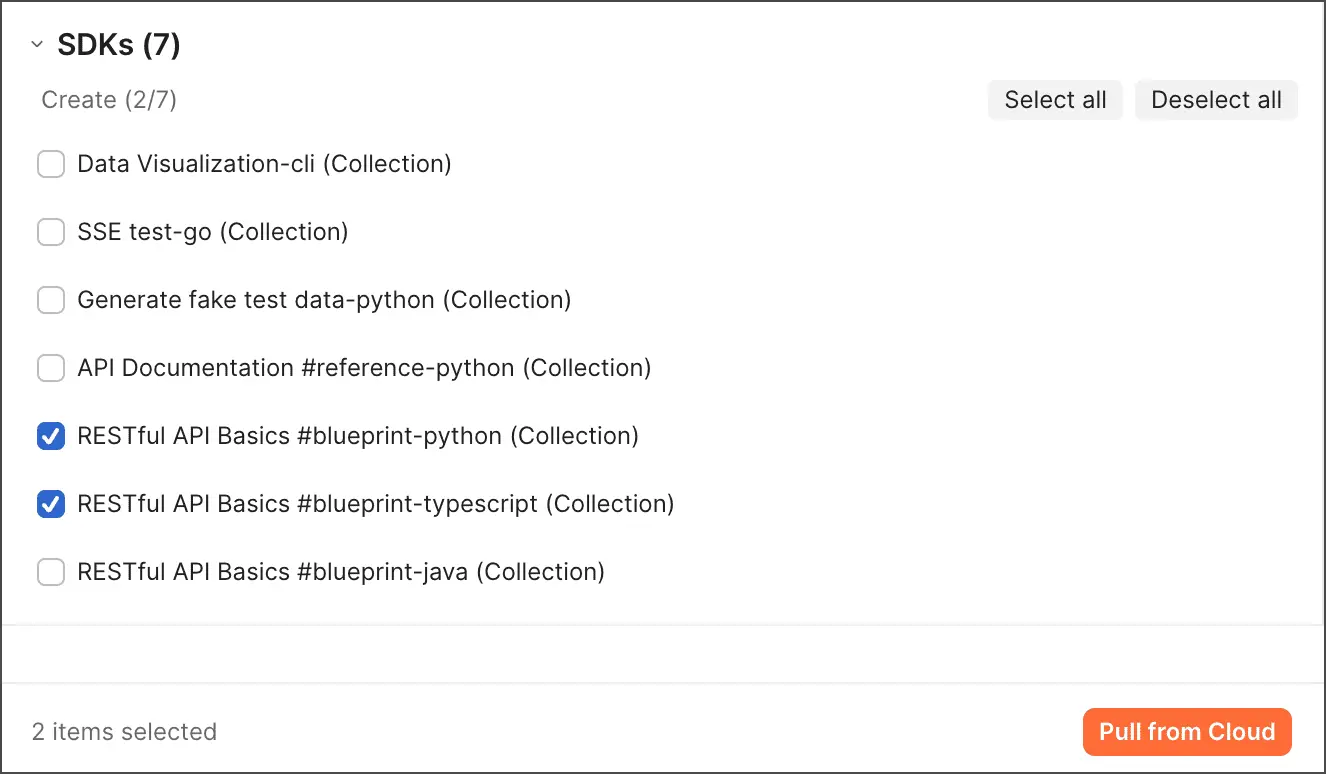
- روی Pull from Cloud کلیک کنید.
گامهای بعدی #
- برای استفاده از خروجی، راهنمای Use SDKs generated in Postman را بخوانید.
- برای سفارشیسازی، بخش Configure SDK generation in Postman را دنبال کنید.
- برای ساخت CLI، راهنمای CLI Generator را ببینید.
- برای خطاها، بخش Troubleshoot SDK generation مفید است.
- برای automation و CLI، مرجع SDK CLI commands را بررسی کنید.
منبع آموزشی: Postman Docs، بازنویسی و سادهسازیشده برای کاربران فارسیزبان.


