

Postman از ارسال درخواست با چند پروتکل پشتیبانی میکند؛ از HTTP گرفته تا GraphQL، gRPC، WebSocket، MQTT، درخواستهای AI و درخواست به MCP Serverها. در این راهنما تمرکز اصلی روی ساخت و ارسال درخواست HTTP است.
برای شروع، نوع درخواست را مشخص میکنید، جزئیات آن را وارد میکنید و با کلیک روی Send درخواست را تست میکنید. بعد از ذخیره کردن درخواست، میتوانید آن را با تیم به اشتراک بگذارید.
ساخت درخواست جدید #
برای ساخت یک درخواست HTTP، یکی از این مسیرها را انتخاب کنید:
- از نوار کناری روی دکمه افزودن کلیک کنید و نوع درخواست را HTTP انتخاب کنید.
- در Workbench روی Create new request بزنید و نوع درخواست را HTTP انتخاب کنید.
- اگر Collection دارید، کنار همان Collection روی Add request کلیک کنید.
بعد از ایجاد درخواست، URL را وارد کنید، متد درخواست را انتخاب کنید و بخشهایی مثل Authorization، Params، Body و Headers را بر اساس نیاز API تنظیم کنید.
برای تست ساده، میتوانید از endpoint زیر استفاده کنید:
https://postman-echo.com/getمتد را روی GET بگذارید و روی Send کلیک کنید.
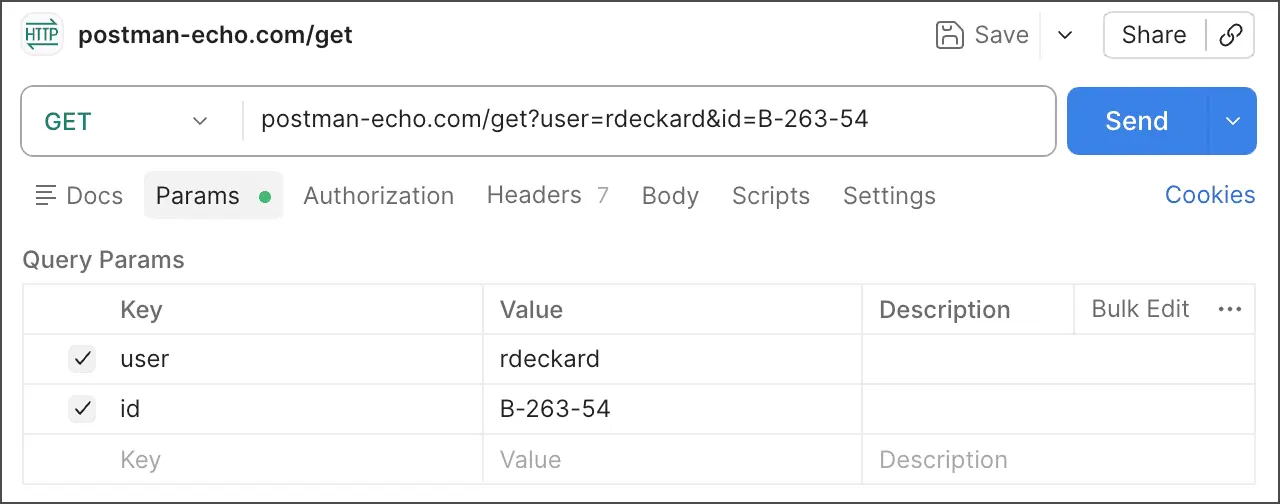
URL درخواست چیست؟ #
بیشتر درخواستها به یک URL نیاز دارند؛ یعنی همان آدرس endpoint که میخواهید با آن کار کنید. در مثال https://postman-echo.com/get، بخش https://postman-echo.com آدرس پایه و /get مسیر endpoint است.
اگر API را خودتان میسازید، معمولا URL از Base URL و مسیر endpoint تشکیل میشود. اگر از API عمومی استفاده میکنید، آدرسها معمولا در مستندات همان API نوشته شدهاند.
Postman هنگام تایپ URL میتواند درخواستهایی را که قبلا در Workspace استفاده کردهاید پیشنهاد دهد. اگر پروتکل را وارد نکنید، Postman بهصورت خودکار http:// را ابتدای URL اضافه میکند.
انتخاب متد درخواست #
در درخواستهای جدید، متد پیشفرض معمولا GET است. متدهای رایج دیگر اینها هستند:
- POST: اضافه کردن داده جدید
- PUT: جایگزین کردن داده موجود
- PATCH: بهروزرسانی بخشی از داده
- DELETE: حذف داده
مثلا در یک API مدیریت کارها، با GET فهرست کارها را میگیرید، با POST کار جدید میسازید و با PUT یا PATCH کار موجود را ویرایش میکنید.
ارسال و بررسی پاسخ #
بعد از تنظیم URL، متد و جزئیات دیگر، روی Send بزنید. پاسخ سرور در بخش Response نمایش داده میشود. در این بخش میتوانید داده برگشتی، وضعیت درخواست، Headerها و ساختار پاسخ را بررسی کنید.
درخواستهایی که قبلا فرستادهاید در بخش History دیده میشوند و میتوانید دوباره آنها را اجرا کنید. برای استفاده منظمتر، درخواستها را در Collection ذخیره کنید.
استفاده دوباره و اشتراکگذاری درخواست #
برای جلوگیری از کار تکراری، میتوانید درخواستها را بین Collectionهای یک Workspace کپی یا بهصورت Linked copy استفاده کنید. همچنین از دکمه Share میتوانید درخواست را با همکاران به اشتراک بگذارید، سطح دسترسی را مشخص کنید و در صورت نیاز Environment مرتبط را هم ضمیمه کنید.
منبع آموزشی: Postman Docs، بازنویسی و سادهسازیشده برای کاربران فارسیزبان.


