
Test data یعنی فایلهایی که برای تست سناریوهای مختلف API استفاده میکنید. در Postman میتوانید این فایلها را برای تیم خود آپلود کنید تا اعضای تیم بتوانند هنگام ارسال درخواست از همان فایلها استفاده کنند.
اگر فایل فقط روی سیستم شما باشد، اعضای دیگر تیم یا اجرای ابری Postman به آن دسترسی ندارند. برای همین، وقتی درخواست با فایل تست در Workspace به اشتراک گذاشته میشود یا از Monitor و Scheduled Collection Run اجرا میشود، بهتر است فایل به تیم Postman آپلود شده باشد.
چرا فایل تست را آپلود کنیم؟
وقتی فایلی را بهعنوان Form data یا Binary data به درخواست اضافه میکنید، Postman مسیر فایل را نسبت به Working Directory محلی شما ذخیره میکند. اما این مسیر برای همتیمیها قابل استفاده نیست، مگر اینکه آنها همان فایل را در همان مسیر داشته باشند.
با آپلود فایل به تیم، فایل برای اعضای تیم، Monitorها، اجرای زمانبندیشده Collectionها، Postman Flows و Postman CLI در دسترس میشود. این قابلیت برای Newman در دسترس نیست.
آپلود فایل Test Data به تیم
برای آپلود فایل، باید در Collection دسترسی Editor داشته باشید. فایلها را نمیتوان از Script آپلود کرد.
- درخواست موردنظر را باز کنید و وارد تب Body شوید.
- بسته به نوع داده، form-data یا binary را انتخاب کنید.
- اگر Form data میفرستید، کنار نام Key از فهرست نوع مقدار، گزینه File را انتخاب کنید.
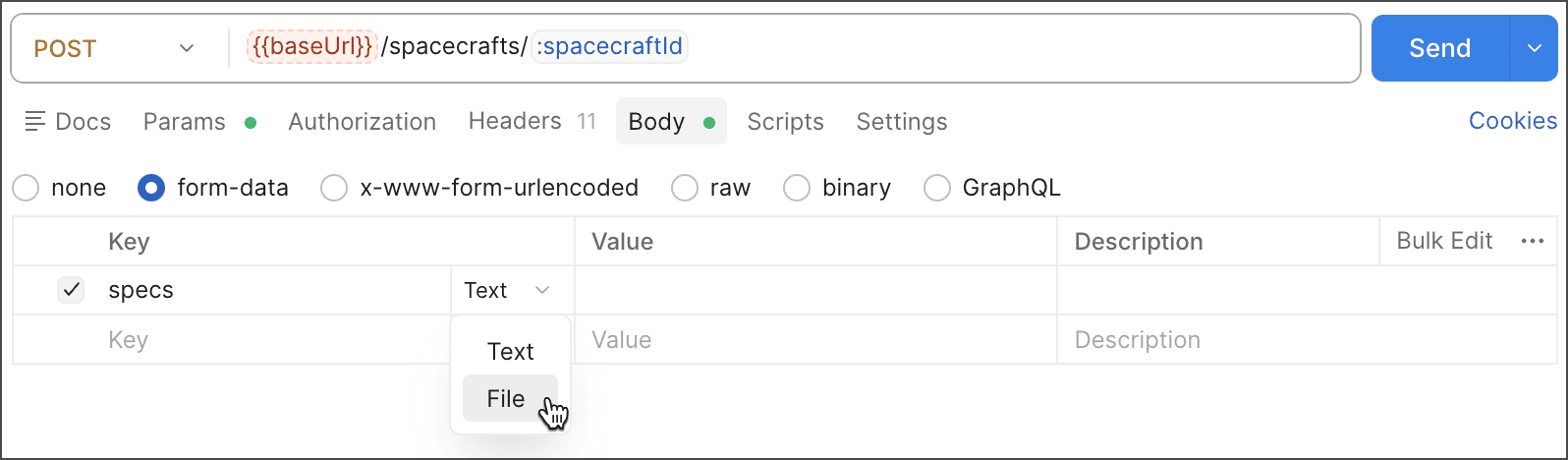
- فایل Test Data را انتخاب کنید. برای استفاده از فایل محلی، روی New file from local machine کلیک کنید، فایل را انتخاب کنید و روی Open بزنید. فایلهای CSV، JSON و Binary پشتیبانی میشوند.
- اگر فایل قبلا توسط یکی از اعضای تیم آپلود شده باشد، میتوانید آن را از فهرست انتخاب کنید یا با نام فایل جستوجو کنید.
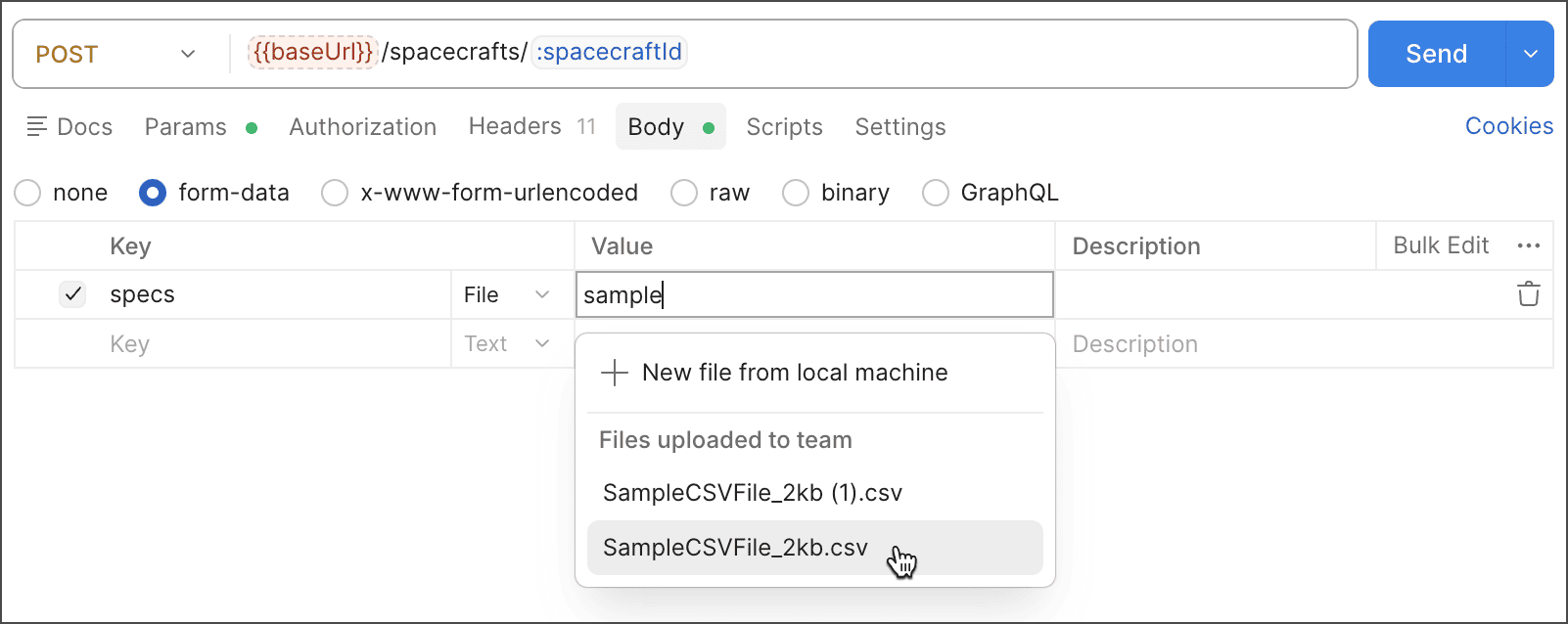
- برای آپلود فایل به تیم، کنار فایل روی Upload files to team بزنید و سپس Upload را انتخاب کنید. حجم فایل آپلودی نمیتواند بیشتر از ۵ مگابایت باشد.
بعد از آپلود، همتیمیها برای ارسال همان درخواست لازم نیست نسخه محلی فایل را داشته باشند. اگر Collection را Fork کنید، ممکن است لازم باشد فایلهایی را که هنوز در تیم آپلود نشدهاند دوباره آپلود کنید.
مدیریت فایلهای آپلودشده
فایلهای آپلودشده در داشبورد Resource usage تیم مدیریت میشوند. برای دیدن جزئیات مصرف یا حذف فایلهای Test Data، باید نقش Admin داشته باشید. مقدار فضای ذخیرهسازی و تعداد Retrievalها به پلن Postman شما بستگی دارد.
منبع آموزشی: Postman Docs، بازنویسی و سادهسازیشده برای کاربران فارسیزبان.