
در Postman میتوانید با Collection Runner همان requestها و collectionهایی را که برای functional API test استفاده میکنید، برای performance test هم به کار ببرید. در performance test، Postman requestهای collection را اجرا میکند تا رفتار کاربران API را شبیهسازی کند.
در Collection Runner میتوانید مدت زمان test و تعداد virtual userها را تنظیم کنید. هر virtual user requestها را با ترتیب مشخصشده و در loop تکراری اجرا میکند. همه virtual userها به صورت موازی کار میکنند تا load واقعیتری روی API ایجاد شود. همچنین میتوانید load را ثابت نگه دارید یا در طول test آن را افزایش و کاهش دهید.
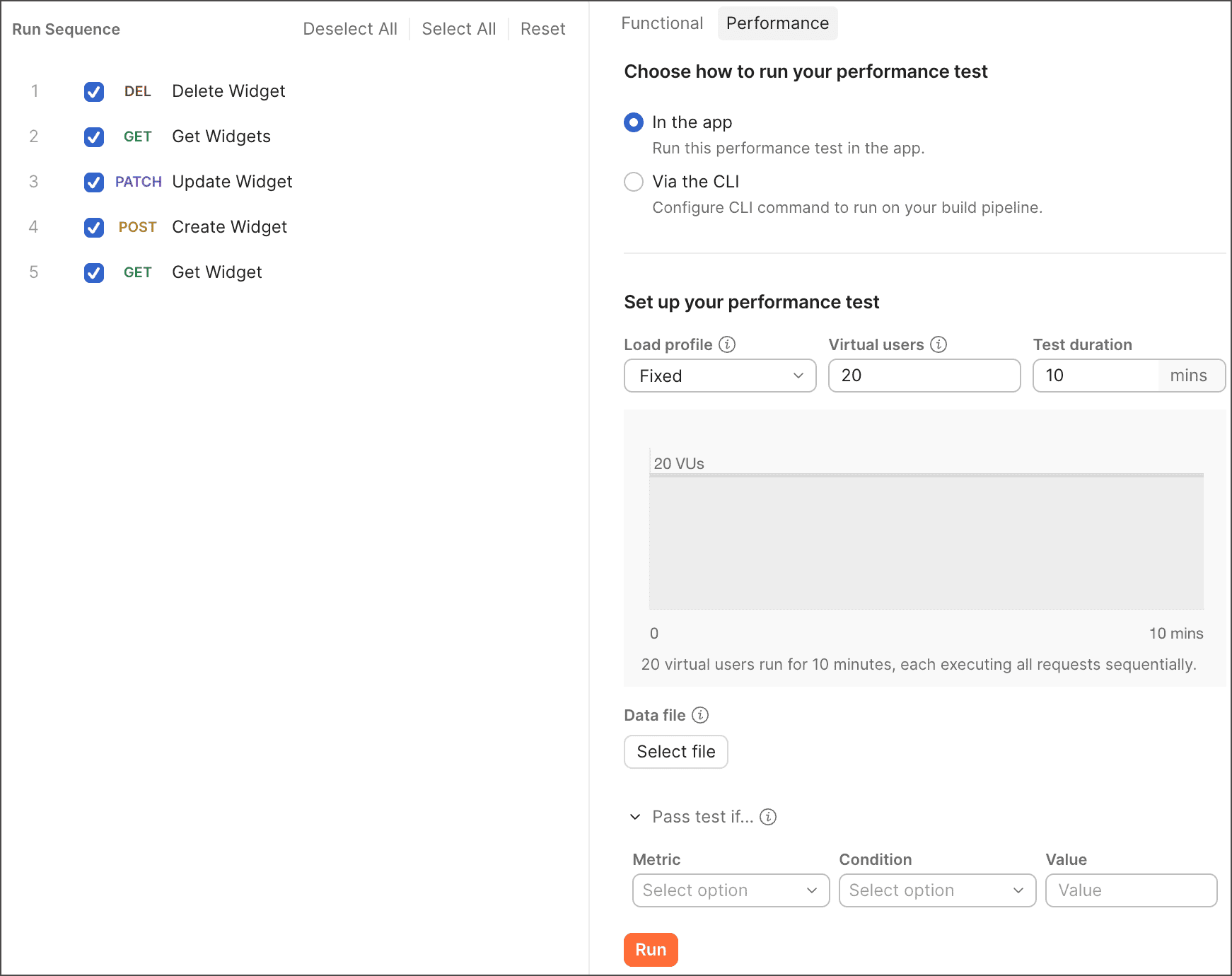
پیکربندی performance test
برای پیکربندی و اجرای performance test باید از برنامه دسکتاپ Postman استفاده کنید. Postman web app برای performance testing پشتیبانی نمیشود. در طول test، همه requestها از همان سیستمی ارسال میشوند که برنامه دسکتاپ Postman روی آن اجرا شده است.
- در sidebar روی Items کلیک کنید، بخش Collections را باز کنید و collection یا folder مورد نظر را انتخاب کنید.
- در تب Overview روی Run کلیک کنید. همچنین میتوانید از Tools > Runner استفاده کنید.
- تب Performance را انتخاب کنید.
- روش اجرا را انتخاب کنید: In the app برای اجرا از داخل Postman یا Via the CLI برای اجرا با Postman CLI.
- در صورت نیاز، در بخش Run Sequence ترتیب requestها را تغییر دهید یا requestهایی را از اجرا خارج کنید.
- یک Load profile انتخاب کنید.
- تعداد Virtual users را وارد کنید.
- Test duration را بر حسب دقیقه مشخص کنید.
- در صورت نیاز، یک Data file با مقدارهای سفارشی برای virtual userها انتخاب کنید.
- در صورت نیاز، با Pass test if شرط قبولی test را تعریف کنید.
- اگر test را در app اجرا میکنید، روی Run بزنید. اگر از CLI استفاده میکنید، commandها را در CI/CD script خود قرار دهید.
Load profileها
- Fixed – حداکثر تعداد virtual userها در تمام مدت test ثابت میماند.
- Ramp up – load از مقدار initial شروع میشود و به تدریج تا مقدار maximum افزایش پیدا میکند.
- Spike – load از base به maximum میرسد و بعد دوباره به base برمیگردد؛ مناسب برای شبیهسازی جهش ناگهانی ترافیک.
- Peak – load از base بالا میرود، مدتی در peak ثابت میماند و بعد کاهش پیدا میکند.
شرط قبولی performance test
با Pass test if میتوانید metric، condition و value تعریف کنید تا Postman مشخص کند test pass شده یا fail. metricهای قابل استفاده شامل موارد زیر هستند:
- Avg. Response Time – میانگین response time همه requestها بر حسب میلیثانیه.
- p90، p95 و p99 – percentileهای response time.
- Error % – درصد requestهایی که error داشتهاند؛ مثل timeout، connection failure، TLS failure یا exception در script.
- Requests per second – تعداد requestهای ارسالشده در هر ثانیه.
در runهای بعدی با همان collection، metric و condition و value از run قبلی autofill میشود.
Virtual users و منابع سیستم
حداکثر تعداد virtual userهایی که میتوانید شبیهسازی کنید به منابع سیستم و collection مورد استفاده بستگی دارد. وجود pre-request یا post-response scriptها تعداد VU قابل شبیهسازی را کاهش میدهد.
اگر تعداد VU بیشتر از ظرفیت سیستم باشد، metricها ممکن است دقیق نباشند و throughput کاهش پیدا کند. بهتر است ابتدا با ۱۰ تا ۲۰ virtual user یک test کوچک اجرا کنید و مصرف منابع سیستم را ببینید.
اگر منابع سیستم به threshold نزدیک شوند، Postman داخل app هشدار میدهد. اگر از threshold عبور کنند، performance test متوقف میشود.
مشاهده system metrics
میتوانید peak CPU و memory usage سیستم را هنگام performance test ببینید. این metricها نشان میدهند آیا محدودیت ماشین تست روی نتیجه اثر گذاشته یا نه. CPU و memory بالا میتواند باعث latency spikeهای گمراهکننده، نتیجههای غیرقابل اعتماد یا نیاز به کاهش VUها شود.
تغییر نام performance run
میتوانید نام performance run را هنگام اجرا یا بعد از اجرا تغییر دهید. این کار برای پیدا کردن runها و مقایسه performance runها در آینده مفید است. برای تغییر نام، run جدید را شروع کنید یا past run را باز کنید، روی نام run کلیک کنید و نام جدید را وارد کنید.
مشاهده performance runهای قبلی
برای دیدن runهای قبلی، collection را باز کنید، وارد تب Runs شوید و سپس تب Performance را انتخاب کنید. برای هر run میتوانید تعداد virtual userها، duration، total requests، requests per second، average response time و error rate را ببینید. با کلیک روی run، نمودار و جزئیات کامل آن باز میشود.
منبع آموزشی: Postman Docs، بازنویسی و سادهسازیشده برای کاربران فارسیزبان.