
برای راهاندازی SSO با Google Workspace در Postman، باید در Google admin console یک custom SAML application بسازید. برای انجام این کار، باید هم در Google Workspace و هم در Postman دسترسی مدیریتی داشته باشید.
ساخت custom SAML application
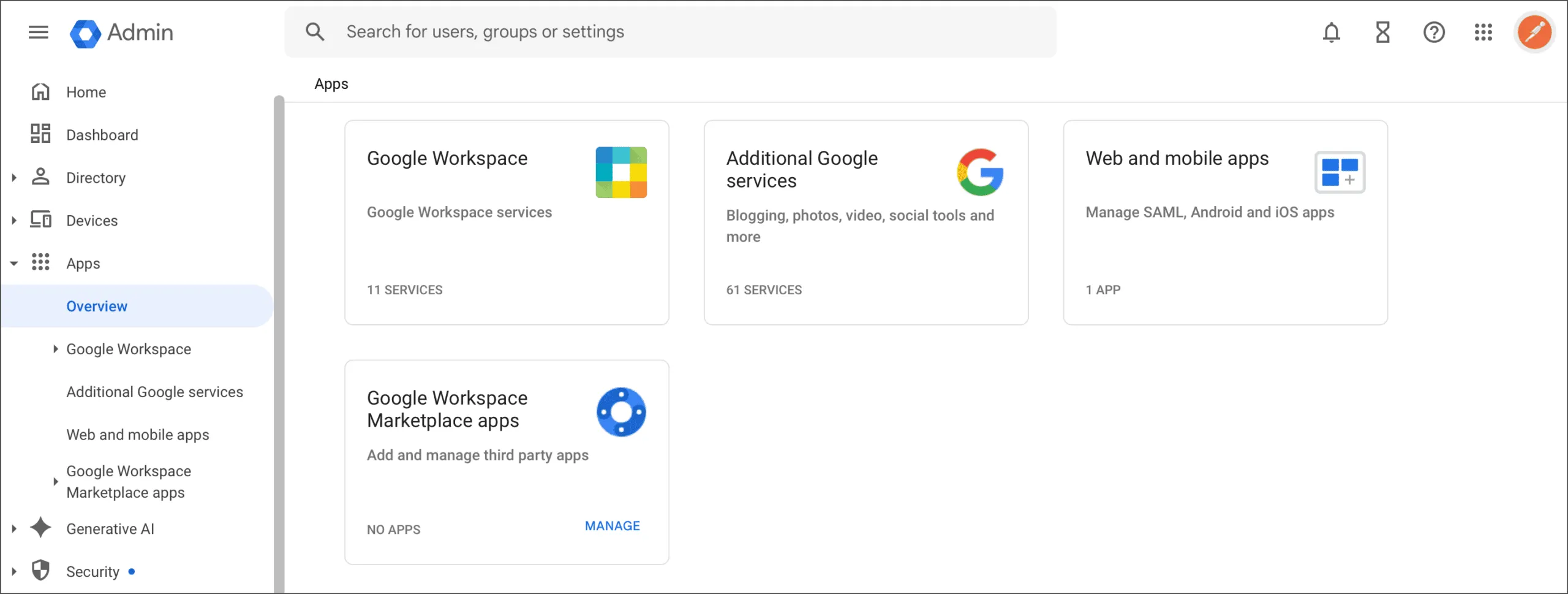
در Google admin console مسیر Apps > Overview را باز کنید و روی Web and mobile apps کلیک کنید.
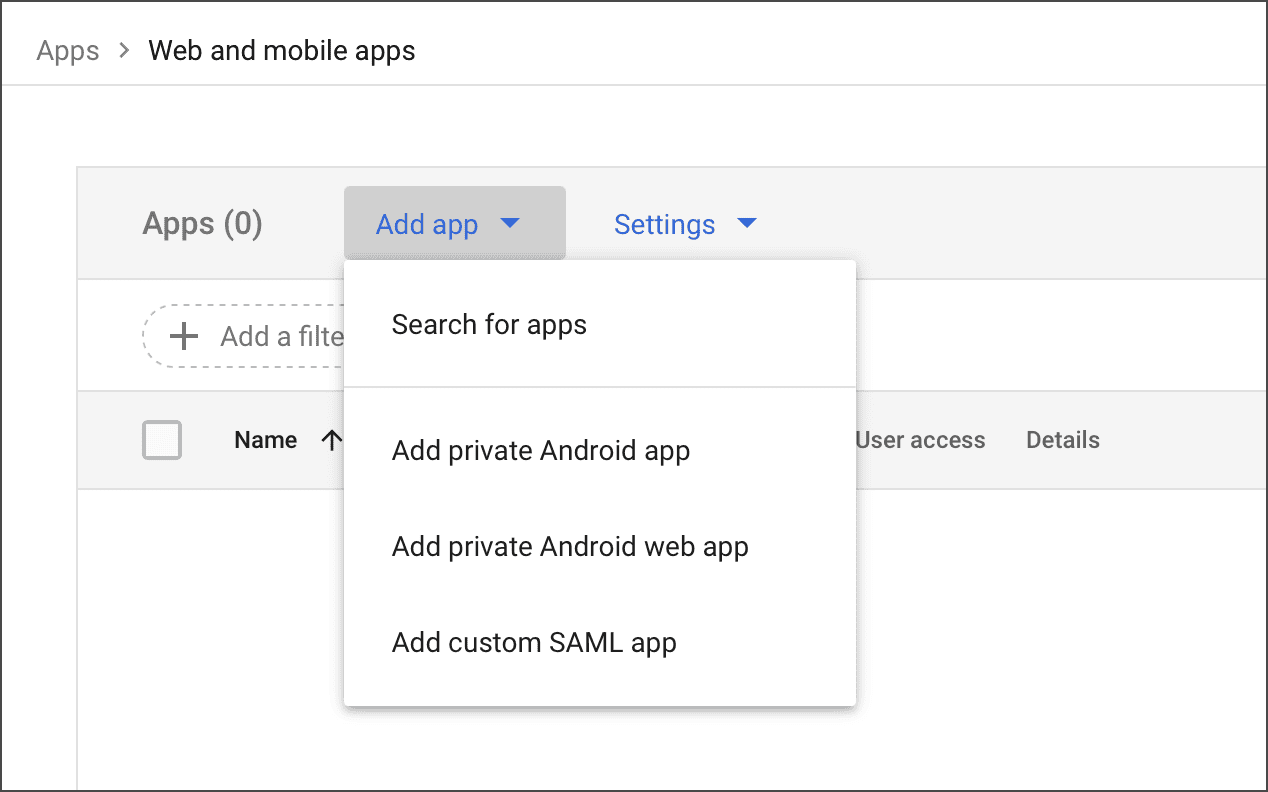
روی Add app کلیک کنید و گزینه Add custom SAML app را انتخاب کنید.
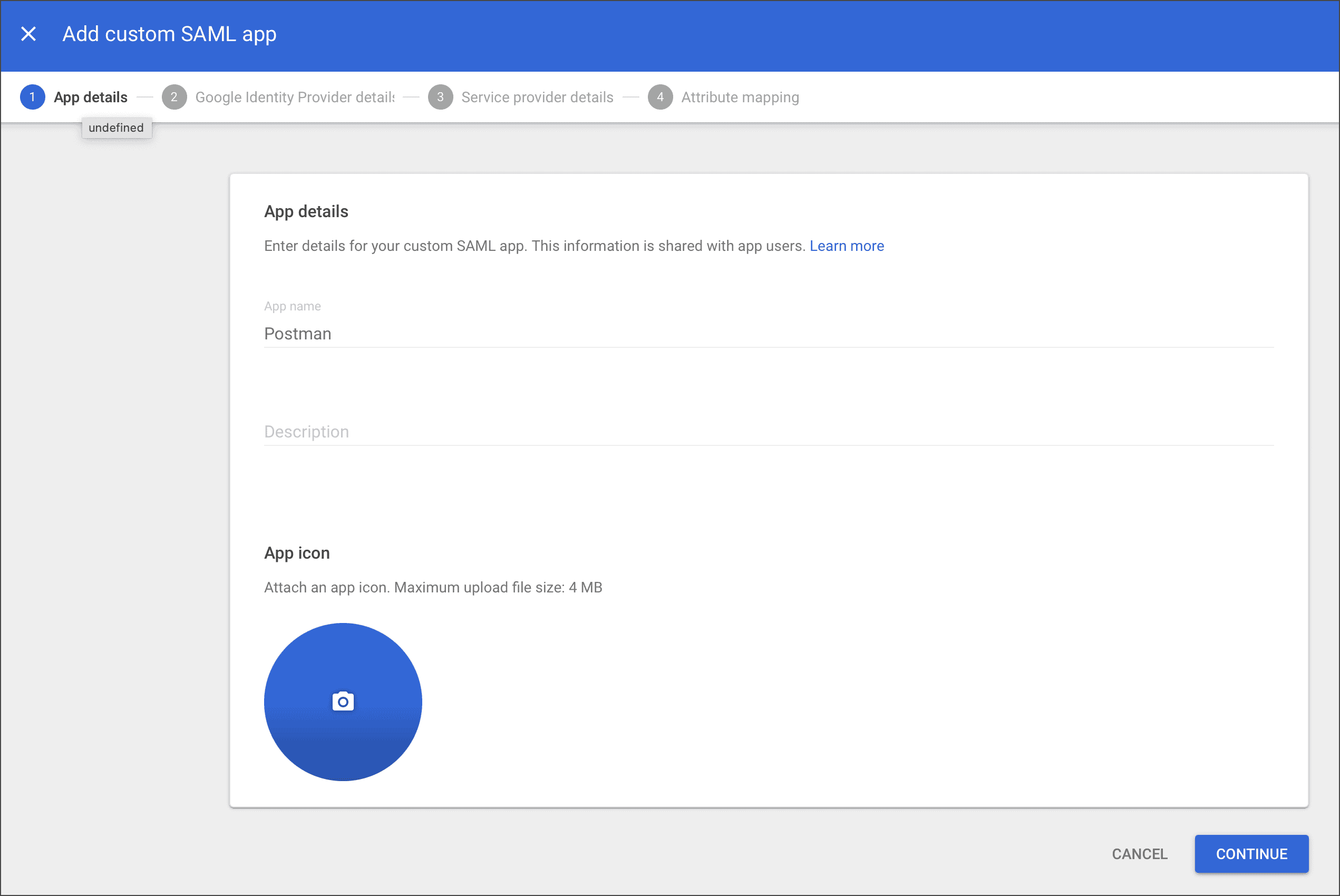
برای app یک نام قابل تشخیص وارد کنید؛ مثلا Postman SAML App. فیلدهای اختیاری را در صورت نیاز کامل کنید و روی Continue بزنید.
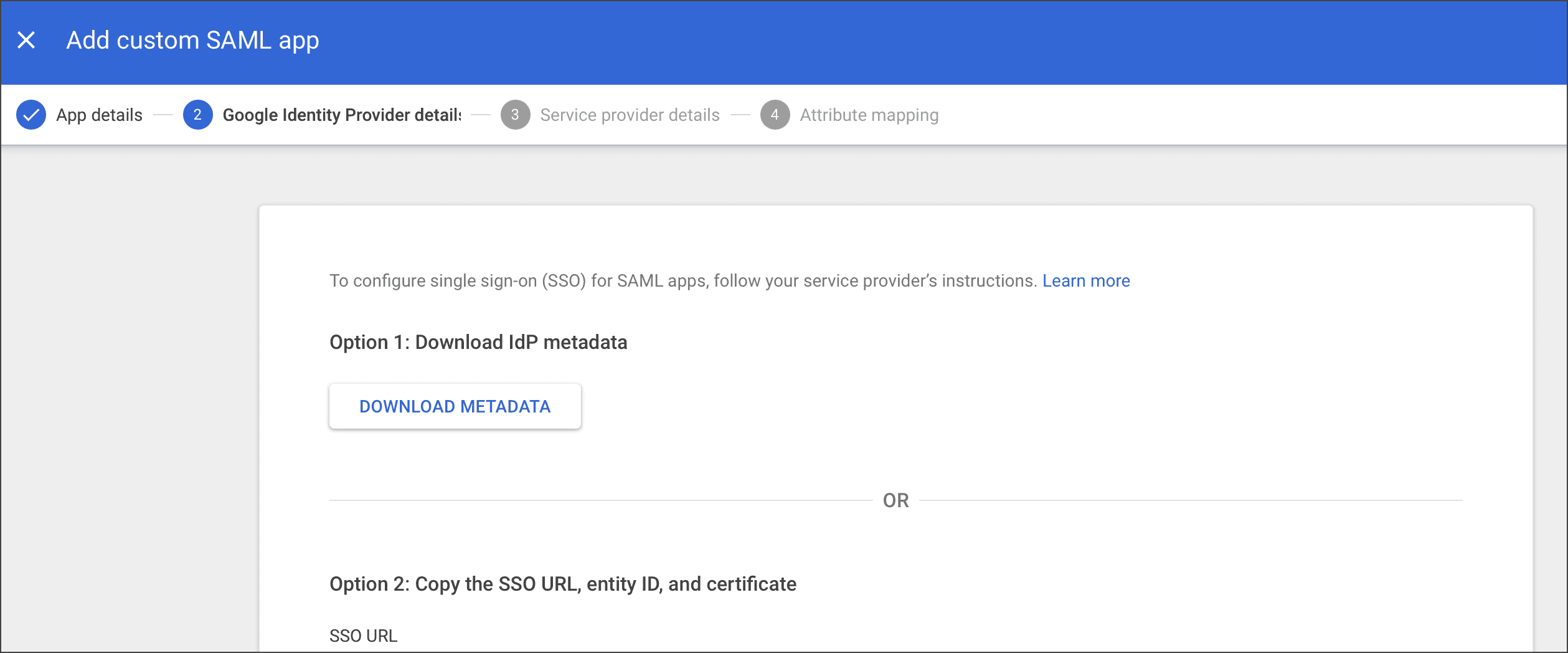
وارد کردن IdP details در Postman
در Google Workspace، اطلاعات IdP را بردارید و در صفحه Configure identity provider در Postman وارد کنید: SSO URL، Identity provider issuer و X.509 Certificate. همچنین میتوانید IdP metadata file را در Postman بارگذاری کنید.
اگر metadata چند certificate داشته باشد، Postman اولین certificate موجود را انتخاب میکند.
وارد کردن Service Provider details در Google Workspace
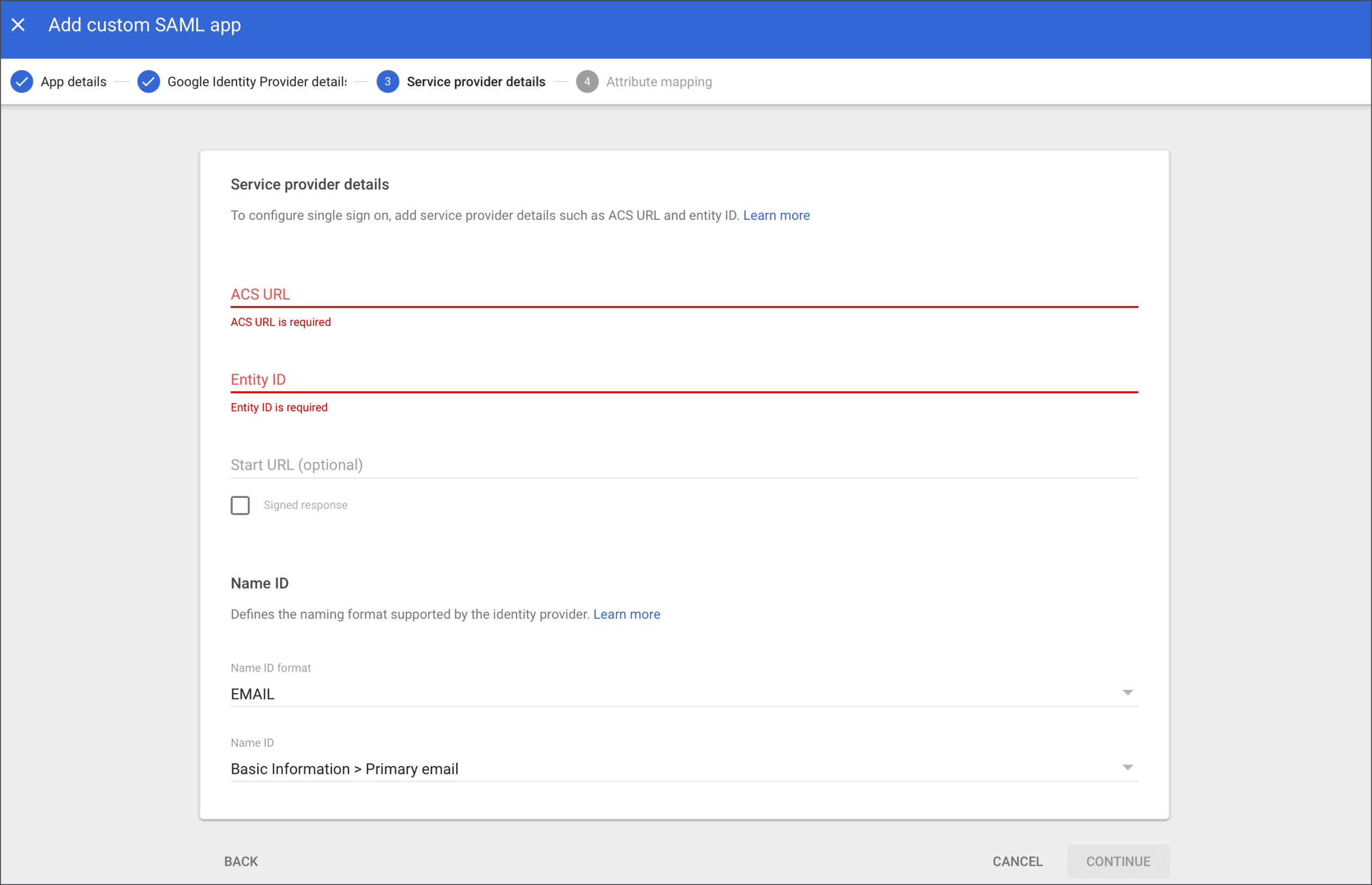
مقادیر ACS URL و Entity ID را از Postman بردارید و در SAML application داخل Google Workspace وارد کنید. مقدار Relay state تولیدشده در Postman را به عنوان Start URL وارد کنید. سپس Name ID format را روی Email بگذارید.
تست پیکربندی
پس از ذخیره تنظیمات، ورود را با یک کاربر آزمایشی بررسی کنید. مطمئن شوید ایمیل کاربر در Google Workspace با ایمیل او در Postman یکسان است و application برای کاربر یا گروه مناسب فعال شده است.
منبع آموزشی: Postman Docs، بازنویسی و سادهسازیشده برای کاربران فارسیزبان.