

Datadog یک سرویس مانیتورینگ برای برنامهها و زیرساختهای cloud-scale است. این سرویس دادههای سرور، دیتابیس، ابزارها و سرویسها را کنار هم میآورد تا یک تصویر یکپارچه از وضعیت stack داشته باشید.
با integration بین Postman و Datadog میتوانید نتیجه اجرای Postman Monitors را به Datadog بفرستید، آنها را در داشبورد ببینید و کنار metricهای دیگر تحلیل کنید. برای راهاندازی، به یک Datadog API key و تنظیم monitorهای Postman نیاز دارید.
گرفتن Datadog API Key #
- وارد Datadog شوید و از بخش Organization Settings صفحه API Keys را باز کنید.
- یک API key جدید بسازید و مقدار آن را کپی کنید تا در Postman استفاده شود.
تنظیم Postman Monitors #
- در Postman از صفحه Home وارد Integrations شوید.
- روی Browse All Integrations کلیک کنید و Datadog را انتخاب کنید.
- برای گزینه Post monitoring results روی Add Integration کلیک کنید.
- تنظیمات integration را وارد کنید:
- Nickname: یک نام کوتاه برای تشخیص این integration.
- Choose workspace: workspaceای که monitor در آن قرار دارد.
- Choose Monitor: مانیتوری که باید نتیجه اجرا را به Datadog بفرستد.
- Select Datadog region: region مربوط به حساب Datadog.
- Datadog API Key: API key که از Datadog گرفتهاید.
- در صورت نیاز، گزینههای ارسال event برای runهای کاملشده یا ارسال metric برای هر run را تنظیم کنید.
- روی Add Integration کلیک کنید.
بعد از ساخت integration، میتوانید آن را در صفحه Browse Integrations ببینید. اگر برای همان monitor چند integration تنظیم شده باشد، Postman کنار monitor یک برچسب Integrations با تعداد آنها نشان میدهد.
دیدن دادهها در Datadog #
وقتی monitor اجرا شود، دادهها وارد Datadog میشوند. بعد از ورود داده، میتوانید خروجیها را بر اساس نام یا ID مانیتور، نام یا UID کالکشن، نام یا ID کاربر و نام یا UID محیط فیلتر کنید. همچنین میتوانید metricهای مختلف را ترکیب کنید و داشبورد بسازید.
Metricهایی که Postman ارسال میکند #
Postman مجموعهای از metricهای monitor را به Datadog میفرستد. همه metricهای زیر از نوع Gauge هستند:
| Metric | سطح | توضیح |
|---|---|---|
postman.monitor.run.errors |
Run | تعداد کل خطاها در یک اجرای monitor. |
postman.monitor.run.failed_tests |
Run | تعداد کل testهای ناموفق در یک اجرای monitor. |
postman.monitor.run.passed_tests |
Run | تعداد کل testهای موفق در یک اجرای monitor. |
postman.monitor.run.request_count |
Run | تعداد کل requestها در یک اجرای monitor. |
postman.monitor.run.total_latency |
Run | مجموع زمان latency همه requestها در یک اجرای monitor. |
postman.monitor.run.http_status_2xx |
Run | تعداد requestهایی که status code در محدوده ۲۰۰ دارند. |
postman.monitor.run.http_status_4xx |
Run | تعداد requestهایی که status code در محدوده ۴۰۰ دارند. |
postman.monitor.run.http_status_5xx |
Run | تعداد requestهایی که status code در محدوده ۵۰۰ دارند. |
postman.monitor.request.latency |
Request | latency هر request در یک اجرای monitor. |
postman.monitor.request.failed_tests |
Request | تعداد testهای ناموفق برای هر request. |
postman.monitor.request.passed_tests |
Request | تعداد testهای موفق برای هر request. |
postman.monitor.request.bytes |
Request | مجموع byteهای ارسال و دریافتشده برای هر request. |
Tagهای Metric #
Postman همراه هر metric و event، چند tag هم به Datadog میفرستد. این tagها برای فیلتر کردن دادهها استفاده میشوند:
- Region: region اجرای monitor.
- Triggers: علت اجرای monitor؛ مثل Manual، Webhook یا Scheduled.
- Run results: نتیجه اجرا؛ مثل Successful، Failure، Error یا Abort.
- Level: سطح metric؛ Run یا Request.
- Status Code: کد پاسخ HTTP برای request.
- Job ID: شناسه Job مربوط به monitor.
- Request ID: شناسه request.
بهروزرسانی Integrationهای قدیمی #
Postman شریک تکنولوژی Datadog است و integration رسمی آن در بخش Integrations دیتاداگ هم در دسترس است. برای این همکاری، نام metricهای تولیدشده توسط Postman تغییر کرده است. اگر integration شما قبل از اضافه شدن listing رسمی Datadog ساخته شده، باید آن را update کنید.
- به صفحه Post monitoring results برای Datadog بروید.
- integration مورد نظر را انتخاب کنید.
- روی Update Now کلیک کنید و در پنجره تایید، Update Integration را بزنید.
- در پایان روی Confirm کلیک کنید.
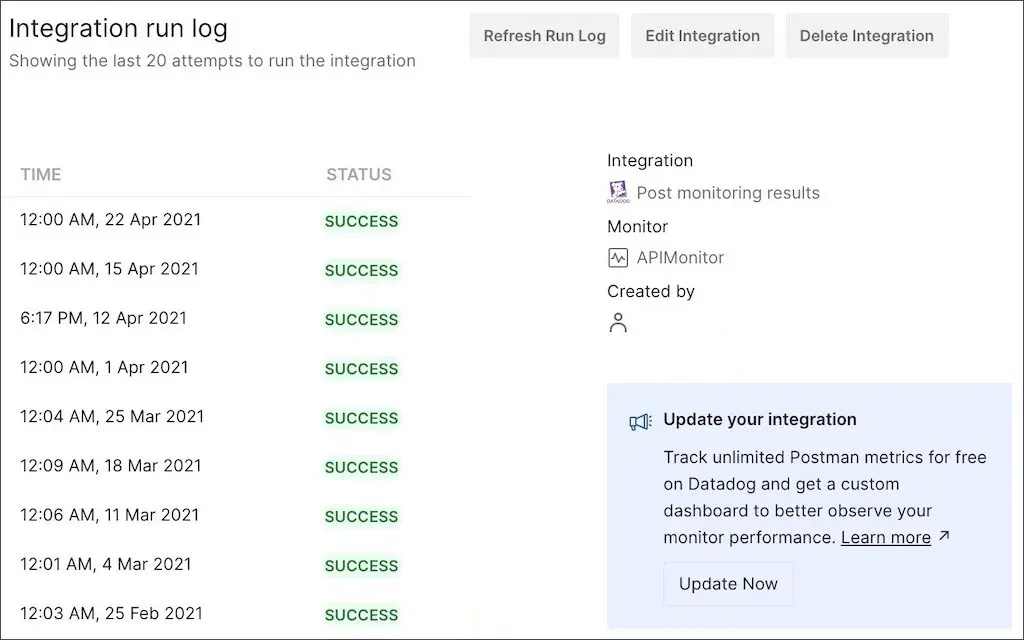
بعد از update، metricهای Postman دیگر به عنوان Custom Metrics در Datadog حساب نمیشوند و Datadog یک داشبورد پیشفرض هم برای مشاهده monitor در اختیار شما میگذارد. در آن داشبورد، مقدار متغیر monitor_name را با نام monitor مورد نظر تنظیم کنید.
منبع آموزشی: Postman Docs، بازنویسی و سادهسازیشده برای کاربران فارسیزبان.


