
با integration بین Postman و GitHub میتوانید Postman Collectionهای خود را در یک GitHub repository بکاپ بگیرید. اگر از GitHub Enterprise Server روی دامنه سفارشی استفاده میکنید، Postman از آن هم پشتیبانی میکند.
برای راهاندازی این integration باید یک GitHub personal access token بسازید و مشخص کنید collectionها چطور در repository ذخیره شوند. اگر هدف شما import کردن داده از GitHub به Postman است، مسیر جداگانه Import from GitHub کاربرد دارد.
ساخت GitHub Personal Access Token
- وارد GitHub شوید.
- اگر personal access token ندارید، یک token جدید بسازید. میتوانید از classic token یا fine-grained token استفاده کنید.
- برای classic token، scopeهای
repoوuserرا انتخاب کنید. - برای fine-grained token، مطمئن شوید token به repository مقصد دسترسی دارد و permissionهای
Contents (Read and write)وMetadata (Read-only)را دارد. - token ساختهشده را ذخیره کنید تا در Postman وارد کنید.
بکاپ گرفتن از Collectionها در GitHub
- از صفحه Home در Postman وارد Integrations شوید.
- GitHub را جستوجو و انتخاب کنید.
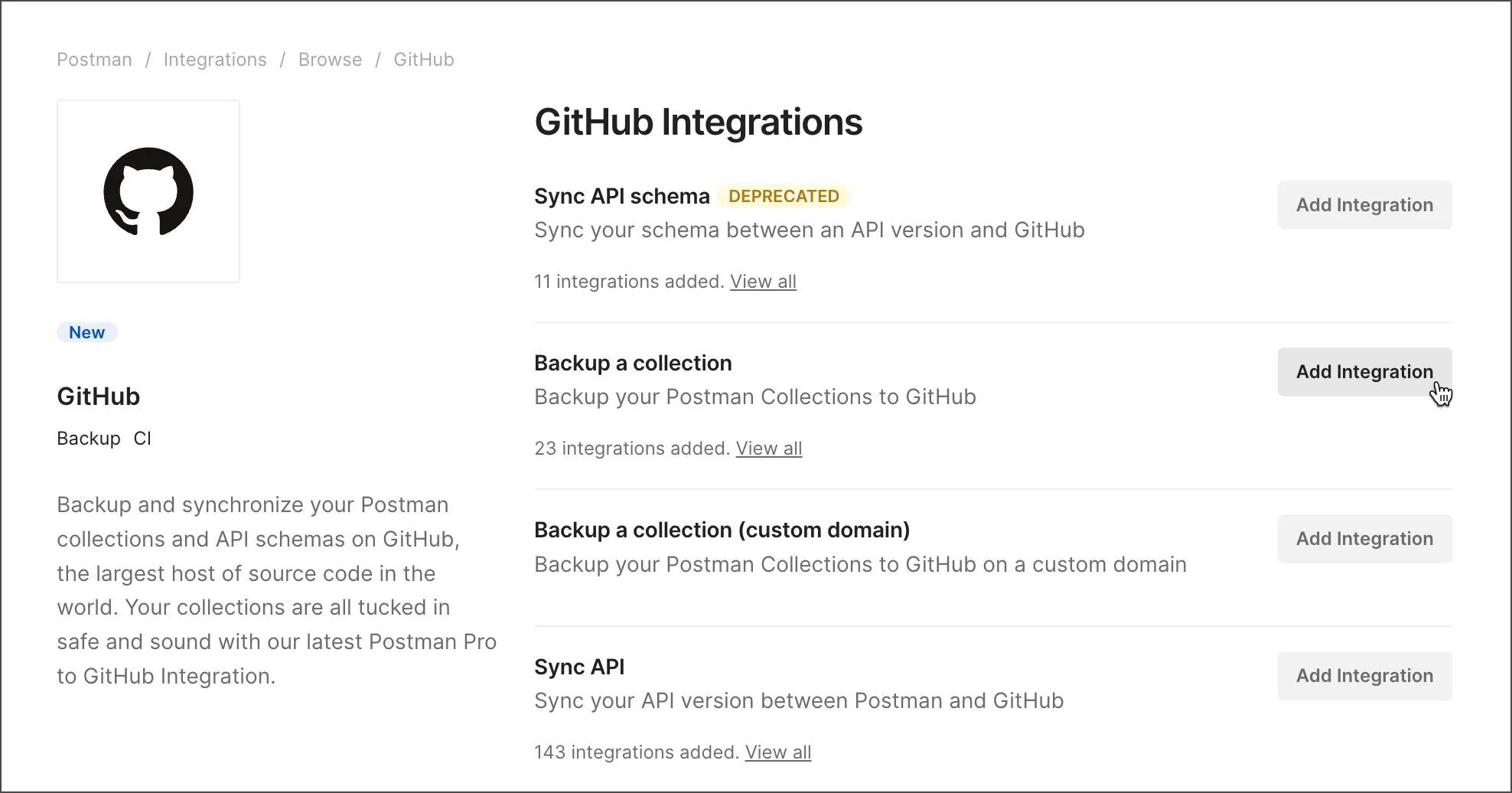
- کنار Backup a collection روی Add Integration کلیک کنید.
- Personal Access Token گیتهاب را وارد کنید و روی Authenticate and Proceed کلیک کنید.
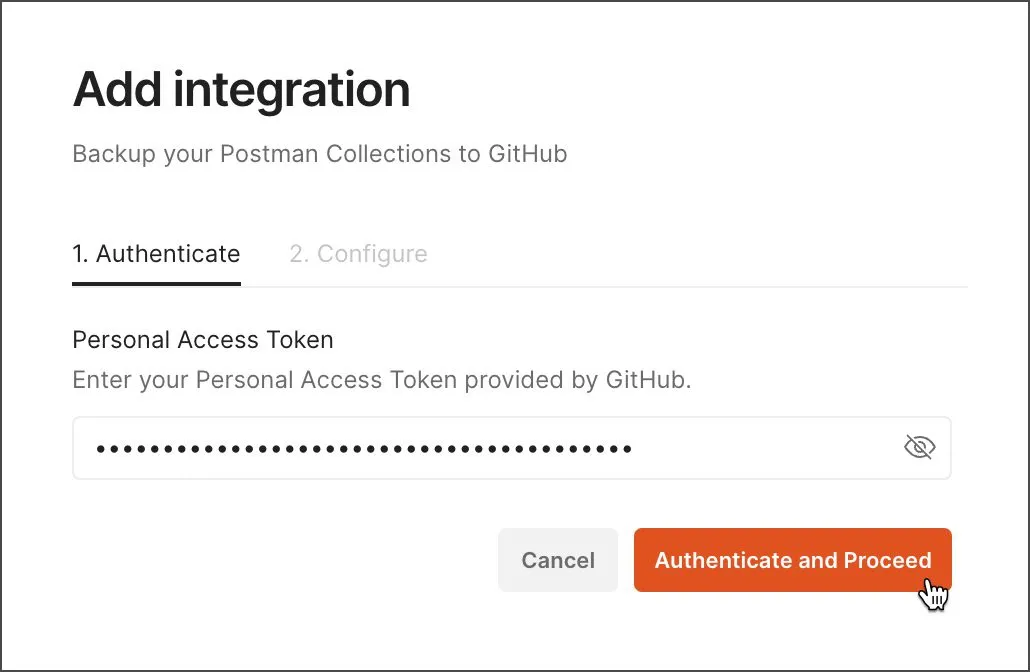
- بعد از verify شدن token، تنظیمات integration را تکمیل کنید:
- Nickname: نام کوتاه برای integration.
- Workspace: workspace شامل collection مورد نظر.
- Collection: collectionی که باید بکاپ گرفته شود.
- Repository: repository مقصد در GitHub.
- Directory: پوشه مقصد داخل repository. اگر وجود نداشته باشد Postman آن را میسازد. اگر چیزی وارد نکنید، پوشه
Postman collectionsساخته میشود. - Filename: نام فایل collection در repository.
- Branch: branch مقصد. این branch باید از قبل وجود داشته باشد. اگر مشخص نشود، branch پیشفرض repository استفاده میشود.
- برای پایان، روی Add Integration کلیک کنید.
Postman collection را مرتب بررسی میکند. اگر تغییری پیدا کند، تغییرات به صورت خودکار با فرمت JSON در repository commit میشود.
بکاپ گرفتن در GitHub Enterprise Server
برای GitHub Enterprise Server روی دامنه سفارشی، مراحل کلی مشابه GitHub عادی است، با چند تفاوت:
- بعد از انتخاب GitHub integration، کنار Backup a collection (custom domain) روی Add Integration کلیک کنید.
- علاوه بر personal access token، دامنه enterprise server را وارد کنید؛ مثلا
https://my-git-server.example.com. - collection، repository، directory، file name و branch را تنظیم کنید.
- روی Add Integration کلیک کنید.
Static IP support
اگر شبکه شما پشت firewall است، برای بکاپ گرفتن در GitHub Enterprise Server باید IP ثابت Postman را allowlist کنید:
- US East:
3.212.102.200
اگر GitHub Enterprise Server شما داخل VPC یا شبکه خصوصی است، ممکن است لازم باشد ruleهای firewall یا network access control list را هم تغییر دهید.
عیبیابی GitHub Integration
اگر اطلاعات به GitHub push نمیشود، این موارد را بررسی کنید:
- integration را در همان workspaceای ساخته باشید که محتوای مورد نظر در آن قرار دارد.
- integration درست را انتخاب کرده باشید؛ مثلا برای custom domain باید Backup a collection (custom domain) را انتخاب کنید.
- repository با فایل
README.mdinitialize شده باشد. - token شما permissionهای لازم را داشته باشد.
- branch انتخابشده از قبل در GitHub وجود داشته باشد. Postman branch جدید نمیسازد.
- مجوز push کردن به branch را داشته باشید.
- برای GitHub Enterprise Server self-hosted، نیازهای firewall را با تیم IT بررسی کرده باشید.
برای اصلاح تنظیمات، integration را edit کنید. اگر باز هم کار نکرد، integration را حذف و دوباره اضافه کنید.
منبع آموزشی: Postman Docs، بازنویسی و سادهسازیشده برای کاربران فارسیزبان.