

New Relic ابزاری برای مانیتورینگ عملکرد برنامهها و سرویسها است. با integration مربوط به Postman میتوانید نتیجه اجرای Postman Monitorها را به New Relic ارسال کنید و روی دادهها alert، dashboard و query بسازید.
برای راهاندازی این اتصال، باید یک Ingest License key از New Relic بگیرید و سپس آن را در تنظیمات integration داخل Postman وارد کنید.
دریافت New Relic Ingest License key #
- وارد حساب New Relic شوید.
- روی avatar خود کلیک کنید و سپس API Keys را باز کنید.
- کنار key با نوع INGEST – LICENSE روی سهنقطه کلیک کنید و Copy key ID را انتخاب کنید.
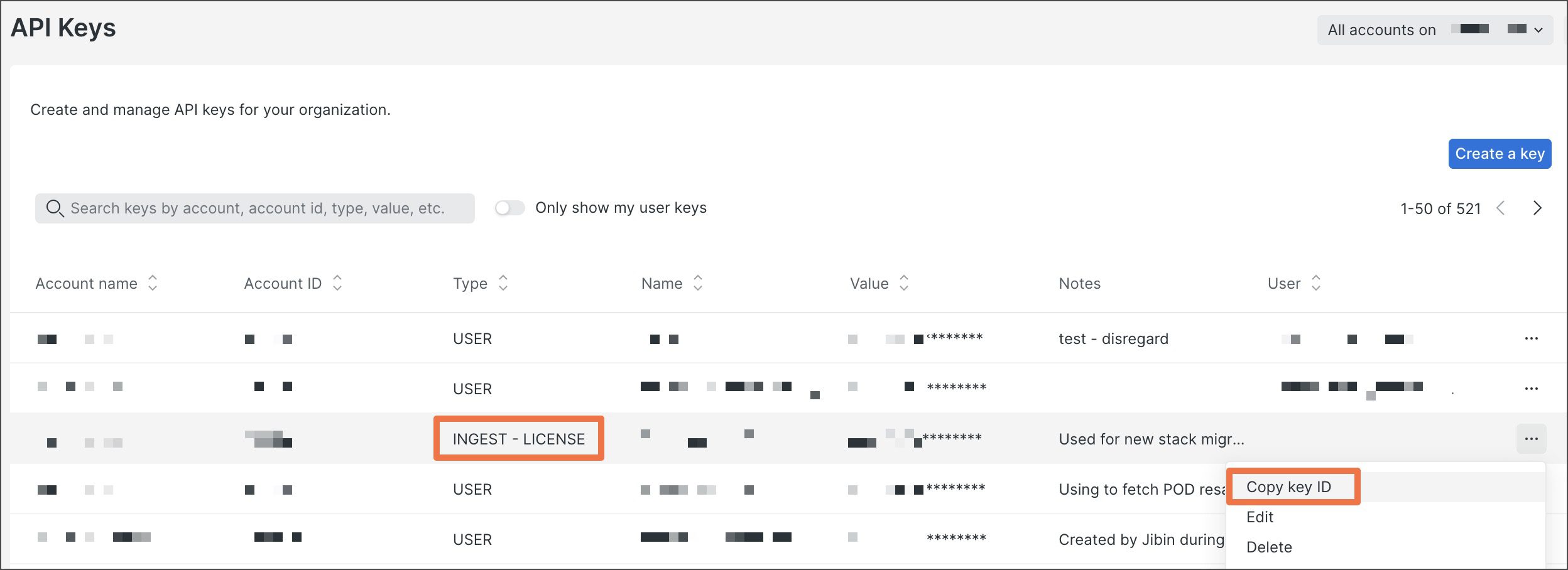
در New Relic چند نوع API key وجود دارد. برای integration مانیتورهای Postman باید از Ingest License key استفاده کنید.
تنظیم integration در Postman #
- از صفحه Home در Postman وارد Integrations شوید.
- روی Browse All Integrations کلیک کنید و New Relic را جستجو کنید.
- در Postman دو integration برای New Relic دیده میشود. کنار گزینه Post monitoring results روی Add Integration کلیک کنید.
- برای integration یک Nickname وارد کنید.
- workspace مربوط به monitor را انتخاب کنید.
- monitor موردنظر را انتخاب کنید.
- در فیلد New Relic API key همان Ingest License key را وارد کنید.
- region مربوط به New Relic را انتخاب کنید. New Relic معمولا regionهای US و EU دارد.
- روی Add Integration کلیک کنید.
بعدا میتوانید integrationهای ساختهشده را در صفحه Browse Integrations ببینید یا ویرایش کنید. اگر برای همان monitor چند integration ساخته باشید، کنار monitor تعداد integrationها نمایش داده میشود.
نمایش دادهها با Postman quickstart در New Relic #
New Relic I/O یا Instant Observability برای شروع سریع، dashboard آماده ارائه میکند. Postman quickstart یک dashboard پیشنهادی برای پایش APIها دارد.
- Postman quickstart را در New Relic I/O نصب کنید.
- اگر حساب New Relic ندارید، ثبتنام کنید و مراحل شروع را ادامه دهید.
- یک account انتخاب کنید و روی Begin installation کلیک کنید.
- در بخش Postman (manual install) اگر تنظیمات Postman را انجام دادهاید، روی Done کلیک کنید.
- روی See your data کلیک کنید.
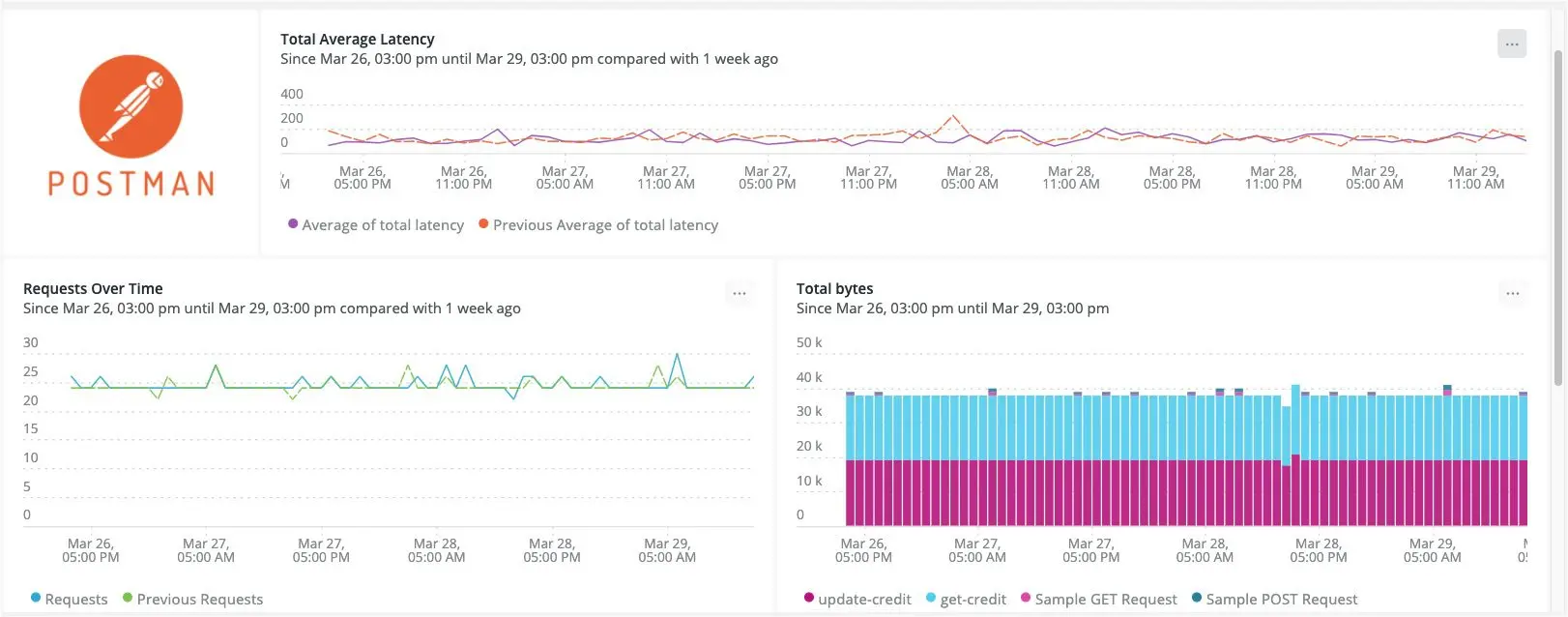
مشاهده و query گرفتن از دادهها در New Relic #
وقتی monitor اجرا میشود، Postman دادههای metric را به New Relic میفرستد. بعد از رسیدن دادهها، در New Relic وارد Metrics and Events شوید و بخش Metrics را باز کنید. برای پیدا کردن دادههای Postman، metricهایی را جستجو کنید که با postman شروع میشوند.
میتوانید یک یا چند chart به dashboard اضافه کنید و روند metricهای مهم را در طول زمان ببینید.
Metricهایی که Postman به New Relic میفرستد #
| Metric | توضیح ساده |
|---|---|
postman.monitor.request.failedtests |
تعداد testهای failed برای یک request. |
postman.monitor.request.passedtests |
تعداد testهای passed برای یک request. |
postman.monitor.request.requestbytes |
حجم کل داده ردوبدلشده در request. |
postman.monitor.request.totallatency |
latency کل یک request. |
postman.monitor.run.errors |
تعداد خطاهای اجرای monitor، مثل DNS resolution error. |
postman.monitor.run.failedtests |
تعداد testهای failed در کل collection. |
postman.monitor.run.httpstatus2xx، 4xx، 5xx |
تعداد status codeهای برگشتی برای APIها. |
postman.monitor.run.passedtests |
تعداد testهای passed در کل collection. |
postman.monitor.run.requestcount |
تعداد requestهای collection. |
postman.monitor.run.totalbytes |
حجم کل داده ردوبدلشده در اجرای monitor. |
postman.monitor.run.totallatency |
latency کل بعد از اجرای همه requestها. |
postman.monitor.run.warnings |
تعداد warningها بعد از اجرای monitor. |
Dimension attributeها #
برای جدا کردن یا فیلتر کردن دادهها در New Relic میتوانید attributeهایی مثل monitor.name یا user.name را بهعنوان dimension استفاده کنید.
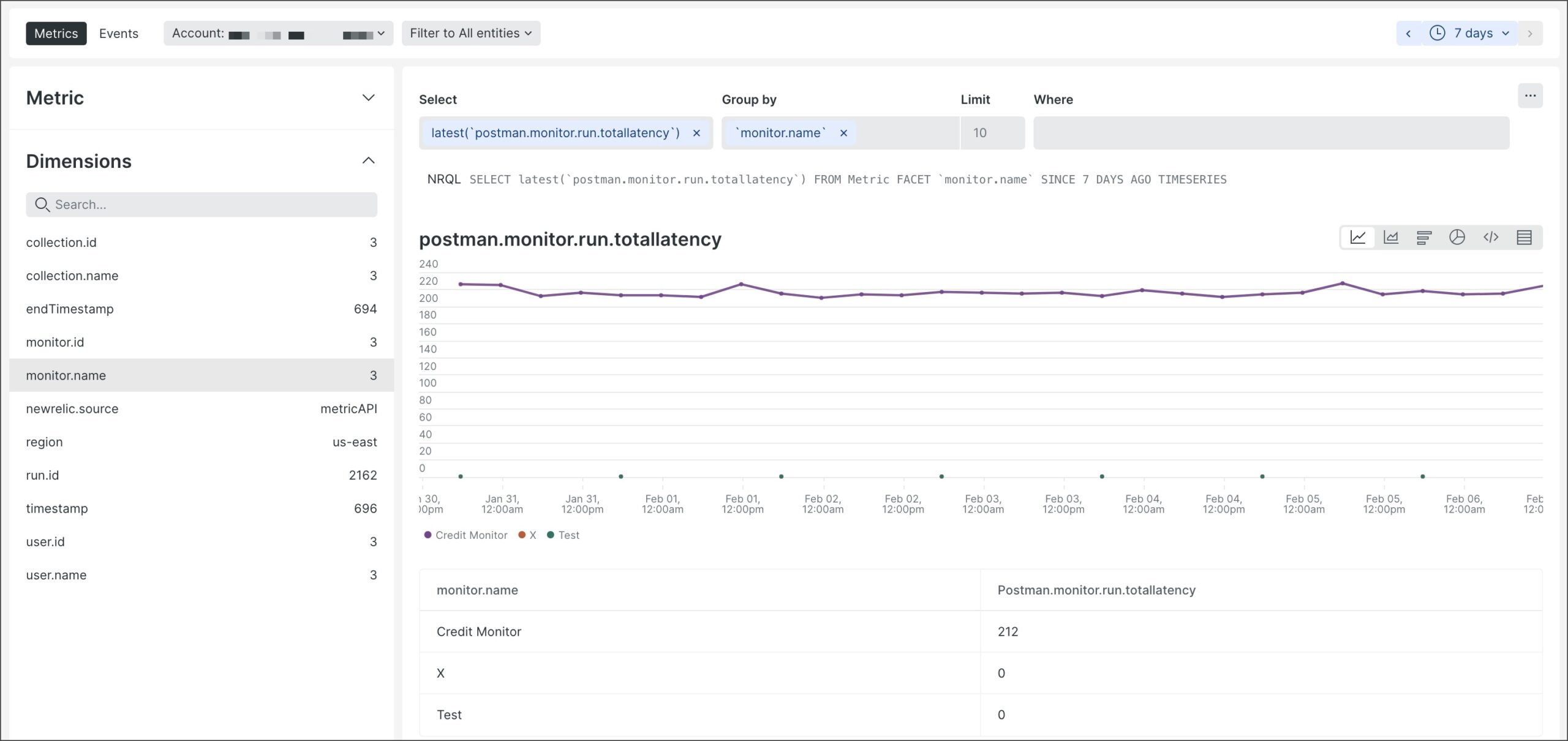
attributeهای قابل استفاده شامل region، run.id، collection.id، collection.name، monitor.id، monitor.name، environment.id، environment.name، request.id، request.name، user.id و user.name هستند.
منبع آموزشی: Postman Docs، بازنویسی و سادهسازیشده برای کاربران فارسیزبان.


