
Splunk چه نقشی در Postman دارد؟
Splunk یک سرویس monitoring برای برنامهها و زیرساختهای بزرگ است. با این integration میتوانید metricهای Postman Monitors را به Splunk بفرستید، آنها را با دادههای دیگر مقایسه کنید و برای نتیجه monitorها alert بسازید.
برای راهاندازی، به یک HTTP Event Collector (HEC) token از Splunk نیاز دارید و سپس باید monitor موردنظر را در Postman به Splunk وصل کنید.
دریافت Splunk HEC token
- وارد حساب Splunk شوید.
- طبق راهنمای Splunk یک HEC token بسازید.
- token را نگه دارید؛ در تنظیم integration داخل Postman به آن نیاز دارید.
تنظیم integration در Postman
- در Postman از صفحه Home وارد Integrations شوید.
- روی Browse All Integrations کلیک کنید.
- Splunk را جستجو و انتخاب کنید.
- روی Add Integration کلیک کنید.
- در پنجره Add Integration این اطلاعات را وارد کنید:
- Nickname: یک نام کوتاه برای این اتصال.
- Workspace: workspaceی که monitor در آن قرار دارد.
- Monitor: monitorی که باید نتیجهاش را به Splunk ارسال کند.
- Splunk HEC Token: همان HEC token که از Splunk گرفتهاید.
- Splunk HEC URL: آدرس میزبان HEC با قالب
<protocol>://<host>، مثلhttps://192.0.2.255. - Splunk port: شماره port مربوط به Splunk.
- برای ذخیره تنظیمات روی Add Integration کلیک کنید.
بعد از ذخیره، integration در صفحه Browse Integrations قابل مشاهده است. اگر همان monitor integrationهای دیگری هم داشته باشد، کنار آن برچسب Integrations همراه با تعداد اتصالها نمایش داده میشود.
مشاهده دادهها در Splunk
پس از اجرای monitor، دادهها وارد Splunk میشوند و میتوانید آنها را بهصورت list یا Pivot table ببینید.
مشاهده دادهها بهصورت list
- وارد حساب Splunk شوید و صفحه اصلی را باز کنید.
- از منوی navigation مسیر Apps > Search & Reporting را انتخاب کنید و وارد تب Search شوید.
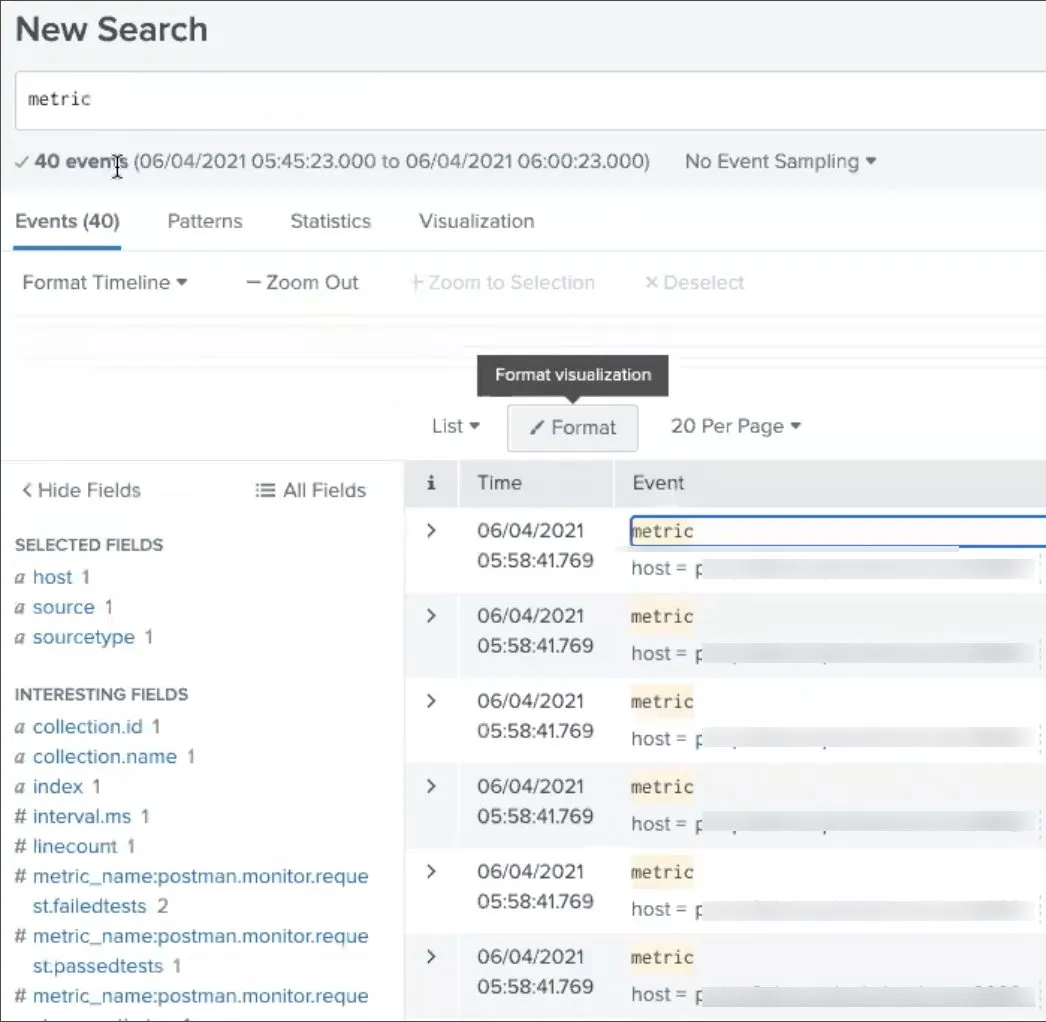
- تب Events را باز کنید و یک metric را جستجو کنید.
- از نتایج، یک metric را انتخاب کنید تا جزئیات آن نمایش داده شود.
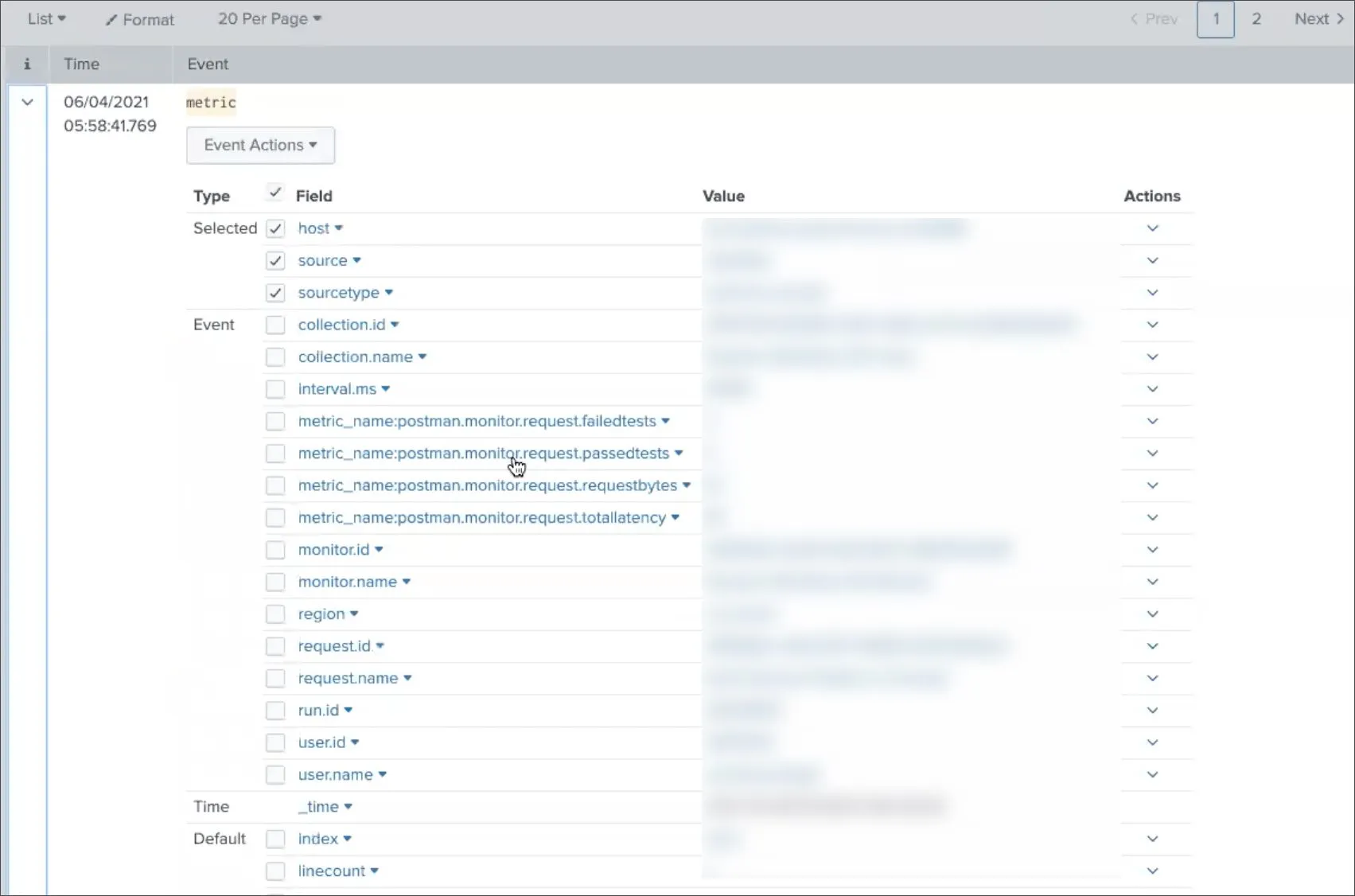
مشاهده دادهها بهصورت Pivot table
- در Splunk وارد Apps > Search & Reporting شوید و تب Search را باز کنید.
- تب Visualization را انتخاب کنید و metric موردنظر را جستجو کنید.
- روی Pivot کلیک کنید.
- metricها و filterهایی را که برای جدول نیاز دارید انتخاب کنید.
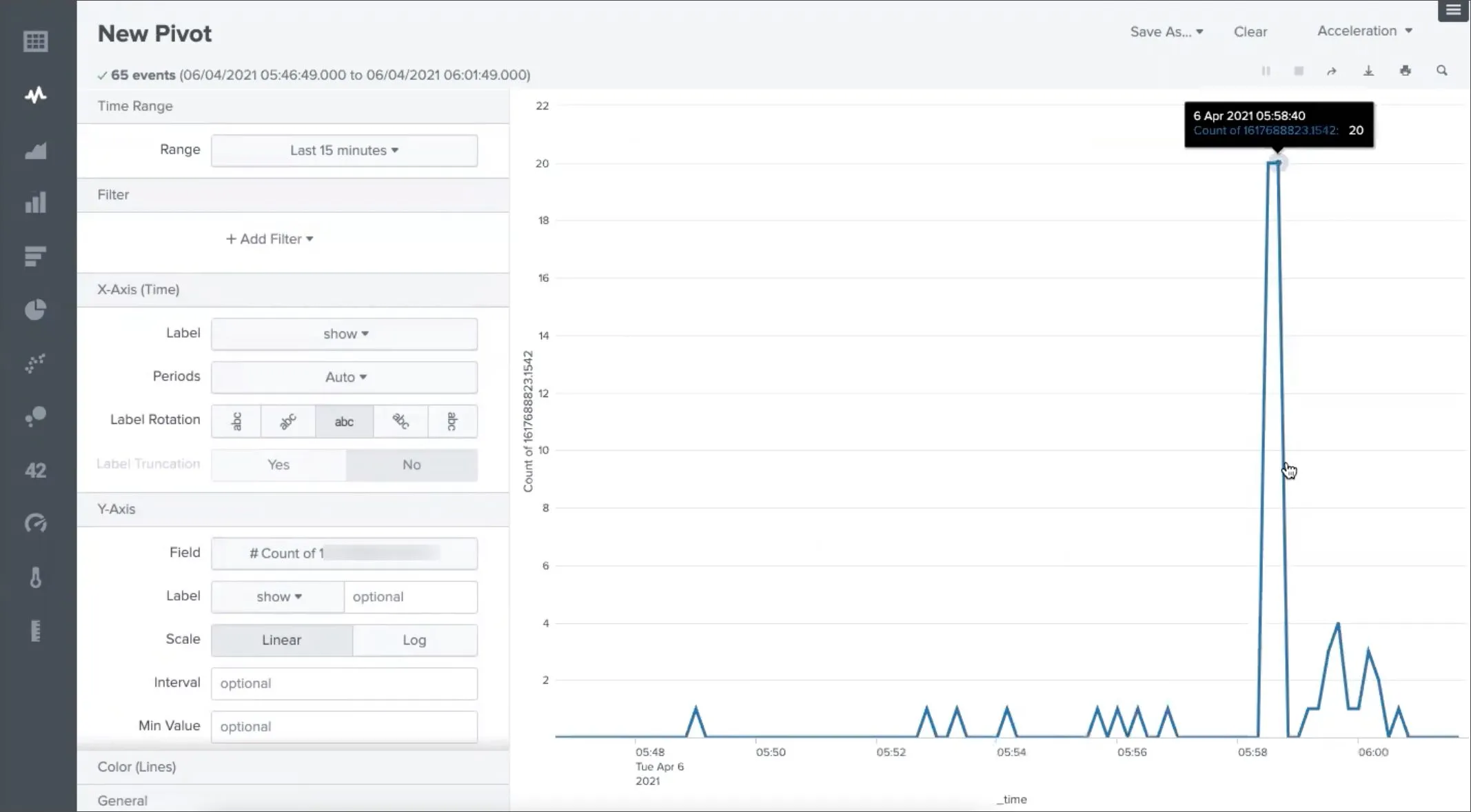
وقتی دادهها در Splunk قرار گرفتند، میتوانید آنها را بر اساس monitor name/UID، collection name/UID، user name/ID و در صورت وجود environment name/UID فیلتر کنید.
منبع آموزشی: Postman Docs، بازنویسی و سادهسازیشده برای کاربران فارسیزبان.