
وقتی در Postman یک integration جدید میسازید، معمولا باید به سرویس یا ابزار بیرونی مثل GitHub، Slack یا ابزارهای مشابه اجازه دسترسی بدهید. قابلیت Installed apps این کار را سادهتر میکند: یک بار اطلاعات احراز هویت به شکل امن ذخیره میشود و بعد اعضای تیم میتوانند با همان اتصال ذخیرهشده integrationهای پشتیبانیشده را اضافه کنند.
به این ترتیب لازم نیست هر عضو تیم username، token یا جزئیات اتصال سرویس بیرونی را بداند یا دوباره وارد کند. Postman از همان authorization ذخیرهشده برای ساخت integration جدید استفاده میکند.
افزودن Installed App
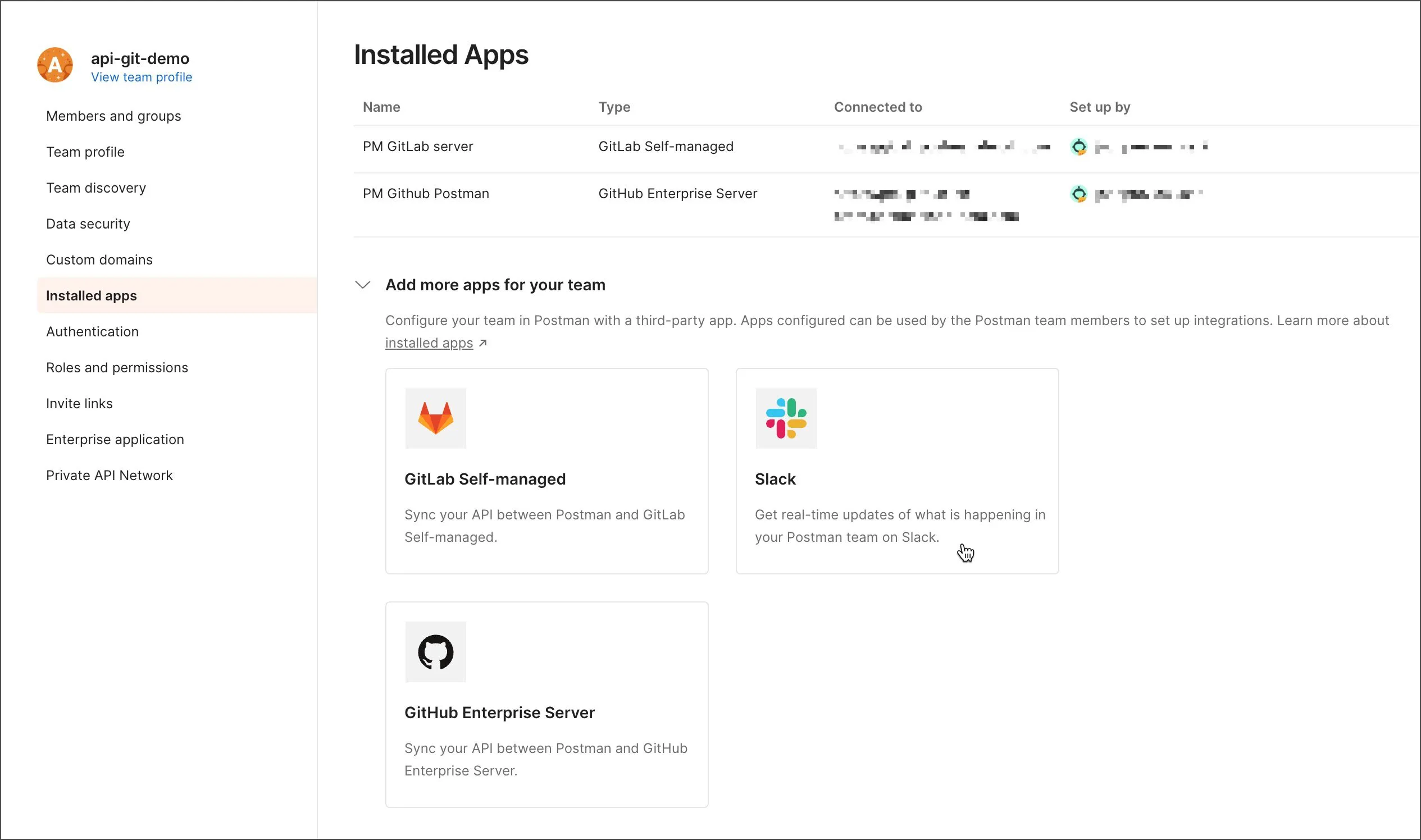
برای اضافه کردن Installed App جدید، از مسیر Organization or Team settings > Installed apps وارد شوید. بعد از اضافه شدن، اعضای تیم میتوانند برای integrationهای پشتیبانیشده از آن استفاده کنند.
- در نوار بالای Postman روی Settings کلیک کنید و وارد بخش Organization or Team settings شوید.
- گزینه Installed apps را باز کنید.
- سرویس یا app بیرونی مورد نظر را انتخاب کنید. بسته به سرویس انتخابشده، مراحل بعدی ممکن است کمی فرق داشته باشد.
- بعد از تکمیل اتصال، app جدید در صفحه Installed apps نمایش داده میشود.
مدیریت Installed Apps
در صفحه Installed apps میتوانید همه appهای نصبشده را ببینید؛ از جمله نام app، اینکه به چه چیزی وصل شده و چه کسی اتصال را راهاندازی کرده است.
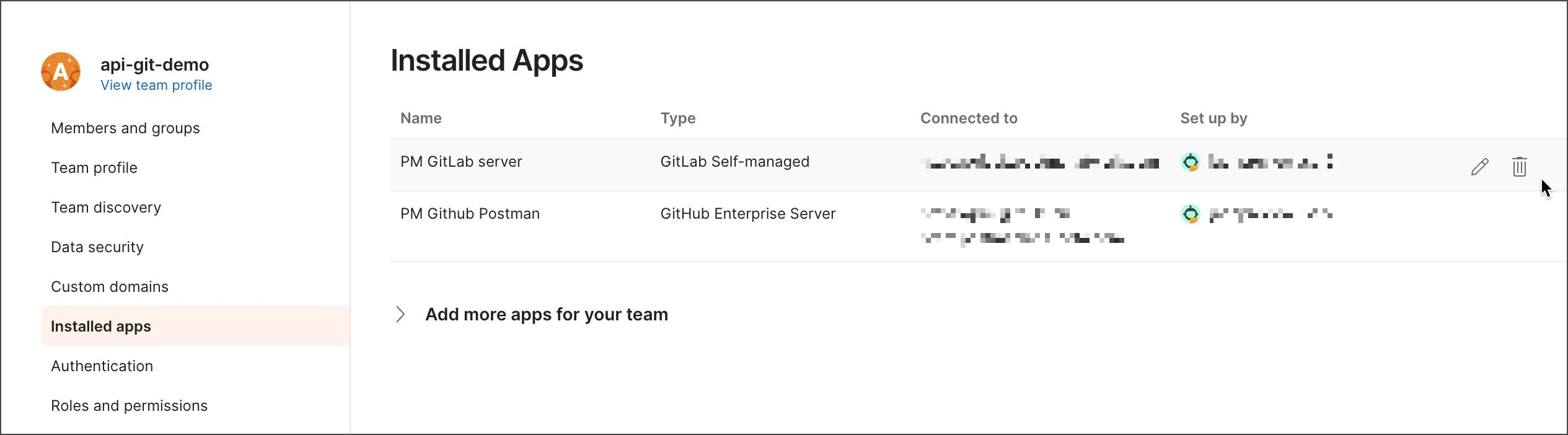
برای ویرایش یک Installed App، از آیکن edit کنار آن استفاده کنید. برای حذف، آیکن delete را بزنید. حذف Installed App فقط برای کاربرانی ممکن است که نقش Admin دارند.
قبل از حذف دقت کنید: اگر یک Installed App را حذف کنید، integrationهایی که با آن ساخته شدهاند دیگر کار نمیکنند. برای ادامه کار باید integrationهای آسیبدیده را دوباره احراز هویت کنید.
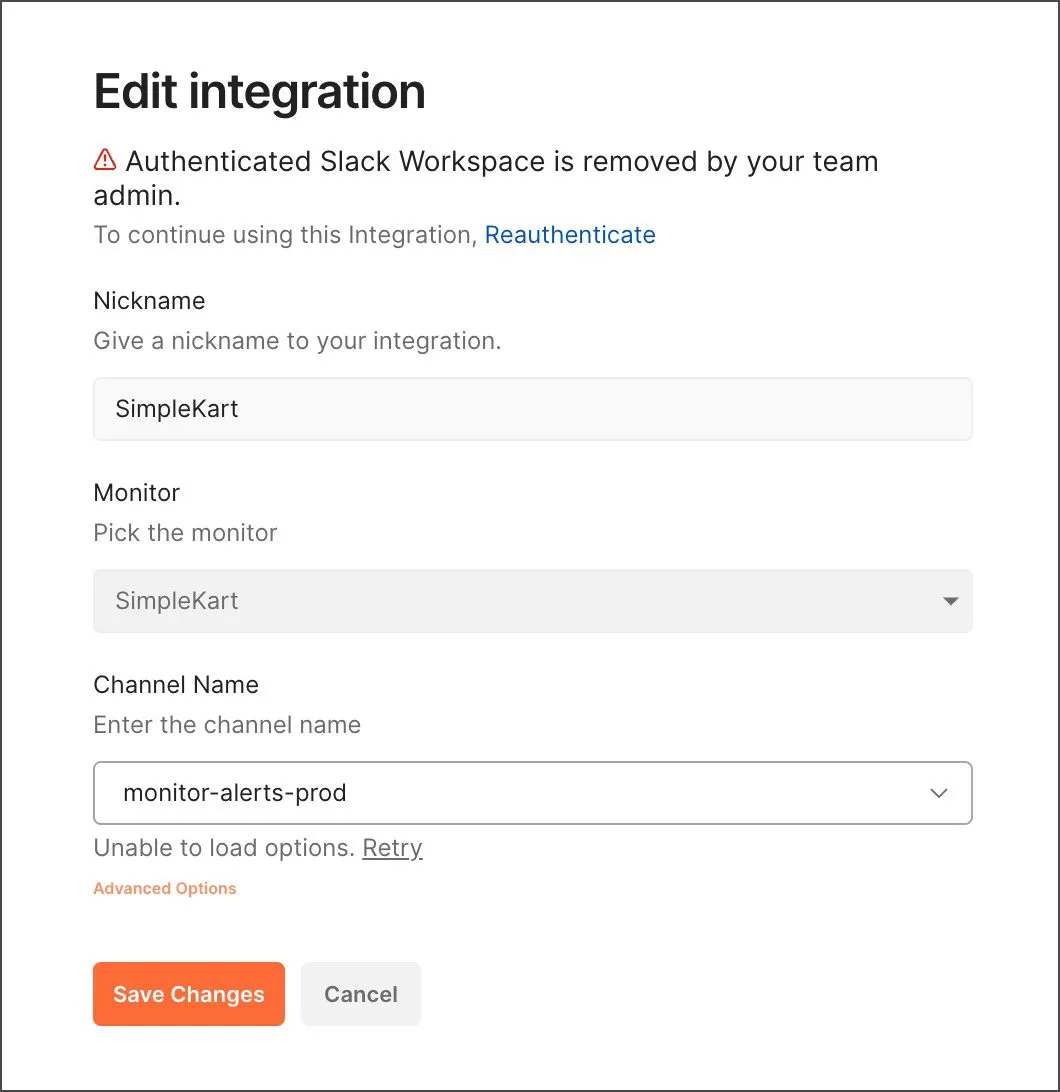
احراز هویت دوباره یک Integration
اگر Installed App حذف شود، هر integration وابسته به آن متوقف میشود. برای فعال شدن دوباره، باید integration را reauthenticate کنید؛ یعنی اتصال آن را دوباره به سرویس بیرونی مجاز کنید.
منبع آموزشی: Postman Docs، بازنویسی و سادهسازیشده برای کاربران فارسیزبان.