

در Postman میتوانید علاوه بر اعلانهای داخل برنامه و ایمیل، اعلانها را در Microsoft Teams هم دریافت کنید. این کار برای زمانی مفید است که تیم شما بیشتر گفتگوها و پیگیریها را در Teams انجام میدهد و نمیخواهید تغییرات مهم workspace یا هشدارهای حساب را از دست بدهید.
اعلانهای شخصی در Microsoft Teams #
اعلانهای شخصی مربوط به حساب خود شما هستند. بعد از اتصال حساب Postman به Microsoft Teams، میتوانید مشخص کنید چه اعلانهایی در Teams نمایش داده شوند.
نمونه اعلانهای قابل دریافت:
- Comment mentions and replies: وقتی همتیمیها شما را در یک کامنت mention کنند یا به کامنت شما پاسخ دهند.
- Security alerts: وقتی یک token را عمومی expose کنید یا یک Postman API key در repository شما آشکار شود.
- System alerts for monitors: وقتی رویدادهای سیستمی روی اجرای زمانبندیشده monitorها اثر بگذارند.
اتصال اعلانهای شخصی #
- در هدر Postman روی Notifications کلیک کنید و سپس Manage notifications را انتخاب کنید.
- اگر Microsoft Teams هنوز به حساب Postman وصل نیست، در پنل Microsoft Teams Notifications روی Install کلیک کنید.
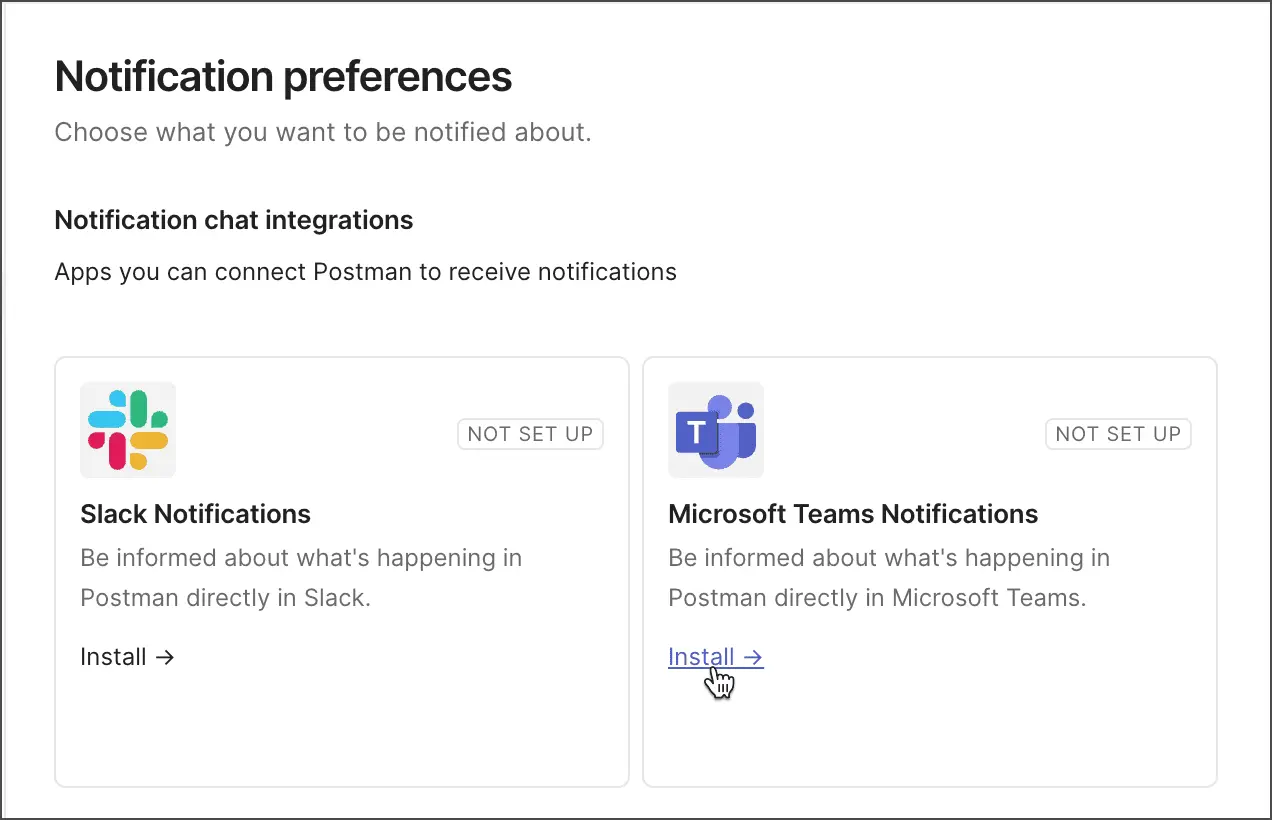
- یک تب مرورگر باز میشود. روی Continue کلیک کنید، آدرس workspace در Microsoft Teams را وارد کنید و با ایمیل یا SSO وارد شوید.
- برای دادن دسترسی لازم به Postman، روی Allow کلیک کنید. سپس تب را ببندید و به Postman برگردید.
- در ستون Microsoft Teams کنار هر نوع اعلان، checkbox را فعال یا غیرفعال کنید و در پایان روی Update Preferences کلیک کنید.
تغییر تنظیمات اعلانهای شخصی #
- در Postman از بخش Notifications وارد Manage notifications شوید.
- نوع اعلانهایی را که میخواهید در Teams دریافت کنید انتخاب کنید یا تیک آنها را بردارید.
- برای ذخیره تغییرات روی Update Preferences کلیک کنید.
حذف اتصال Teams برای اعلانهای شخصی #
- در Postman وارد Notifications > Manage notifications شوید.
- در صفحه Notification preferences، در پنل Teams روی آیکون حذف کلیک کنید.
- برای تایید، Delete Integration را انتخاب کنید.
با حذف این integration از تنظیمات اعلان حساب، اعلانهای شخصی دیگر در Teams ارسال نمیشوند. اما اگر workspace جداگانه به Teams وصل شده باشد، اعلانهای workspace همچنان به کانال متصلشده ارسال میشوند تا زمانی که آن اتصال را هم حذف کنید.
اعلانهای workspace در Microsoft Teams #
میتوانید یک workspace در Postman را به یک channel یا group chat در Microsoft Teams وصل کنید. بعد از اتصال، Postman برای رویدادهایی مثل انتشار workspace update، اضافه شدن یا تغییر request، collection و environment، پیامهایی به Teams میفرستد. بعضی پیامها گزینههایی مثل افزودن کامنت یا watch کردن collection هم دارند.
این اتصال برای internal workspace و Partner Workspace قابل استفاده است. Public workspace را نمیتوان به Microsoft Teams وصل کرد.
اتصال workspace به Teams #
- در تب Overview مربوط به workspace روی Connect کلیک کنید.
- Connect Microsoft Teams را انتخاب کنید.
- در تب مرورگر بازشده، پیام redirect به سایت Microsoft را تایید کنید و روی Continue کلیک کنید.
- در Postman مشخص کنید چه نوع اعلانهای workspace ارسال شوند.
- یک Microsoft Teams channel یا group chat برای دریافت اعلانها انتخاب کنید.
- انتخاب کنید اعلانها بلافاصله ارسال شوند یا بهصورت digest دورهای. اگر حالت real time را انتخاب میکنید، نوع updateهایی را که باید همان لحظه ارسال شوند مشخص کنید.
- روی Connect کلیک کنید.
مدیریت یا قطع اتصال workspace #
برای تغییر تنظیمات workspace، از تب Overview روی آیکون Teams کلیک کنید، کنار channel موردنظر Edit را بزنید، تغییرات را در پنجره Manage Teams integration اعمال کنید و Save changes را انتخاب کنید.
برای قطع اتصال، در همان پنجره روی Disconnect کلیک کنید و تایید کنید که channel دیگر اعلان دریافت نکند.
منبع آموزشی: Postman Docs، بازنویسی و سادهسازیشده برای کاربران فارسیزبان.


