
Postman Interceptor یک افزونه مرورگر است که کنار Postman کار میکند و به شما اجازه میدهد ترافیک API، requestها و cookieهای مرورگر را ضبط کنید. بعد از پایان ضبط، نتیجه در Postman باز میشود و میتوانید requestها را بررسی، ذخیره یا به collection منتقل کنید.
در Interceptor هر بازه ضبط بهصورت یک Interceptor session ثبت میشود. session را میتوانید pause، restart یا stop کنید و بعدا از بخش History دوباره ببینید. همه ارتباط بین Interceptor و Postman رمزنگاری میشود.
نصب Interceptor
ابتدا افزونه Interceptor را برای مرورگر خود نصب کنید. Postman Interceptor برای مرورگرهای زیر در دسترس است:
- Google Chrome
- Apple Safari
- Mozilla Firefox
- Microsoft Edge
بعد از نصب، آیکن Interceptor را از نوار ابزار مرورگر باز کنید.
شروع Interceptor session
برای ضبط ترافیک مرورگر، یک Interceptor session جدید شروع کنید. همزمان فقط میتوانید یک proxy session یا Interceptor session فعال داشته باشید.
- در نوار ابزار مرورگر روی آیکن Interceptor کلیک کنید.
- مطمئن شوید پیام Ready to capture در پایین پنجره Interceptor دیده میشود.
- اگر پیام Interceptor disconnected دیدید، Postman desktop app را اجرا کنید یا Postman web app را در مرورگر باز نگه دارید. همچنین باید در یک workspace داخلی باشید که اجازه ویرایش در آن دارید.
- در صورت نیاز، در تب Capture Requests فیلتر بگذارید تا فقط methodها، domainها یا URLهای مشخص ضبط شوند. برای URL میتوانید از regular expression هم استفاده کنید.
- روی Start Capture کلیک کنید.
- در مرورگر کار کنید تا requestها و cookieها ضبط شوند.
- وقتی کارتان تمام شد، روی Stop Capture کلیک کنید.
اگر از نسخه قدیمی Postman desktop app استفاده میکنید یا روی Linux هستید، ممکن است قبل از کار با Interceptor به نصب Interceptor Bridge نیاز داشته باشید.
مشاهده نتایج Interceptor در Postman
بعد از توقف session، Postman نتیجه را بهصورت خودکار باز میکند. اگر Postman web app هم باز باشد، نتایج در همان برنامهای باز میشوند که آخرین بار به Interceptor متصل بوده است.
برای مشاهده دوباره session، از sidebar وارد History شوید و Interceptor session مورد نظر را انتخاب کنید. در تب Overview خلاصهای از ترافیک ضبطشده، زمان شروع، حجم session، مدت زمان و منبع نمایش داده میشود.
- نام session را از مقدار پیشفرض Interceptor debug session تغییر دهید.
- در تب Requests requestها و responseهای ورودی را بررسی کنید.
- در تب Cookies cookieهای ضبطشده را ببینید.
- با search box، request یا cookie خاص را پیدا کنید.
- روی URL یک request کلیک کنید تا بهعنوان یک API request جدید در Postman باز شود.
- requestها و cookieها را sort، filter یا delete کنید.
- cookie انتخابشده را با + Add to Cookie Jar به Postman cookie jar اضافه کنید.
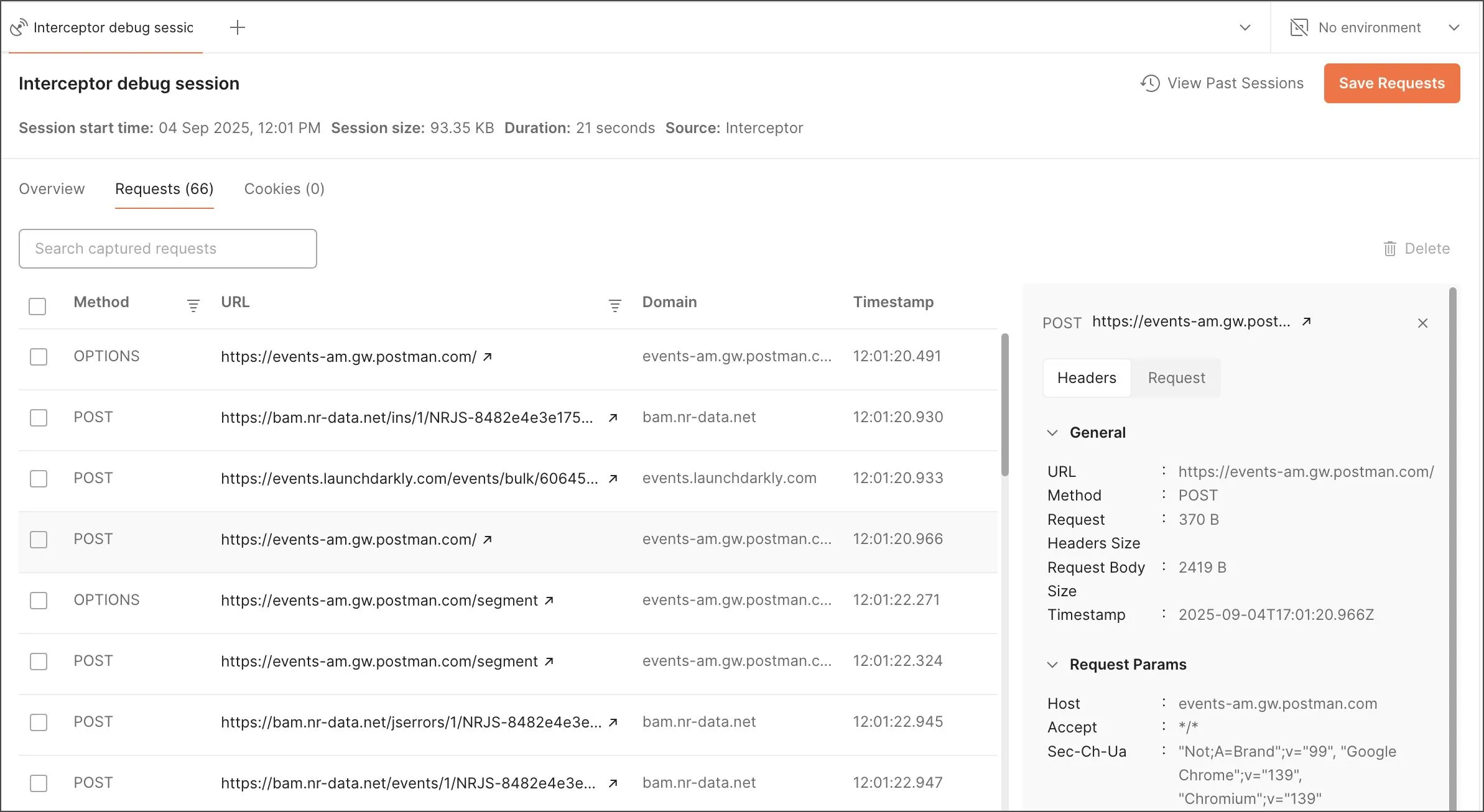
ذخیره requestهای ضبطشده در collection
بعد از پایان session میتوانید requestهای ضبطشده را در یک collection ذخیره کنید.
- از بخش History، Interceptor session مورد نظر را باز کنید.
- requestهایی را که میخواهید ذخیره شوند انتخاب کنید. برای انتخاب همه، از checkbox ستون استفاده کنید.
- روی Save Requests کلیک کنید.
- یک collection موجود را انتخاب کنید یا با New collection یک collection جدید بسازید.
- در صورت نیاز requestها را بر اساس Domain name، Endpoints یا هر دو در folderها گروهبندی کنید.
- روی Save Requests کلیک کنید.
نصب Interceptor Bridge
بسته به نسخه Postman، ممکن است Interceptor Bridge لازم باشد:
- در Postman web app نیازی به Interceptor Bridge ندارید.
- در macOS با Postman v10.۱۷.۴ یا جدیدتر و Windows با Postman v10.۱۸ یا جدیدتر، Interceptor Bridge داخل Postman قرار دارد.
- در Linux، macOS v10.۱۶ یا قدیمیتر، و Windows v10.۱۷ یا قدیمیتر باید Interceptor Bridge را نصب کنید.
برای بررسی نسخه Postman از Settings > App settings > About استفاده کنید. برای نصب Interceptor Bridge هم از footer مسیر Capture requests > Via Interceptor > Install Interceptor Bridge را دنبال کنید.
منبع آموزشی: Postman Docs، بازنویسی و سادهسازیشده برای کاربران فارسیزبان.