نمای کلی #
گزارش خلاصه فعالیت (test case ها) به شما کمک میکند فهرست همه test case هایی را که در یک بازه زمانی مشخص ایجاد یا بهروزرسانی کردهاید ببینید. با این گزارش میتوانید تغییرات مخزن test case های خود را سریع بررسی کنید، میزان زمانی را که صرف نگهداری test case ها میشود بسنجید، ببینید کدام test case ها مدام نیاز به بهروزرسانی دارند، چه کسی روی چه مواردی کار میکند، آیا برای یک قابلیت جدید test case نوشتهاید یا نه، و سایر KPIهای مهم طراحی test case را دنبال کنید.
ایجاد گزارش خلاصه فعالیت (test case ها) #
پیشنیازها #
لطفاً مطمئن شوید مجوزهای زیر برای نقش کاربری شما فعال شدهاند.
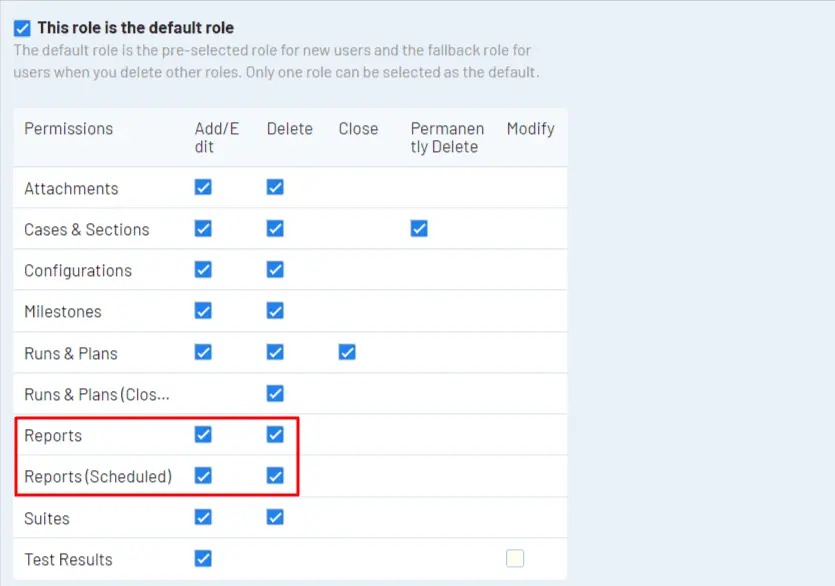
برای جزئیات بیشتر، راهنمای مدیریت نقشها و مجوزهای کاربر را ببینید.
مراحل ایجاد گزارش خلاصه فعالیت (test case ها) #
برای ایجاد گزارش خلاصه فعالیت (test case ها) در TestRail، باید چند تنظیم پیکربندی را انجام دهید.
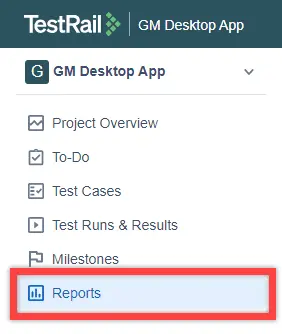
به projectی بروید که میخواهید برای آن test report ایجاد کنید. سپس به Reports.
در سمت چپ، پنلی با عنوان Create a Report روی Activity Summary report در بخش Cases کلیک کنید.
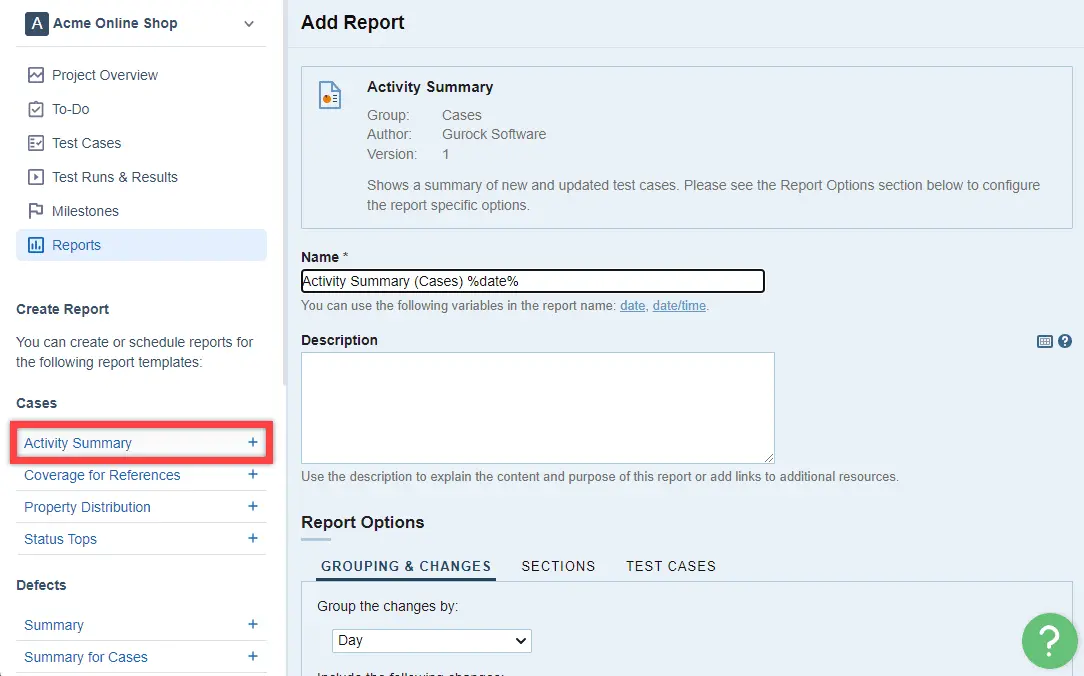
در صفحه Add Report، ۴ بخش اصلی را میبینید:
- Name and Description
- Report Options
- Access & Scheduling
برای پیکربندی هر بخش، مراحل زیر را دنبال کنید.
-
Name and Description
نام و توضیحات گزارش را در فیلدهای مربوط وارد کنید.
-
Report Options
در صفحه Add Report، تا بخش Report Optionsبه پایین اسکرول کنید. در این بخش سه تب میبینید: GROUPING & CHANGES، SECTIONS، و TEST CASES.
GROUPING & CHANGES
در تب GROUPING & CHANGES، میتوانید از منوی کشویی استفاده کنید و انتخاب کنید test case هایی که تغییر کرده یا بهروزرسانی شدهاند در گزارش بر اساس روز، ماه یا test case ها گروهبندی شوند. این گزینه به شما کمک میکند نحوه نمایش گزارش را تنظیم کنید تا تغییرات را یا بر اساس بخش و زیربخش test case ها ببینید، یا در نمای زمانی.
گروهبندی بر اساس test case به شما نشان میدهد test caseها را در هر section ایجاد یا بهروزرسانی کردهاید یا نه. این کار کمک میکند فعالیتهای طراحی تست را برای functional areaها یا sectionهای مشخص دنبال کنید. گروهبندیهای زمانی مشخص میکنند کدام test caseها را اخیراً ایجاد یا بهروزرسانی کردهاید و روند فعالیت در test case repository شما را در طول زمان نشان میدهند.
بهطور پیشفرض، گزارش هم test caseهای جدید و هم test caseهای بهروزرسانیشده را نشان میدهد، البته فقط آخرین بهروزرسانی را. اگر میخواهید گزارش را روی فعالیتهایی مثل نوشتن test caseهای جدید یا نگهداری test caseها متمرکز کنید، میتوانید با checkboxها فقط test caseهای جدید یا فقط test caseهای بهروزرسانیشده را انتخاب کنید.
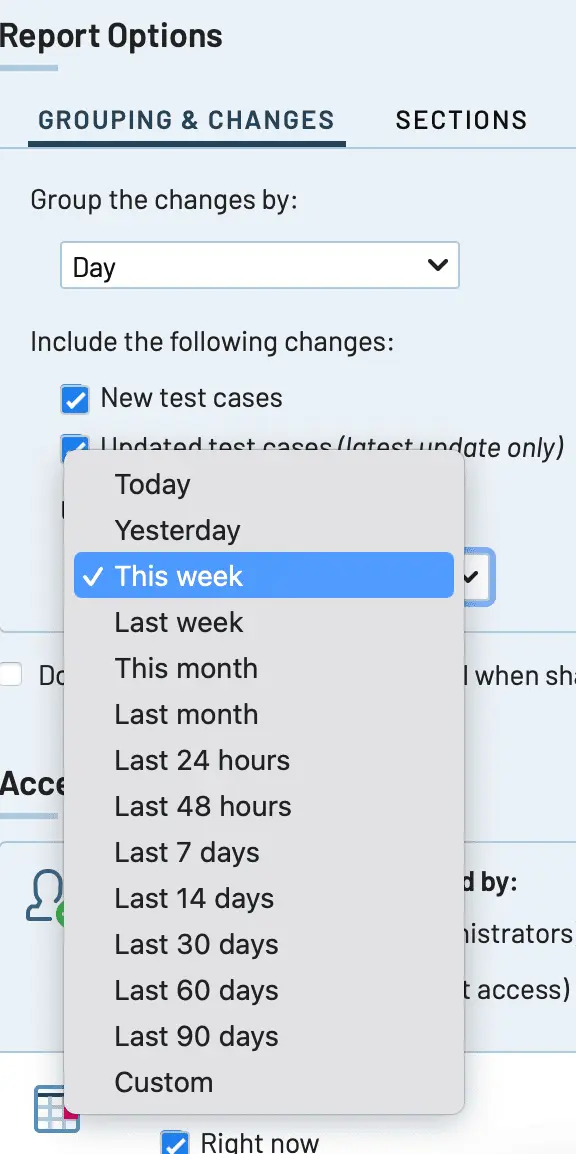
بازه زمانی پیشفرض گزارش «این هفته» است. با این حال، میتوانید با استفاده از منوی کشویی زیر گروهبندی & تغییرات، بازه زمانی را مطابق نیاز خود تنظیم کنید. گزینهها عبارتاند از:
- امروز: دادههای مربوط به تاریخ امروز، از شروع روز تا زمانی که گزارش را انتخاب میکنید
- دیروز: دادههای مربوط به تاریخ روز قبل
- هفته گذشته: دادههای یکشنبه تا شنبه در هفته تقویمی قبل
- این هفته: دادههای یکشنبه تا شنبه در هفته جاری
- ماه گذشته: دادههای روز اول تا آخر ماه تقویمی قبل
- این ماه: دادههای روز اول تا آخر ماه تقویمی جاری
- سفارشی: دادههای مربوط به بازه تاریخی دلخواه شما؛ در این حالت تاریخ شروع و پایان را در فیلدهای date range وارد میکنید.

SECTIONها
بهطور پیشفرض، گزارش شما همه test caseهایی را شامل میشود که در test case repository شما و در بازه زمانی انتخابشده ایجاد یا بهروزرسانی شدهاند. در تب Sections میتوانید با انتخاب sectionها یا subsectionهای جداگانه، مشخص کنید کدام test caseها در گزارش نمایش داده شوند. با انتخاب sectionها یا subsectionهای خاص، میتوانید نمای دقیقتری از بخشی از test caseها داشته باشید که میخواهید آن را مانیتور یا پیگیری کنید.
برای انتخاب sectionهای خاص، radio button مربوط به فقط sectionهای زیر. را انتخاب کنید. سپس sectionها را از فیلد multi-select زیر انتخاب کنید. به خاطر داشته باشید که sectionها هنگام ساخت test case برای گروهبندی کارهای تست استفاده میشوند. اگر کاربران شما زیر تب Test Cases پس از ساخت sectionها، subsectionهایی ایجاد کرده باشند، این subsectionها هم در اینجا و در فهرست sectionهایی که میتوانید در گزارش برجسته کنید نمایش داده میشوند.
نکته: برای انتخاب چند section و/یا subsection در گزارش، کلید Ctrl/Cmd را روی صفحهکلید نگه دارید.
نکته حرفهای: هنگام ساخت sectionها، بهترین روش این است که test caseها را بر اساس moduleهای برنامه یا functional areaها گروهبندی کنید.
TEST CASEها
در تب TEST CASES میتوانید کارهای زیر را انجام دهید:
-
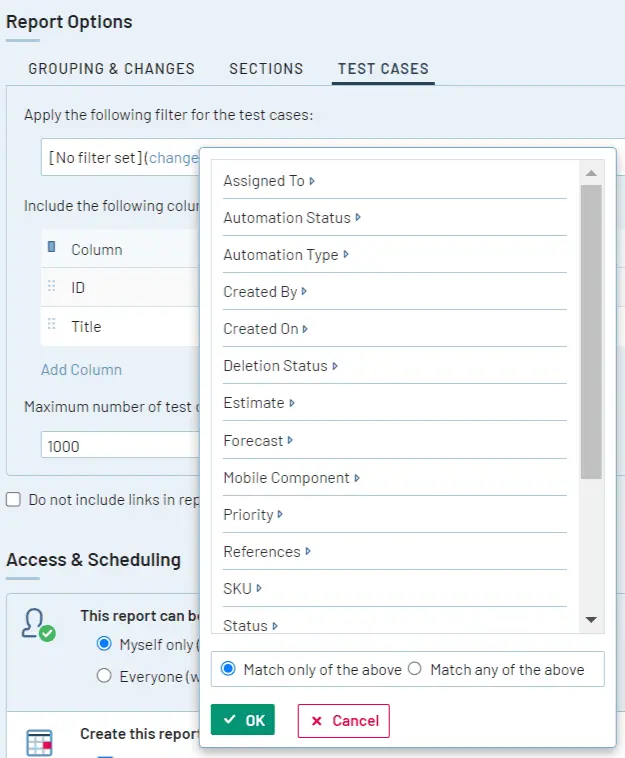
test caseهایی را که در گزارش نمایش داده میشوند، بر اساس هر case field، از جمله custom case fieldها، فیلتر کنید؛ بهجز فیلدهای متنی مثل Assigned to، Created By، Deletion Status، Estimate، Priority و موارد مشابه. برای مثال، در تصویر زیر، فیلتر Priority اعمال شده و روی مقدار Highتنظیم شده است.

-
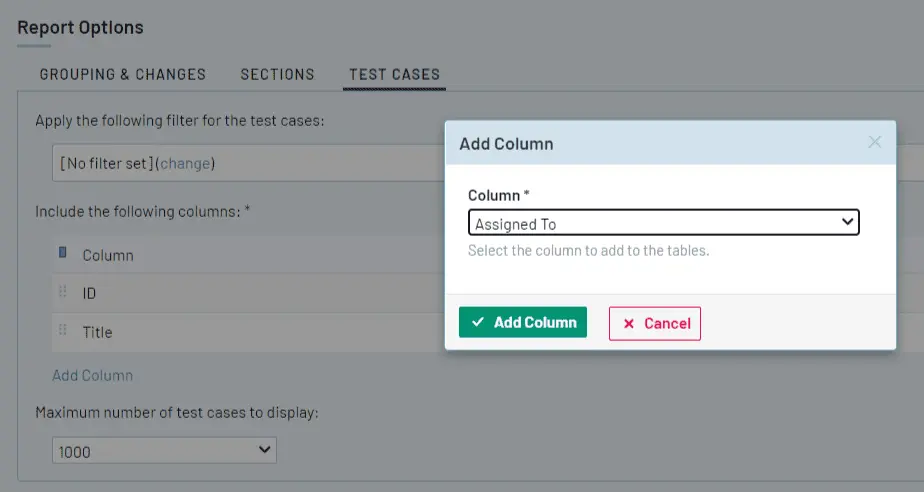
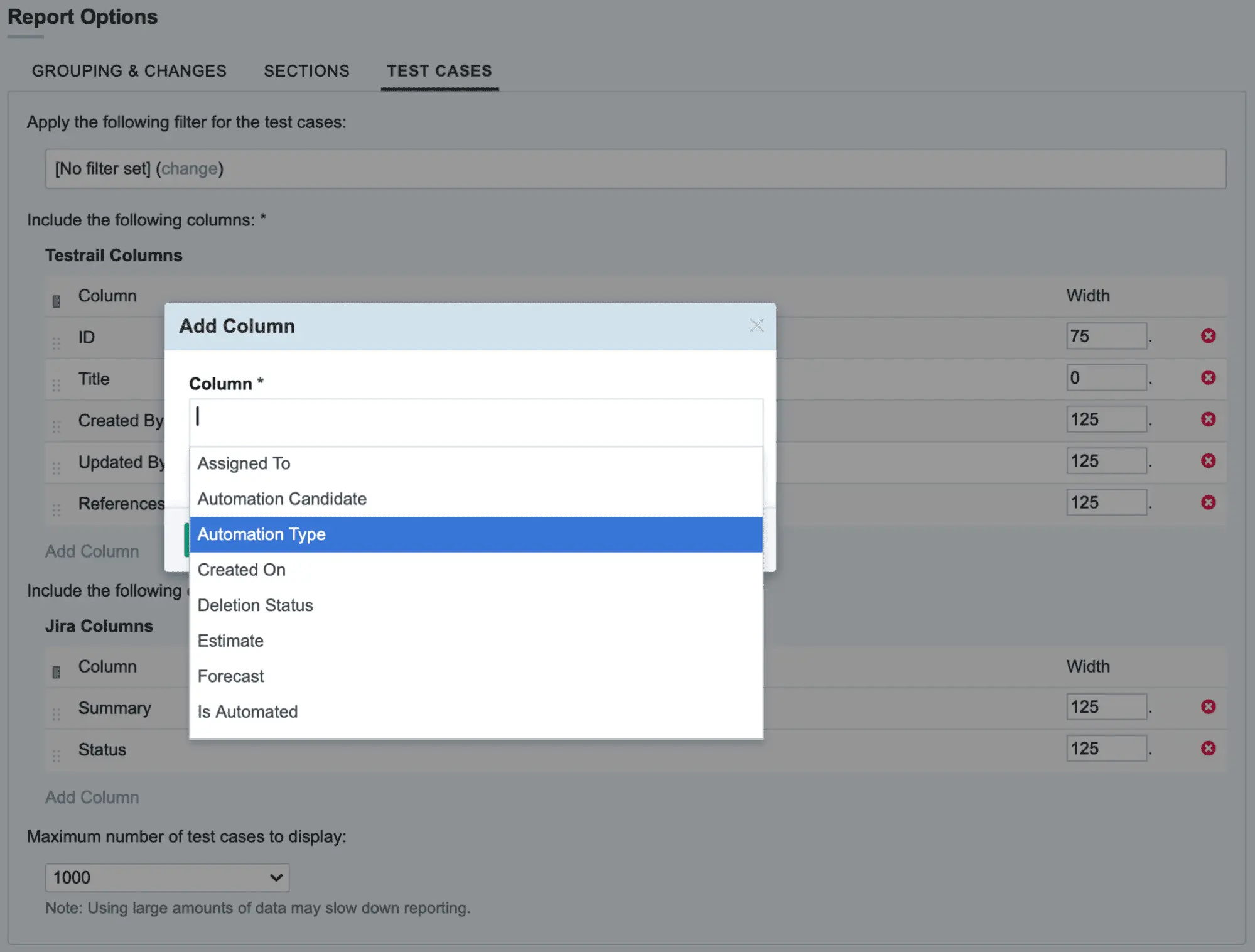
در بخش TestRail Columns، ستونهایی را انتخاب کنید که میخواهید برای نمایش اطلاعات test caseها در جدول قرار بگیرند. ستونهای پیشفرض شامل ID و Title هستند. بسته به اطلاعاتی که میخواهید نمایش دهید، میتوانید ستونهای دیگری مثل Type مربوط به test case، Priority، Created On و موارد مشابه را هم اضافه کنید.

-
اگر پیکربندی Jira Cloud فعال داشته باشید و References را بهعنوان یک ستون TestRail اضافه کرده باشید، بخش جدیدی با نام Jira Columns نمایش داده میشود. به همین ترتیب، میتوانید از بین فیلدهای Jira پیکربندیشده برای referenceها، مواردی را برای نمایش در گزارش انتخاب کنید. این ستونها هم مثل TestRail Columns اضافه میشوند؛ ستون پیشفرض Summary است و میتوانید ستونهای اضافی گفتهشده در بالا را نیز اضافه کنید.

-
بعد از آن، میتوانید حداکثر تعداد test caseهایی را که در گزارش قرار میگیرند تنظیم کنید. این عدد میتواند ۱۰۰، ۲۵۰، ۵۰۰، ۱۰۰۰، ۲۵۰۰ یا ۵۰۰۰ باشد.
-
دسترسی & زمانبندی
این بخش به کاربران امکان میدهد گزینههای access و scheduling را تنظیم کنند. برای جزئیات بیشتر، به تنظیمات کلی راهنما.
در پایان، به پایین صفحه بروید و روی Add Report کلیک کنید تا گزارش ساخته شود.
خواندن گزارش خلاصه فعالیت (test caseها) #
در این مرحله، توجه داشته باشید که ساخت گزارش ممکن است بسته به حجم دادههای موجود در آن کمی زمان ببرد. وقتی گزارش کامل ساخته شد، میتوانید برای مشاهده آن به بخش Reports بروید و از داخل فهرست، روی گزارش موردنظر کلیک کنید.
ابتدا یک نمودار میلهای میبینید که تعداد test caseهایی را خلاصه میکند که در بازه زمانی انتخابشده هنگام تنظیم گزارش، ایجاد یا بهروزرسانی شدهاند. اگر گزینه نمایش test caseهای بهروزرسانیشده را فعال نگه داشته باشید، میله سبز تعداد caseهای بهروزرسانیشده را بر اساس بازه زمانی یا پارامترهای test case نشان میدهد. اگر گزینه نمایش test caseهای جدید را فعال نگه داشته باشید، میله آبی تعداد caseهای تازه ایجادشدهای را نشان میدهد که با معیارهای شما مطابقت دارند.
اگر test caseها را بر اساس روز یا ماه گروهبندی کنید، نمودار میلهای بهترتیب تعداد test caseهای ایجادشده یا بهروزرسانیشده را در هر روز یا ماه موجود در گزارش نمایش میدهد. اگر گروهبندی بر اساس test caseها را انتخاب کرده باشید، نمودار میلهای تعداد کل test caseها را برای هر دسته فعالیت، در محدوده تاریخ و پارامترهای فیلتر انتخابشده، نشان میدهد.
نکته: اگر تیم شما در یک روز یا ماه مشخص از بازه زمانی گزارش هیچ test case جدیدی ایجاد نکرده یا هیچ test case موجودی را بهروزرسانی نکرده باشد، آن روز یا ماه در نمودار میلهای یا جدول مربوطه نمایش داده نمیشود.
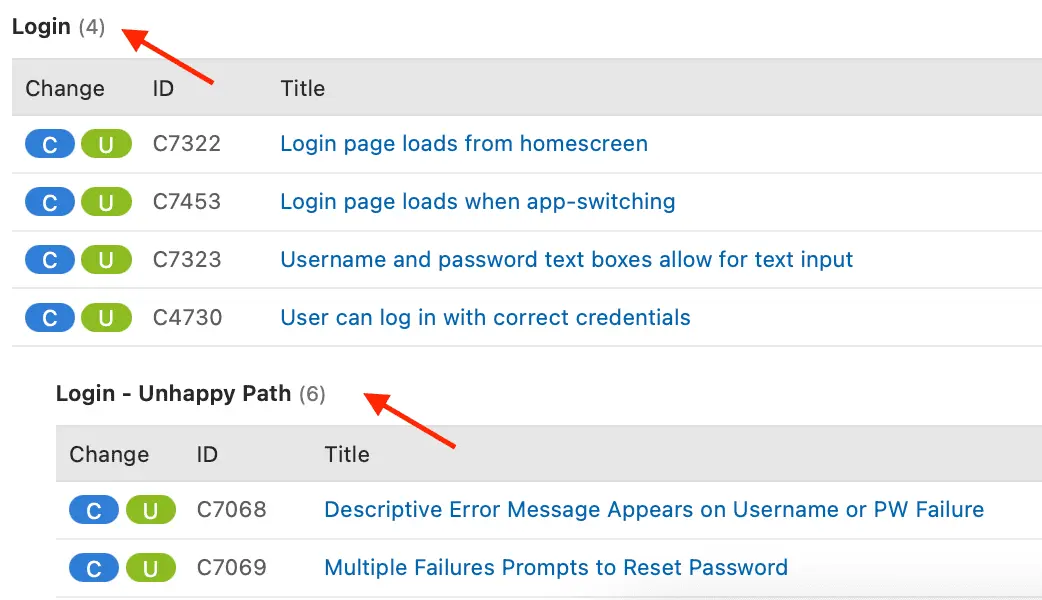
زیر نمودار میلهای، جدولی میبینید که تغییرات را بر اساس sectionهایی که انتخاب کردهاید فهرست میکند. همان الگوی رنگی در جدول هم ادامه دارد: ممکن است یک برچسب آبی Created و یک برچسب سبز Updated ببینید. اگر آیتم آن section در بازه زمانی مشخص هم ایجاد شده و هم بهروزرسانی شده باشد، دکمههای آبی C و سبز U نمایش داده میشوند تا سریعتر تشخیص دهید چه اتفاقی افتاده است.
نحوه نمایش نمودار میلهای و جدول تغییرات در گزارش، به sectionهای انتخابشده و فیلترهای شما بستگی دارد. اگر گزارش را برای یک subsection درخواست کرده باشید، آن مورد کمی تو رفته نمایش داده میشود تا از نتیجههای سطح section قابل تشخیص باشد.
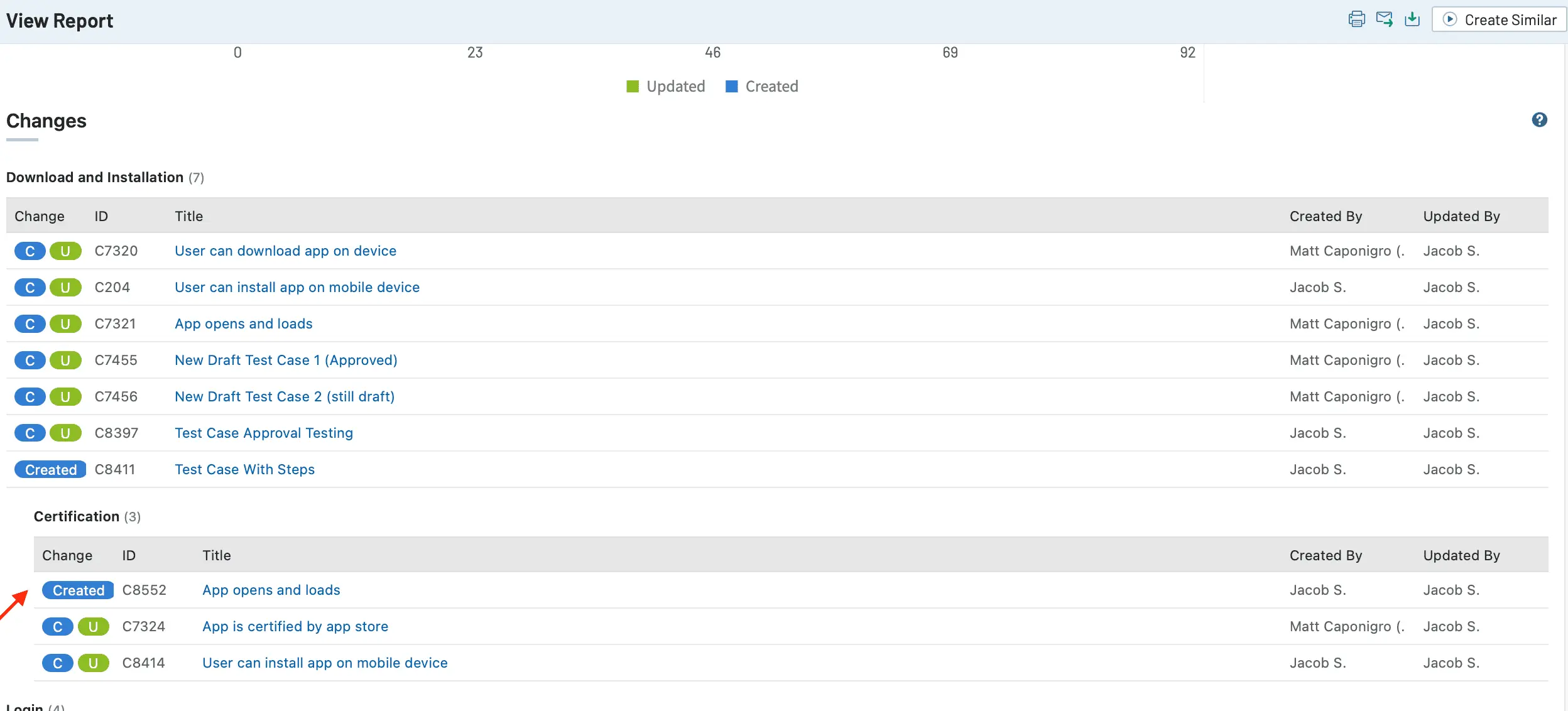
برای دیدن جزئیات بیشتر درباره یک تغییر مشخص، میتوانید روی شماره case ID همان مورد کلیک کنید؛ مگر اینکه قبلاً گزینه Do not include links را در Report Options فعال کرده باشید. با این کار به صفحه جدیدی میروید که جزئیات آن test case را نشان میدهد. در یک test case لینکشده میتوانید اطلاعاتی مانند priority، estimate، references، preconditions، steps taken و expected results را ببینید. برای برگشت از صفحه جزئیات همان test case به گزارش، از دکمه Back مرورگر استفاده کنید.
در جدول تغییرات، اگر گزارش را بر اساس test caseها گروهبندی کرده باشید، فهرست همه تغییرات موجود در گزارش را میبینید. سمت راست نام section نیز عددی داخل پرانتز نمایش داده میشود. این عدد تعداد آیتمهای ایجادشده و تغییرکرده زیر آن section را نشان میدهد.