نمای کلی #
گزارش Plan (Summary) نمایی کلی و خلاصه از پیشرفتها و فعالیتهای مربوط به یک test plan مشخص در project شما در TestRail ارائه میدهد.
این گزارش همچنین وضعیت test plan در حال اجرا در project را با جزئیات تفکیک میکند.
ایجاد گزارش Plan (Summary) #
پیشنیازها #
مطمئن شوید permissionهای زیر برای نقش کاربری شما فعال باشند.
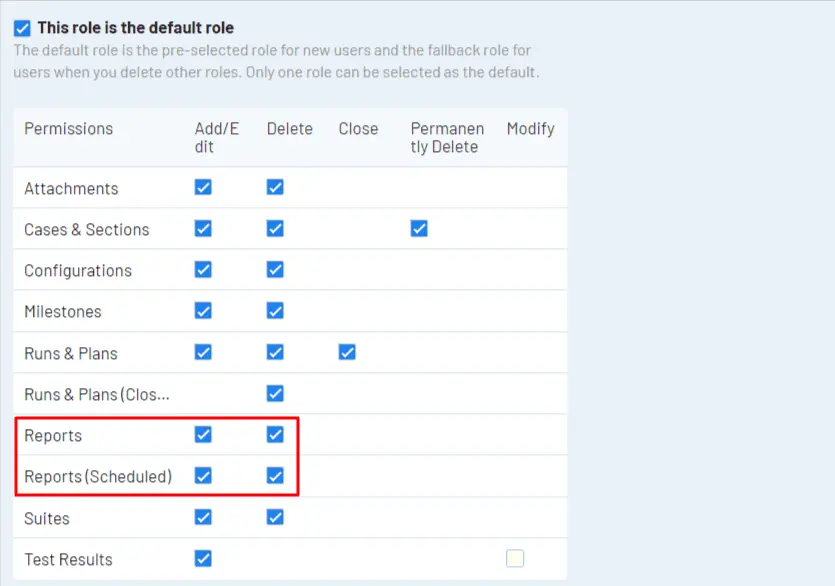
برای جزئیات بیشتر، راهنمای مدیریت نقشها و permissionهای کاربر را ببینید.
مراحل ایجاد گزارش Plan (Summary) #
برای ساخت گزارش Plan (Summary) در TestRail، باید چند گزینه پیکربندی را تنظیم کنید.
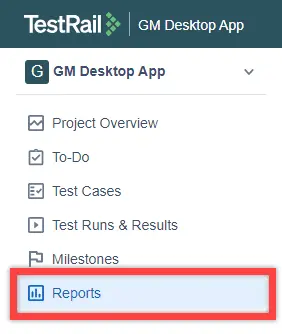
به projectی بروید که میخواهید برای آن گزارش تست ایجاد کنید. سپس به بخش Reportsبروید.
در سمت راست، پنلی با عنوان Create a Report روی گزارش Plan کلیک کنید که در بخش Summary قرار دارد.
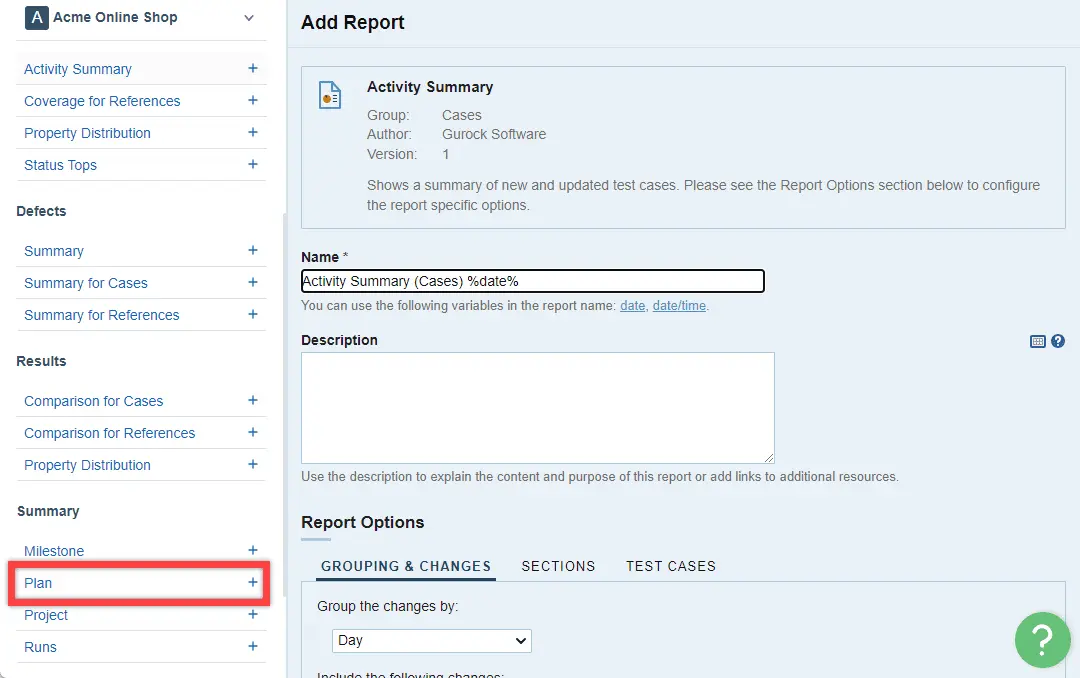
در صفحه Add Report، ۳ بخش اصلی را میبینید:
- Name and Description
- Report Options
- Access & Scheduling
برای پیکربندی هر بخش، مراحل زیر را دنبال کنید.
-
Name and Description
نام و توضیح گزارش را در فیلدهای مربوط وارد کنید.
-
Report Options
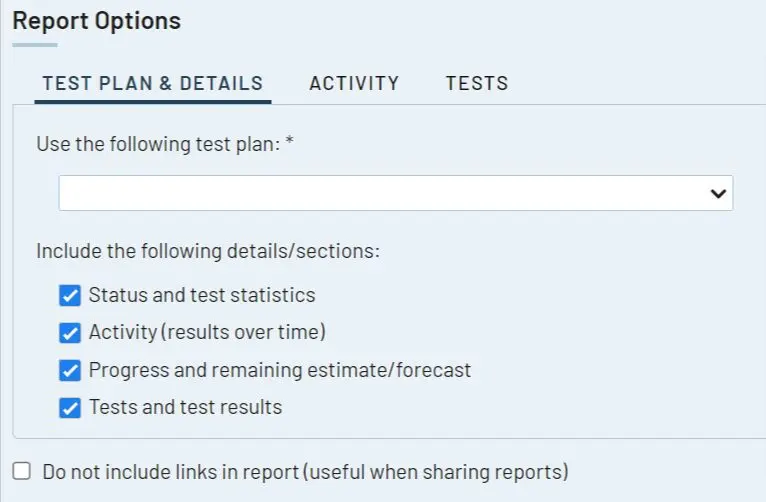
در صفحه Add Report، به بخش Report Optionsبروید. در این بخش سه تب TEST PLAN & DETAILS، ACTIVITY و TESTS را میبینید.
TEST PLAN & DETAILS
در تب TEST PLAN & DETAILS، میتوانید از منوی کشویی test plan موردنظرتان را برای گزارش انتخاب کنید.
همچنین میتوانید بخشهای کلیای را که باید در گزارش بیایند انتخاب کنید: وضعیت و آمار تستها، فعالیت (نتایج در گذر زمان)، پیشرفت و برآورد/پیشبینی زمان باقیمانده، تستها و نتایج تست.

فعالیت
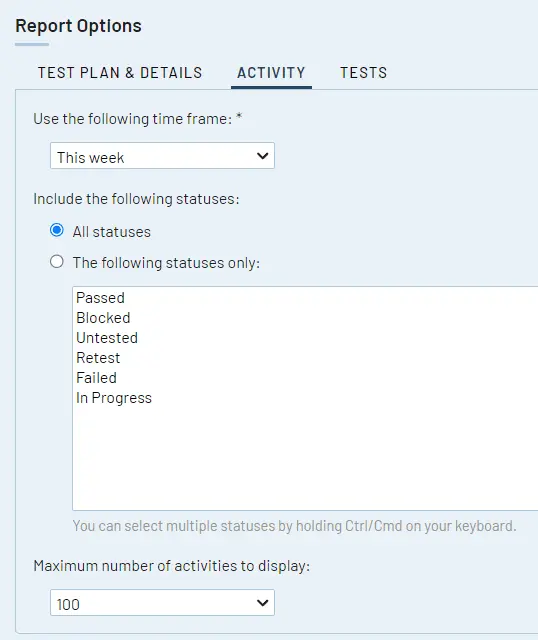
میتوانید بازه زمانی گزارش را انتخاب کنید. این بازه میتواند از امروز تا تاریخهای گذشته باشد.

-
میتوانید بازه زمانی گزارش را انتخاب کنید. این بازه میتواند از امروز تا تاریخهای گذشته باشد.
- بهطور پیشفرض، همه test caseها لحاظ میشوند. برای نمایش فقط test caseهایی با وضعیتهای خاص، Ctrl + کلیک را روی یک یا چند مورد زیر انجام دهید: Passed، Blocked، Untested، Retest، Failed، In Progress.
- حداکثر تعداد فعالیتهایی را که در گزارش نمایش داده میشوند انتخاب کنید (از جدیدترین به قدیمیترین). 10، 25، 50، 100، 250، 500، یا 1000 (حداکثر).
تستها
در تب TESTS میتوانید کارهای زیر را انجام دهید:
-
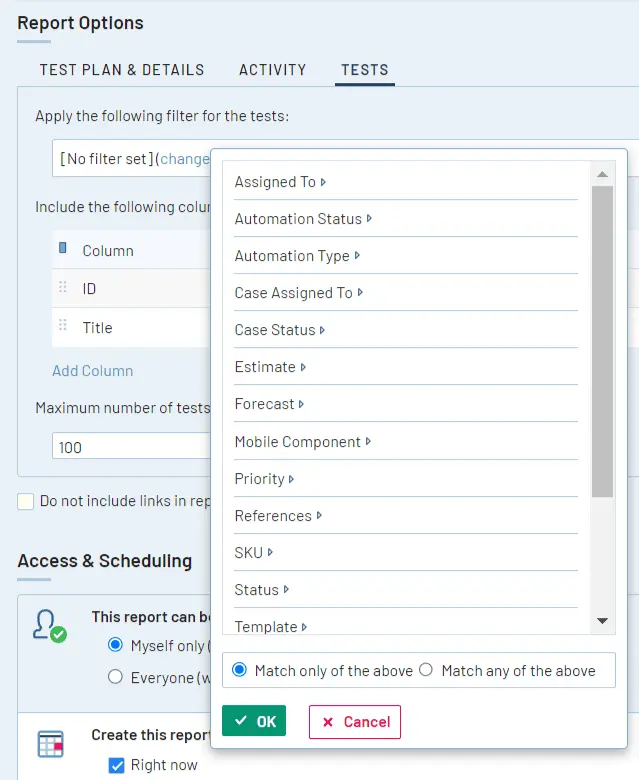
testهایی را که در گزارش نمایش داده میشوند، بر اساس هر case field، از جمله custom case fieldها، فیلتر کنید؛ بهجز فیلدهای متنی مثل Assigned to، Estimate، Priority و موارد مشابه.

- ستونهای TestRail را که میخواهید در جدولهای اطلاعات testها در گزارش نمایش داده شوند انتخاب کنید. ستونهای پیشفرض شامل ID و Title هستند. بسته به اطلاعاتی که میخواهید نشان دهید، میتوانید ستونهای دیگری مثل Type برای نوع test، Priority و موارد مشابه را هم اضافه کنید.
- اگر تنظیمات Jira Cloud فعال باشد و Defects بهعنوان یکی از ستونهای TestRail اضافه شده باشد، بخش جدیدی با عنوان Jira Columns نمایش داده میشود. در این بخش هم میتوانید از بین فیلدهای Jira که برای defectها پیکربندی شدهاند، موارد موردنظر را برای گزارش انتخاب کنید و آنها را مانند TestRail Columns (Summary) و ستونهای اضافهای که بالاتر گفته شد، اضافه کنید.
- حداکثر تعداد testهایی را که در هر گروه نمایش داده میشوند تنظیم کنید. این مقدار میتواند ۱۰، ۲۵، ۵۰، ۱۰۰، ۲۵۰، ۵۰۰ یا ۱۰۰۰ باشد.
-
میتوانید بازه زمانی گزارش را انتخاب کنید. این بازه میتواند از امروز تا تاریخهای گذشته باشد.
-
Access & Scheduling
این بخش به کاربران امکان میدهد گزینههای دسترسی و زمانبندی را تنظیم کنند. برای جزئیات بیشتر، به راهنمای تنظیمات کلی مراجعه کنید.
در پایان، به پایین صفحه بروید و روی Add Report کلیک کنید تا گزارش ایجاد شود.
خواندن گزارش Plan (Summary) #
بسته به حجم دادههای موجود، ایجاد گزارش ممکن است چند دقیقه طول بکشد. بعد از اینکه گزارش کامل ایجاد شد، میتوانید آن را بازبینی و تفسیر کنید. برای مشاهده گزارش، به Reports بروید و از فهرست، روی گزارش موردنظر کلیک کنید.
Test Plan & Details #
وضعیت و آمار testها – نمایی سریع از اینکه آیا test plan کامل شده است یا نه، چند test case با وضعیت Passed ثبت شدهاند و چند مورد هنوز اجرا نشدهاند. معمولا test plan زمانی کامل محسوب میشود که مورد اجرانشدهای باقی نمانده باشد.
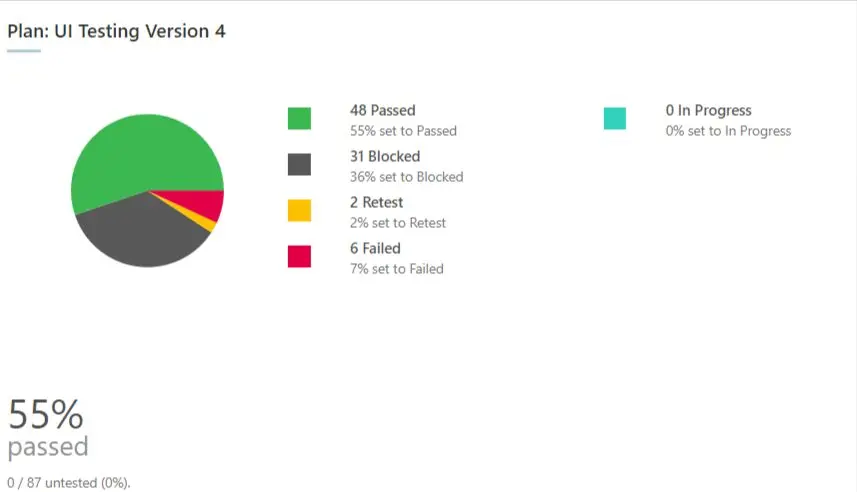
اگر نشانگر ماوس را روی بخشی از نمودار دایرهای ببرید، میتوانید تعداد test caseها و درصد آنها از کل test caseهای گزارش را ببینید.
زیر نمودار، جدولی قرار دارد که milestone مرتبط با این test plan را همراه با تاریخ ایجاد و وضعیت تکمیل نمایش میدهد.
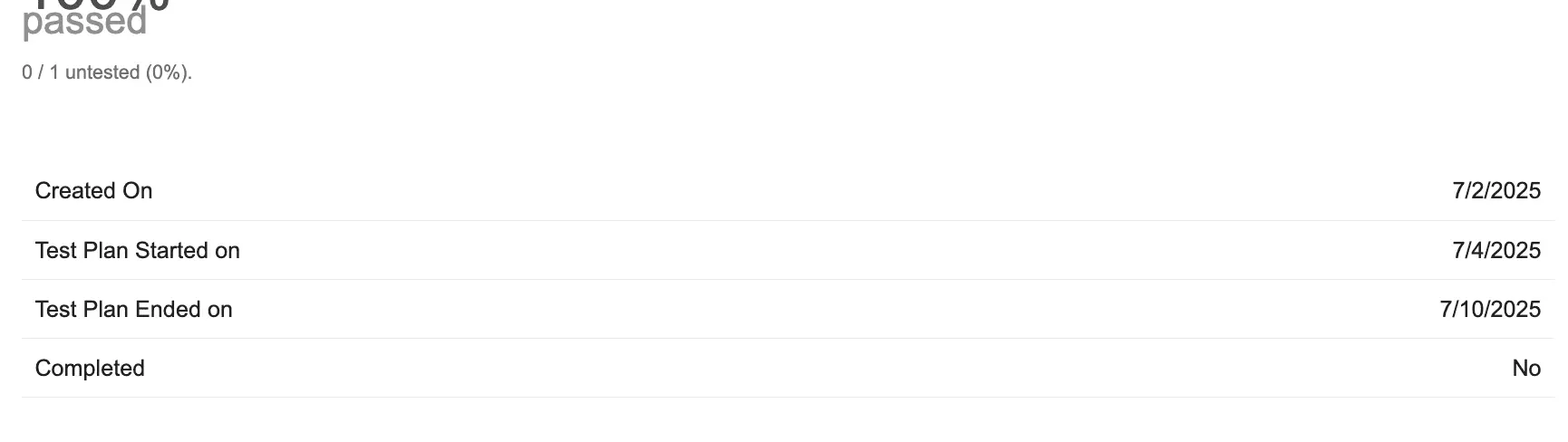
کاربران میتوانند فهرست test runهایی را که به plan متصل شدهاند ببینند. هر ردیف یک test run را نشان میدهد و در ستون سمت راست، درصد test caseهایی که وضعیت Passed دارند نمایش داده میشود. کنار عنوانها برچسبهایی دیده میشود که نشان میدهد test run برای کدام دستگاه ایجاد شده است. کاربران میتوانند برای باز کردن صفحه جزئیات هر مورد، روی عنوان آن کلیک کنند.

Activity #
Activity (نتایج در طول زمان) – نمایی لحظهای از وضعیت همه test caseهایی که در بازه زمانی انتخابشده در تب Activity هنگام پیکربندی اجرا شدهاند. خلاصه فعالیت test caseها بهصورت نمودار نمایش داده میشود. کاربران میتوانند با بردن نشانگر ماوس روی قلههای هر خط، جزئیات وضعیت testها را برای هر روز ببینند.
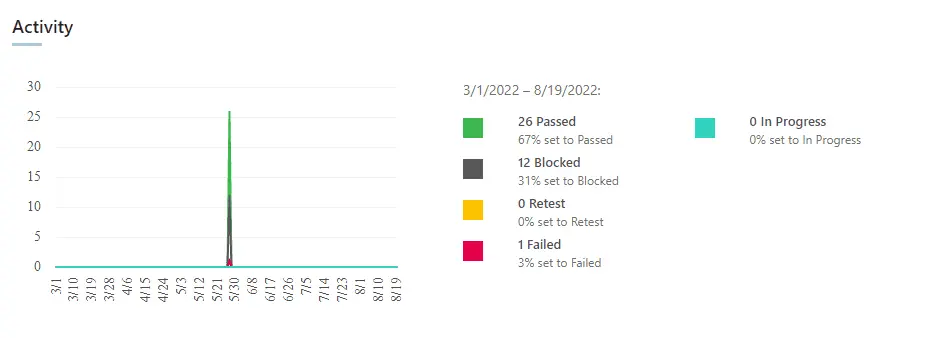
اگر در بازه زمانی انتخابشده فعالیتی وجود داشته باشد، فهرست همه test caseهایی که برای plan اجرا شدهاند زیر نمودار نمایش داده میشود.
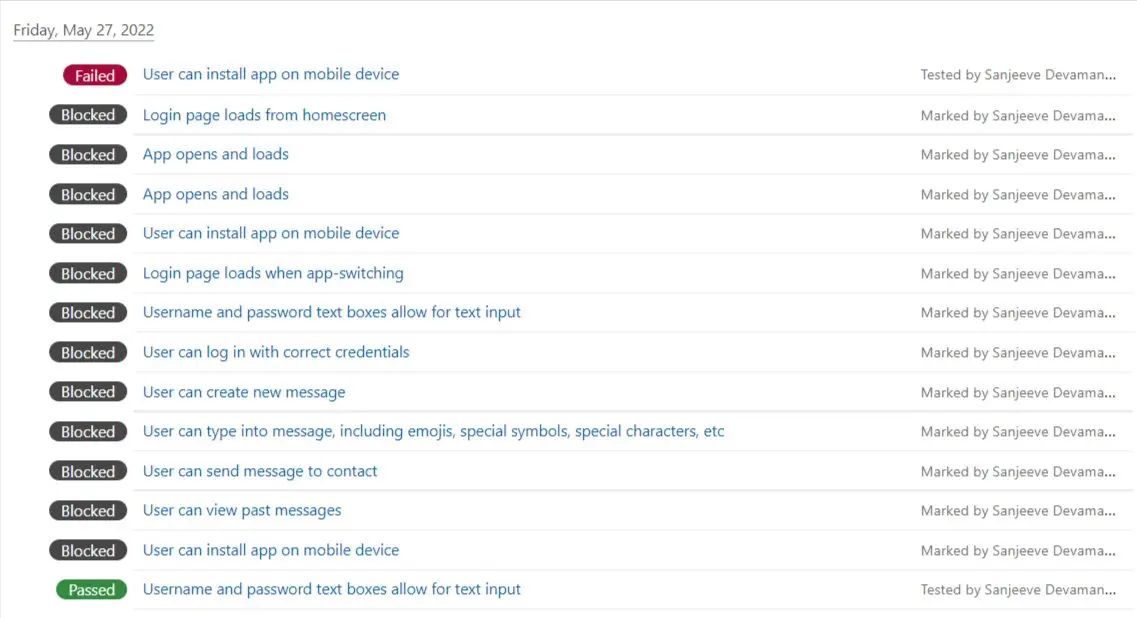
در سمت راست، هر ردیف نام کاربری را نشان میدهد که test run را شروع کرده یا وضعیت را بهصورت دستی به retest یا blockedتغییر داده است.
پیشرفت و تخمین/پیشبینی زمان باقیمانده – نمایی از testهای باقیمانده برای تکمیل و میزان کار باقیمانده، در مقایسه با پیشرفت ایدهآل. forecast با دقت بالا، تاریخ تکمیل پیشبینیشده را بر اساس فعالیت فعلی و forecast با جزئیات بیشتری نشان میدهد و به team leadها امکان میدهد تخمین ساعتهای پیشرفت را کنار هم مقایسه کنند.
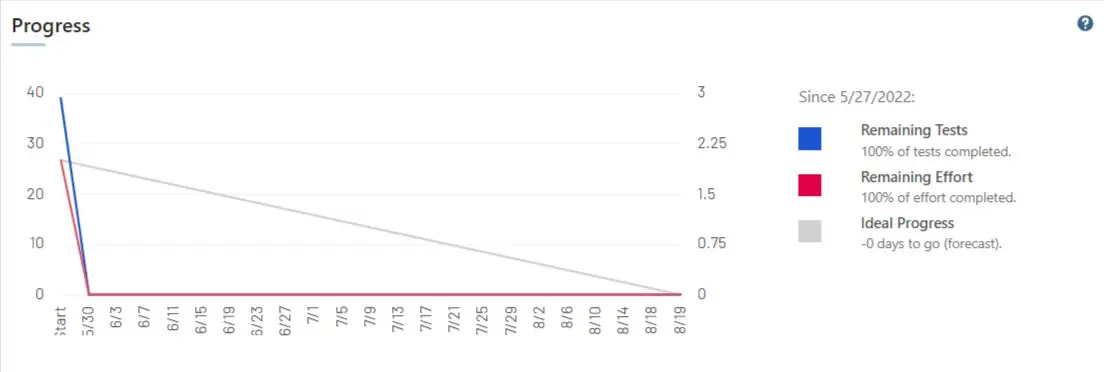
forecast با دقت بالا، تاریخ تکمیل پیشبینیشده را بر اساس فعالیت فعلی و forecast با جزئیات بیشتری نشان میدهد و به team leadها امکان میدهد تخمین ساعتهای پیشرفت را کنار هم مقایسه کنند.
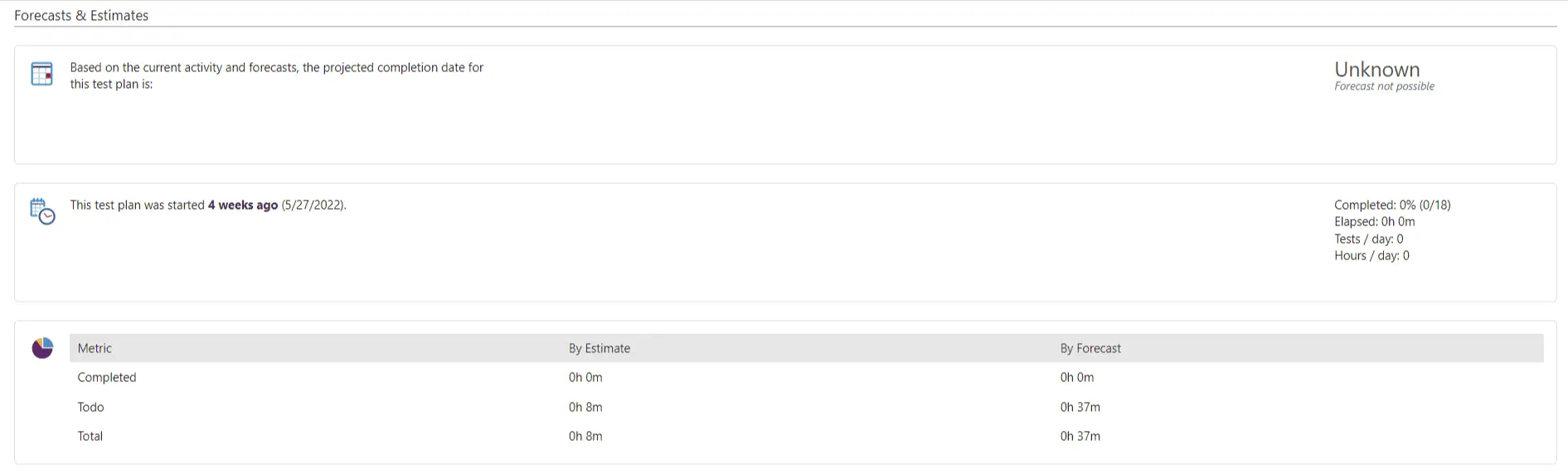
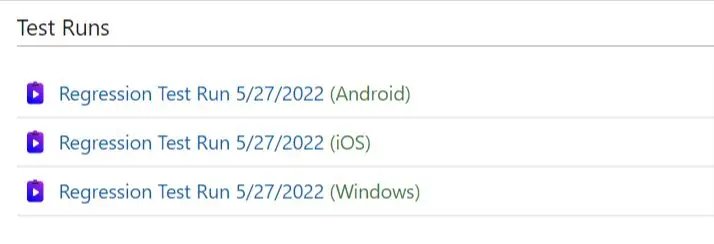
زیر Forecasts & در بخش Estimates، فهرستی از test runها نمایش داده میشود. نوع دستگاه در سمت راست عنوانها آمده است و عنوانها به صفحه جزئیات بیشتر لینک میشوند.
Tests #
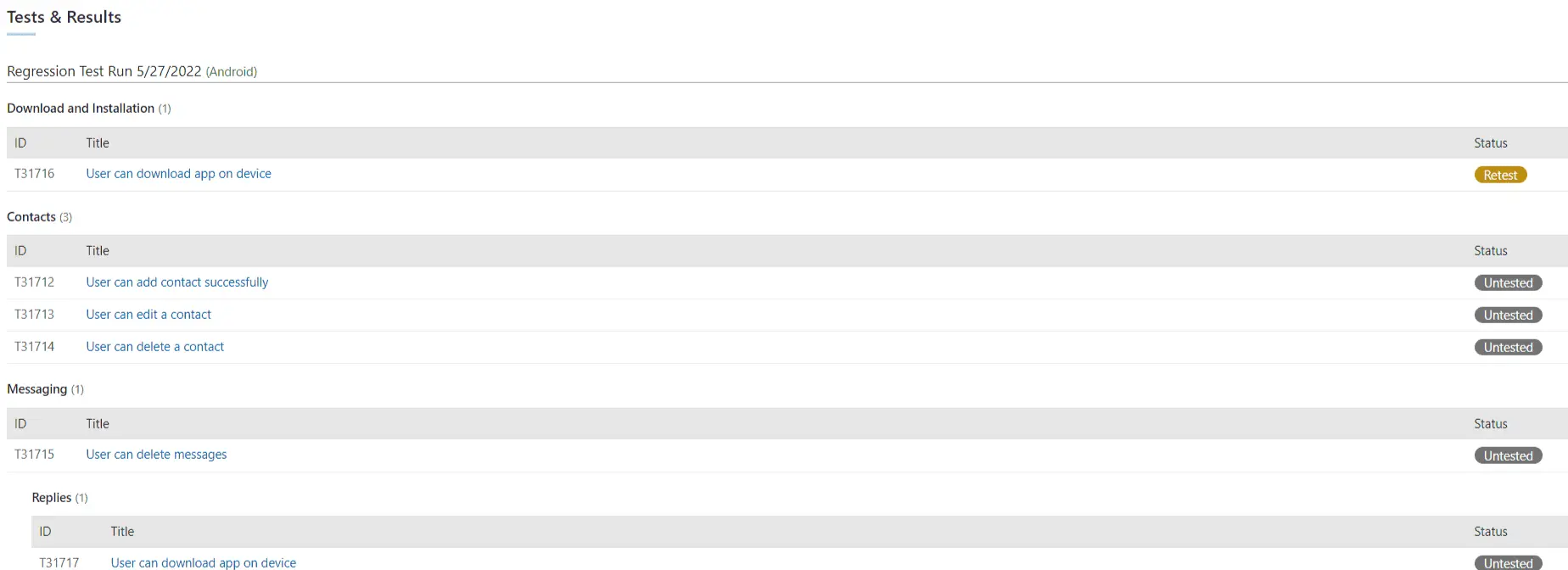
تستها و نتایج تست – فهرستی از تستها که بر اساس test run مرتب شدهاند. هر ردیف شامل test ID، نام، وضعیت و هر ستون دیگری است که کاربر هنگام تنظیم گزارش اضافه کرده است. با کلیک روی ID یا Title، صفحه جزئیات همان test case باز میشود. هر ردیف در ستون Type، جزئیاتی را نشان میدهد که بر اساس گزینه انتخابشده هنگام ایجاد آن test case تعیین شده است.