

برای ضبط HTTPS traffic علاوه بر HTTP traffic، باید گواهی postman-proxy-ca.crt را روی دستگاهی که ترافیک از آن میآید نصب کنید. این certificate به Postman اجازه میدهد requestهای امن را از طریق proxy بررسی کند.
ابتدا proxy را در Postman تنظیم و فعال کنید، سپس با توجه به سیستمعامل دستگاه client، مراحل نصب certificate را انجام دهید. اگر دیگر نیازی به ضبط HTTPS ندارید، میتوانید certificate را غیرفعال یا حذف کنید.
Windows #
اگر روی Windows از Postman نسخه ۱۰.۱۸ یا جدیدتر استفاده میکنید، اولین بار که proxy را شروع میکنید، certificate به صورت خودکار روی کامپیوتر نصب میشود و نیازی به نصب OpenSSL ندارید.
در نسخههای قدیمیتر، قبل از نصب postman-proxy-ca.crt باید OpenSSL را نصب کنید.
نصب OpenSSL در Windows #
- نصبکننده OpenSSL v1.1.1 را برای نسخه ویندوز خود دانلود و نصب کنید. برای ساخت certificate، نسخه ۱.x لازم است.
- هنگام نصب، گزینه کپی کردن DLLهای OpenSSL به مسیر OpenSSL binaries (/bin) را انتخاب کنید.
- از Start Menu عبارت Environment Variables را جستجو و باز کنید.
- در پنجره System Properties روی Environment Variables کلیک کنید.
- در بخش User variables، متغیر Path را انتخاب کنید و روی Edit بزنید.
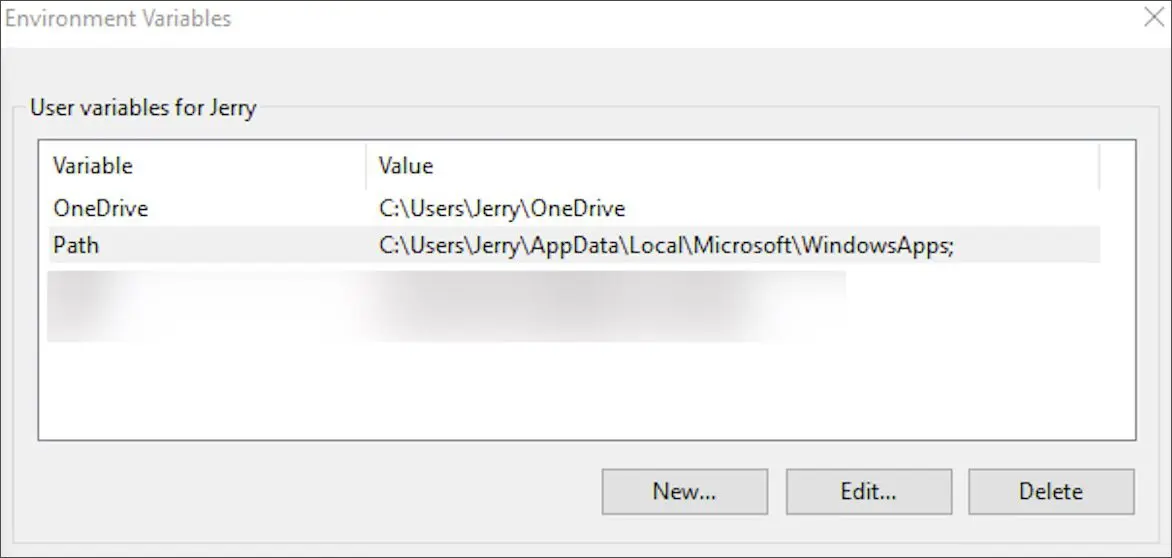
- روی Browse کلیک کنید و مسیر زیر را انتخاب کنید:
C:\Program Files\OpenSSL-Win64\bin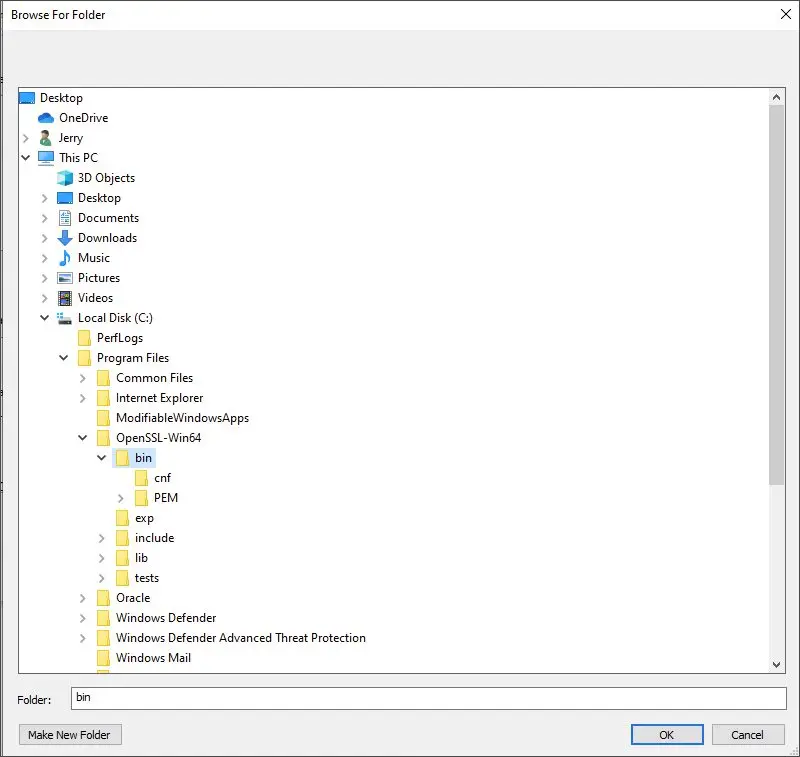
- پنجرهها را با OK ببندید.
- Command Prompt را باز کنید و دستور زیر را اجرا کنید تا نصب OpenSSL بررسی شود:
openssl versionنصب certificate در Windows #
- در File Explorer مسیر زیر را باز کنید:
%APPDATA%\Postman\proxyمعمولا مسیر کامل شبیه این است:
C:\Users\<user>\AppData\Roaming\Postman\proxy- روی فایل postman-proxy-ca.crt راستکلیک کنید و Install Certificate را انتخاب کنید.
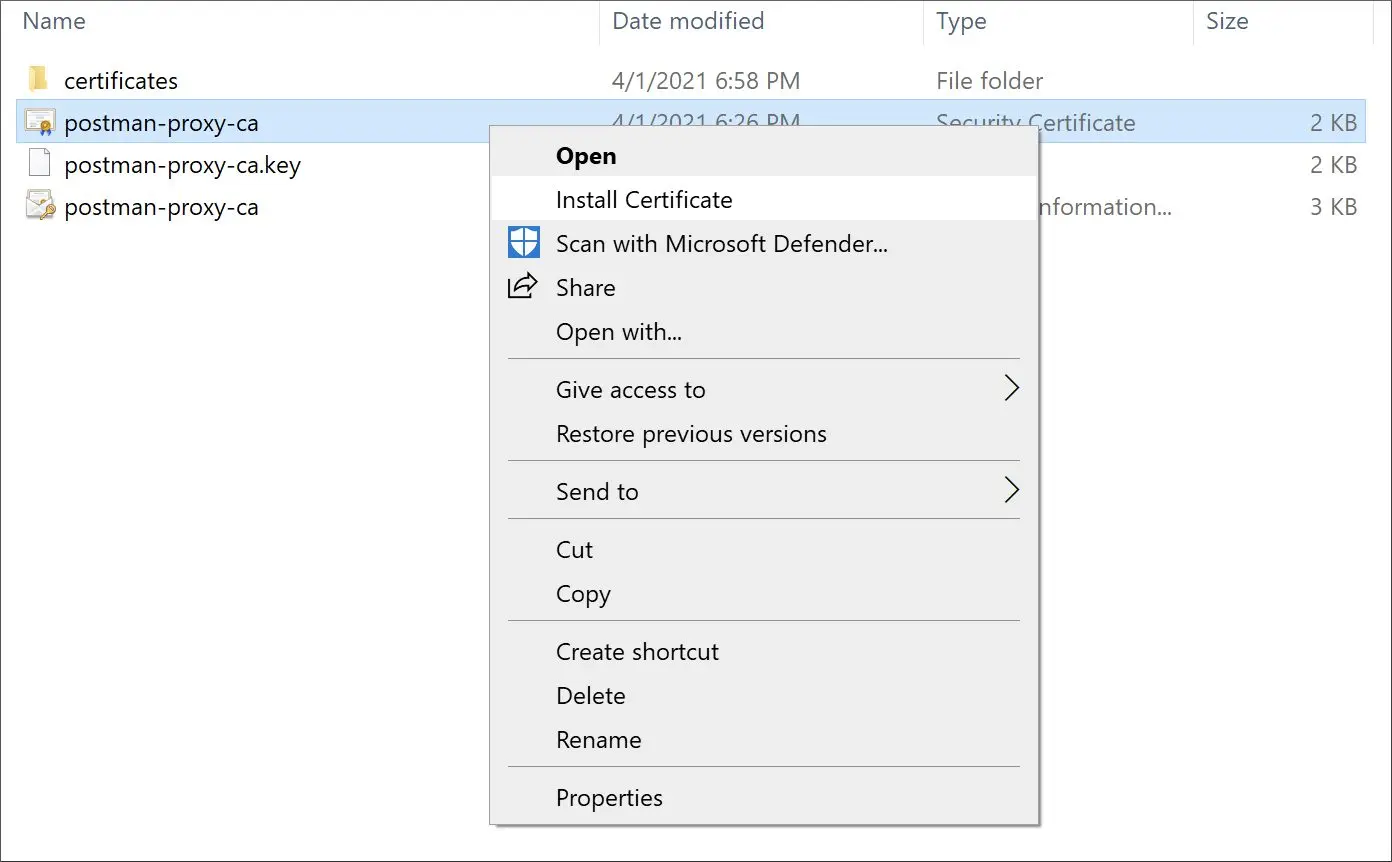
- Local Machine را انتخاب کنید و Next بزنید. این کار به دسترسی Administrator نیاز دارد.
- Place all certificates in the following store را انتخاب کنید.
- روی Browse کلیک کنید و Trusted Root Certification Authorities را انتخاب کنید.
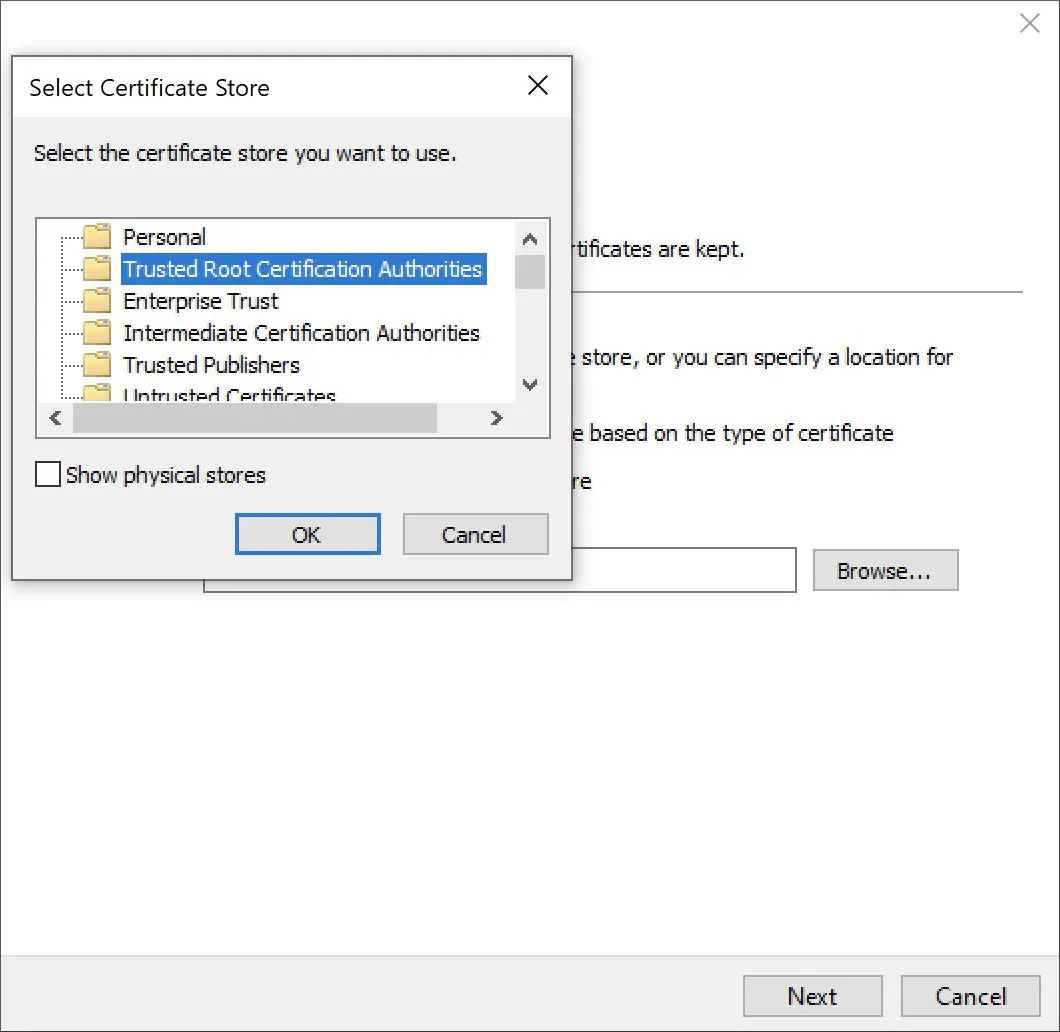
- روی OK، سپس Next و در پایان Finish کلیک کنید.
- Postman را restart کنید.
macOS #
در macOS، اولین بار که proxy را شروع میکنید، Postman معمولا certificate را روی همان کامپیوتر نصب میکند. اگر لازم بود دستی نصب کنید:
- در Finder مسیر زیر را باز کنید:
~/Library/Application Support/Postman/proxy- روی فایل
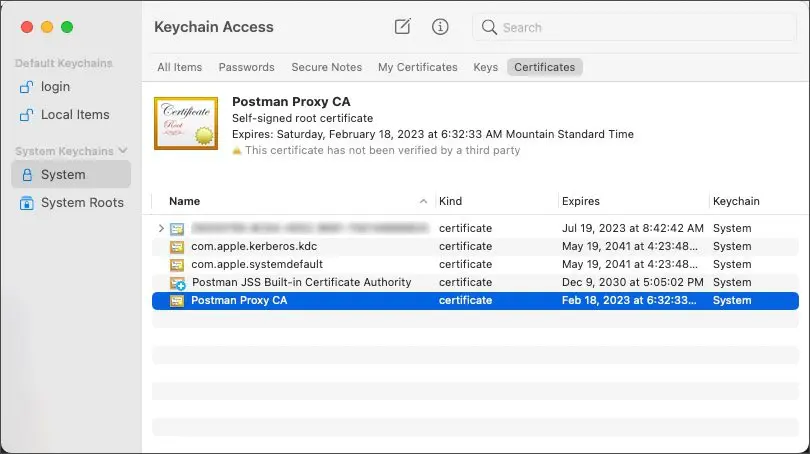
postman-proxy-ca.crtدوبار کلیک کنید. - در Keychain، گزینه System را انتخاب کنید و روی Add بزنید. اگر سیستم رمز خواست، وارد کنید.
- در Keychain Access روی certificate واردشده دوبار کلیک کنید.
- بخش Trust را باز کنید و برای certificate گزینه Always Trust را انتخاب کنید. مطمئن شوید برای Secure Sockets Layer (SSL) هم Always Trust فعال است.
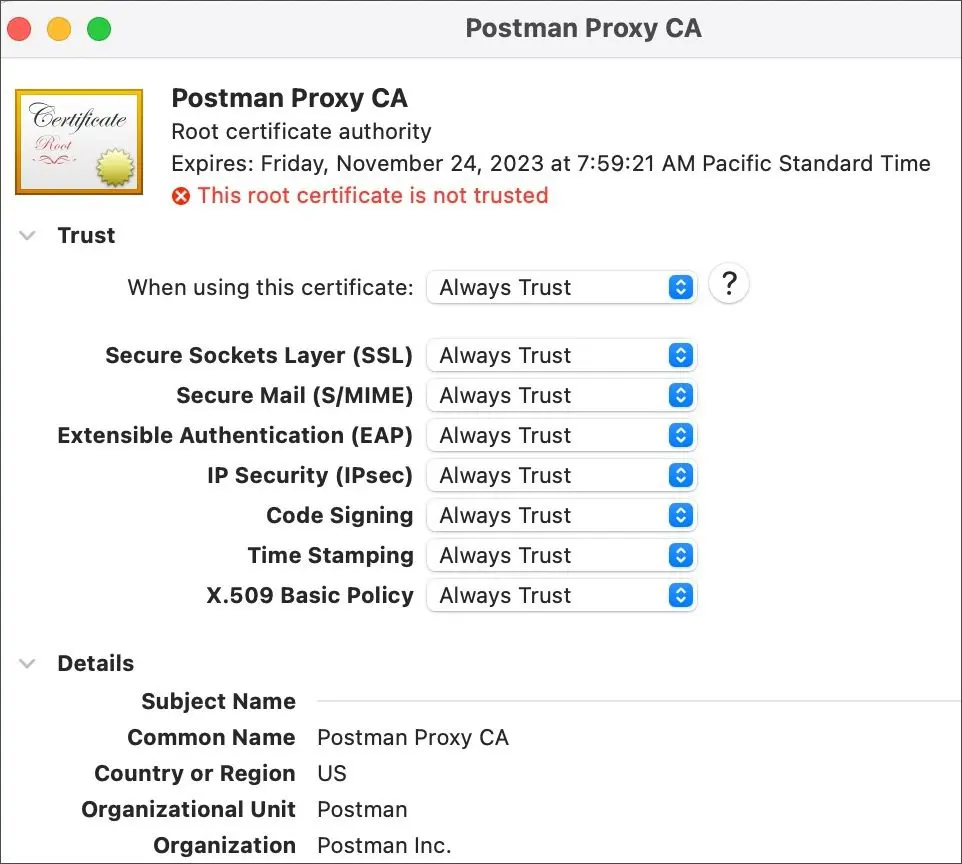
- پنجره certificate را ببندید و رمز سیستم را برای ذخیره تنظیمات وارد کنید.
CentOS و Red Hat Enterprise Linux #
برای نصب certificate روی CentOS یا RHEL، فایل را از مسیر ~/.config/Postman/proxy به مسیر trusted CA کپی کنید:
sudo cp ~/.config/Postman/proxy/postman-proxy-ca.crt /etc/pki/ca-trust/source/anchors/سپس trust store را بهروزرسانی کنید:
sudo update-ca-trust extractUbuntu #
- پوشه مخصوص CA certificateها را بسازید:
sudo mkdir -p /usr/share/ca-certificates/extra- certificate را به آن پوشه کپی کنید:
sudo cp ~/.config/Postman/proxy/postman-proxy-ca.crt /usr/share/ca-certificates/extra/postman-proxy-ca.crt- certificateها را دوباره پیکربندی و بهروزرسانی کنید:
sudo dpkg-reconfigure ca-certificates
sudo update-ca-certificates
نصب certificate برای Chrome #
- در Chrome به
chrome://settings/securityبروید. - Manage device certificates را انتخاب کنید.
- در تب Authorities روی Import کلیک کنید.
- فایل
~/.config/Postman/proxy/postman-proxy-ca.crtرا انتخاب کنید. - گزینه Trust this certificate for identifying websites را فعال کنید و OK بزنید.
نصب certificate برای Firefox #
- در Firefox منوی برنامه را باز کنید و وارد Preferences شوید.
- به Privacy & Security بروید و در بخش Certificates روی View Certificates کلیک کنید.
- در تب Authorities روی Import بزنید.
- فایل
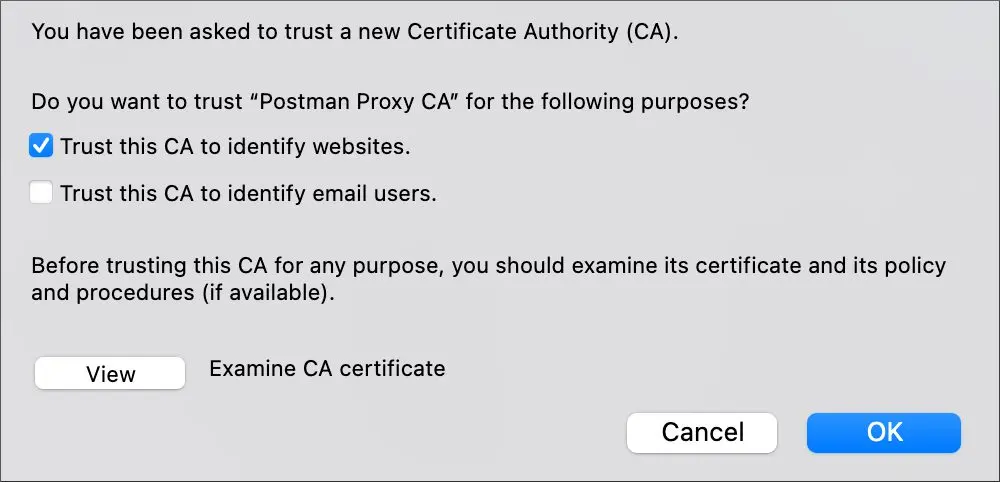
postman-proxy-ca.crtرا انتخاب کنید. - Trust this CA to identify websites را فعال کنید و OK بزنید.
iOS #
- فایل
postman-proxy-ca.crtرا به دستگاه iOS منتقل کنید؛ مثلا با AirDrop. - مسیر فایل روی سیستم شما معمولا یکی از اینهاست:
- macOS:
~/Library/Application Support/Postman/proxy - Windows:
C:\Users\<user>\AppData\Roaming\Postman\proxy - Linux:
~/.config/Postman/proxy
- macOS:
- در iOS به Settings > Profile Downloaded بروید و Install را انتخاب کنید.
- در صورت نیاز passcode را وارد کنید و هشدار امنیتی را تایید کنید.
- بعد از نصب، به Settings > General > About > Certificate Trust Settings بروید.
- اعتماد کامل به root certificate مربوط به Postman را فعال کنید.
Android #
مراحل دقیق نصب certificate ممکن است بسته به نسخه Android و مدل دستگاه کمی متفاوت باشد.
- فایل
postman-proxy-ca.crtرا به دستگاه Android منتقل کنید. - در Settings به Security > Encryption & credentials بروید.
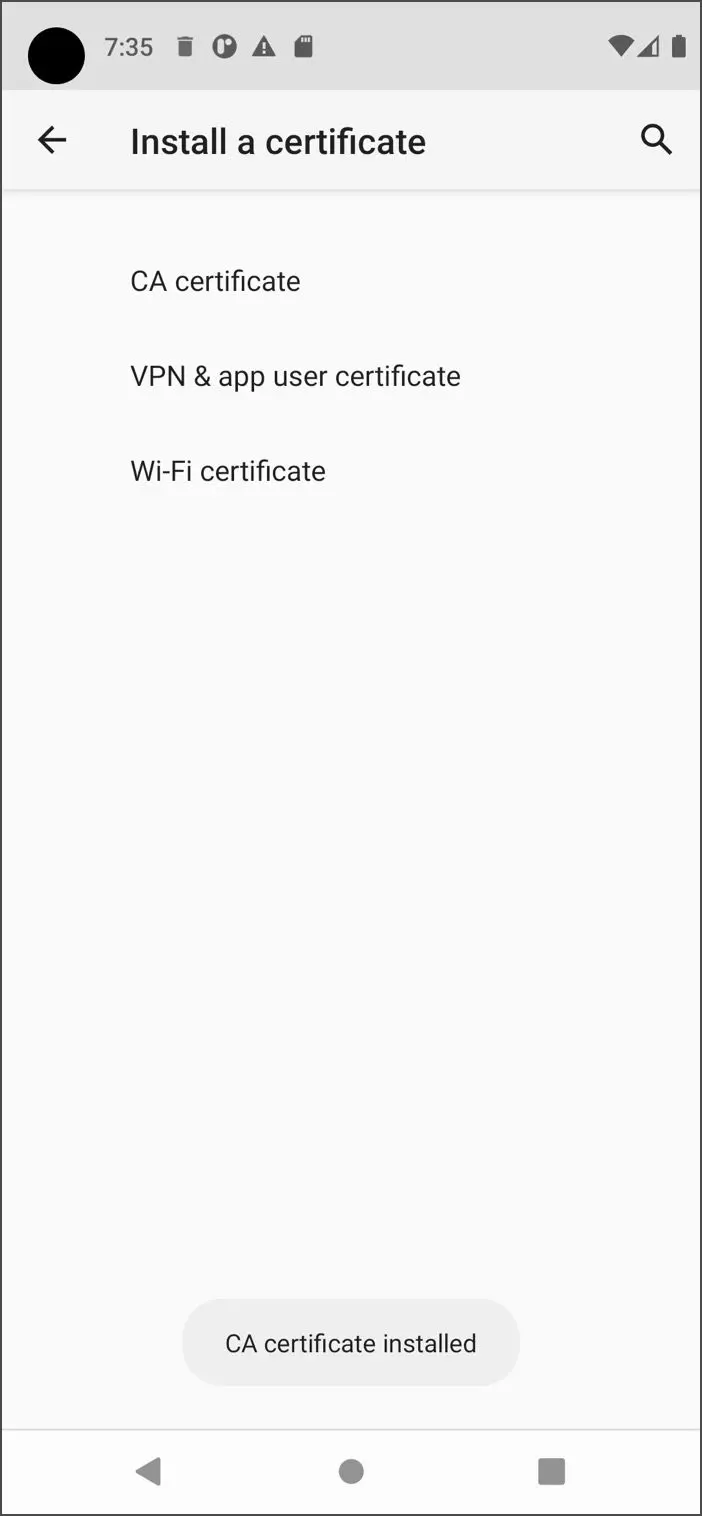
- Install a certificate و سپس CA Certificate را انتخاب کنید.
- هشدار امنیتی را با Install anyway تایید کنید.
- فایل certificate را انتخاب کنید. بعد از نصب، پیام نصب شدن certificate را میبینید.
اگر میخواهید requestهای یک Android app را ضبط کنید، ممکن است لازم باشد در خود app یک network security configuration اضافه کنید تا به postman-proxy-ca.crt اعتماد کند.
رفع مشکل certificate #
اگر certificate درست نصب نشده یا HTTPS traffic ضبط نمیشود، certificate را دوباره بسازید و نصب کنید:
- مطمئن شوید Postman نسخه ۹.۱ یا جدیدتر دارید.
- روی سیستمی که Postman نصب است، پوشه Proxy را حذف کنید:
- macOS:
~/Library/Application Support/Postman/proxy - Windows:
C:\Users\<user>\AppData\Roaming\Postman\proxy - Linux:
~/.config/Postman/proxy
- macOS:
- Postman را ببندید و دوباره باز کنید. Postman certificate را دوباره میسازد.
- در صورت نمایش prompt، certificate جدید را طبق مراحل مربوط به دستگاه خود نصب کنید.
منبع آموزشی: Postman Docs، بازنویسی و سادهسازیشده برای کاربران فارسیزبان.


