

TestRail قابلیتها و نکتههای کاربردی زیادی برای کاربران حرفهای دارد. در این مقاله با چند مورد از این قابلیتها آشنا میشوید تا بتوانید از UI و امکانات TestRail بهتر استفاده کنید. اگر دنبال موضوع خاصی هستید، از منوی sidebar سمت راست استفاده کنید.
رابط کاربری #
نوار ابزار TestRail #
یکی از اجزایی که در بیشتر صفحههای UI TestRail میبینید، نوار ابزار است. نوار ابزار گزینهها و امکانات مرتبط با همان صفحه را در اختیار شما میگذارد. مثلا در صفحه test case، import و export کردن test caseها از طریق نوار ابزار انجام میشود. از نوار ابزار میتوانید کارهای دیگری مثل چاپ reportها یا رفتن به صفحههای مرتبط را هم انجام دهید.

افزودن attachmentها (تصویر و فایل) #
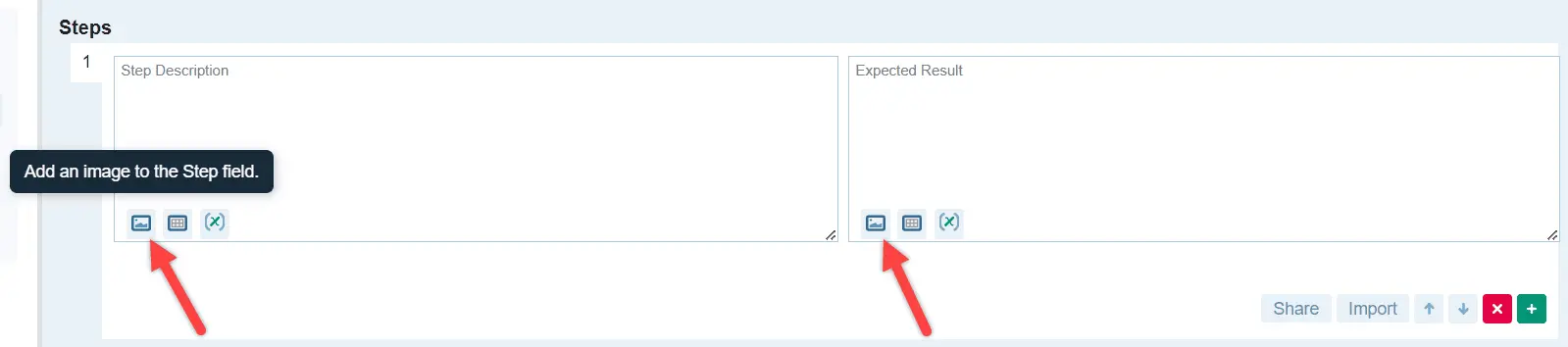
میتوانید تصویر یا فایل را در کادرهای متنی اضافه یا درج کنید؛ برای این کار از آیکون Add Image زیر کادرهای متنی استفاده کنید. این قابلیت کاربردهای زیادی دارد؛ مثلا برای نمایش جزئیات بیشتر در یک مرحله تست یا نتیجه مورد انتظار بسیار مفید است:
حذف attachmentها (تصویر و فایل) #
میتوانید تصویرها یا فایلهای attachشده به یک فیلد یا sidebar را با کلیک روی attachment و حذف آن از پنجره «Attachment Details» پاک کنید، اما یک روش جایگزین هم برای این کار وجود دارد.
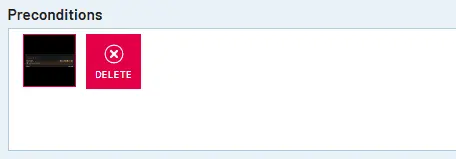
thumbnail تصویر یا فایل را چند ثانیه فشار دهید و نگه دارید. دکمه قرمز Delete کنار thumbnail ظاهر میشود. برای حذف attachment روی Delete کلیک کنید. برای لغو عملیات، دوباره روی thumbnail کلیک کنید.
رفتن به test بعدی #
اگر میخواهید چند test را پشت سر هم بررسی کنید، معمولا بعد از بررسی و تکمیل یک test باید به test بعدی بروید. برای این کار، TestRail در نوار ابزار لینکهای مفیدی برای test بعدی و قبلی دارد.
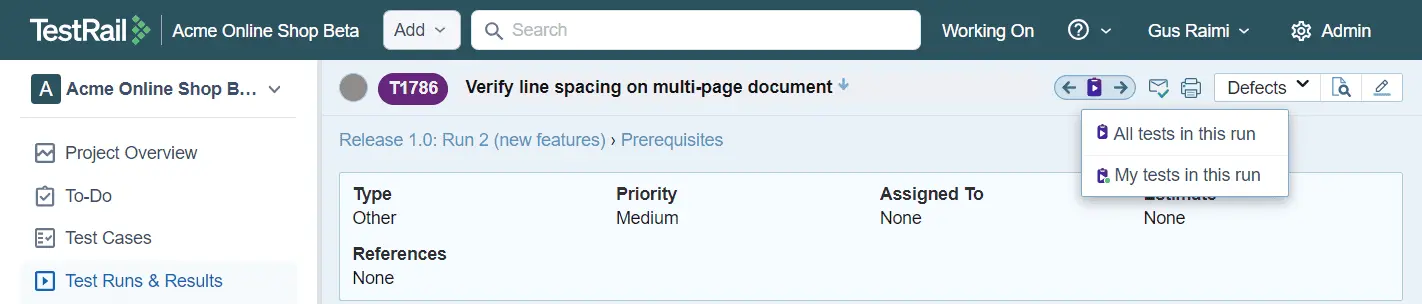
بسته به اینکه با testهای خود چطور کار میکنید، لینکهای Next و Previous میتوانند معنی متفاوتی داشته باشند. اگر از صفحه To-Do روی یک test کلیک کرده باشید، کلیک روی Next شما را به test بعدی در فهرستتان میبرد. به همین شکل، اگر از صفحه یک test run آمده باشید، کلیک روی Next شما را به test بعدی همان run میبرد.
TestRail معمولا سعی میکند حالت مناسب را خودکار تشخیص دهد، اما شما هم میتوانید با کلیک روی آیکون بین فلشها آن را انتخاب کنید.
Test Cases #
جابهجایی و کپی کردن test caseها #
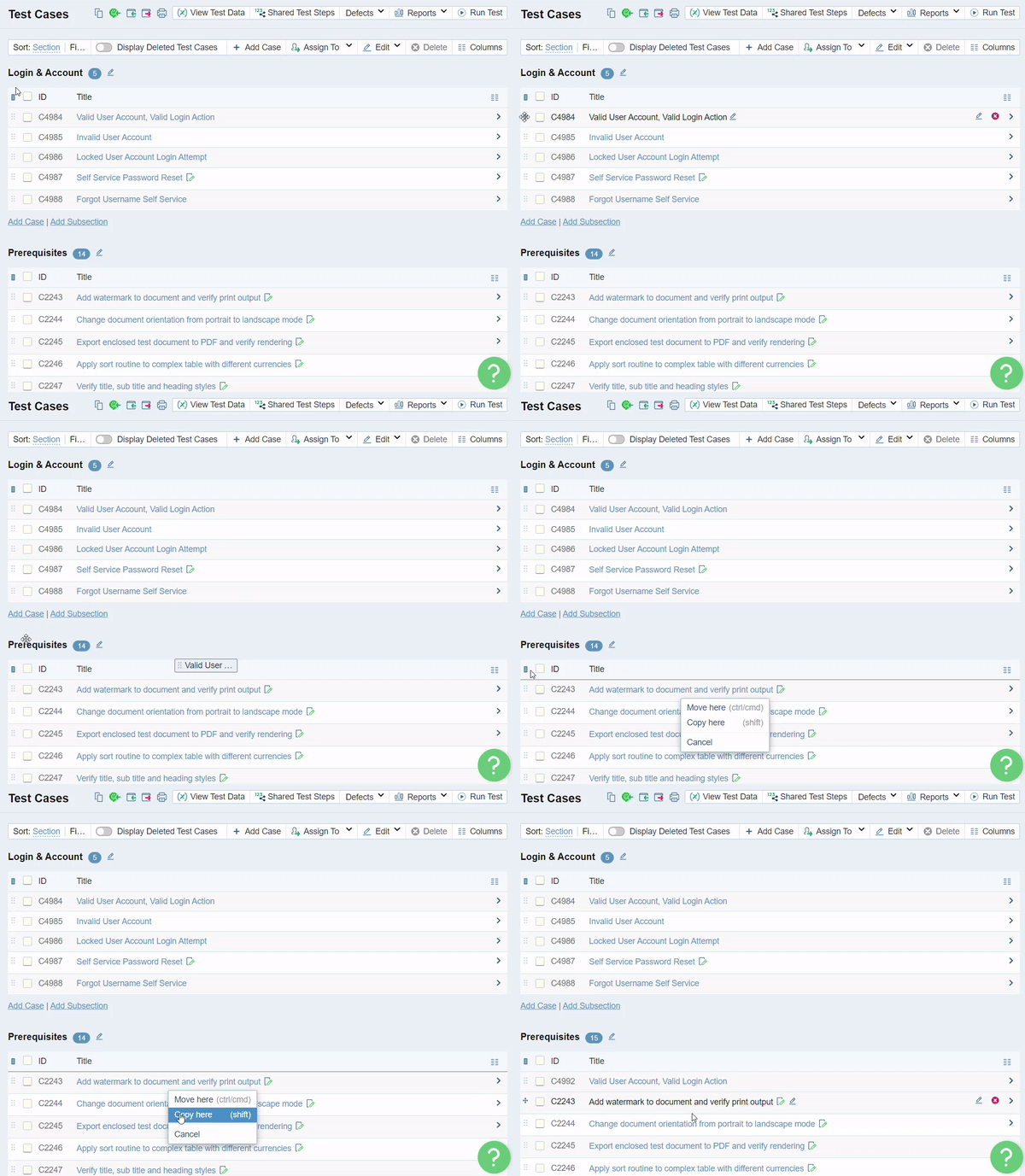
جابهجایی و کپی کردن test caseها (یا sectionهای کامل) معمولا برای تکثیر یا بازچینش test suiteها و test caseها مفید است.
مستندات کامل ما را ببینید تا نحوه کپی یا جابهجایی test caseها یا sectionها را یاد بگیرید در همان repository یا test suite، و همچنین کپی یا جابهجایی test caseها بین test suiteها یا projectهای مختلف.
حذف و بازیابی test caseها #
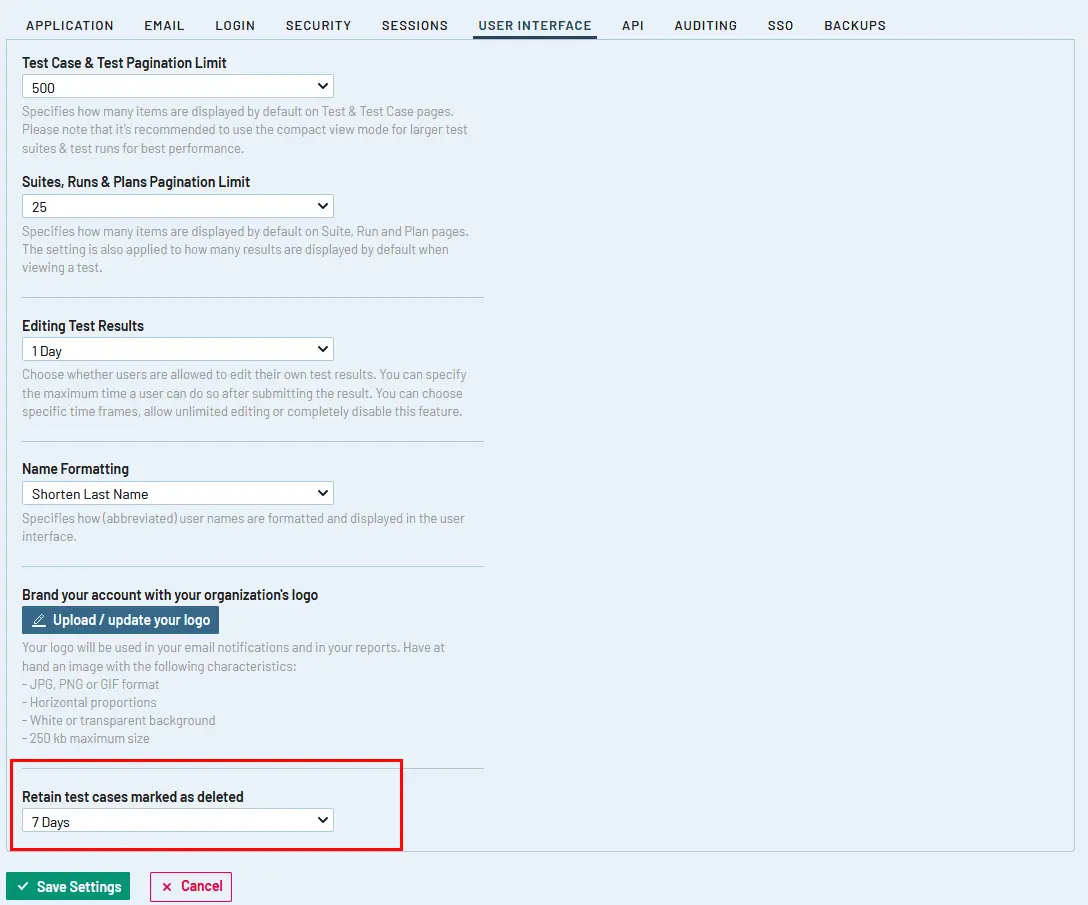
حذف test caseها، testهای مرتبط را از test runها و test planهای باز هم حذف میکند. کاربران میتوانند test caseها را بهصورت حذفشده علامت بزنند یا آنها را بلافاصله و برای همیشه حذف کنند. test caseهایی که بهصورت حذفشده علامت خوردهاند در TestRail پنهان میشوند، اما بسته به تنظیمات تا ۷، ۱۴ یا ۳۰ روز قابل بازیابی هستند. مدیر TestRail میتواند این مورد را از مسیر Administration > Site Settings > User Interface تنظیم کند. test caseهایی که برای همیشه حذف شوند، بلافاصله از پایگاه داده TestRail پاک میشوند و بدون restore کامل پایگاه داده قابل بازیابی نیستند.
#
برای جلوگیری از از دست رفتن دادههای تست، توصیه میکنیم test runها و test planها را ببندید و دسترسی حذف دائمی test caseها را محدود کنید.
وقتی test caseها را بهصورت حذفشده علامت میزنید، در حالت deleted قرار میگیرند؛ از test runها و test planها برداشته میشوند، اما در پایگاه داده TestRail باقی میمانند. با تغییر وضعیت دکمه زیر میتوانید این test caseهای حذفشده را در UI نمایش دهید یا پنهان کنید:
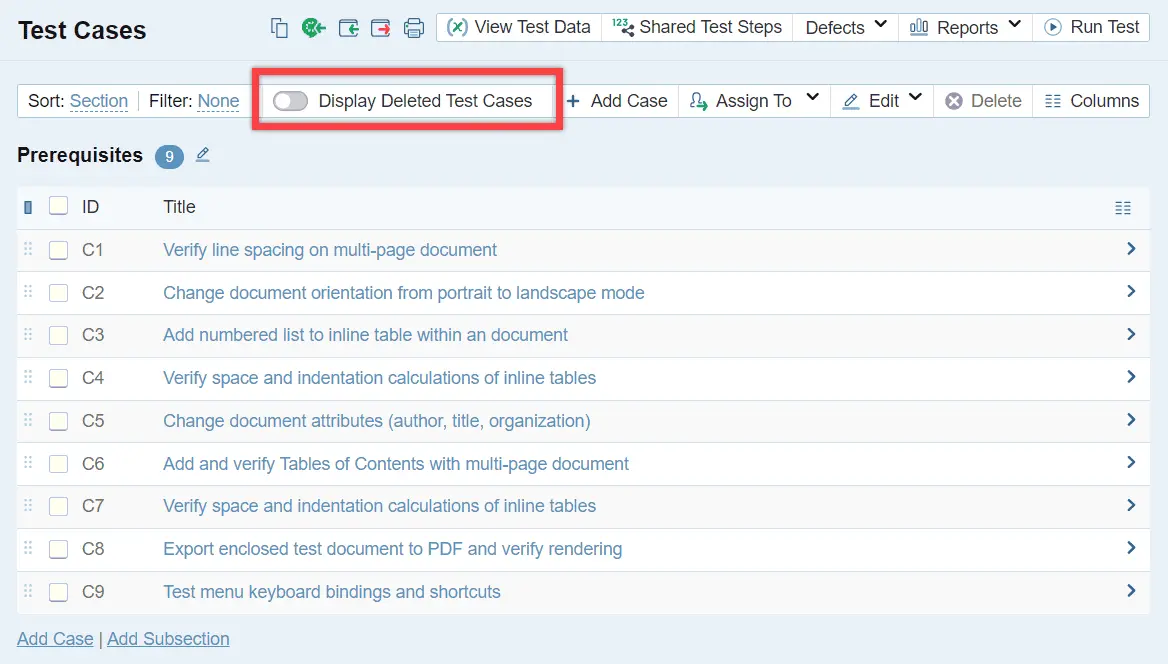
از زمانی که test caseها بهصورت حذفشده علامت میخورند تا پایان دوره نگهداری تنظیمشده، test caseهای حذفشده را میتوان به چند روش بازیابی کرد:
- باز کردن صفحه bulk edit برای test caseهای حذفشده.
- باز کردن یک test case حذفشده و کلیک روی دکمه restore یا edit.
- استفاده از TestRail API و بهروزرسانی فیلد is_deleted.
استفاده از test stepهای ساختاریافته #
اگر برای وارد کردن test stepها، نتایج مورد انتظار و نتایج واقعی ساختار منظمتری میخواهید، میتوانید از کنترل structured steps استفاده کنید:
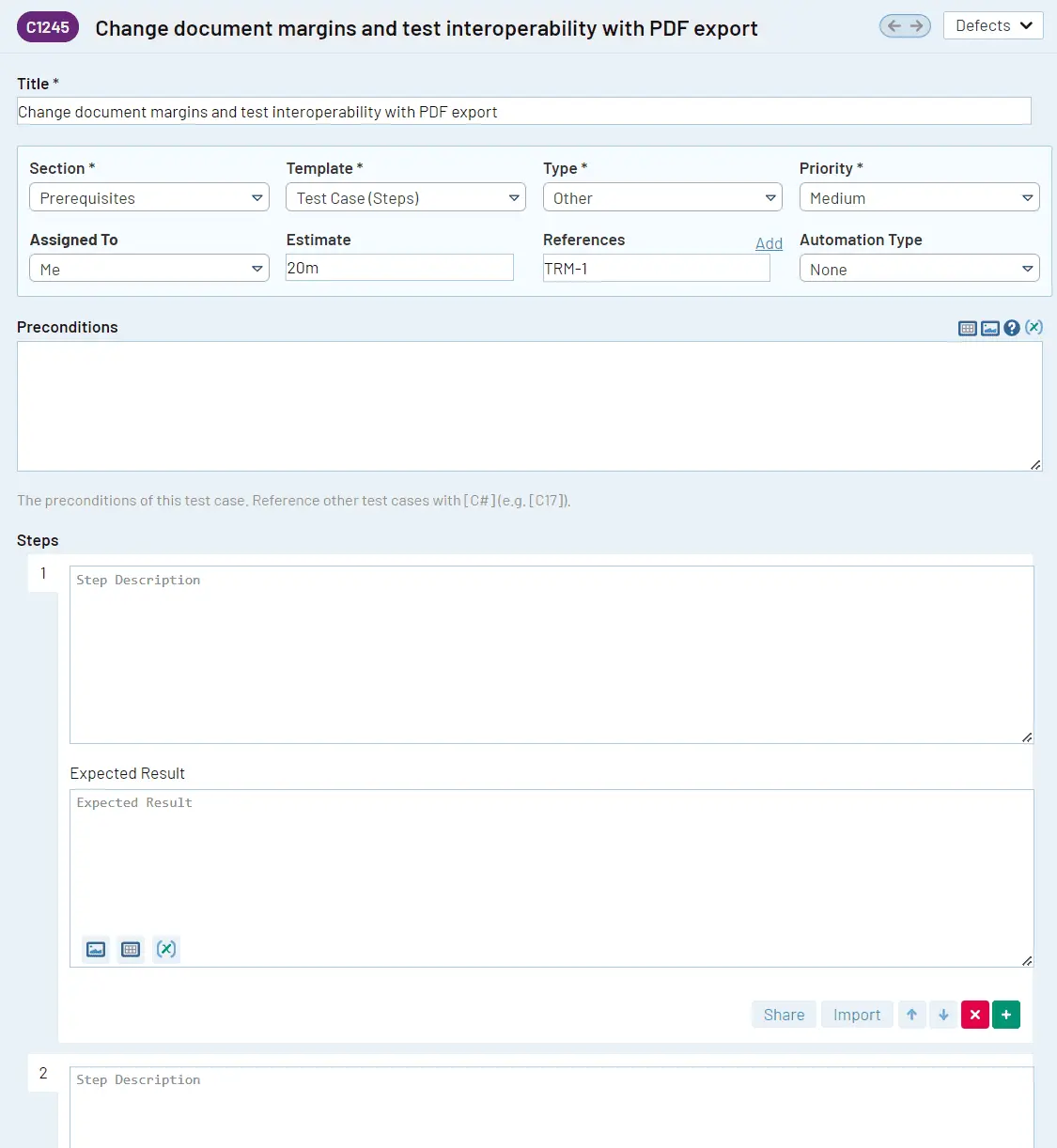
میتوانید حداکثر ۴ فیلد را برای test stepهای جداگانه فعال کنید: Step، Additional Info، Expected Result و References. اگر میخواهید بهصورت پیشفرض از test stepهای جداگانه استفاده کنید، میتوانید template پیشفرض را از مسیر Administration > Customizations تغییر دهید. برای جزئیات بیشتر، به مستندات configuration test steps مراجعه کنید.
ایجاد پوشش سطح بالای تست در چند دقیقه #
میدانستید میتوانید خیلی سریع پوشش تست را مشخص کنید در TestRail تنها با دو کلیک ؟ روش کار این است:
- یک section ایجاد کنید برای projectی که به برنامهریزی QA نیاز دارد.
- به نمای اصلی Test Cases بروید و گزینه Add Case را انتخاب کنید.
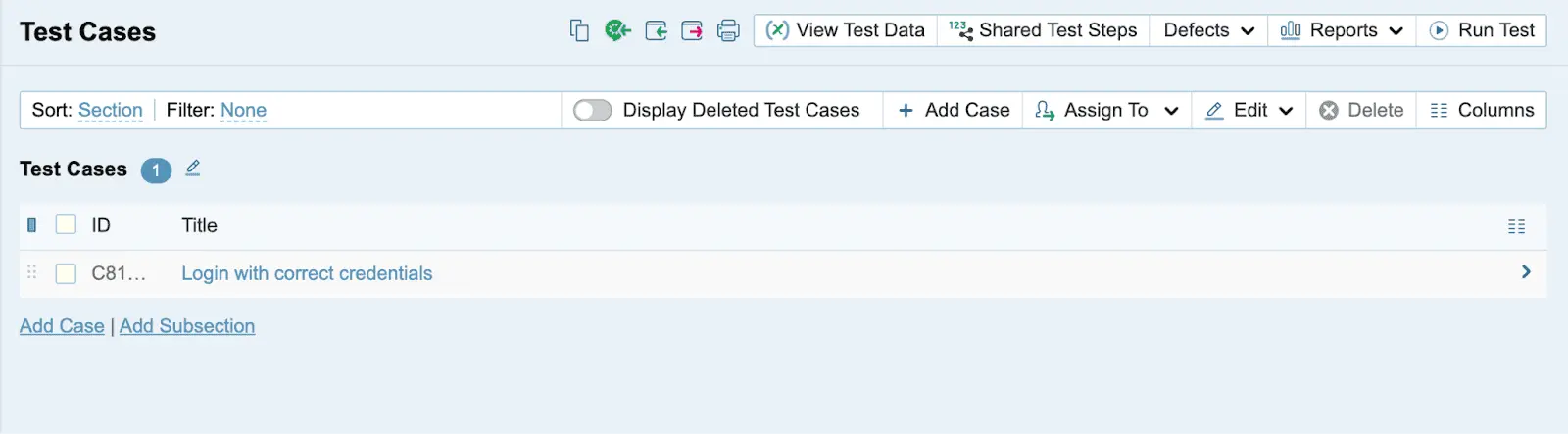
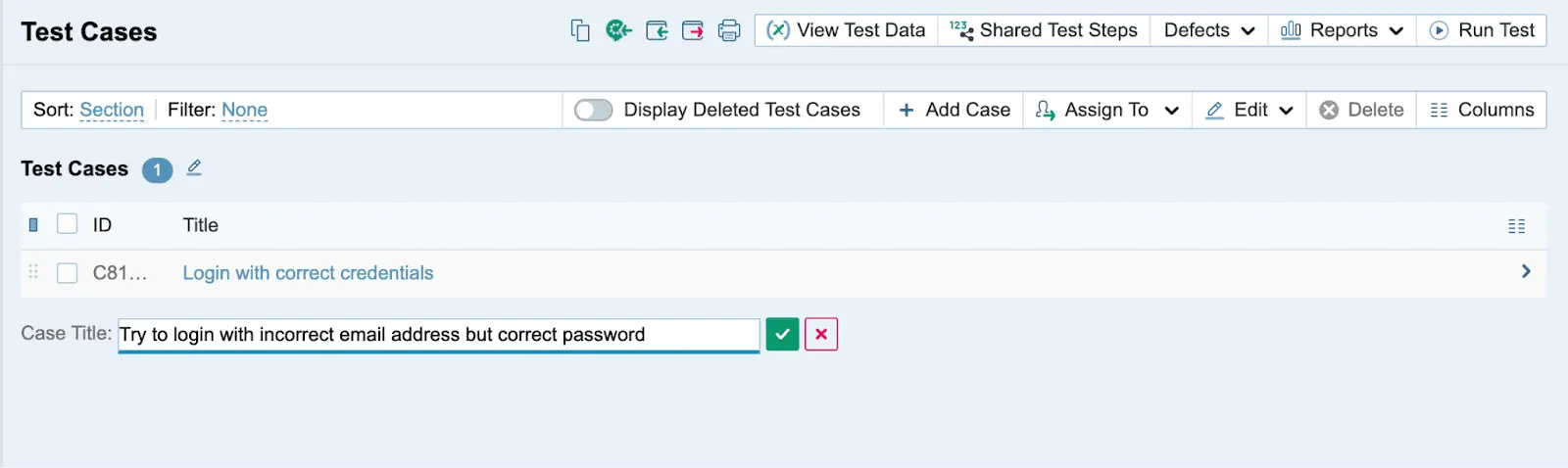
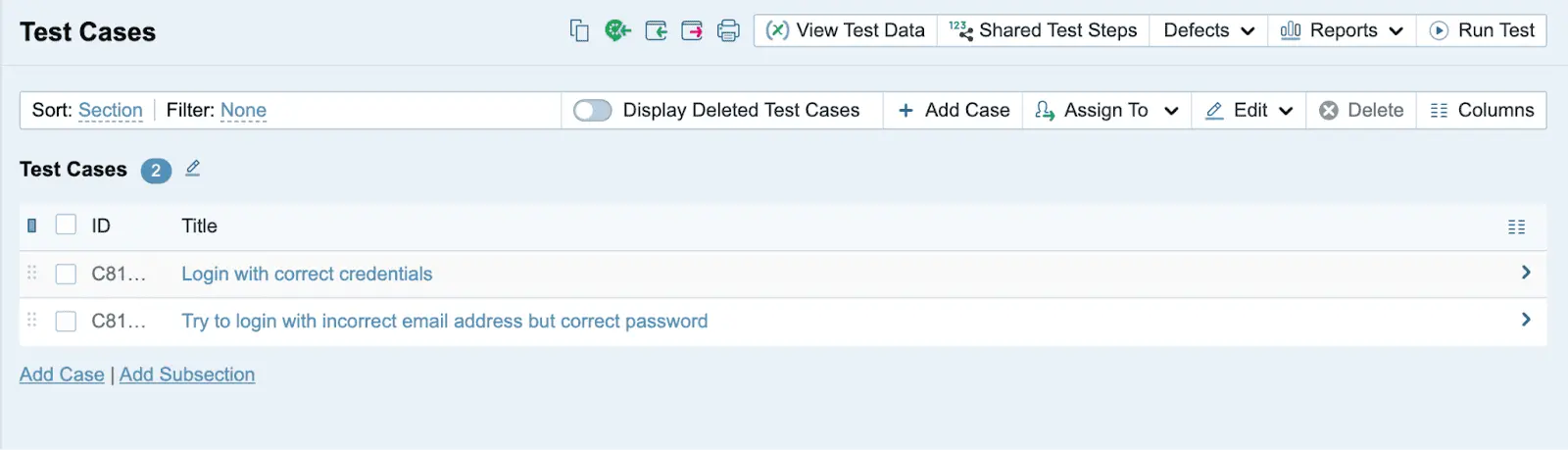
با این روش سریع و متمرکز، میتوانید سناریوهای کلیدی تست را بیدرنگ مشخص کنید و بدون جا افتادن بخشهای مهم، پوشش کاملتری بسازید.
بعد از بازبینی و تأیید پوشش سطح بالای تست، تسترها میتوانند وارد جزئیات شوند؛ پیششرطها، مراحل، نتایج مورد انتظار و موارد دیگر را تکمیل کنند و مطمئن شوند که هیچ شکافی در test strategy شما باقی نمیماند.
Test runها و نتایج #
افزودن چند نتیجه تست #
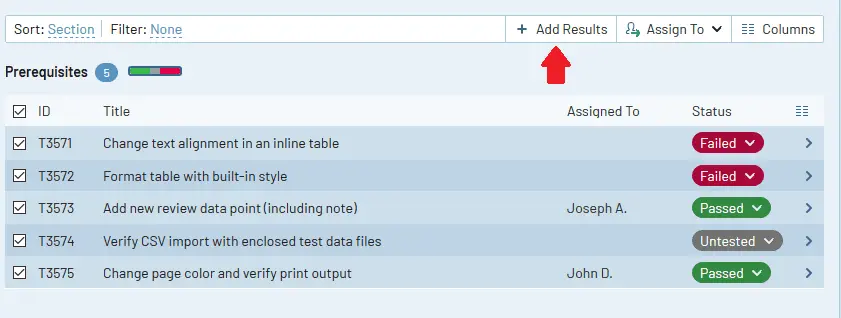
در صفحه test run میتوانید با دکمههای عملیات گروهی، برای چند test بهسادگی نتیجه ثبت کنید. کافی است چند test result را انتخاب کنید و از دکمه Add Test Result در پایین صفحه استفاده کنید:
اجرای دوباره test runها #
اجرای دوباره یک test run یا test plan موجود در شرایط زیادی بهکار میآید. TestRail برای این کار یک لینک سریع در نوار ابزار test run دارد:
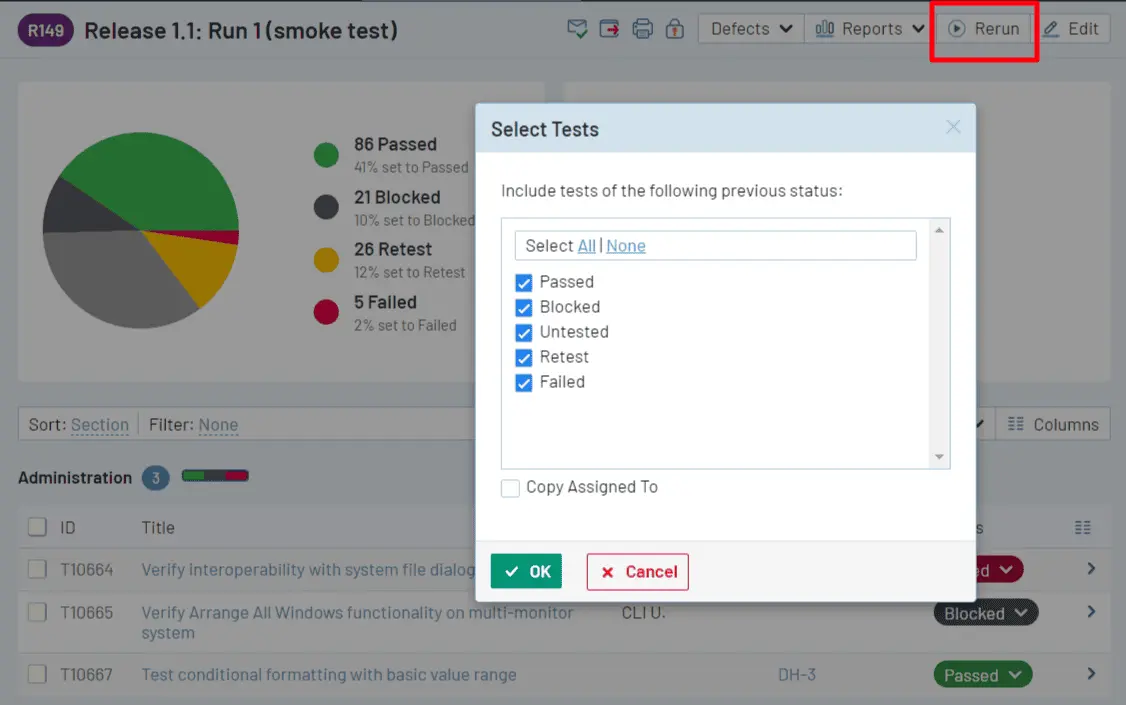
مثلا میتوانید با قابلیت rerun، بر اساس تنظیمات یک test run قبلی یک test run جدید بسازید؛ این قابلیت برای retest کردن testهای ناموفق قبلی بسیار مناسب است.
بستن test runها #
یکی از قابلیتهای مفید و گاهی نادیدهگرفتهشده TestRail، امکان بستن test runهاست. بستن یک test run آن را archive میکند و جزئیات همه test caseهای مرتبط را ثابت نگه میدارد. وقتی یک run را میبندید، TestRail بهصورت خودکار دادههای همه test caseهای مرتبط را در همان test run کپی میکند؛ بنابراین تغییرات بعدی test caseها به test runهای بسته و archiveشده منتقل نمیشود. اگر test caseها را مرتب برای نسخههای جدید نرمافزار بهروزرسانی میکنید، این قابلیت بسیار کاربردی است.
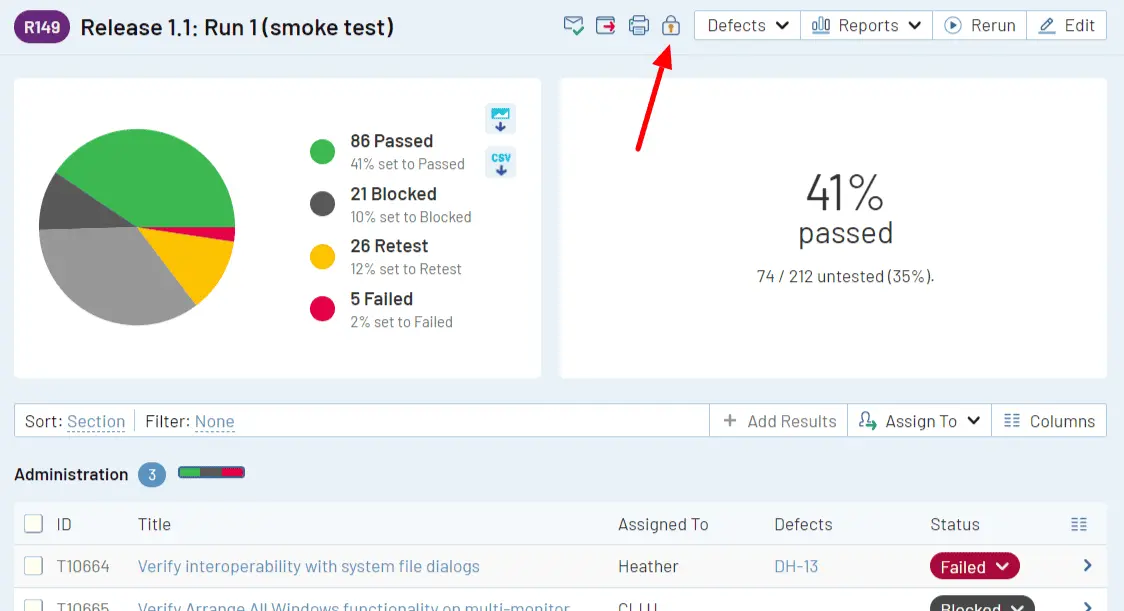
برای بستن یک test run، کافی است روی آیکون قفل در نوار ابزار test run کلیک کنید، همانطور که در تصویر زیر نشان داده شده است. توجه کنید که بستن test run قابل برگشت نیست.
برنامهریزی و پیشبینی #
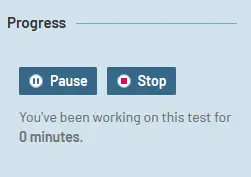
TestRail به شما اجازه میدهد هنگام ثبت نتایج تست، تخمین زمانی برای test caseها و زمانهای واقعی تست را وارد کنید. زمان را میتوانید با قالبهای مختلف وارد کنید؛ مثلا HH:MM (ساعت و دقیقه) یا شکل طبیعیتر مثل ۱ hour and 40m. در sidebar صفحههای test هم یک test timer کاربردی وجود دارد که زمان تست شما را بهصورت خودکار ردیابی میکند.
بر اساس تخمینهای واردشده، زمانهای واقعی تست و دادههای استفاده دیگر، TestRail برای test runها، test planها و milestoneها تخمین و پیشبینی تولید میکند تا بتوانید تستهای نرمافزار را بهتر پیگیری و زمانبندی کنید. الگوریتم پیشبینی پیشرفته TestRail حتی وقتی برای تکتک test caseها تخمین وارد نکرده باشید هم کار میکند. هرچه زمانهای واقعی و تخمینهای بیشتری ثبت کنید، پیشبینیها دقیقتر میشوند، چون TestRail از دادههای تاریخی شما برای بهتر کردن تخمینها استفاده میکند.
TestRail بین سه سطح دقت پیشبینی تفاوت میگذارد:
- پیشبینی ممکن نیست: این یعنی TestRail برای تولید پیشبینی به دادههای بیشتری نیاز دارد. سادهترین راه، وارد کردن تخمینهای بیشتر برای test caseهاست. همچنین برای اینکه تخمینها معنیدار باشند، test run باید حداقل تعداد مشخصی test case داشته باشد. توجه کنید که background task مربوط به TestRail برای تولید پیشبینیها باید نصب شده باشد.
- دقت پایین: TestRail برای test run یا milestone فعلی داده کافی برای تولید پیشبینی پیدا کرده است، اما برای تخمینهای دقیقتر به داده بیشتری نیاز دارد. با افزودن تخمینهای بیشتر به test caseها میتوانید پیشبینی را بهتر کنید.
- دقت بالا: TestRail داده کافی برای تولید پیشبینی با دقت بالا دارد. از آنجا که همه پیشبینیها بر اساس تلاشهای گذشته و testهای تکمیلشده هستند، این پیشبینیها فقط وقتی دقیق میمانند که روی همان test run یا milestone با همان تعداد تستر و منابع ادامه دهید.
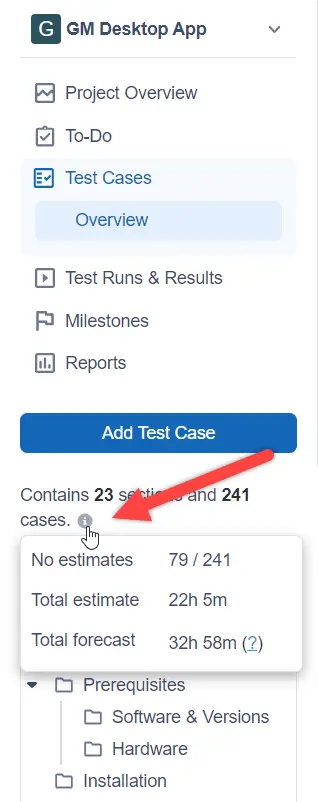
میتوانید تخمینها و پیشبینیها را در sidebar صفحههای test suite مشاهده کنید (از طریق لینک تعداد caseها). همچنین برای دیدن reportهای دقیق پیشرفت test runها، test planها و milestoneها، به صفحههای Progress بروید.
نمودار burndown پیشرفت تست را نمایش میدهد و تاریخ پیشبینیشده محاسبهشده برای تستها را برجسته میکند:
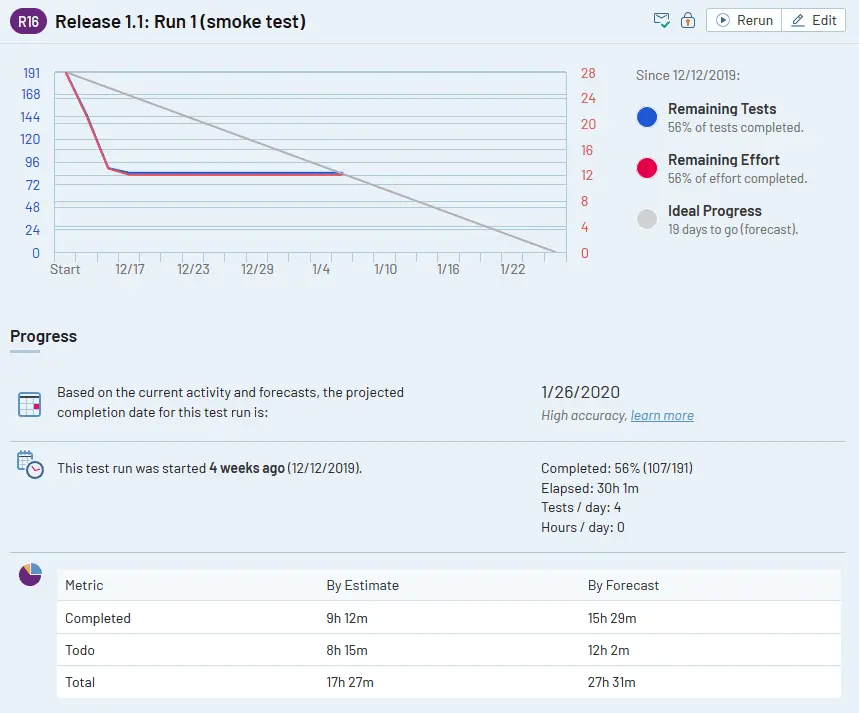
برای دقیقتر شدن پیشبینیهای TestRail، کافی است تخمینهای بیشتری به test caseها اضافه کنید و زمانهای واقعی تست را بهطور منظم برای نتایج ثبت کنید. برای پیدا کردن test caseهای بدون تخمین در یک suite، میتوانید ستون Estimate را در جدولهای test case نمایش دهید.
همچنین با نگه داشتن pointer روی لینکی که درست بالای پنل Sections در صفحه Test Case view قرار دارد، میتوانید خلاصه کوتاهی از تخمینها را ببینید:
قالببندی #
سفارشیسازی جدولها #
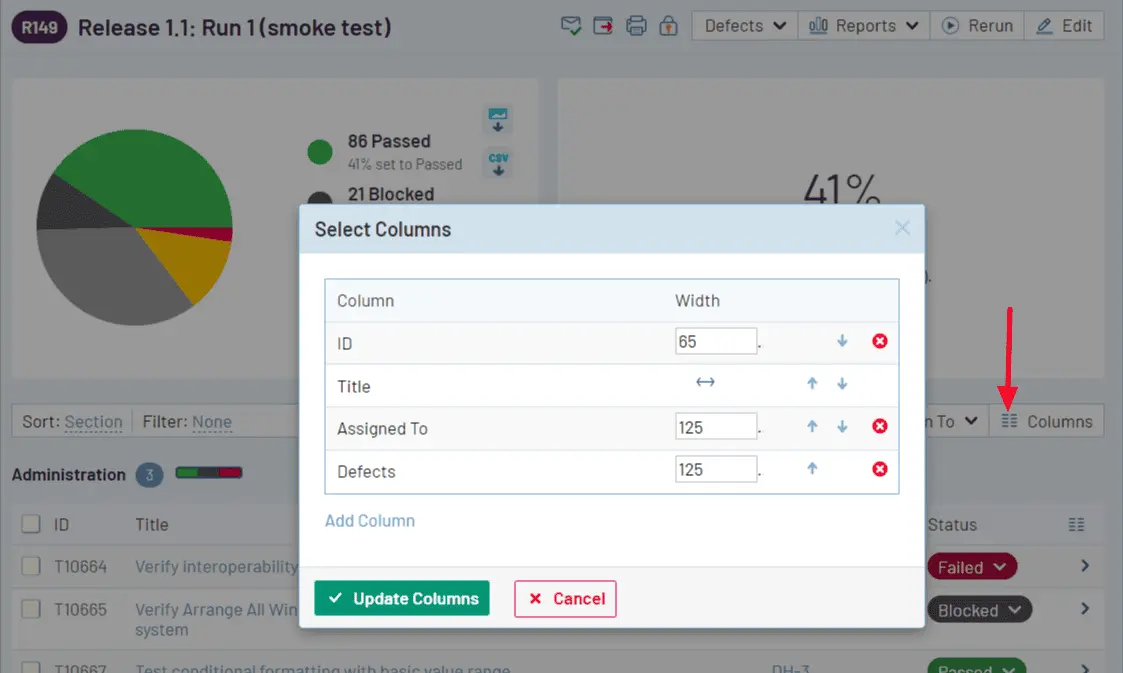
در TestRail میتوانید جدولهای test case و test را بهخوبی سفارشی کنید؛ ستون اضافه یا پنهان کنید، عرض ستونها را تغییر دهید یا grouping/sorting را عوض کنید. این کار برای نمایش مستقیم فیلدهای مهم در صفحههای test case/test run یا تغییر گروهبندی پیشفرض sectionها بسیار مفید است:
قالببندی rich text #
میدانستید در بیشتر کادرهای متنی TestRail میتوانید از قالببندی rich text استفاده کنید؟ TestRail برای این کار از Markdown استفاده میکند. Markdown با markup خوانا برای انسان، متن را قالببندی میکند.
برای مثال، برای italic کردن کلمهها کافی است آنها را بین *asterisks* بگذارید. برای bold کردن کلمهها، از دو **asterisks** استفاده کنید. TestRail گزینههای قالببندی زیادی را پشتیبانی میکند. برای اطلاعات بیشتر، به TestRail editor formatting reference.
در بیشتر فیلدهای متنی TestRail میتوانید به test caseها و entityهای دیگر هم لینک بدهید. برای لینک دادن به یک entity، کافی است نماد entity و ID آن را داخل [brackets] قرار دهید. همه نمادهای entity پشتیبانی میشوند؛ برای فهرست کامل نمادها، بخش جستجوی بالا را ببینید.
مثالها:
- [C15] → لینک به test case ۱۵ ایجاد میکند
- [S3] → لینک به test suite ۳ ایجاد میکند
- [T122] → لینک به test ۱۲۲ ایجاد میکند
موارد دیگر #
integration با issue trackerها و نیازمندیها #
میتوانید TestRail را با issue trackerها، bug trackerها و ابزارهای مدیریت نیازمندی integration کنید. TestRail چند نقطه integration دارد و میتوان آن را طوری configuration کرد که issueها را مستقیم از UI TestRail ارسال یا جستجو کند و کارهای بیشتری انجام دهد.
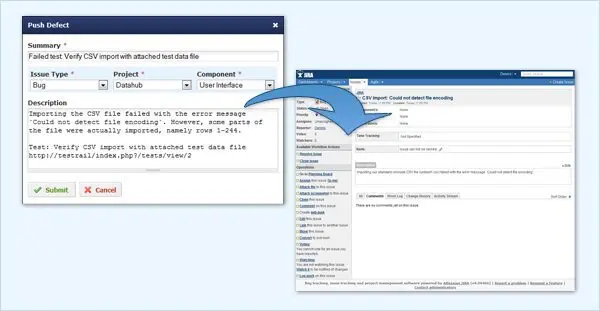
TestRail بهصورت داخلی از ابزارهای رایج مثل Jira، FogBugz، Bugzilla و بسیاری ابزارهای دیگر پشتیبانی میکند. برای یادگیری نحوه configuration آنها، به TestRail Integration Guide مراجعه کنید.
TestRail reportهای مختلفی هم دارد که پوشش نیازمندیها، defectهای پیدا شده در طول زمان و مقایسه نتایج تست را نشان میدهند. قابلیتهای reporting در TestRail را میتوانید در تب Reports پیدا کنید.
گزینههای جستجوی پیشرفته #
وقتی عبارتی را در کادر جستجوی TestRail وارد میکنید (گوشه بالا سمت راست UI)، TestRail بهصورت خودکار همه entityهای project، از جمله test caseها، runها و suiteها را جستجو میکند. TestRail در custom fieldهایی که به test caseها و test resultها اضافه کردهاید هم جستجو میکند.
همچنین میتوانید فقط ID هر entity را وارد کنید تا مستقیم به آن بروید. مثلا اگر همکارتان از شما میخواهد test case شماره ۱۵ را ببینید، با وارد کردن C15 در کادر جستجو مستقیم به آن میروید. به همین شکل، برای رفتن به test suite شماره ۷ کافی است S7 را وارد کنید.
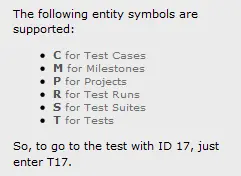
هر entity قبل از ID خود از نماد متفاوتی استفاده میکند. در تصویر بالا فهرست کامل entityهای پشتیبانیشده آمده است. در بیشتر صفحهها میتوانید ID یک entity را کنار عنوان آن ببینید.
چاپ بهینه #
TestRail به شما اجازه میدهد با کلیک روی آیکون Print در نوار ابزار، reportهای مربوط به test runها، suiteها و entityهای دیگر را چاپ کنید. برای ذخیره همین reportها بهصورت فایل PDF، میتوانید از PDF print driver استفاده کنید. بعضی سیستمعاملها PDF print driver داخلی دارند. برای سیستمهای دیگر، مثل Windows، میتوانید این نوع print driver را رایگان دانلود کنید.
برای بهینه کردن نحوه چاپ reportها، شاید لازم باشد گزینههای چاپ مرورگر خود را تنظیم کنید. مثلا Internet Explorer و Firefox بهطور پیشفرض رنگهای پسزمینه را غیرفعال میکنند تا هزینه چاپ کمتر شود. reportهای چاپی TestRail برای این حالت بهینه شدهاند، پس میتوانید با خیال راحت رنگهای پسزمینه را فعال کنید. برای این کار، گزینه Page Setup یا گزینه مشابهی را در منوی مرورگر خود انتخاب کنید.


