در TestRail، section برای دستهبندی و مرتبکردن test caseهای مرتبط استفاده میشود. sectionها مثل پوشه عمل میکنند و میتوانند چند test case را در خود نگه دارند. با کمک آنها میتوانید test caseها را بر اساس معیارهایی مثل بخشهای عملکردی، ماژولها یا قابلیتهای نرمافزار گروهبندی کنید. این ساختار سلسلهمراتبی باعث میشود مدیریت test caseها و حرکت بین آنها در فرآیند تست سادهتر شود.
ایجاد section برای test caseها #
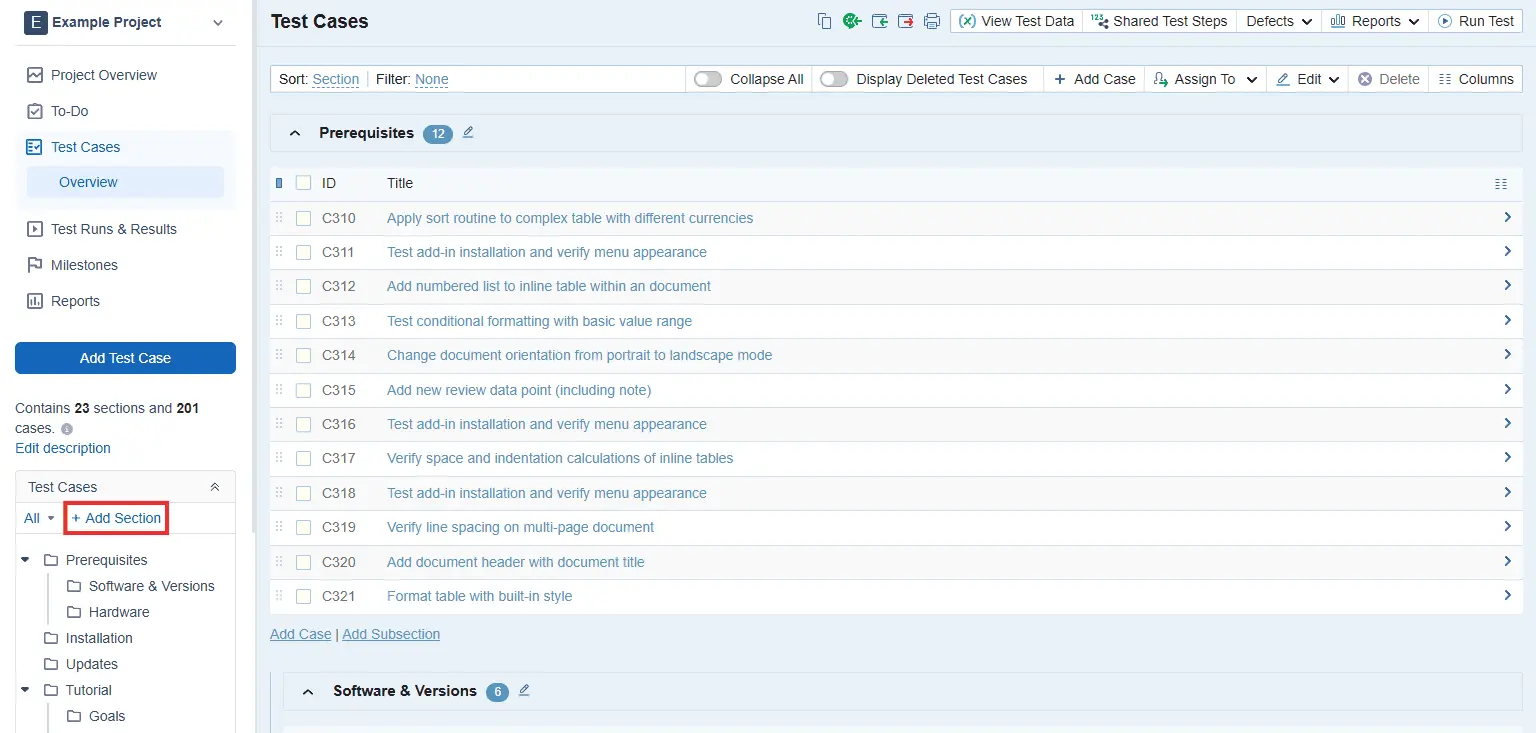
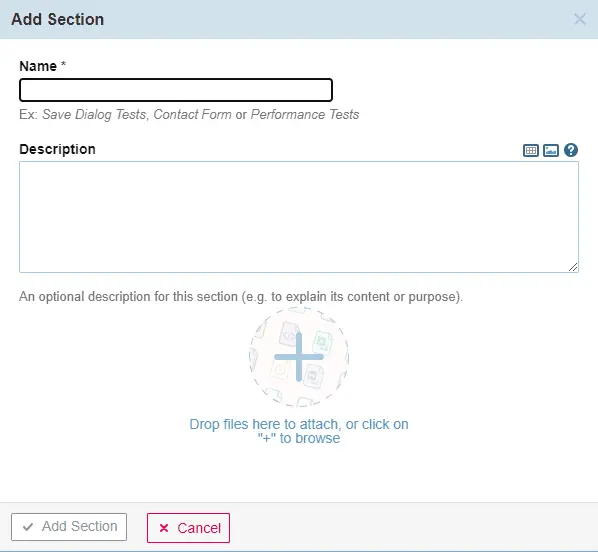
ایجاد section برای test caseها در TestRail کار سادهای است. بعد از ورود به حساب TestRail و رفتن به بخش Test Cases در project مربوطه، میتوانید روی دکمه Add Section کلیک کنید تا یک section جدید بسازید. برای section نامی انتخاب کنید که هدف یا محتوای آن را خوب نشان دهد. برای مثال، اگر در حال تست یک اپلیکیشن هستید، میتوانید sectionهایی مثل Login & Account ، Prerequisites ، Installation و موارد مشابه بسازید تا test caseها را بر اساس قابلیتهای مختلف مرتب کنید.
ایجاد subsection داخل sectionها #
برای دستهبندی دقیقتر test caseها، میتوانید داخل sectionها subsection هم ایجاد کنید. این کار یک ساختار سلسلهمراتبی میسازد که چیدمان تستهای شما را بهتر نشان میدهد و پیدا کردن و مدیریت test caseها را آسانتر میکند.
برای ایجاد subsection در یک section مشخص، روی لینک Add Subsection در همان section کلیک کنید.
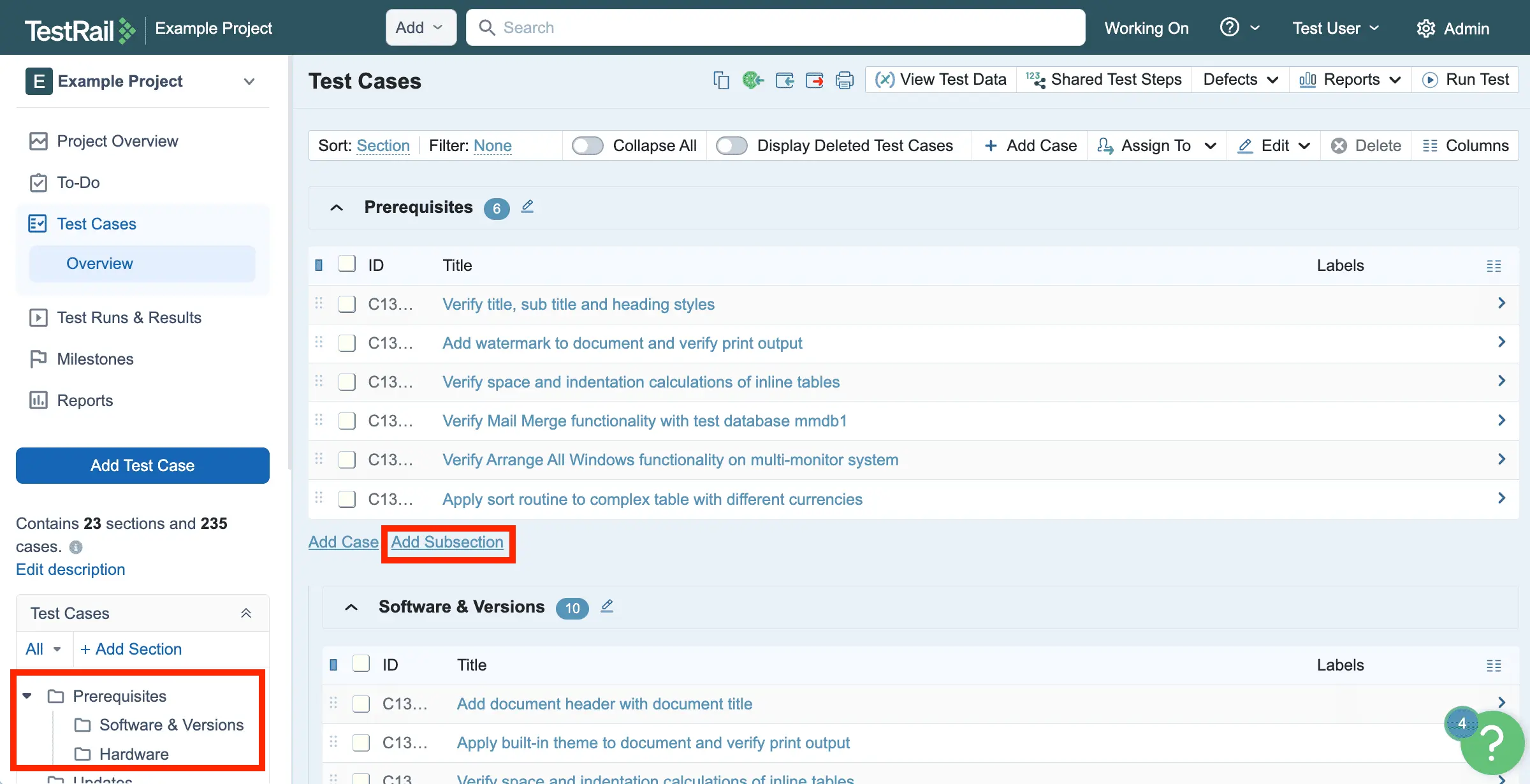
بعد از ایجاد sectionها و subsectionها، میتوانید آنها را با drag-and-drop در همان project جابهجا و مرتب کنید. برای این کار از درخت sectionها در منوی سمت چپ استفاده کنید. این قابلیت کمک میکند آنها را بر اساس اولویتها یا نیازهای تست خود بچینید.
سازماندهی test caseها با sectionها #
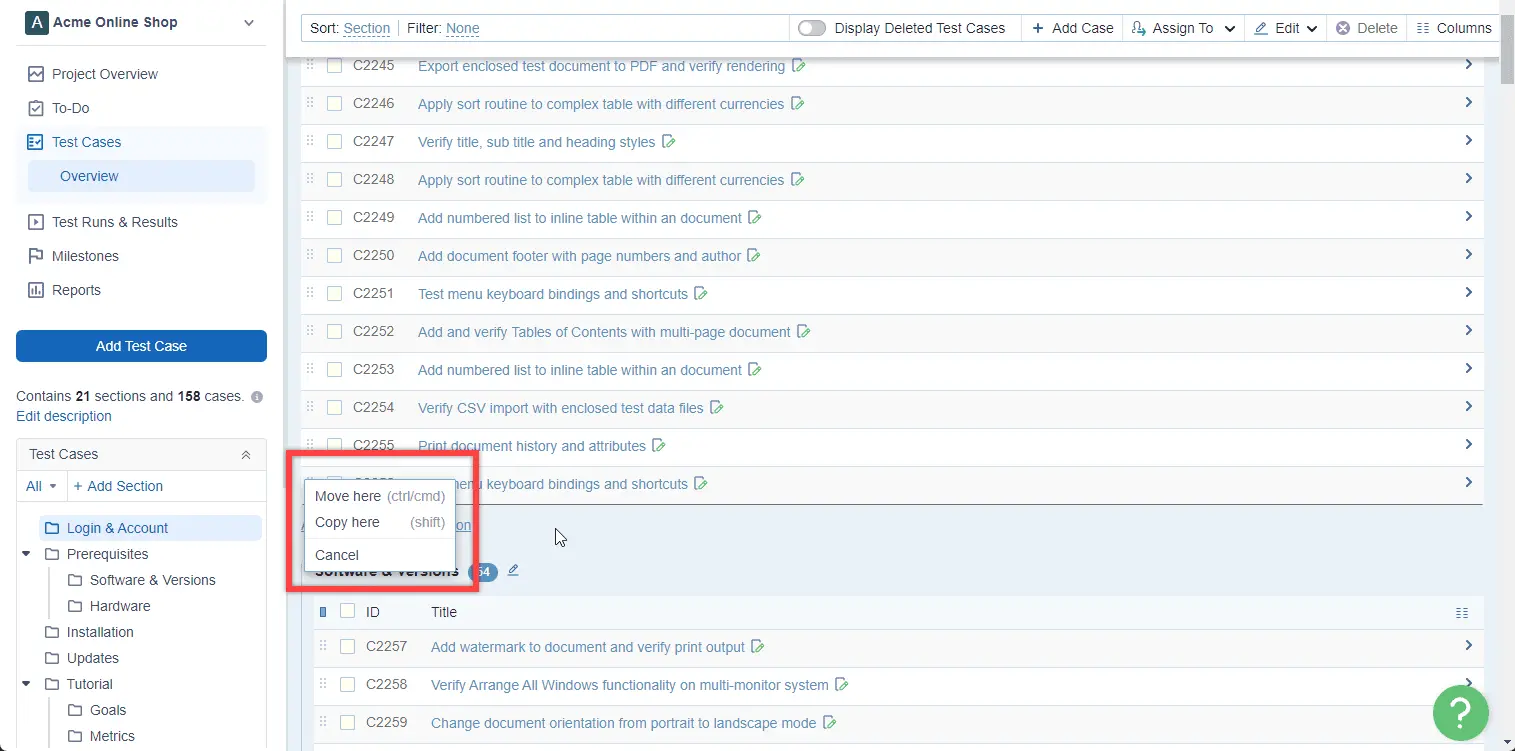
بعد از ایجاد sectionها، میتوانید test caseهای خود را داخل آنها مرتب کنید. برای انتقال test case از یک section به section دیگر، کافی است آن را drag-and-drop کنید. همچنین میتوانید چند test case را انتخاب کنید و با کشیدن یکی از آنها، همه موارد انتخابشده را منتقل کنید.
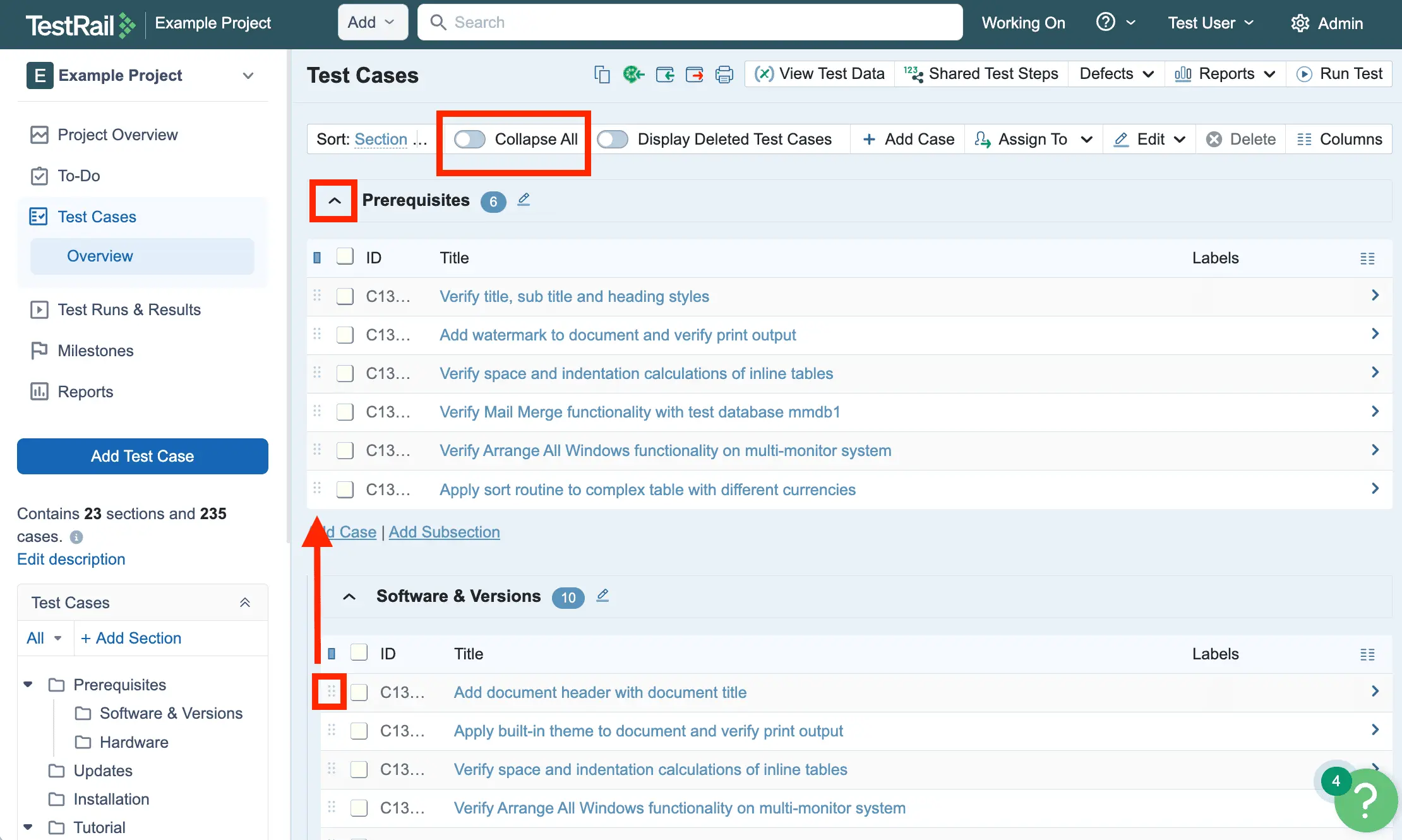
برای حرکت راحتتر در test suiteهای بزرگ، میتوانید sectionها و subsectionهای جداگانه را مستقیم در نمای Test Case باز یا بسته کنید. با این کار میتوانید روی بخشهای مشخصی از test suite تمرکز کنید و محتوای نامرتبط مزاحم شما نشود. همچنین میتوانید از دکمه Expand All / Collapse All برای تنظیم سریع نما استفاده کنید.
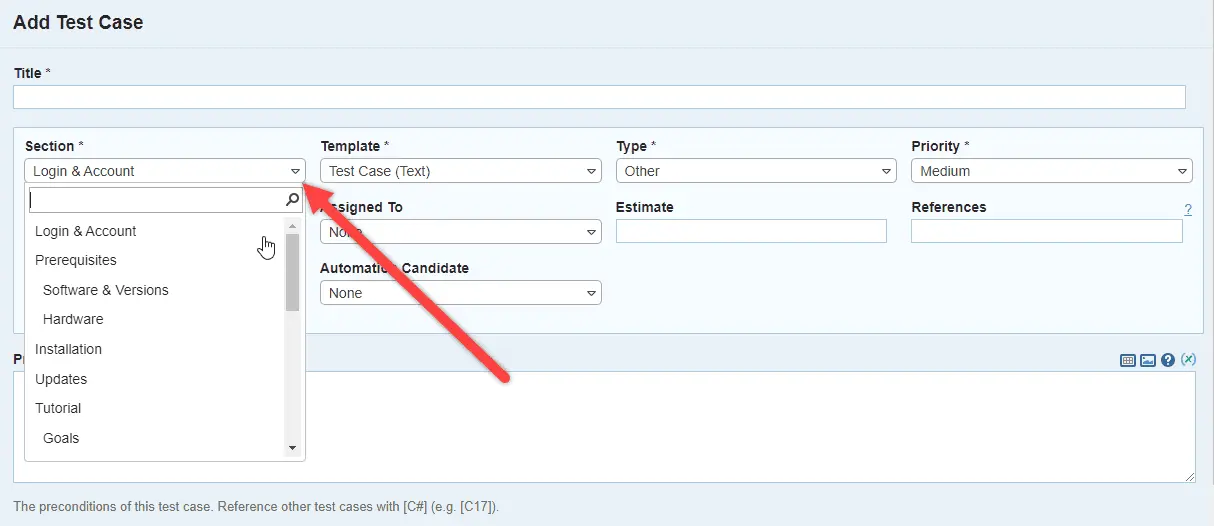
هنگام ایجاد یک test case جدید، همه sectionها و subsectionهای موجود را میتوانید در Section drop-down صفحه Add Test Case ببینید. از اینجا میتوانید section یا subsection مناسب را برای test case انتخاب کنید.
نحوه ویرایش یا حذف sectionها و subsectionها #
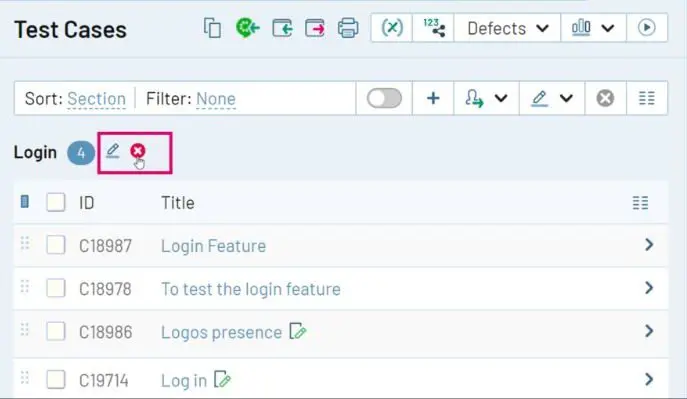
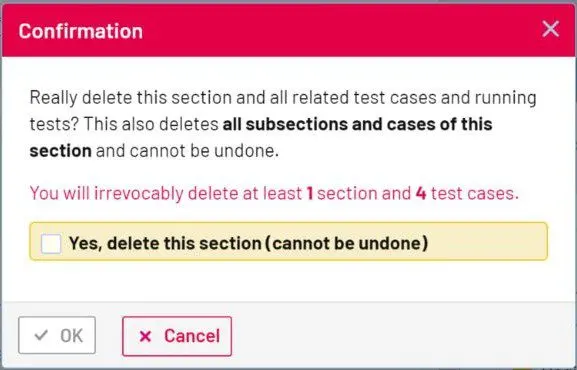
برای ویرایش یا حذف هر section یا subsection، روی آیکونهای ویرایش یا حذف مربوط به همان مورد کلیک کنید؛ همانطور که در تصاویر زیر نشان داده شده است.
#
هنگام حذف section دقت کنید. با حذف یک section، همه subsectionهای داخل آن و test caseهای موجود در آن section هم حذف میشوند و دادههای test case بهصورت غیرقابلبازگشت از بین میرود.