TestRail بهعنوان یک ابزار مدیریت تست، به شما امکان میدهد نتایج تست را به test caseها اضافه کنید و پیشرفت اجرای تست را دنبال کنید. در این مقاله، روشهای مختلف ثبت نتایج تست را بررسی میکنیم، توضیح میدهیم چطور آنها را با اطلاعات مفید کاملتر کنید و چگونه تاریخچه کاملشان را پیگیری کنید.
روشهای مختلف ثبت نتیجه تست #
برای افزودن نتایج تست در TestRail، ابتدا باید test runی را انتخاب کنید که میخواهید نتایج را به آن اضافه کنید. برای این کار، به بخش Test Runs & Results بروید. سپس test run موردنظر را انتخاب کنید.
بعد از انتخاب test run، چند روش مختلف برای ثبت نتیجه تست وجود دارد.
- استفاده از status dropdown
- استفاده از Add Result در نمای سهپنجرهای
- استفاده از Pass & Next در نمای سهپنجرهای
- ثبت نتایج بهصورت گروهی
- باز کردن یک تست و افزودن نتیجه
استفاده از status dropdown #
برای ثبت نتایج با استفاده از Status dropdown، روی وضعیت یک test case مشخص در فهرست test caseها کلیک کنید و وضعیت موردنظر را از میان گزینهها انتخاب کنید. پس از انتخاب Status ، پنجره Add Result نمایش داده میشود تا بتوانید جزئیات نتیجه تست را وارد کنید.
استفاده از Add Result در نمای سهپنجرهای #
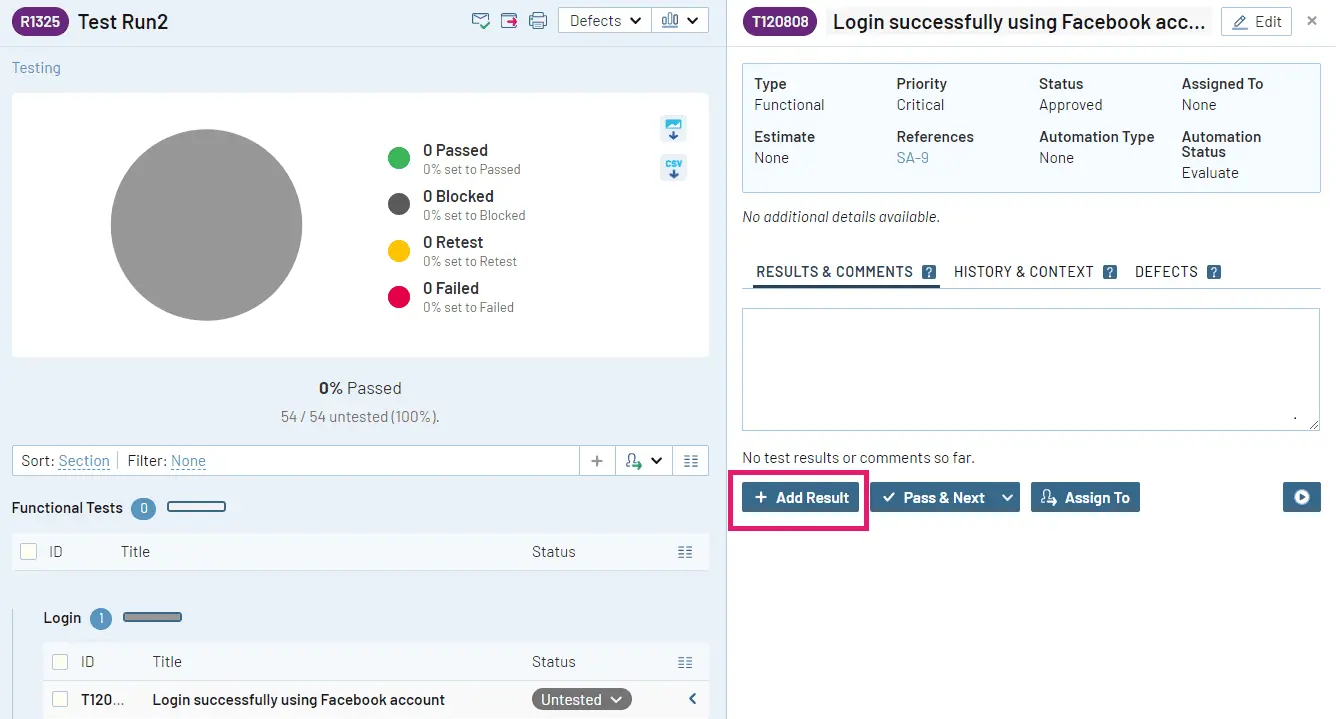
روش دیگر برای ثبت نتیجه هر test case این است که روی دکمه Add Result در نمای سهپنجرهای کلیک کنید. با این کار نیز پنجره Add Result نمایش داده میشود.
استفاده از Pass & Next در نمای سهپنجرهای #
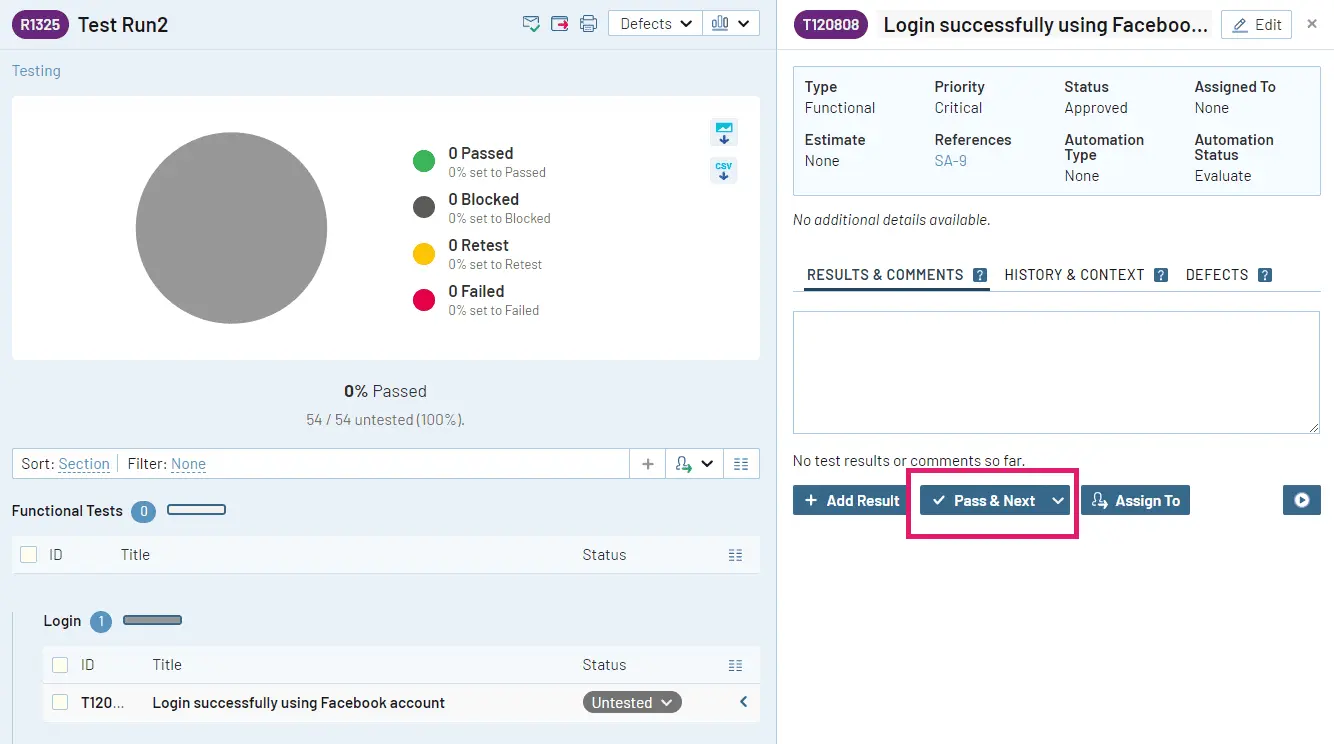
در نمای سهپنجرهای، میتوانید از دکمه Pass & Next هم برای ثبت نتایج استفاده کنید. پس از کلیک روی این دکمه، وضعیت test case بلافاصله روی Passed ، و بهطور خودکار به test case بعدی منتقل میشوید. اگر روی فلش کنار دکمه کلیک کنید، میتوانید هر نتیجهای غیر از Passed را هم ثبت کنید. اگر لازم نیست جزئیات بیشتری بهجز وضعیت نتیجه اضافه کنید، این روش برای ثبت سریع نتایج مناسب است.
ارسال گروهی نتایج #
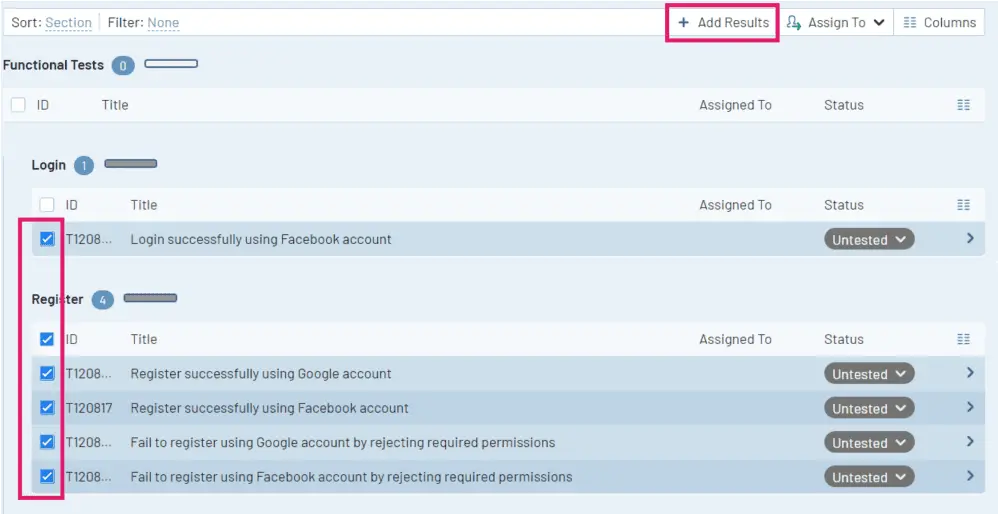
TestRail به شما امکان میدهد نتایج تست را همزمان برای چندین test case ثبت کنید. اگر یک وضعیت نتیجه برای بیش از یک test case صدق میکند، این قابلیت در زمان شما صرفهجویی میکند. برای این کار، میتوانید چند test case را انتخاب کنید و روی دکمه Add Results کلیک کنید.
باز کردن یک تست و افزودن نتیجه #
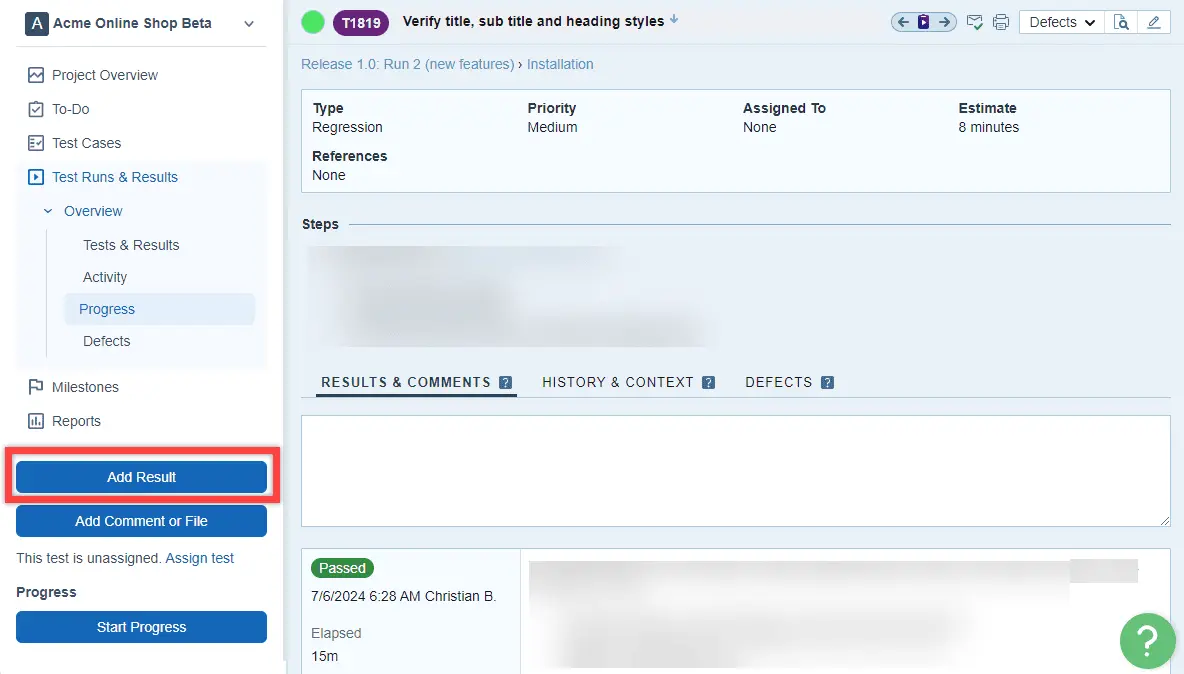
همچنین میتوانید نتیجه هر test case را از صفحه جزئیات آن ثبت کنید. برای رفتن به این صفحه، در داخل test run روی test case کلیک کنید. اگر در test case روی دکمه Add Result کلیک کنید، پنجره Add Result همانطور که در صفحه test run نمایش داده میشود، باز خواهد شد.
پنجره Add Result #
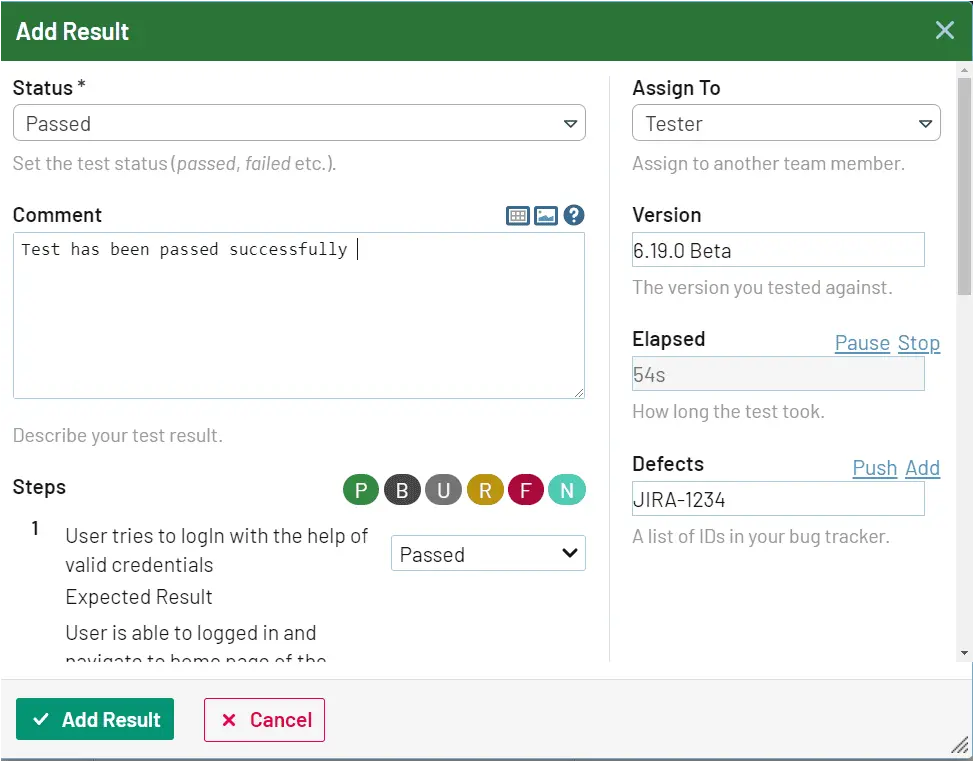
وقتی پنجره Add Result را میبینید، میتوانید شرایط تست و یافتههای خود را ثبت کنید، زمان صرفشده برای تست را پیگیری کنید، باگها را به issue tracker خود گزارش دهید و حتی تست را برای پیگیری به شخص دیگری assign کنید.
#
علاوه بر فیلدهای پیشفرضی که در ادامه آمدهاند، TestRail از فیلدهای سفارشی نتیجه نیز پشتیبانی میکند که میتوانید از آنها برای کاملتر کردن نتایج تست خود استفاده کنید.
| فیلد | توضیح |
|---|---|
| وضعیت |
Status تنها فیلد اجباری در صفحه Add Result است، چون مشخص میکند test case پاس شده، fail شده، blocked است یا اجرا نشده است. TestRail به شما امکان میدهد وضعیتهای نتیجه تست را سفارشی کنید تا با نیازهای خاص فرایند تست شما هماهنگ شود. بهطور پیشفرض، وضعیتهای نتیجه زیر نمایش داده میشوند:
|
| Comment |
Comment فیلد جایی است که میتوانید هرگونه اطلاعات تکمیلی یا توضیح درباره نتیجه تست را وارد کنید. از Comments میتوان برای توضیح مراحل انجامشده هنگام اجرای تست، مشکلاتی که با آنها روبهرو شدهاید، یا هر اطلاعات مرتبط دیگری استفاده کرد که به درک بهتر نتیجه تست کمک میکند. |
| Attachments |
بخش Attachments به شما امکان میدهد مستندات یا شواهد پشتیبان، مانند screenshot یا فایل log، را برای نتیجه تست upload کنید. این کار کمک میکند جزئیات و زمینه بیشتری درباره نتیجه تست ارائه شود. |
| Assign To |
فیلد Assign To به شما امکان میدهد یک test case را به یکی از اعضای مشخص تیم اختصاص دهید. |
| Version |
فیلد Version برای ثبت و پیگیری نسخه یا build number برنامهای که در حال تست آن هستید استفاده میشود. |
| Elapsed |
فیلد Elapsed مدتزمان اجرای یک test case را ثبت میکند. این زمان برای پیگیری میزان کلی تلاش تست و شناسایی گلوگاههای احتمالی در فرایند تست مفید است. میتوانید زمان را با قالبهایی مثل ثانیه (20s)، ترکیب دقیقه و ثانیه (2m 10s) و موارد مشابه وارد کنید. در TestRail نسخه ۵.۵ و بالاتر، امکان ثبت زمان سپریشده نتیجه تست در حد میلیثانیه نیز وجود دارد؛ برای مثال ۰.001s. علاوه بر وارد کردن دستی زمان، میتوانید از لینک Start استفاده کنید تا یک timer داخل TestRail شروع شود و پس از پایان اجرای test case آن را متوقف کنید. |
| Defects |
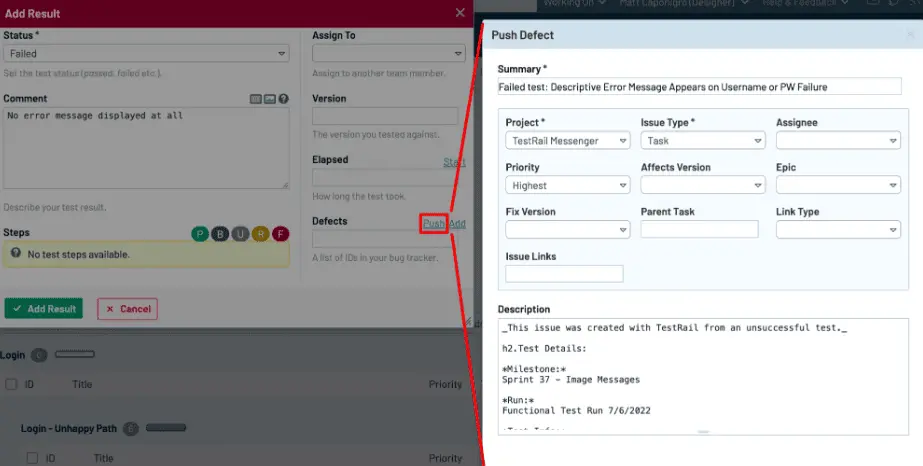
وقتی یک نتیجه تست اضافه میکنید، میتوانید از فیلد Defects برای لینک کردن defect استفاده کنید؛ defectای که در یک defect tracker یا issue tracker خارجی پیگیری میشود. اگر Defect Plugin integration را پیکربندی کرده باشید ، میتوانید از قابلیت Push برای ایجاد defectهای جدید و ارسال آنها به ابزار خارجی خود، بدون خروج از TestRail، استفاده کنید. همچنین میتوانید لینکی تنظیم کنید که شما را به صفحه ایجاد defect در issue tracker ببرد و از قابلیت Add استفاده کنید.
|
| Steps template |
اگر test case شما از Steps template استفاده میکند، میتوانید نتیجه هر step را مشخص کنید. همچنین اگر یکی از stepها fail شود، میتوانید مقدار Actual Result را وارد کنید.
|
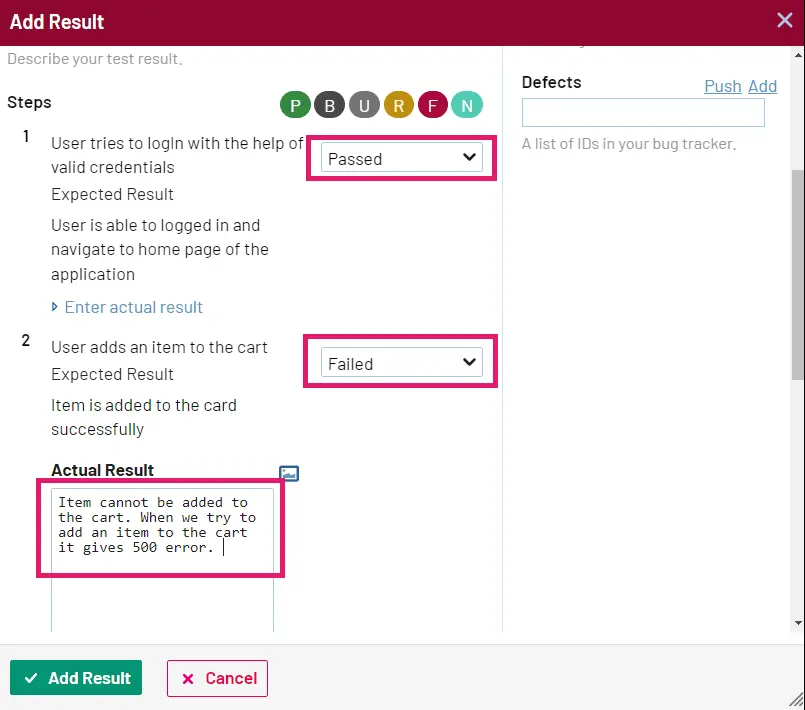
پس از وارد کردن جزئیات لازم برای کسی که قرار است نتیجه را بررسی و تحلیل کند، میتوانید روی دکمه Add Result در پایین dialog کلیک کنید تا نتیجه ذخیره شود.
پیگیری نتایج تست #
میتوانید دادههای نتایج تست را با استفاده از سه نمای مختلف پیگیری و تحلیل کنید.
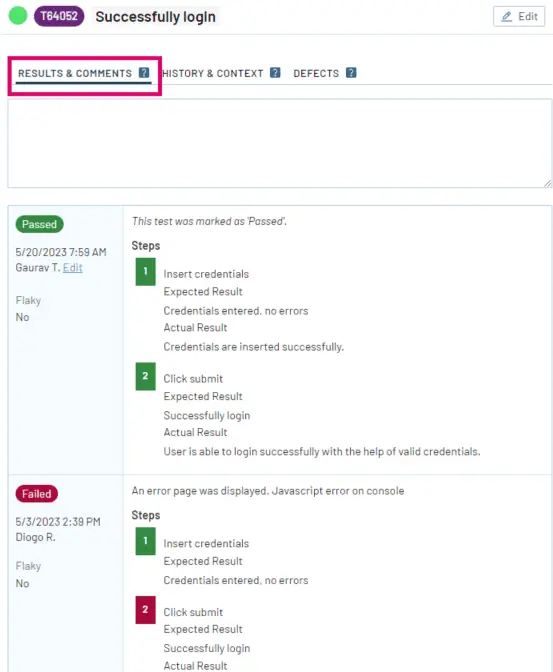
نتایج & کامنتها #
نتایج و کامنتهای یک test case مشخص را در داخل test run، به ترتیب زمانی نشان میدهد.
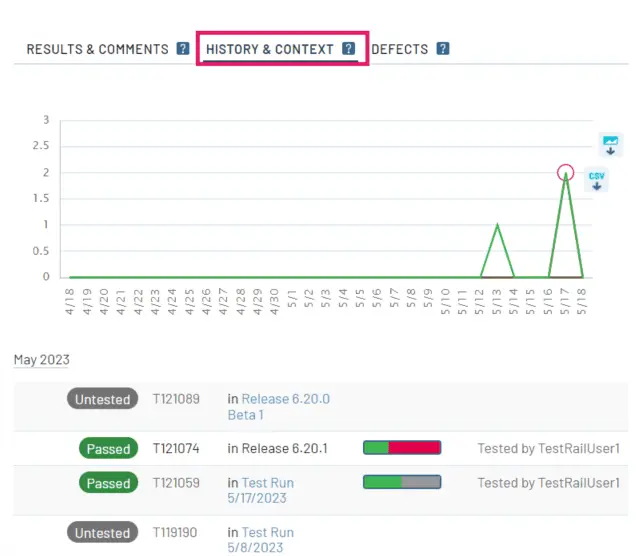
تاریخچه & زمینه #
در بالا یک نمودار خطی نمایش میدهد که آمار نتایج ثبتشده برای این test case را در طول زمان نشان میدهد. زیر نمودار، فهرستی از آخرین نتیجه این test case در test runهای مختلف دیده میشود.
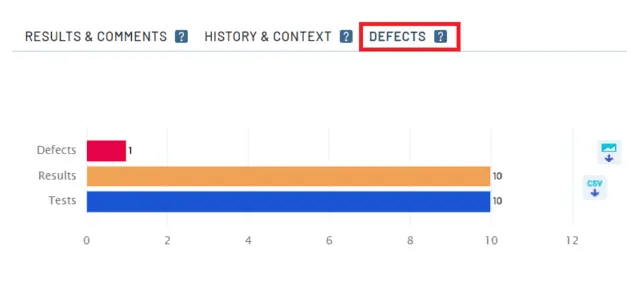
Defectها #
همه defectهای ثبتشده برای تستهای مرتبط را در طول زمان نشان میدهد؛ یعنی همه defectهای مربوط به همان test case.