

اختصاص دادن اجرای تستها به اعضای تیم، همکاری و ارتباط بین افراد را بهتر میکند. وقتی test caseهای مشخصی را به testerهای مختلف اختصاص میدهید، حجم کار بهشکل منظمتر و کارآمدتری بین افراد پخش میشود. این کار از دوبارهکاری جلوگیری میکند و باعث میشود هر tester روی تستهای assigned خودش تمرکز کند؛ در نتیجه، خروجی سریعتر و دقیقتر به دست میآید.
با یک روش ثابت برای اختصاص دادن اجرای تستها، TestRail به شما کمک میکند پیشرفت test execution را دنبال کنید، حجم کار هر tester را ببینید و گزارشهای کاملی از test coverage بسازید. این گزارشها اطلاعات مفیدی در اختیار ذینفعان project میگذارند و به تصمیمگیری آگاهانه در طول فرایند تست کمک میکنند.
در TestRail میتوانید تستها را برای اجرا به روشهای مختلفی اختصاص دهید:
- هنگام ایجاد test run
- هنگام ویرایش test run
- اختصاص دادن یک test case بهصورت جداگانه
- اختصاص دادن هنگام ثبت نتایج
- اختصاص دادن گروهی test caseها
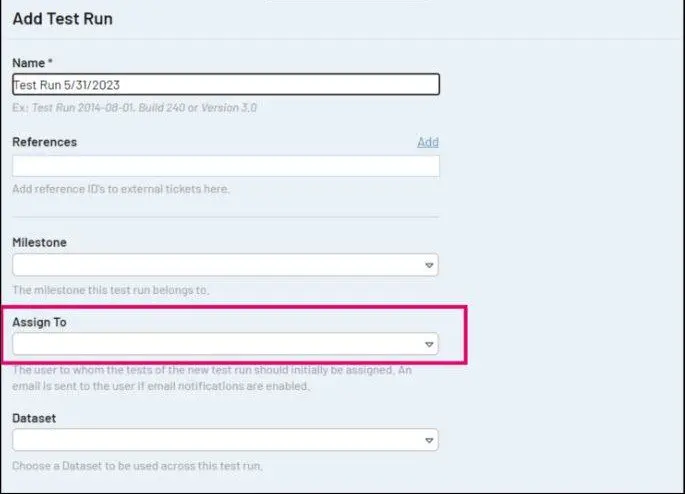
اختصاص دادن هنگام ایجاد test run #
برای اختصاص دادن تستها در TestRail هنگام ایجاد test run، مراحل زیر را دنبال کنید:
- در TestRail به project موردنظری بروید که میخواهید test run را در آن ایجاد کنید.
- به بخش Test Runs & Results بروید.
- روی دکمه Add Test Run کلیک کنید.
- در فیلد کشویی Assign To کاربری را انتخاب کنید که میخواهید test run به او اختصاص داده شود.

- جزئیات لازم برای test run، مثل نام، توضیحات و سایر اطلاعات مرتبط را وارد کنید.
- test run را ذخیره کنید.
- test run و همه test caseهای آن به کاربر اختصاص داده میشوند.
اختصاص دادن هنگام ویرایش test run #
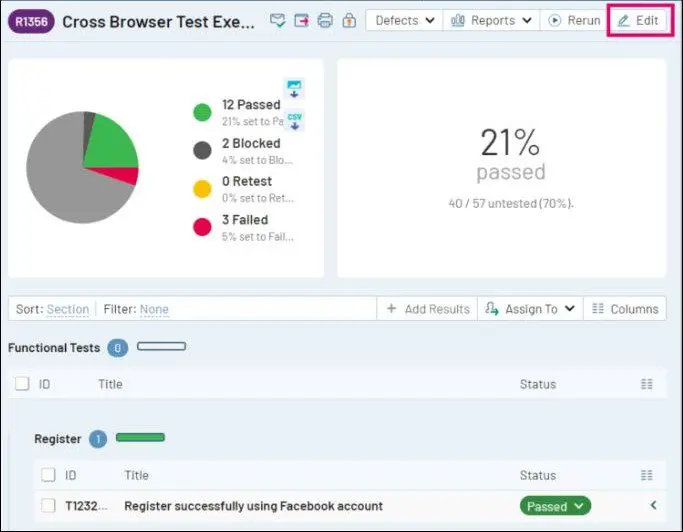
برای ویرایش یک test run موجود و اختصاص دادن آن به یک کاربر مشخص در TestRail، مراحل زیر را دنبال کنید:
- به projectی بروید که test run موردنظر برای ویرایش در آن قرار دارد.
- به بخش Test Runs & Results بروید.
- روی test run موردنظر کلیک کنید تا جزئیات آن باز شود.
- روی دکمه Edit کلیک کنید.
- در فیلد کشویی Assign To کاربری را انتخاب کنید که میخواهید test run به او اختصاص داده شود.
- تغییرات را ذخیره کنید.
- test run و همه test caseهای آن به کاربر اختصاص داده میشوند.
تخصیص یک test case بهصورت جداگانه #
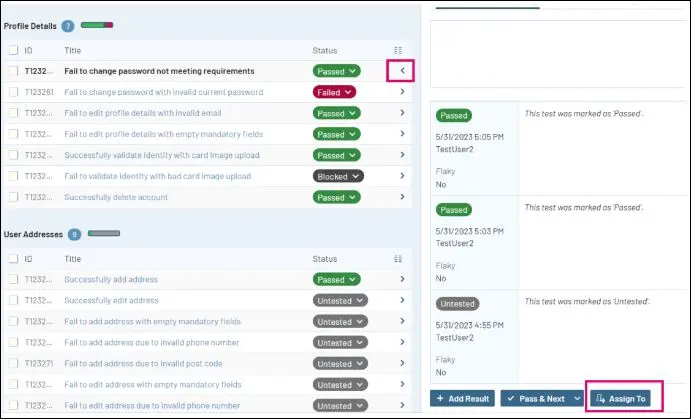
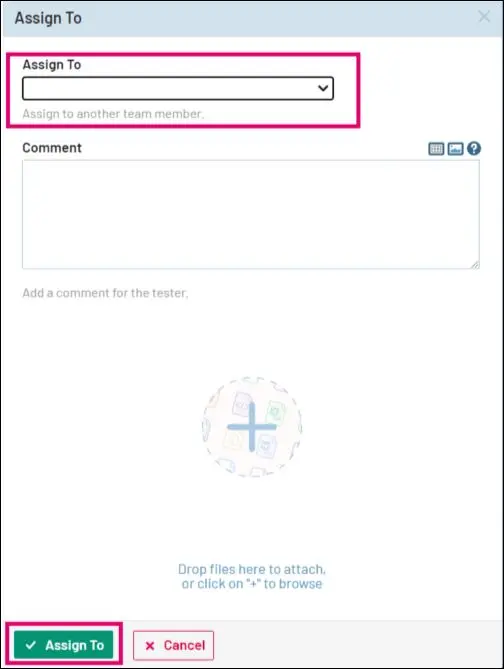
برای تخصیص جداگانه یک test case در test run، مراحل زیر را دنبال کنید:
- به projectی بروید که test run موردنظر برای تخصیص test caseها در آن قرار دارد.
- به بخش Test Runs & و Results بروید.
- روی test run موردنظر کلیک کنید تا جزئیات آن باز شود.
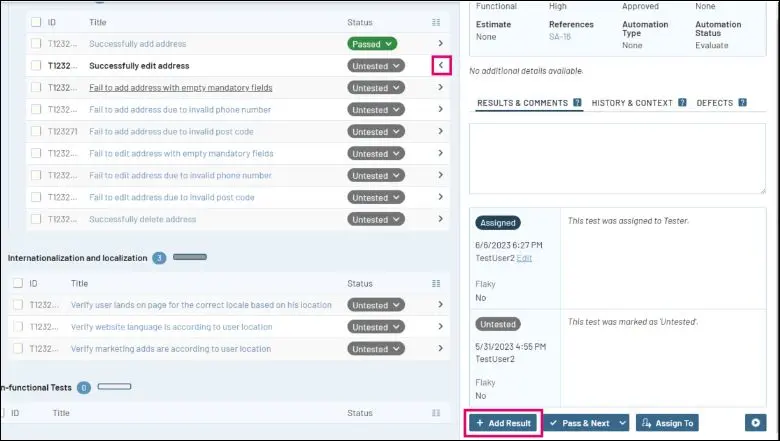
- روی test case کلیک کنید تا در نمای سهپنجرهای باز شود.
- روی دکمه Assign To کلیک کنید.
- در کادر Assign To ، مسئول اجرا را از فهرست Assign To انتخاب کنید و روی دکمه Assign To کلیک کنید.
تخصیص تست هنگام ثبت نتایج #
همچنین میتوانید هنگام ثبت نتایج تست، test case را با مراحل زیر به یک کاربر اختصاص دهید:
- به projectی بروید که test run موردنظر برای تخصیص test caseها در آن قرار دارد.
- به بخش Test Runs & و Results بروید.
- روی test run موردنظر کلیک کنید تا جزئیات آن باز شود.
- روی test case کلیک کنید تا در نمای سهپنجرهای باز شود.
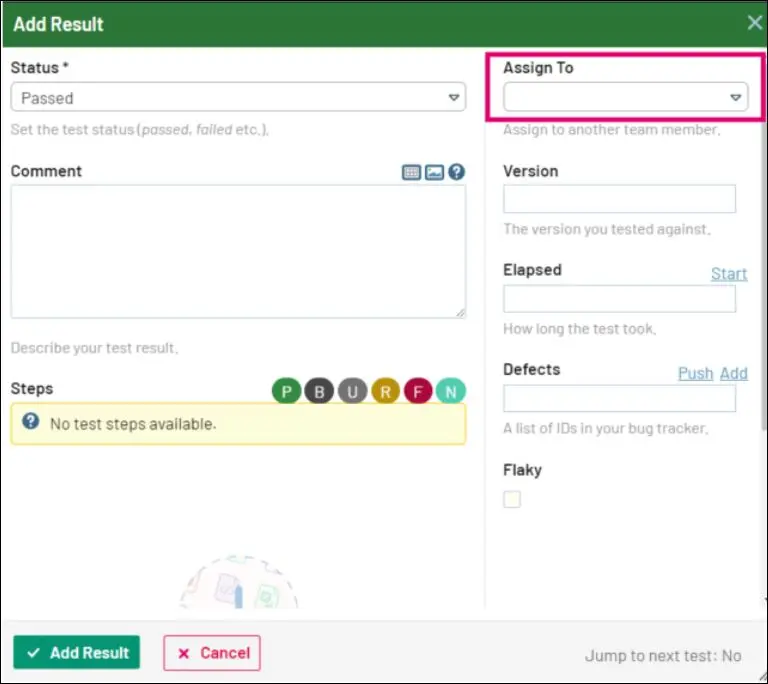
- روی دکمه Add Result کلیک کنید.
- در صفحه Add Result ، مسئول اجرا را از فهرست Assign To انتخاب کنید و روی دکمه Add Result کلیک کنید.
#
TestRail به شما امکان میدهد نتایج تست را همزمان برای چندین test case ثبت کنید. با ثبت گروهی نتایج، میتوانید چند test case را به یک کاربر مشخص اختصاص دهید. برای جزئیات بیشتر، به ثبت نتایج تست.
اختصاص گروهی test caseها #
برای اختصاص گروهی test caseها، مراحل زیر را دنبال کنید:
- به projectی بروید که test run موردنظر برای اختصاص test caseها در آن قرار دارد.
- به بخش Test Runs & Results بروید.
- روی test run موردنظر کلیک کنید تا جزئیات آن باز شود.
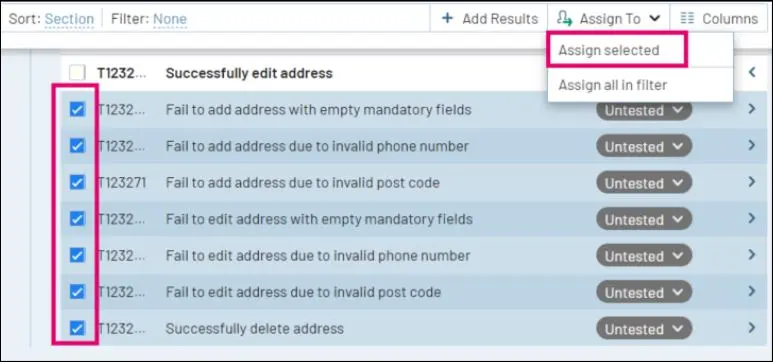
- test caseهایی را که میخواهید بهصورت گروهی اختصاص دهید انتخاب کنید. برای انتخاب چند test case، میتوانید از checkbox کنار هر test case استفاده کنید.
- روی گزینه Assign selected کلیک کنید؛ همانطور که در تصویر زیر نشان داده شده است.
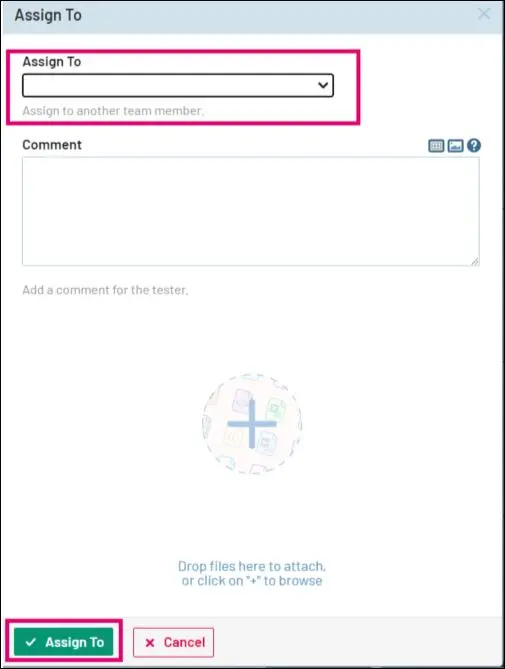
- در پنجره Assign To assignee را از فهرست Assign To انتخاب کنید و روی دکمه Assign To کلیک کنید.
#
همچنین میتوانید از گزینه Assign all in filter در TestRail برای اختصاص چند test case استفاده کنید. با این گزینه میتوانید test caseها را بر اساس یک filter مشخص به یک tester خاص اختصاص دهید. این قابلیت کمک میکند ابتدا test caseها را filter کنید و سپس همه آنها را همزمان اختصاص دهید.
مدیریت حجم کار در صفحه TODO #
بخش TODO در TestRail قابلیتی کاربردی برای مدیریت و پیگیری بهتر taskهای شماست. بخش TODO نمایی کلی از همه taskهایی که باید انجام دهید ارائه میکند و به تیم کمک میکند منظمتر کار کند.
یکی از مزیتهای مهم بخش TODO شخصیسازیشده بودن آن است. وقتی یک test case یا test run به شما اختصاص داده میشود، بلافاصله در بخش TODO مربوط به همان project برای شما نمایش داده میشود. به این ترتیب، فهرستی اختصاصی از taskهای مرتبط با نقش و project خود دارید.
با اضافه شدن test runها و test caseها به فهرست TODO ، بخش TODO به هر عضو تیم دید روشنی از مسئولیتهایش میدهد و کمک میکند روی انجام taskهای اختصاصدادهشده تمرکز کند. بررسی منظم بخش TODO این بخش پیگیری مداوم پیشرفت را آسانتر میکند و کمک میکند هر فعالیت تستی که از برنامه عقب افتاده، بهموقع شناسایی شود.
تحلیل نمودار در بخش TODO #
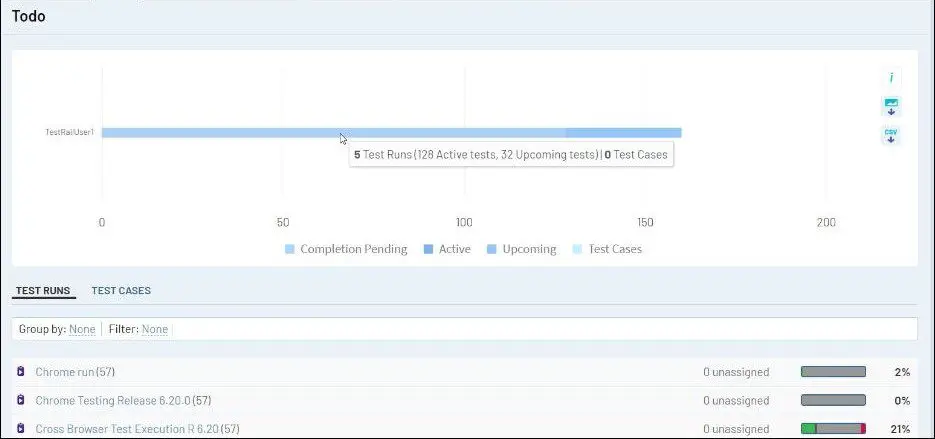
نمودار موجود در TODO بخش TestRail به شما کمک میکند workload خود را مدیریت کنید و کارهای تست را بهشکل مؤثرتری اولویتبندی کنید. این نمودار اطلاعاتی درباره test runهای فعال و test runهای آیندهای که به شما اختصاص داده شدهاند نشان میدهد.
فعال تستها در TODO بخش، تستهایی هستند که در حال حاضر در جریاناند، در حالی که آینده تستها، تستهایی هستند که به یک test run یا test plan مرتبط با milestoneی تعلق دارند که تاریخ شروع آن در آینده است.
فهرست test runها #
در فهرست Test Runs میتوانید اطلاعات زیر را ببینید:
- همه test runهایی که حداقل یک تست اختصاصدادهشده به شما دارند
- تعداد تستهایی که در یک run مشخص به شما اختصاص داده شدهاند و کنار نام آن نمایش داده میشوند
- نوار پیشرفت در test run که پیشرفت کلی کل run را نشان میدهد
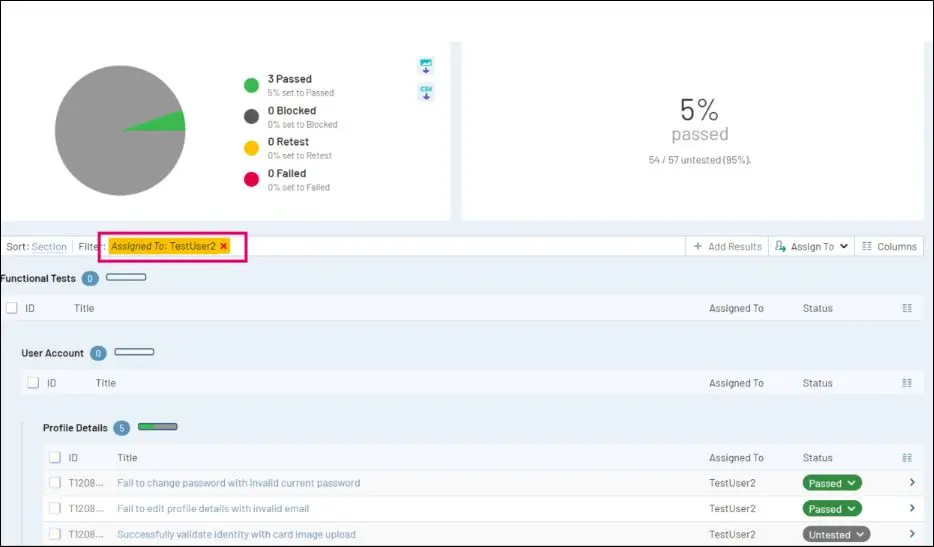
با کلیک روی یک test run، به همان test run میروید و فهرست تستها طوری فیلتر میشود که فقط تستهای اختصاصدادهشده به شما نمایش داده شوند؛ در نتیجه نمایی متمرکز از کارهای محولشده خود خواهید داشت.
نمای ادمین #
کاربرانی که role تستر معمولی دارند، فقط میتوانند workload خودشان را در TODO بخش TestRail ببینند. اما اگر ادمین باشید، میتوانید workload همه کاربران را در TODO فهرست ببینید. برای این کار، میتوانید از User Filter در گوشه بالا سمت راست صفحه استفاده کنید.
در User Filter ، عضو تیمی را انتخاب کنید که میخواهید TODO فهرست او را ببینید و روی User Filter دکمه کلیک کنید.
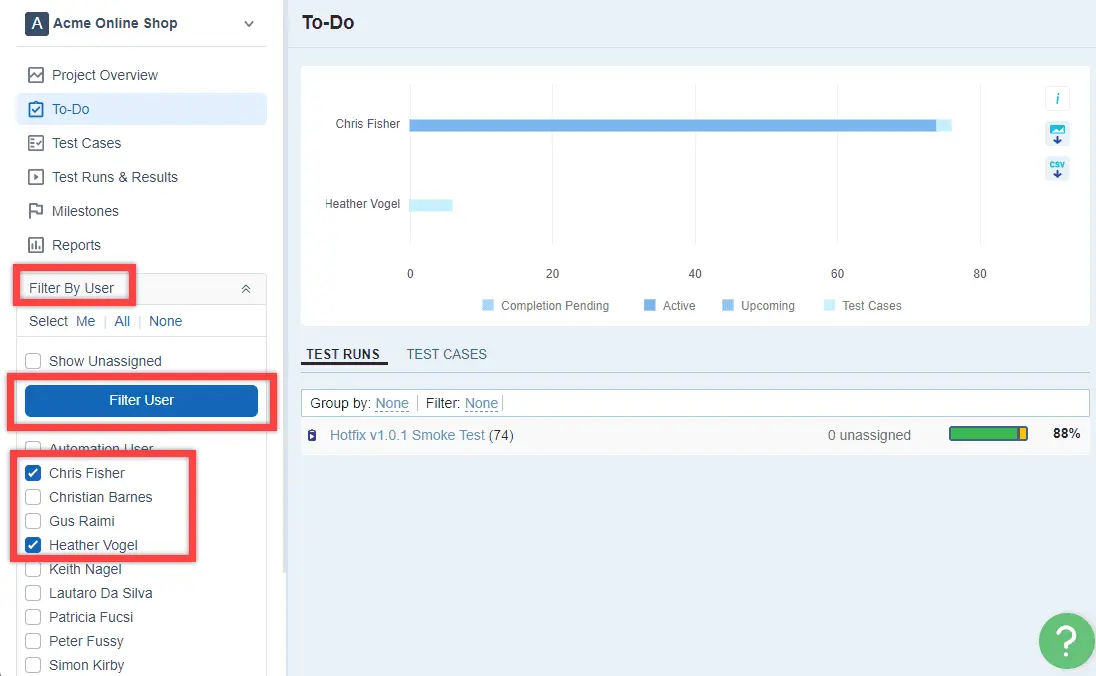
اکنون میتوانید TODO فهرست هر دو کاربر را ببینید.


