مقدمه & فهرست مطالب #
این سند توضیح میدهد چه نوع اطلاعات تستی را میتوانید از TestLink به TestRail import کنید، چطور دادهها را از TestLink export بگیرید، و برای آمادهسازی و وارد کردن آن دادهها در TestRail چه مراحلی لازم است. همچنین مشخص میکند کدام دادهها قابل import هستند و کدام دادهها نیستند، و برای مواردی که امکان import مستقیم به TestRail وجود ندارد، راهکارهای جایگزین ارائه میدهد.
قابلیتها & محدودیتها #
TestRail از import کردن test caseها از طریق CSV پشتیبانی میکند؛ از فیلدهای اصلی و فیلدهای template گرفته تا test stepهای جداگانه و custom fieldها. جدول زیر دادههایی را که هنگام import کردن test caseها از طریق CSV پشتیبانی میشوند، همراه با محدودیتهای آنها نشان میدهد.
| پشتیبانی میشود | محدودیتها |
|---|---|
|
|
پیشنیازهای import #
برای import کردن test caseهایی که custom field دارند از TestLink به TestRail، باید پیش از import، custom fieldهای متناظر را در TestRail ایجاد کنید.
Export گرفتن از test caseها در TestLink #
برای export گرفتن از test caseها در TestLink، مراحل زیر را انجام دهید:
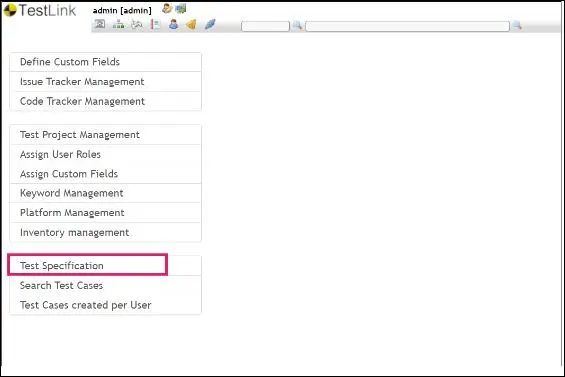
- روی لینک Test Specification کلیک کنید.

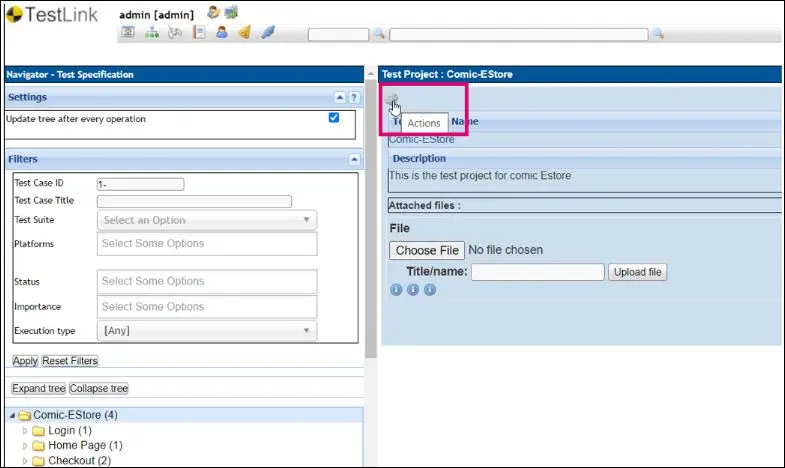
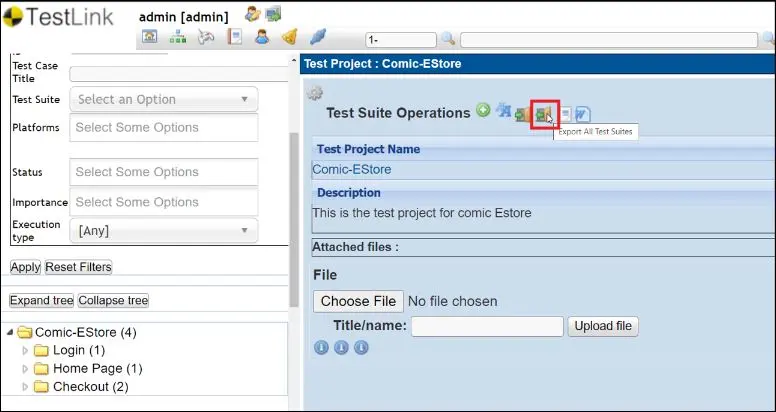
- در صفحه Test Specification روی آیکونهای Actions کلیک کنید. با این کار منویی از گزینههای مختلف نمایش داده میشود که میتوانید آنها را روی test suiteهای داخل project اعمال کنید.
- روی آیکون export کلیک کنید تا همه test suiteهای project موردنظر export شوند. با این کار یک فایل XML شبیه فایل نمونه ما، Cosmic-EStore.testproject.xml ، ایجاد میشود.
تبدیل XML خروجی TestLink به CSV سازگار با TestRail #
برای import کردن test caseها در TestRail، به یک فایل CSV سازگار با TestRail نیاز دارید. برای ساخت این فایل، مراحل زیر را انجام دهید:
- اسکریپتهای testlink-migration را از GitHub دانلود کنید.
- برای تبدیل فایل XML به فایل CSV مربوط به project مشخصشده، دستور زیر را در ترمینال اجرا کنید:
          python3 TestLink2TestRail.py -i <input file>  -o <output

          file>
- فایل ورودی باید همان فایل XML باشد که از TestLink خروجی گرفتهاید.
- فایل خروجی همان فایل CSV جدیدی است که تولید میشود.
- میتوانید از این فایل CSV جدید برای فرآیند import استفاده کنید. فایل CSV تولیدشده شبیه فایل Cosmic-EStore.testproject.csv است.
وارد کردن test caseها به TestRail #
فیلدهای مشترک در همه templateها را میتوانید مطابق جدول زیر به فیلدهای TestRail نگاشت کنید. برای فیلدهایی که ممکن است بهصورت پیشفرض در TestRail وجود نداشته باشند، میتوانید یک custom field جدید بسازید و دادههای خود را به آن نگاشت کنید.
| ستونهای Excel در TestLink | فیلدهای TestRail |
|---|---|
| خلاصه تست | Title |
| Action | Steps (Step) |
| اولویت تست | Priority |
| Results | Steps (Expected Result) |
| Data | Steps (Additional Info) |
| نوع تست | Type |
| Issue ID | CUSTOM FIELD |
وارد کردن دادههای test case به TestRail بسیار ساده است. کافی است به project موردنظر بروید و مراحل زیر را دنبال کنید.
- به صفحه Test Cases بروید.
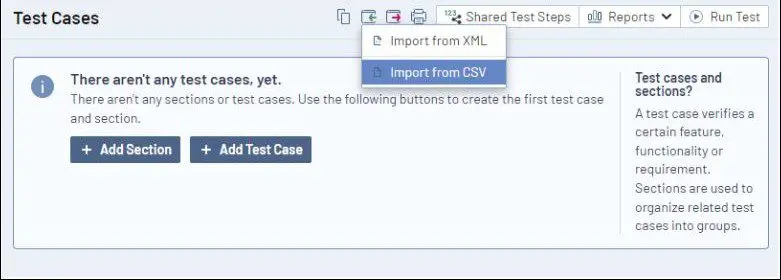
- روی Import Cases در بالای صفحه کلیک کنید و گزینه Import from CSV
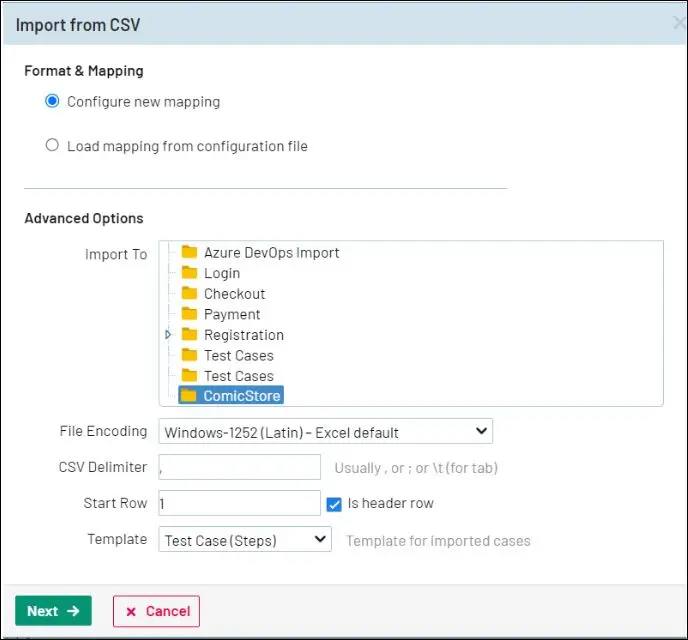
- در مرحله اول پنجره import:
- فایل CSV file موردنظر برای import را انتخاب کنید.
- بخش Section مقصد import فایل را انتخاب کنید.
- گزینهٔ CSV delimiter را روی کاما تنظیم کنید (یا روی همان جداکنندهای که هنگام ذخیره فایل استفاده کردهاید)
- گزینهٔ Start Row را روی ۱ تنظیم کنید
- Is header row باید تیک خورده باشد، چون فایل Excel ما یک ردیف header دارد
- گزینهٔ Template را روی Test Case (Steps) تنظیم کنید
- روی Next کلیک کنید
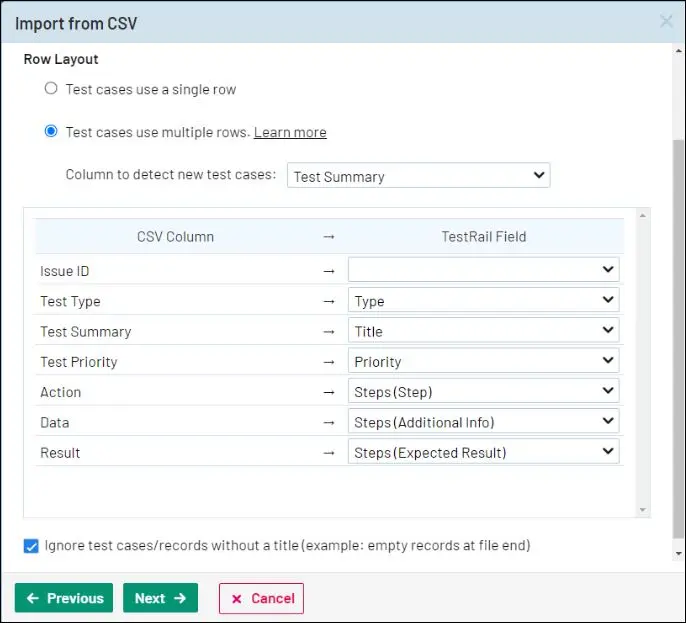
- در مرحله دوم پنجره import:
- گزینهٔ Row Layout را روی Test cases use multiple rows تنظیم کنید
- مقدار Column to detect new test cases را روی Summary تنظیم کنید. یعنی test caseهای جدید بر اساس Summaryهای متفاوت شناسایی میشوند
- ستونهای CSV را به فیلدهای TestRail نگاشت کنید (در تصویر زیر یک نمونه ساده میبینید)
- گزینهٔ Ignore test cases/records without a title را تیک بزنید
- روی Next کلیک کنید
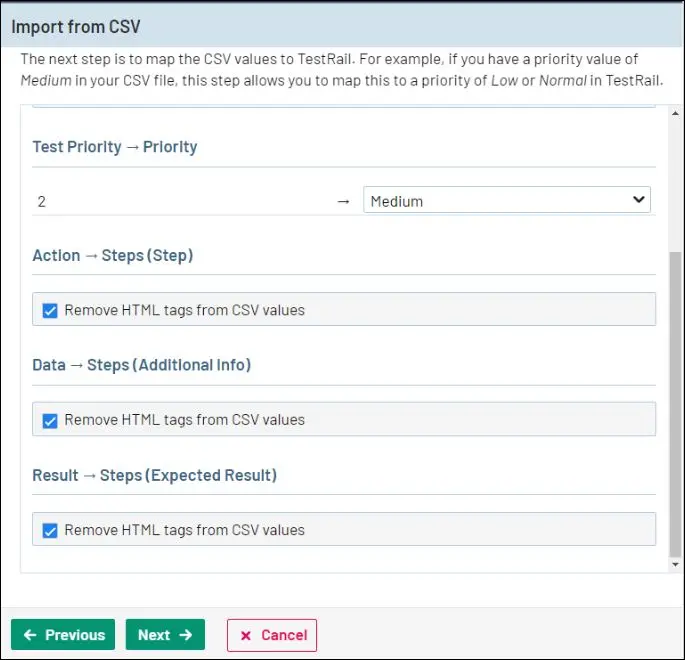
- در مرحله سوم پنجره import:
- گزینهٔ Remove HTML tags from CSV values را برای همه فیلدها انتخاب کنید و برای Test Type و Test Priority مقادیر متناظر را انتخاب کنید
- روی Next کلیک کنید
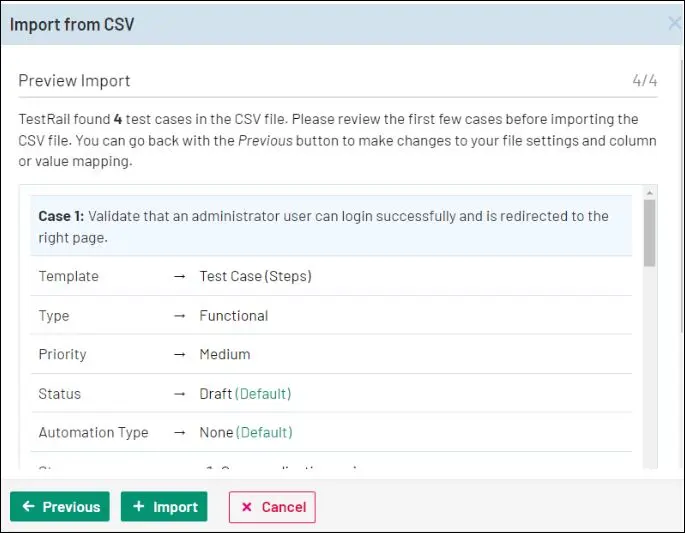
- در مرحله چهارم و آخر پنجره import:
- بررسی کنید اطلاعاتی که TestRail پردازش کرده مطابق انتظار باشد
- روی Import
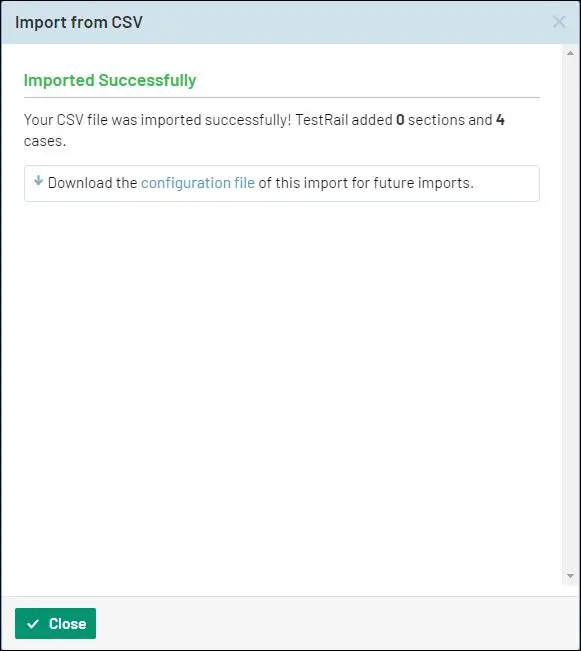
- پس از پایان import، کادر تأیید مطابق تصویر زیر نمایش داده میشود.
مشاهده دادههای importشده در TestRail #
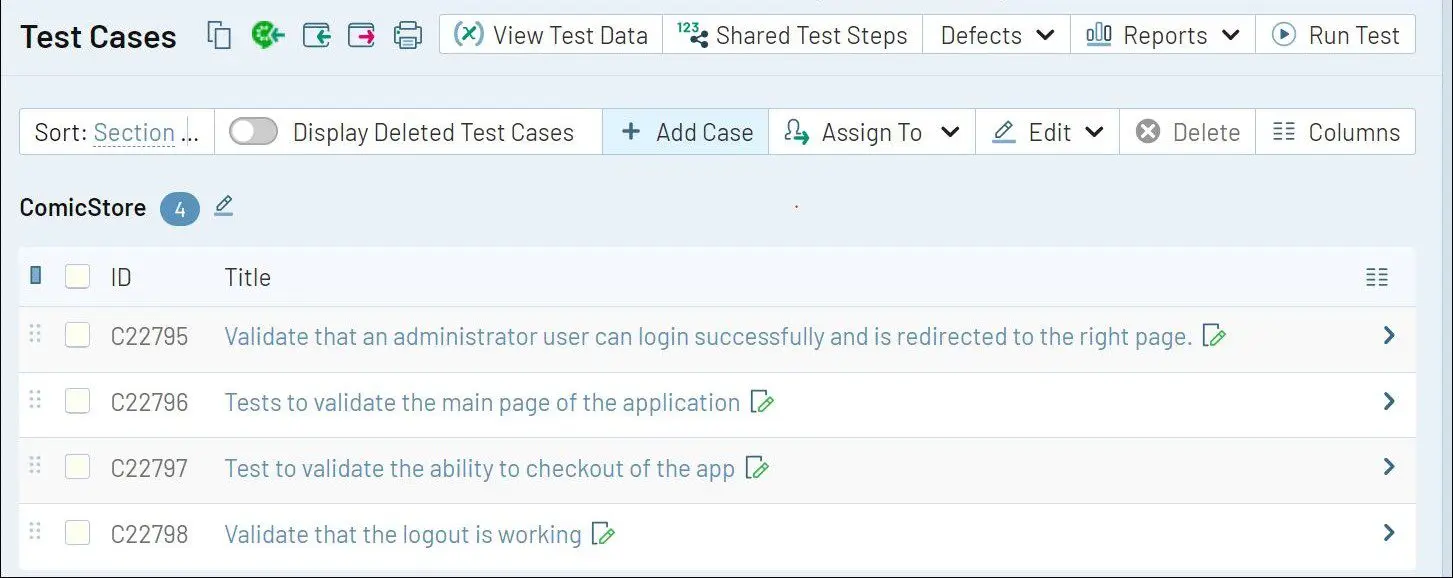
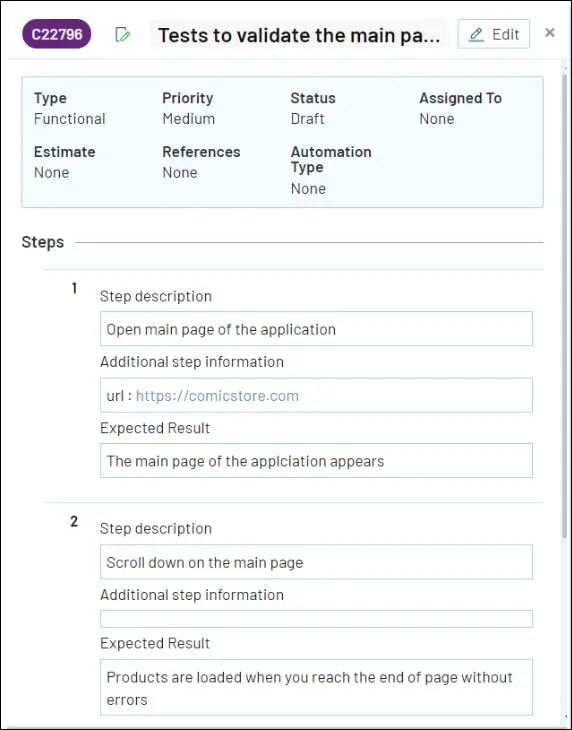
اکنون باید test caseهای importشده خود را مطابق تصویر زیر ببینید.