

برای نصب خود برنامه TestRail روی Windows Server، فایل آرشیو نصب TestRail را روی وبسرور آپلود و extract کنید، سپس فایلها را در پوشه wwwroot وبسرور کپی کنید؛ برای مثال: C:\inetpub\wwwroot. همچنین میتوانید در IIS یک virtual directory بسازید و فایلهای TestRail را در مسیر دیگری قرار دهید.
سپس در مرورگر وب، آدرس پوشه جدید TestRail روی وبسرور را وارد کنید تا TestRail Installation Wizard اجرا شود؛ مثلاً http://<server>/testrail/) و دستورالعملها را دنبال کنید.
#
مشکل permission (۴۰۱)؟ اگر هنگام دسترسی به installer TestRail خطای permission ۴۰۱ دریافت کردید، مطمئن شوید IIS میتواند فایلهای PHP را بخواند و اجرا کند. برای این کار، در Explorer روی پوشه testrail راستکلیک کنید، Properties را انتخاب کنید و سپس به Security بروید. اگر کاربر IIS در فهرست نبود، روی Add کلیک کنید، کاربر IIS را وارد کنید (در Windows ۲۰۰۸ و نسخههای بعدی: IUSR، و در Windows ۲۰۰۳: IUSR_<hostname> ), و با OK تأیید کنید. سپس permissionهای Read، & Execute، List Folder Contents و Read را فعال کنید. همچنین مهم است: روی دکمه Advanced کلیک کنید و گزینه Replace permission entries on all child objects with entries shown here that apply to child objects را فعال کنید. همه dialogها را با کلیک روی OK ببندید.
#
SQL Server Express یا named instance؟ اگر SQL Server Express یا نسخه دیگری از SQL Server را بهصورت named instance نصب کردهاید، ممکن است هنگام اتصال TestRail به database لازم باشد نام instance را هم بهعنوان بخشی از نام server وارد کنید. یعنی در صفحه دوم installation wizard، باید هم hostname و هم نام instance را در فیلد Server وارد کنید. برای مثال، برای یک instance محلی SQL Server Express با نام sqlexpress، مقدار localhost\sqlexpress را وارد کنید.
-
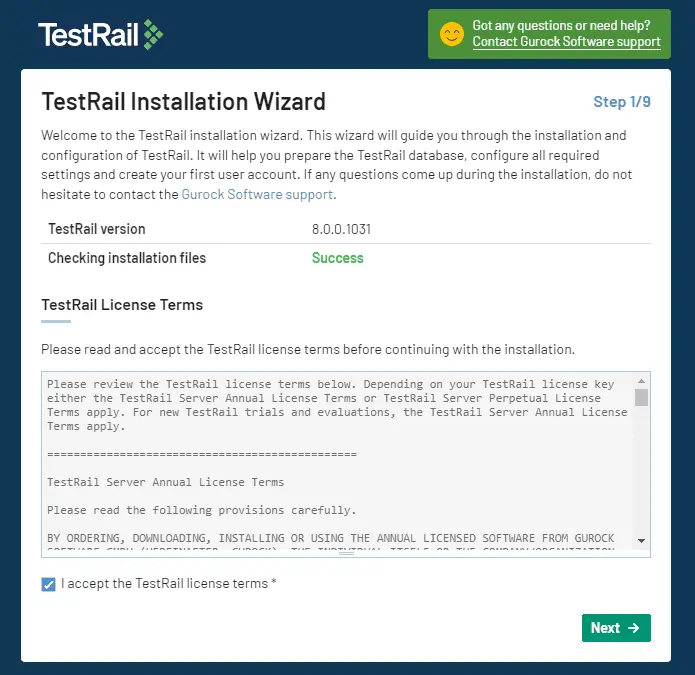
برای ادامه، license terms را بررسی و قبول کنید.

-
تنظیمات Database
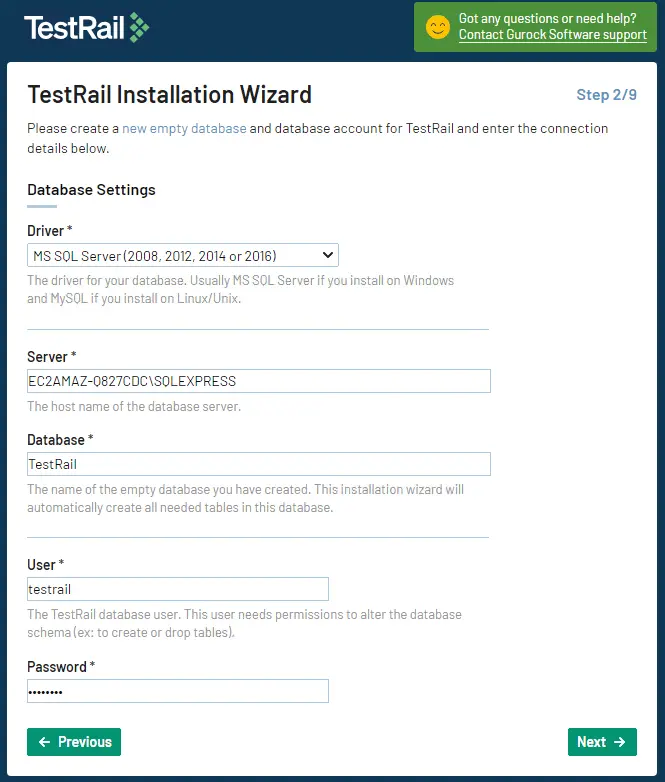
Driver مناسب MS SQL را برای database خود انتخاب کنید. در این مستند، از منوی Driver گزینه «MS SQL Server (۲۰۰۸, ۲۰۱۲, ۲۰۱۴, or ۲۰۱۶)» را انتخاب میکنیم. قبل از ادامه، مقدار همه فیلدهای الزامی این صفحه را وارد کنید.
در اینجا از مقدارهای نمونه زیر استفاده شده است؛ هنگام نصب میتوانید مقدارهای موردنظر خودتان را وارد کنید:
-
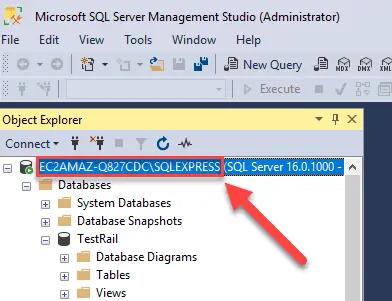
Server: localhost (hostname). در این حالت، از PC Name استفاده میشود و \SQLEXPRESS به انتهای آن اضافه میشود. این اطلاعات در SQL Server Management Studio هم نمایش داده میشود (تصویر زیر). توجه داشته باشید که اطلاعات شما ممکن است متفاوت باشد.
- Database: TestRail (نام databaseای که در SQL Server ساختهاید)
- کاربر: testrail
-
رمز عبور: رمز عبوری که هنگام ایجاد Login با نام «testrail» استفاده کردید
-
Server: localhost (hostname). در این حالت، از PC Name استفاده میشود و \SQLEXPRESS به انتهای آن اضافه میشود. این اطلاعات در SQL Server Management Studio هم نمایش داده میشود (تصویر زیر). توجه داشته باشید که اطلاعات شما ممکن است متفاوت باشد.
-
تنظیمات Cassandra
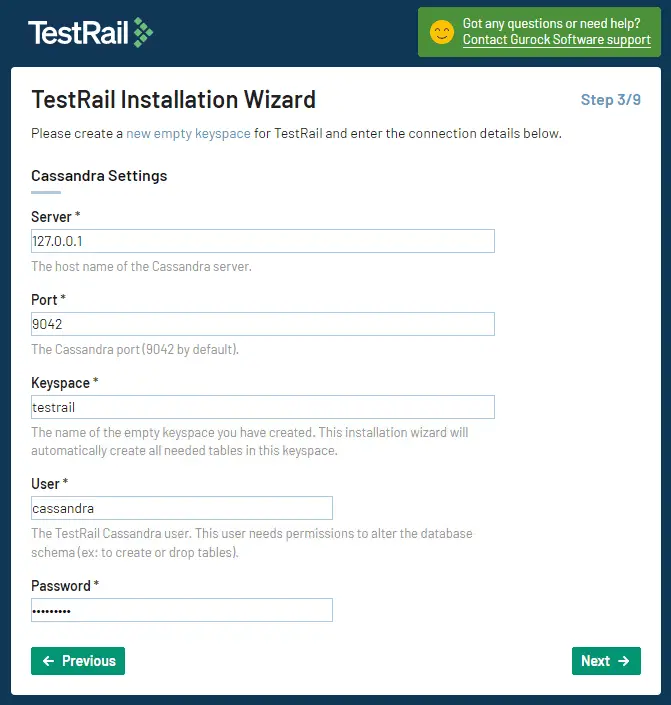
نصبکننده از شما میخواهد اطلاعات Cassandra را وارد کنید. این اطلاعات به مقادیری بستگی دارد که هنگام نصب مشخص کردهاید.
مقادیر پیشفرض اینها هستند:
- سرور: localhost
- پورت: 9042
- Keyspace: testrail یا نامی که هنگام ایجاد Keyspace مشخص کردید
- نام کاربری: cassandra یا کاربری که برای TestRail ایجاد کردهاید و مجوزهای لازم را به آن دادهاید
-
رمز عبور: cassandra یا رمز عبوری که برای کاربر ایجادشده تعیین کردهاید
-
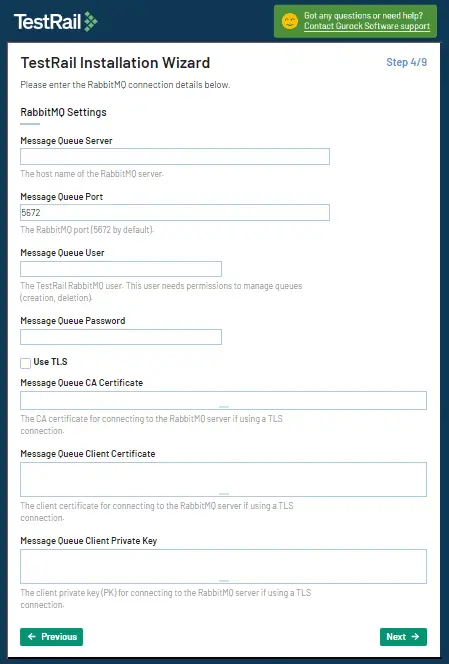
تنظیمات RabbitMQ
استفاده از RabbitMQ اختیاری است. اگر میخواهید از بخشی از قابلیتهای Webhooks استفاده کنید، باید RabbitMQ را پیکربندی کنید. برای ادامه نصب هیچکدام از این فیلدها الزامی نیستند؛ در صورت تمایل میتوانید به مرحله بعد بروید.
#
برای اطلاعات بیشتر درباره دانلود و نصب RabbitMQ در سیستمعامل خود، به مستندات رسمی نصبمراجعه کنید.
اگر میخواهید RabbitMQ را پیکربندی کنید، مقادیر پیشفرض به شکل زیر هستند:
- سرور Message Queue: نام میزبان سرور RabbitMQ
- پورت Message Queue: پورت RabbitMQ (بهصورت پیشفرض ۵۶۷۲)
- کاربر Message Queue: کاربر RabbitMQ مربوط به TestRail. این کاربر باید مجوز مدیریت queueها (ایجاد/حذف) را داشته باشد.
- رمز عبور Message Queue: رمز عبور کاربر RabbitMQ مربوط به TestRail که در بالا وارد کردید
- استفاده از TLS: [فعال/غیرفعال]
- گواهی CA برای Message Queue: گواهی CA برای اتصال به سرور RabbitMQ در صورت استفاده از TLS
- گواهی Client برای Message Queue: گواهی Client برای اتصال به سرور RabbitMQ در صورت استفاده از TLS
-
کلید خصوصی Message Queue: کلید خصوصی client (PK) برای اتصال به سرور RabbitMQ، در صورت استفاده از TLS
-
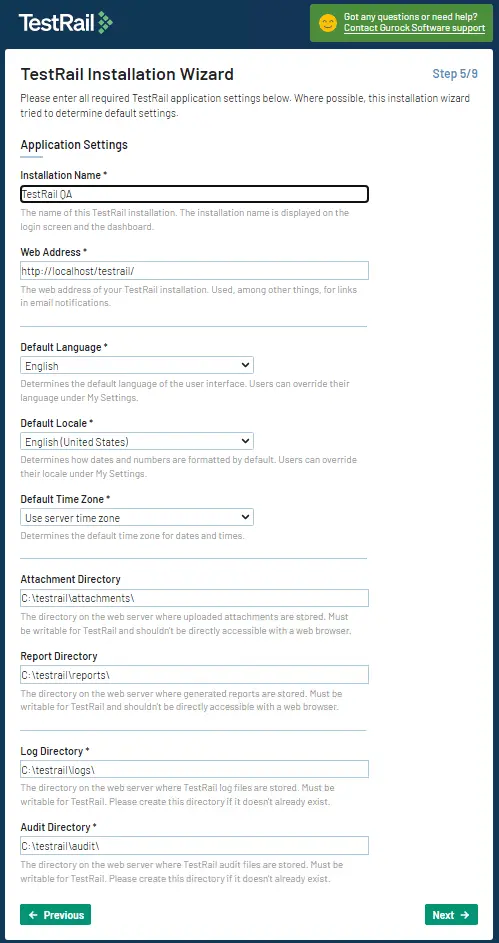
تنظیمات برنامه
- نام نصب: نام این نصب TestRail. این نام در صفحه ورود و dashboard نمایش داده میشود.
- آدرس وب: آدرس وب نصب TestRail شما. این آدرس، از جمله، برای لینکهای داخل اعلانهای ایمیلی استفاده میشود. «http://localhost/testrail/» مقدار نمونهای است که در این مستندات استفاده شده است.
- زبان پیشفرض: زبان پیشفرض رابط کاربری را تعیین میکند. کاربران میتوانند زبان خود را از بخش My Settings تغییر دهند.
- Locale پیشفرض: تعیین میکند تاریخها و اعداد بهصورت پیشفرض چگونه قالببندی شوند. کاربران میتوانند locale خود را از بخش My Settings تغییر دهند.
- منطقه زمانی پیشفرض: منطقه زمانی پیشفرض را برای تاریخها و ساعتها تعیین میکند.
- دایرکتوری پیوستها: دایرکتوری روی web server که پیوستهای آپلودشده در آن ذخیره میشوند. این دایرکتوری باید برای TestRail قابل نوشتن باشد و نباید مستقیماً از طریق مرورگر وب در دسترس باشد. در این مستندات از «C:\testrail\attachments\» استفاده میکنیم (باید این دایرکتوری را بهصورت دستی ایجاد کنید).
- دایرکتوری گزارشها: دایرکتوری روی web server که گزارشهای تولیدشده در آن ذخیره میشوند. این دایرکتوری باید برای TestRail قابل نوشتن باشد و نباید مستقیماً از طریق مرورگر وب در دسترس باشد. در این مستندات از «C:\testrail\reports\» استفاده میکنیم (باید این دایرکتوری را بهصورت دستی ایجاد کنید).
- دایرکتوری لاگها: بهصورت پیشفرض «C:\testrail\logs\» است (باید این دایرکتوری را بهصورت دستی ایجاد کنید).
-
دایرکتوری Audit: بهصورت پیشفرض «C:\testrail\audit\» است (باید این دایرکتوری را بهصورت دستی ایجاد کنید).
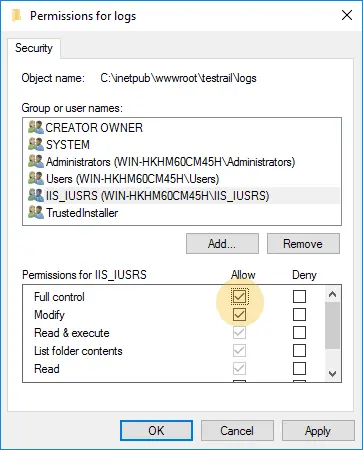
نصاب از شما میخواهد دایرکتوریهایی را هم برای ذخیره پیوستها، گزارشها و فایلهای log مشخص کنید. لطفاً این دایرکتوریها را ایجاد کنید و مطمئن شوید web server اجازه نوشتن در آنها را دارد. برای دایرکتوریهای پیوست و گزارش، به دلایل امنیتی، مطمئن شوید که مستقیماً از طریق مرورگر وب در دسترس نیستند. حتماً دایرکتوریای خارج از پوشه wwwroot انتخاب کنید (برای مثال، C:\TestRailAttachments). برای اینکه IIS بتواند در این دایرکتوریها بنویسد، کاربر IUSR را به تنظیمات امنیتی دایرکتوریها اضافه کنید و به این کاربر مجوز کامل بدهید (در سیستمهای Windows Server ۲۰۰۳، نام کاربر معمولاً IUSR_<hostname>است). مطمئن شوید IUSRS مالک دایرکتوریها است:
-
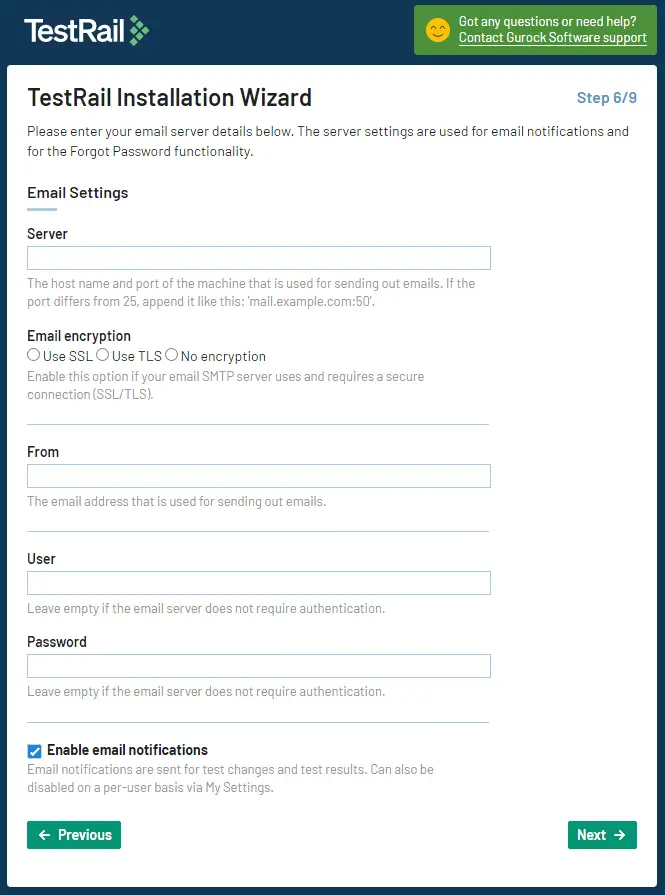
تنظیمات ایمیل
این تنظیمات هم اختیاری هستند. تنظیمات سرور برای اعلانهای ایمیلی استفاده میشوند و همچنین برای قابلیت Forgot Password.
- سرور: hostname و port ماشینی که برای ارسال ایمیلها استفاده میشود. اگر port با ۲۵ متفاوت است، آن را به این شکل اضافه کنید: «mail.example.com:۵۰»
- رمزگذاری ایمیل: [Use SSL / Use TLS / No encryption] اگر سرور SMTP ایمیل شما از اتصال امن (SSL/TLS) استفاده میکند و به آن نیاز دارد، این گزینه را فعال کنید.
- From: آدرس ایمیلی که برای ارسال ایمیلها استفاده میشود
- کاربر: اگر سرور ایمیل به احراز هویت نیاز ندارد، این قسمت را خالی بگذارید
- رمز عبور: اگر سرور ایمیل به احراز هویت نیاز ندارد، این قسمت را خالی بگذارید
-
فعال کردن اعلانهای ایمیلی: [Enable/Disable] اعلانهای ایمیلی برای تغییرات test و نتایج test ارسال میشوند. این اعلانها را میتوان برای هر کاربر نیز از طریق My Settings غیرفعال کرد.
-
حساب مدیر
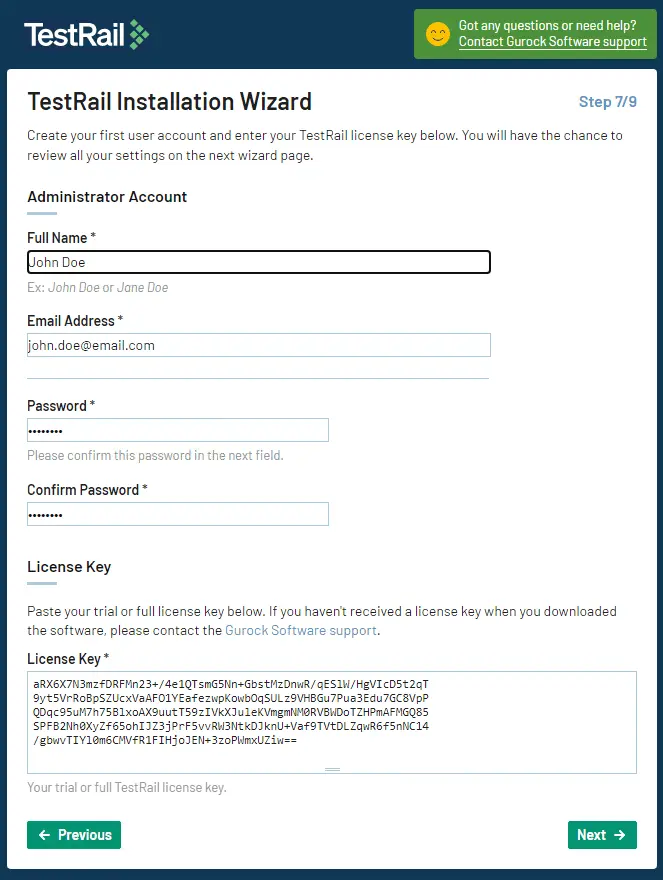
اولین حساب کاربری خود را بسازید و license key مربوط به TestRail را وارد کنید.
- نام کامل: برای مثال، John Doe یا Jane Doe
- آدرس ایمیل: برای مثال: john.doe@email.com یا jane.doe@email.com
- رمز عبور / تأیید رمز عبور: رمز عبور را وارد و تأیید کنید
-
License Key: license key آزمایشی یا کامل خود را اینجا وارد کنید
-
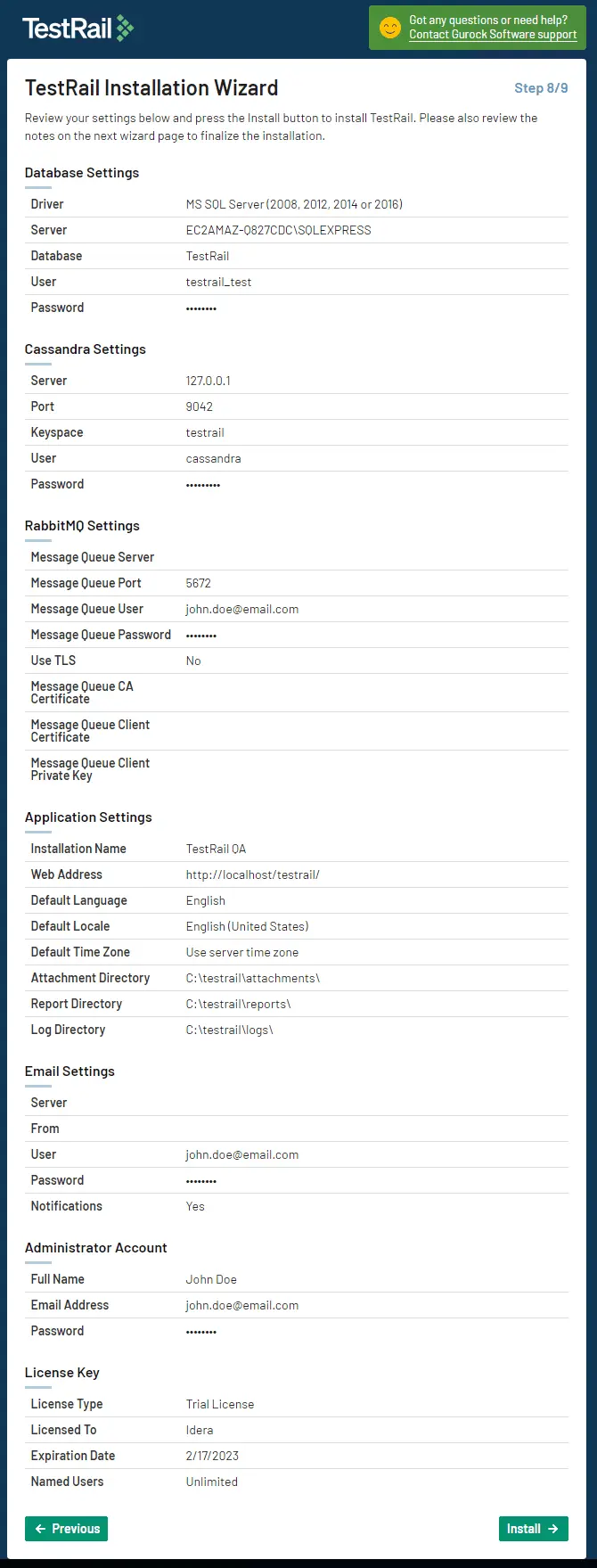
تأیید پیکربندی
تنظیمات خود را بررسی کنید و روی Install کلیک کنید تا TestRail نصب شود.
#
باید background task مربوط به TestRail را فعال کنید. این background task از جمله مسئول ارسال اعلانهای ایمیلی برای تغییرات test است، البته اگر این قابلیت را فعال کرده باشید. برای آشنایی با روش فعالسازی background task در TestRail، اینجا را ببینید.
پس از تکمیل مراحل، در پایان صفحه موفقیت را میبینید.
برای شروع استفاده از برنامه، روی Log in to TestRail کلیک کنید یا آن را از طریق مرورگر وب خود باز کنید، برای مثال:
http://<server>/testrail


