Installer مربوط به TestRail در مرحله بعد همه جدولهای لازم دیتابیس و دادههای اولیه را بهصورت خودکار ایجاد میکند، اما ابتدا باید یک دیتابیس خالی و یک user برای دیتابیس بسازید. هنگام نصب TestRail روی Windows میتوانید از دیتابیس SQL Server استفاده کنید.
نصب SQL Server #
میتوانید نسخه رایگان Microsoft SQL Server 2017 Express را نصب کنید یا از نصب کامل SQL Server استفاده کنید. اگر نسخه Express را دانلود میکنید، حتما نسخهای را دانلود و نصب کنید که شامل Advanced Services باشد، چون بهاحتمال زیاد TestRail در آینده از قابلیت full-text search دیتابیس استفاده خواهد کرد. همچنین حتما از Mixed Mode Authentication استفاده کنید، چون TestRail به آن نیاز دارد. پس از نصب دیتابیس و ابزار مدیریت آن یعنی Management Studio، ساخت دیتابیس خالی و user را ادامه دهید.
ایجاد دیتابیس در Management Studio #
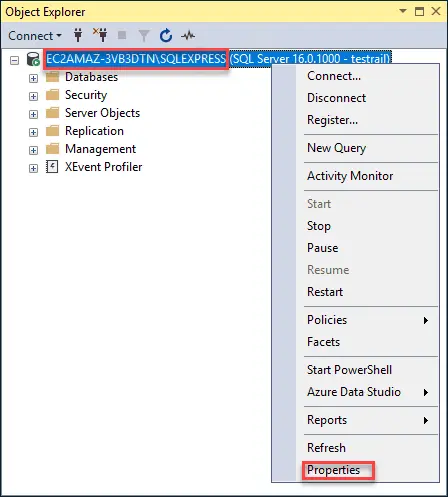
بعد از باز کردن Management Studio، در Object Explorer روی Server راستکلیک کنید و روی Properties.
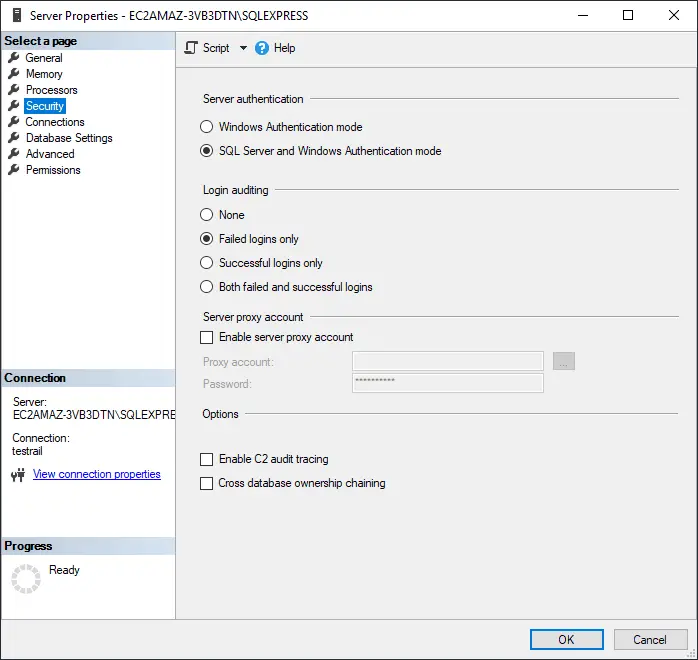
نوع Server Authentication را به SQL Server and Windows Authentication mode تغییر دهید و روی OK.
برای ایجاد یک login جدید برای TestRail، در درخت سمت چپ بخش Security را باز کنید، روی Logins راستکلیک کنید و گزینه New Login را انتخاب کنید. باید SQL Server authentication را بهعنوان روش authentication انتخاب کنید، یک password وارد کنید و هر سه checkbox مربوط به password را در پایین غیرفعال کنید.
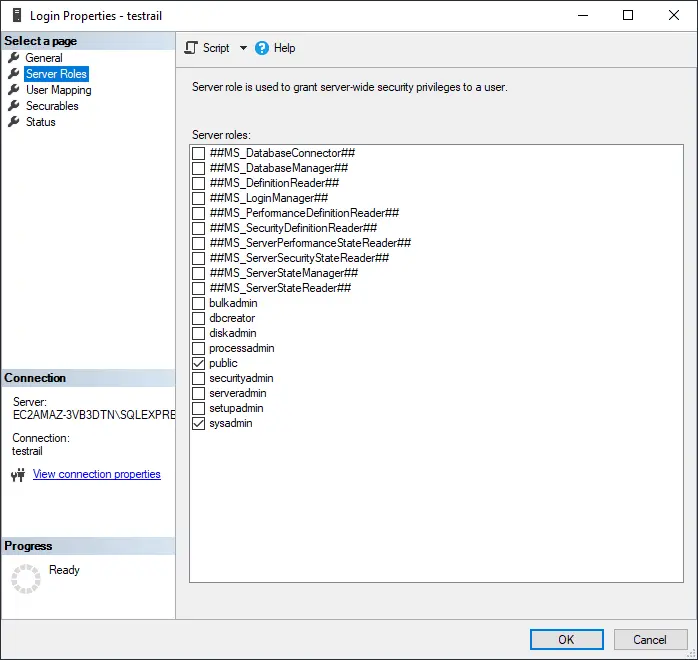
به تب Server Roles بروید و roleهای public و sysadmin را فعال کنید.
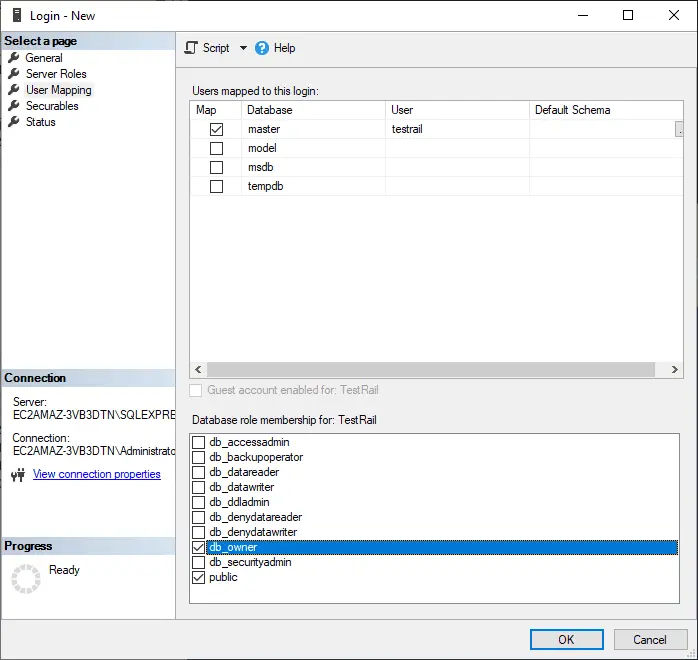
به تب User Mapping بروید و مطمئن شوید که master و TestRail در بخش بالایی فعال هستند. همچنین مطمئن شوید db_owner در پنل پایین فعال باشد.
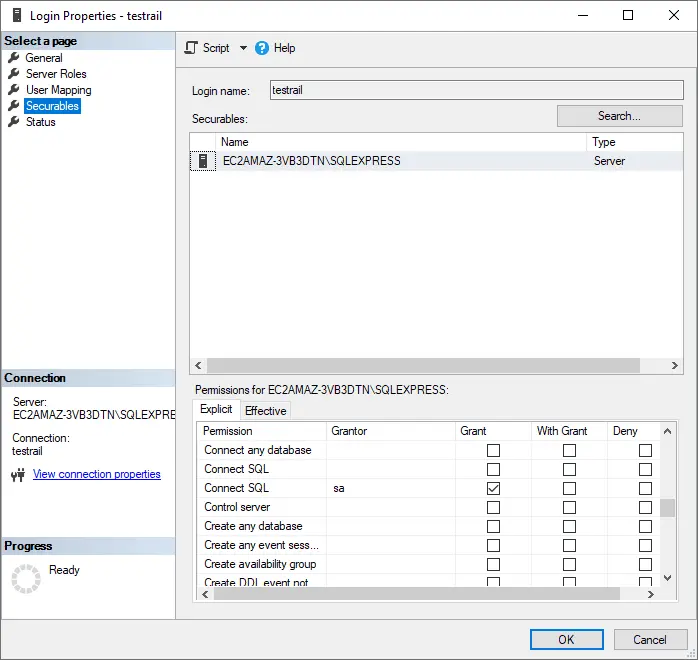
به تب Securables بروید تا مطمئن شوید که Grant برای Connect SQL در بخش Permission در پنل پایین فعال است.
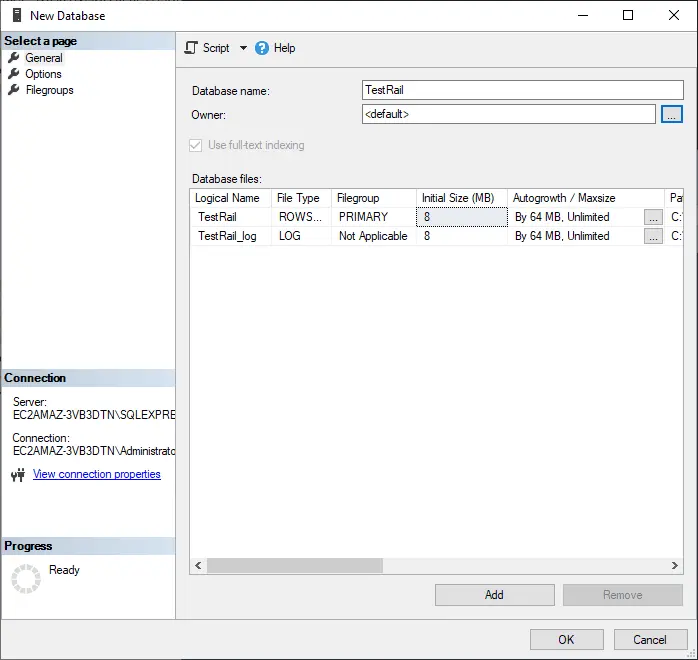
برای ایجاد پایگاه داده خالی TestRail، SQL Server Management Studio را باز کنید، سپس روی Databases در درخت سمت چپ راستکلیک کنید و New Database را انتخاب کنید. نام پایگاه داده باید «TestRail» باشد و owner باید روی مقدار «<default>» باقی بماند.