نمای کلی #
این گزارش – که فقط برای پلنهای Enterprise در دسترس است – تعداد کل تستها، تستهای اختصاصیافته و تستهای اختصاصنیافته را در همه projectها نمایش میدهد. همچنین تعداد کل و درصد اجرای تست را برای هر کاربر در هر project نشان میدهد تا بتوانید تستهای بدون مسئول را بهتر ببینید و اعضای تیمی را که ممکن است به پشتیبانی نیاز داشته باشند یا مطابق انتظار عمل میکنند، شناسایی کنید.
ایجاد گزارش #
پیشنیازها #
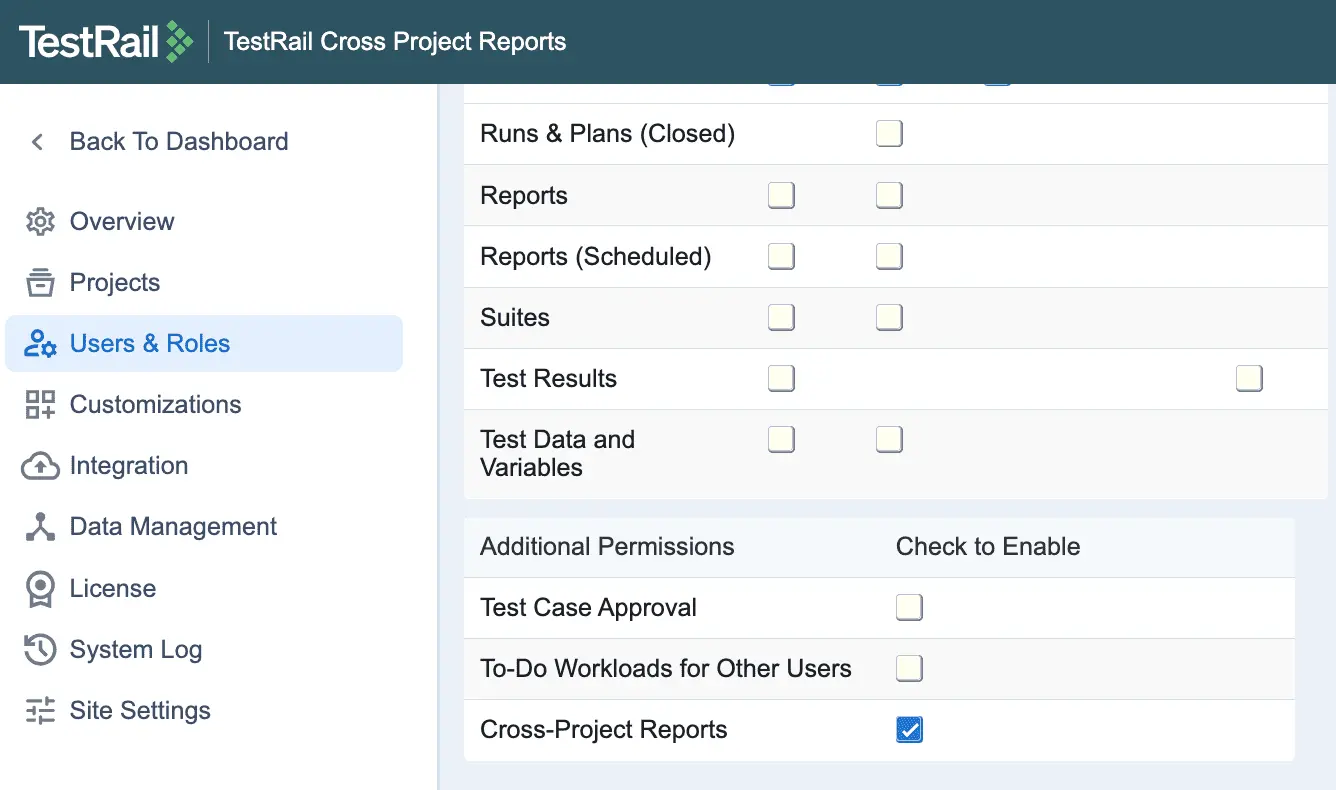
برای فعال کردن Cross-Project Reports، به Administration > Users > & Roles > Edit Role بروید یا با Administrator خود تماس بگیرید ، و مطمئن شوید مجوزهای لازم داده شدهاند:
مراحل #
برای ایجاد این گزارش، باید چند گزینه فیلتر و نمایش را انتخاب کنید.
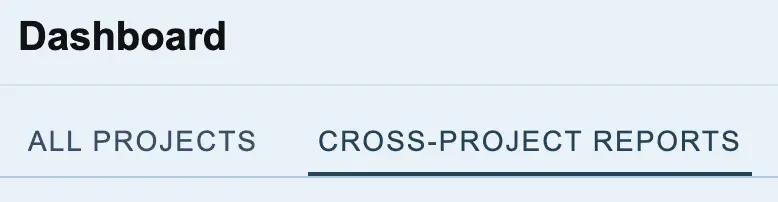
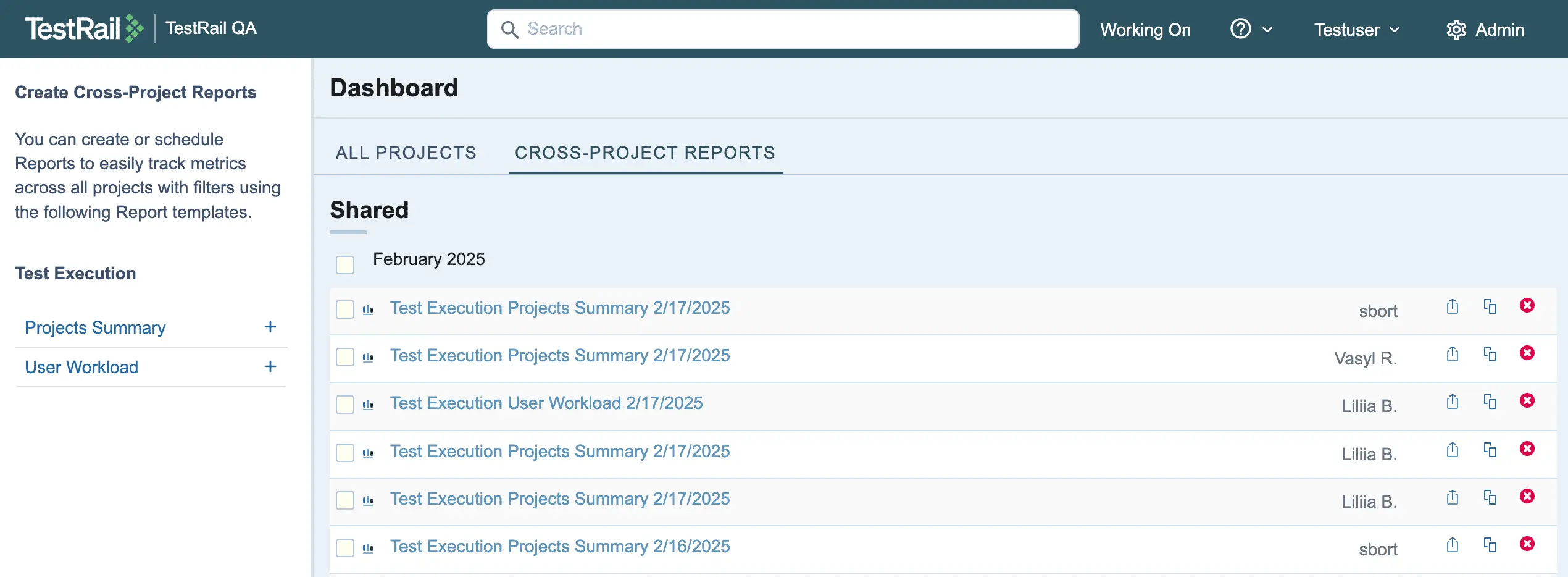
به بخش Cross-Project Reports در Dashboard بروید.
در پنل سمت چپ با عنوان Create Cross-Project Reports ، رویگزینه User Workload گزارش در بخش Test Execution کلیک کنید.
در صفحه Add Report، سه بخش اصلی وجود دارد:
- Name and Description
- Report Options: طبق توضیح زیر
- Access & Scheduling: برای جزئیات بیشتر، به راهنمای General configurations مراجعه کنید.
گزینههای گزارش #
در صفحه Add Report، به پایین صفحه و بخش Report Optionsبروید. سه تب وجود دارد: USERS ، DETAILS ، و PROJECT AND MILESTONES.
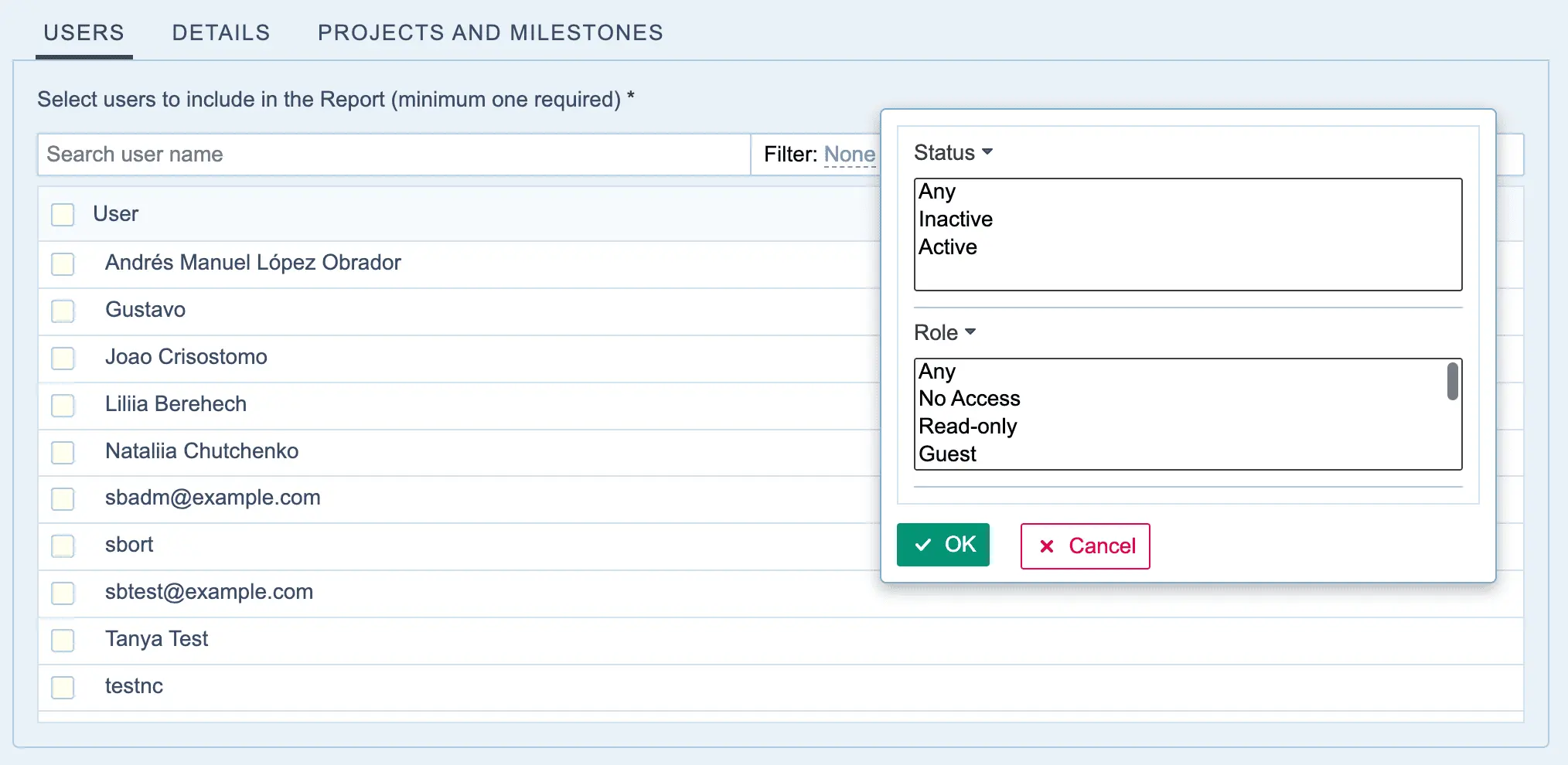
کاربران
در این بخش میتوانید با استفاده از گزینههای Search و Filter، کاربران مشخصی را انتخاب کنید.
جزئیات
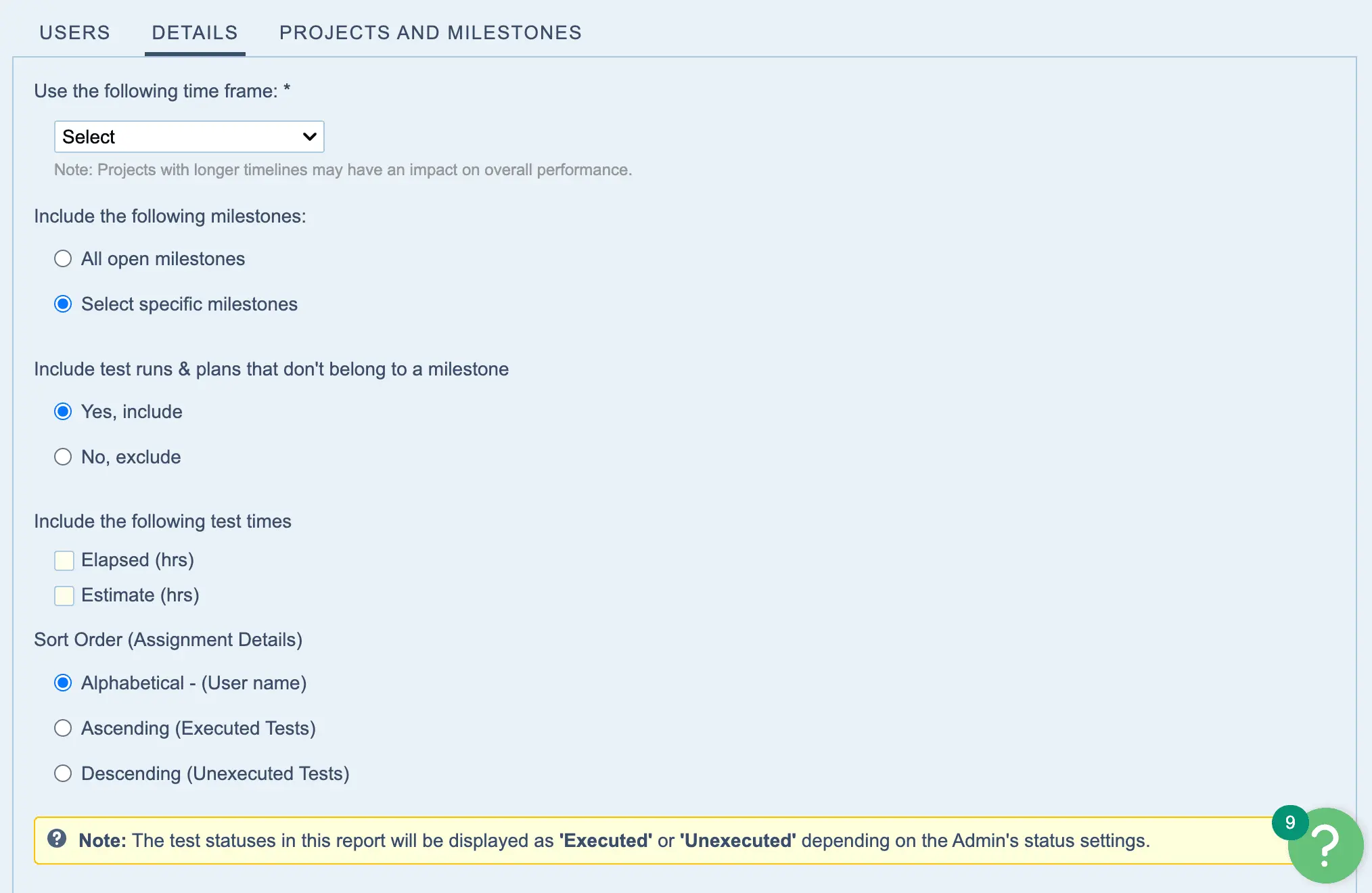
در این تب میتوانید مشخص کنید کدام نوع milestone، test run و plan بر اساس ویژگیهایشان در گزارش قرار بگیرند. همچنین میتوانید تعیین کنید زمانهای سپریشده و تخمینی نمایش داده شوند یا نه (اگر در فرایند QA از آنها استفاده میکنید، گزارش دید بهتری به شما میدهد) و نحوه مرتبسازی کاربران چگونه باشد.
Projectها و milestoneها
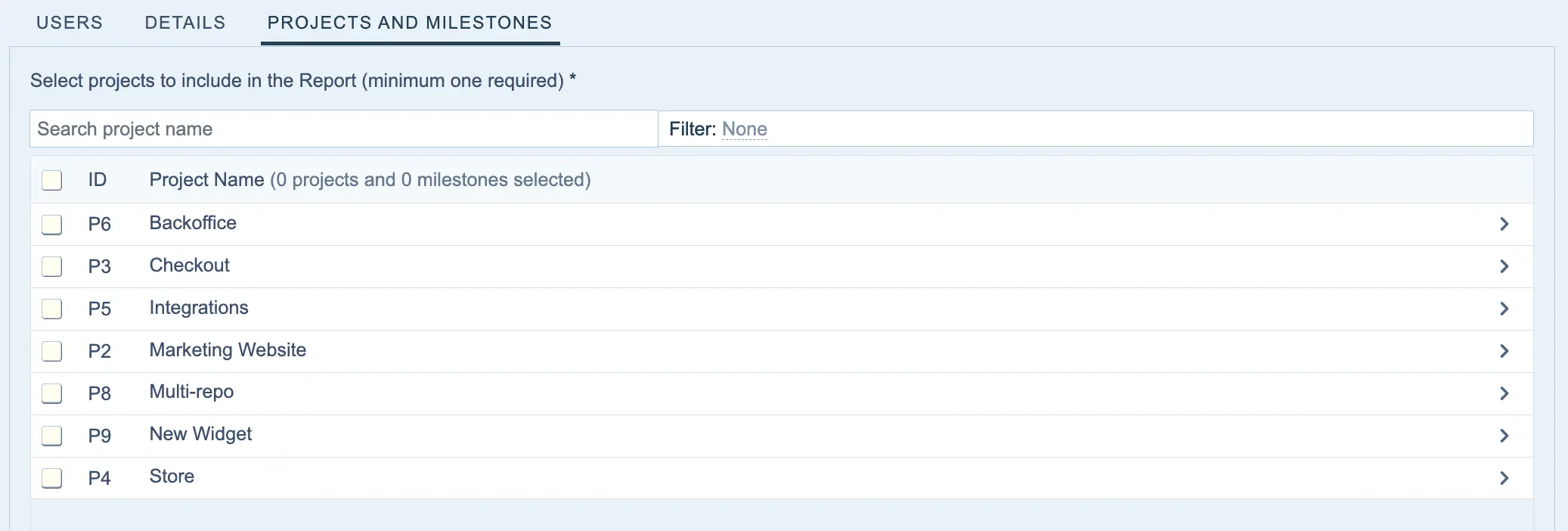
در این بخش میتوانید:
الف) با استفاده از گزینههای Search و Filter، projectهای مشخصی را انتخاب کنید:
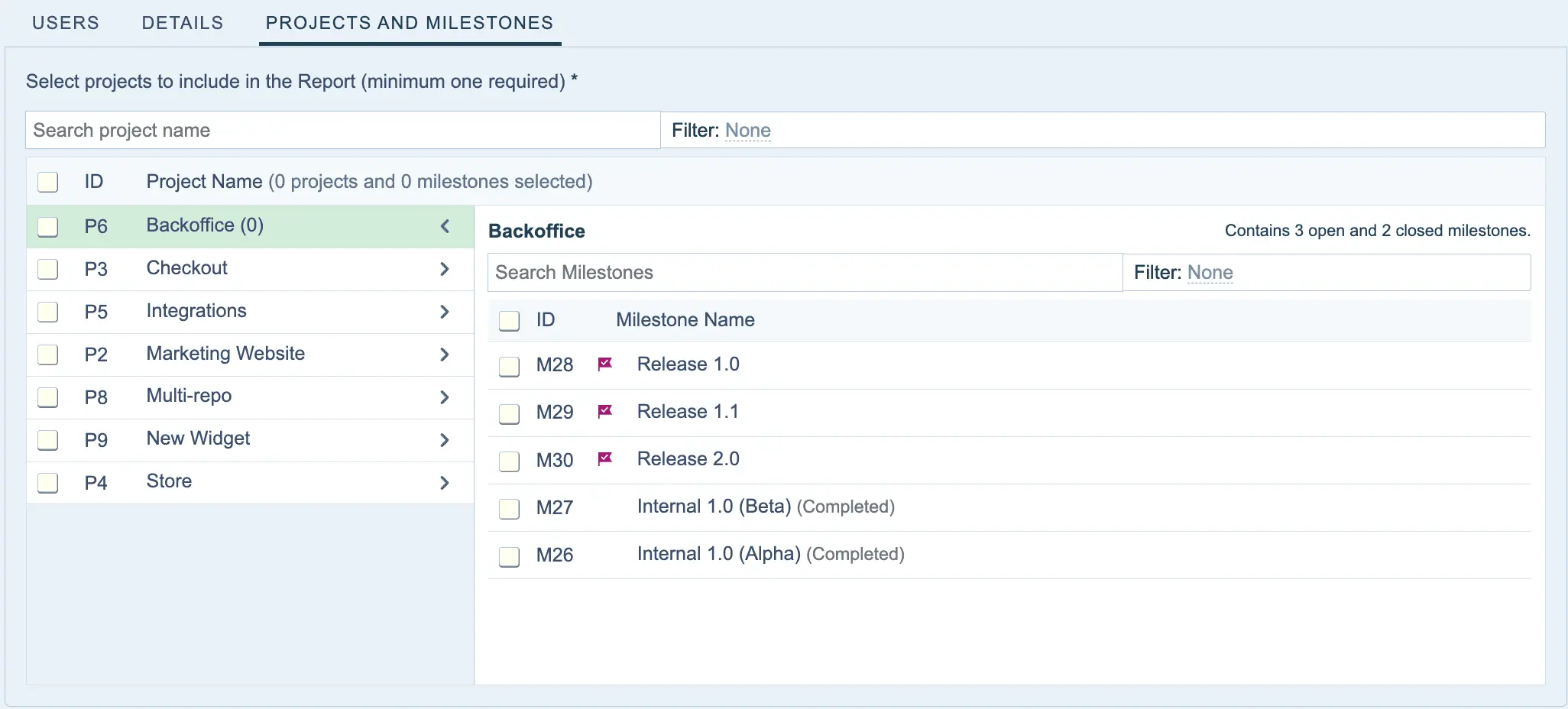
ب) اگر در تب قبلی گزینه «انتخاب milestoneهای مشخص» را انتخاب کردهاید، روی فلش کلیک کنید تا بخش باز شود و milestoneهای project فعالِ انتخابشده را ببینید.
در پایان، میتوانید مشخص کنید لینکهای مربوط به دادههای project که در TestRail قابل دسترسیاند در گزارش قرار بگیرند یا نه، و سپس به بخش بعدی بروید…

دسترسی & زمانبندی #
در این بخش، در پایین صفحه، تنظیمات انتشار و اشتراکگذاری را انتخاب کنید.
-
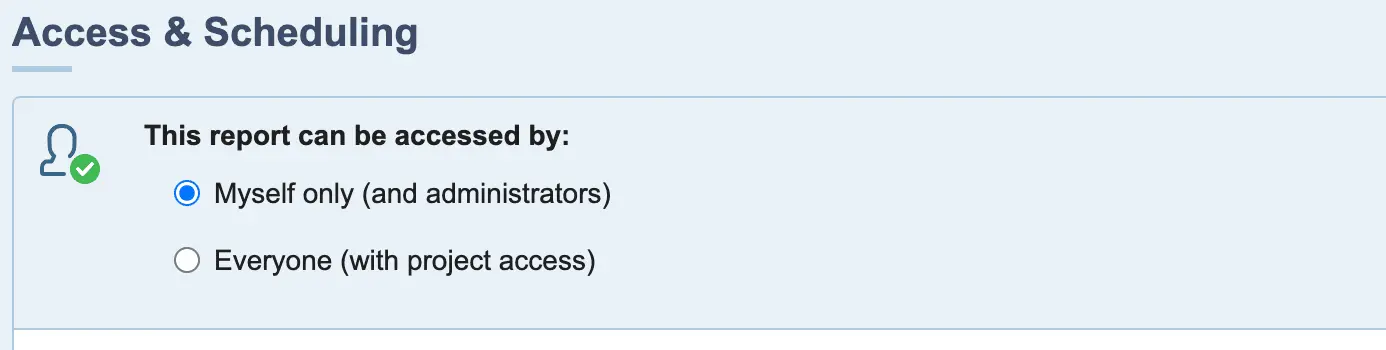
مشخص کنید گزارش فقط با گروه admin به اشتراک گذاشته شود یا با افراد بیشتری.

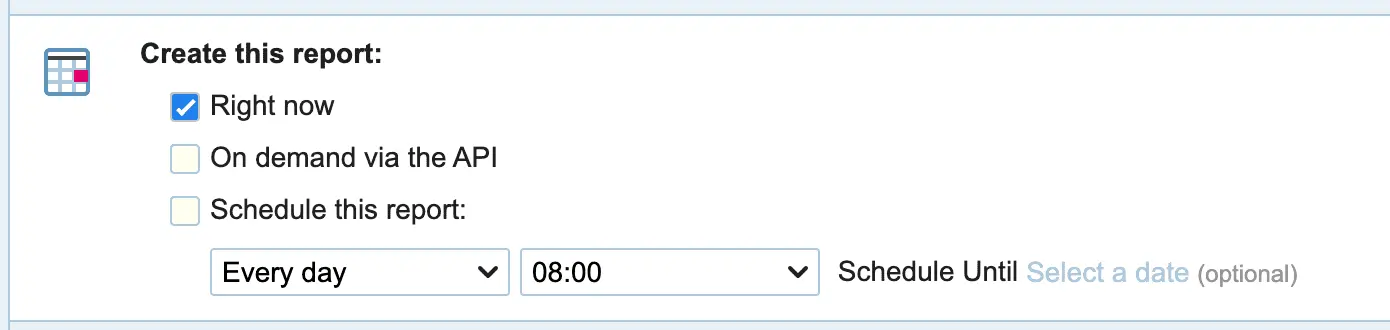
- یک یا چند گزینه را برای زمان ایجاد گزارش انتخاب کنید: همین حالا، هنگام فراخوانی API (بخش API reference را ببینید)، زمانبندی تکرارشونده.
گزینه توضیح همین حالا بهمحض اینکه کاربر گزارش را منتشر کند، گزارش بارگذاری میشود و اعلانها ارسال میشوند. در صورت درخواست از طریق API انتشار گزارش با فراخوانی API آغاز میشود. زمانبندی این گزارش گزارش در تاریخ و زمان مشخصی منتشر میشود. کاربر میتواند انتشار گزارش را بهصورت تکرارشونده تنظیم کند. -
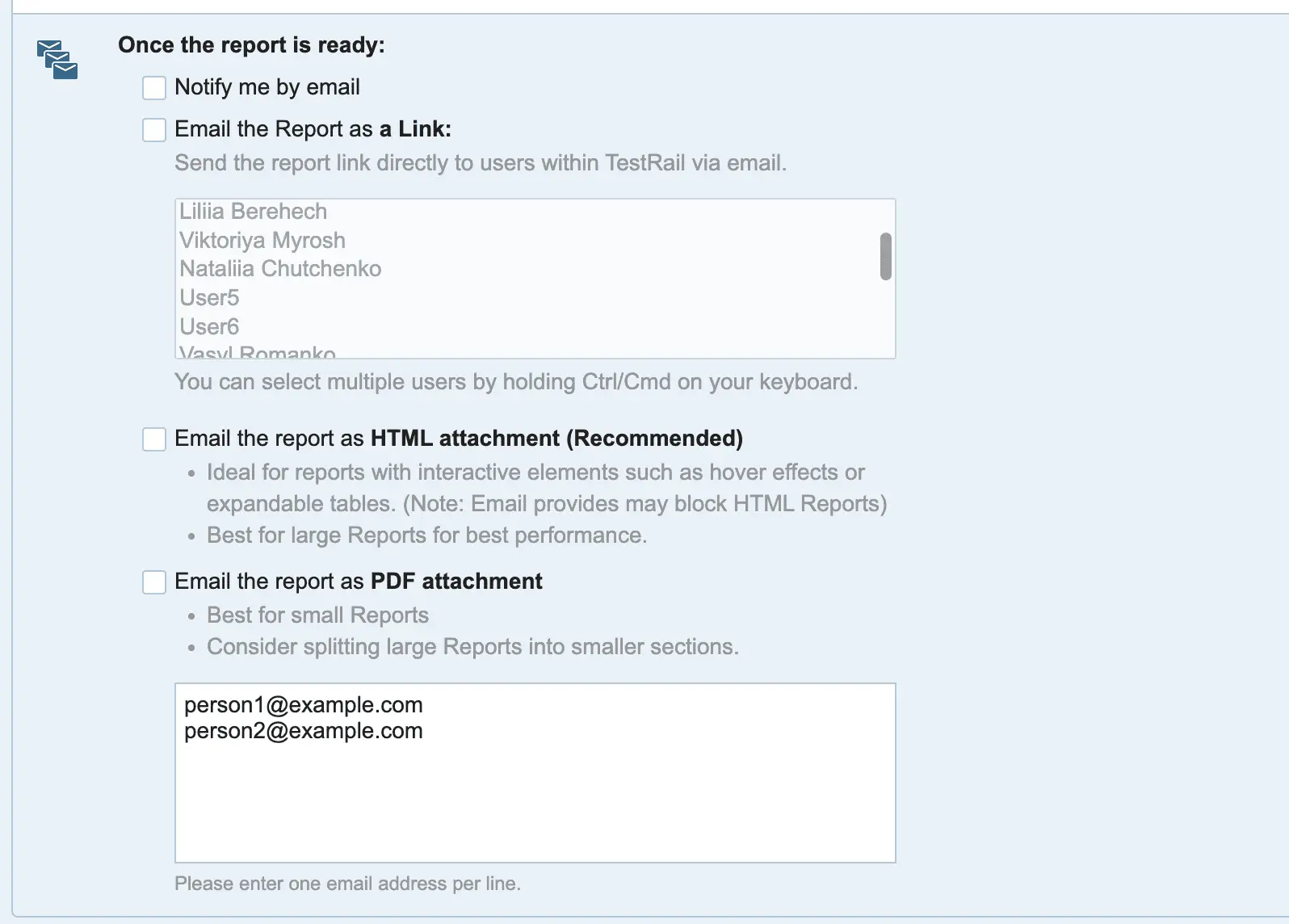
در پایان، مشخص کنید گزارش را با چه کسانی و از چه روشی میخواهید به اشتراک بگذارید. توجه داشته باشید که:
- کاربرانی که به همه projectهای انتخابشده دسترسی ندارند، نمیتوانند از طریق لینک به گزارش دسترسی پیدا کنند؛
- برای اشتراکگذاری خارج از سازمان، آدرسهای ایمیل خارجی را وارد کنید و مشخص کنید نسخه PDF دریافت کنند یا HTML؛
- ارسال گزارشها بهصورت پیوست HTML امکان تعامل را فراهم میکند (مثل دیدن جزئیات نمودارها با hover و باز و بسته کردن جدولها)، اما بعضی سرویسدهندههای ایمیل آنها را مسدود میکنند. در این حالت میتوانید از پیوست PDF استفاده کنید؛ PDF برای گزارشهای کوچک که نیاز به scroll زیاد ندارند مناسبتر است.
تمام شد! Cross-Project Report شما آماده است. به پایین صفحه scroll کنید و روی Add Report کلیک کنید تا گزارش ساخته شود.
خواندن گزارش #
بسته به دادههایی که در گزارش آمده است، تولید report ممکن است چند دقیقه طول بکشد. بعد از اینکه report کامل تولید شد، باید آن را ببینید و تفسیر کنید. برای مشاهده report، به بخش گزارشهای Cross-Project بروید و از فهرست، روی report موردنظر کلیک کنید.
Header #
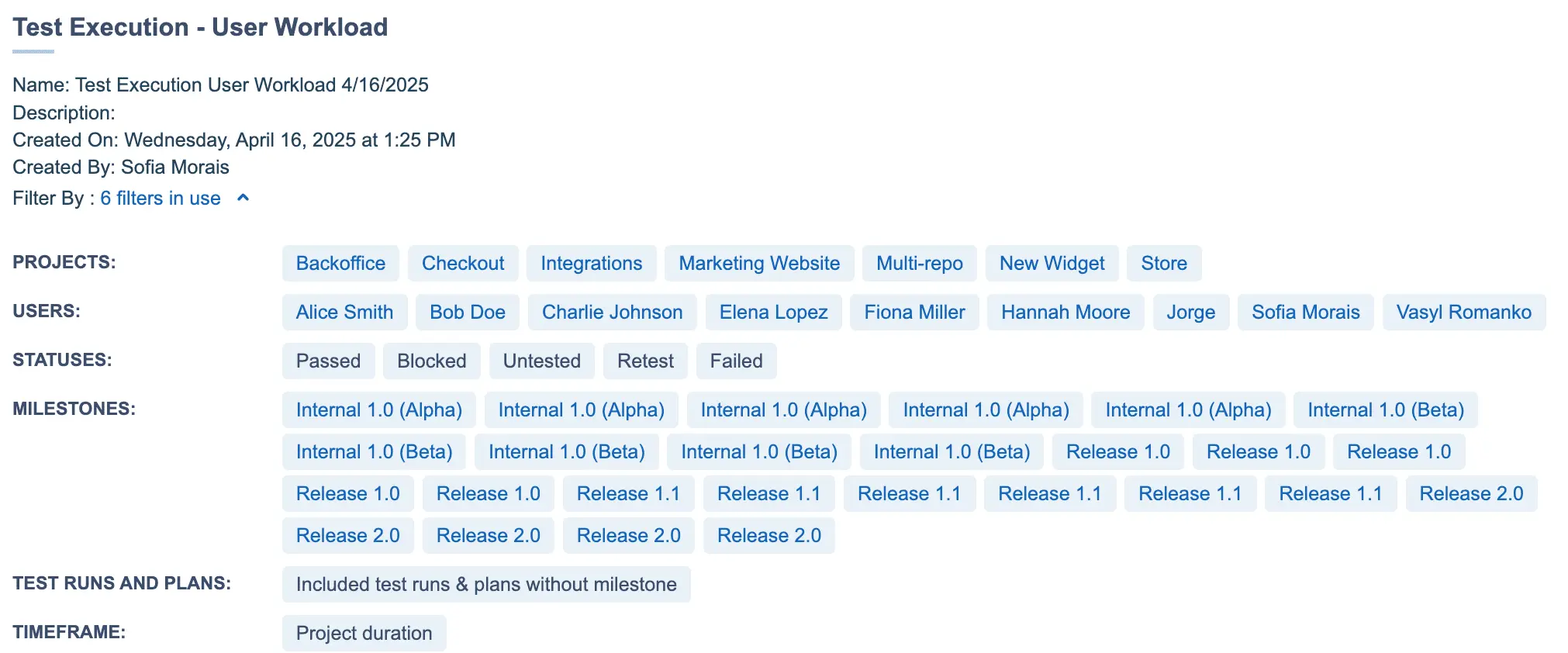
در این بخش میتوانید ببینید report چه زمانی و توسط چه کسی ایجاد شده و چه filterهایی در آن استفاده شده است.
کاربران موجود در report #
این بخش تعداد کاربران موجود در report را نشان میدهد. Administratorها میتوانند مشخص کنند کدام statusها بهعنوان executed یا unexecuted محاسبه شوند و فقط دادههای milestoneهای فعال در report لحاظ شوند.

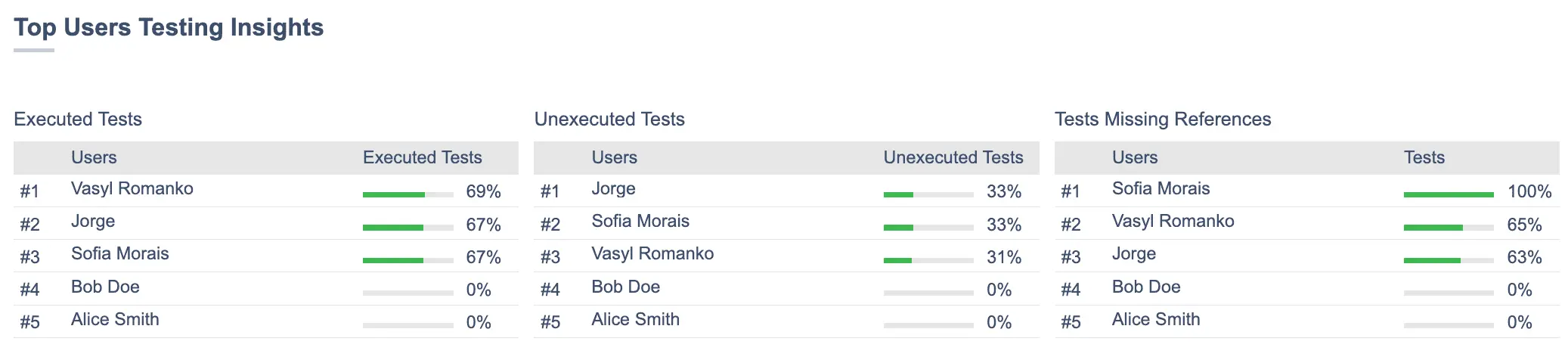
دیدگاههای تست کاربران برتر #
این بخش پنج کاربری را نشان میدهد که بیشترین درصد executed و unexecuted را دارند، و همچنین کاربرانی را که بیشترین تستهای بدون reference به آنها assigned شده است.
#
درصدهای هر کاربر بر اساس تستهایی محاسبه میشود که به همان کاربر assigned شدهاند؛ برای مثال، کاربر “sbort” ۷۹٪ از تستهای assigned شده به خودش را اجرا کرده است. این منطق در کل report اعمال میشود.
خلاصه Assignment #
این بخش توزیع تستهای assigned و unassigned را نشان میدهد.

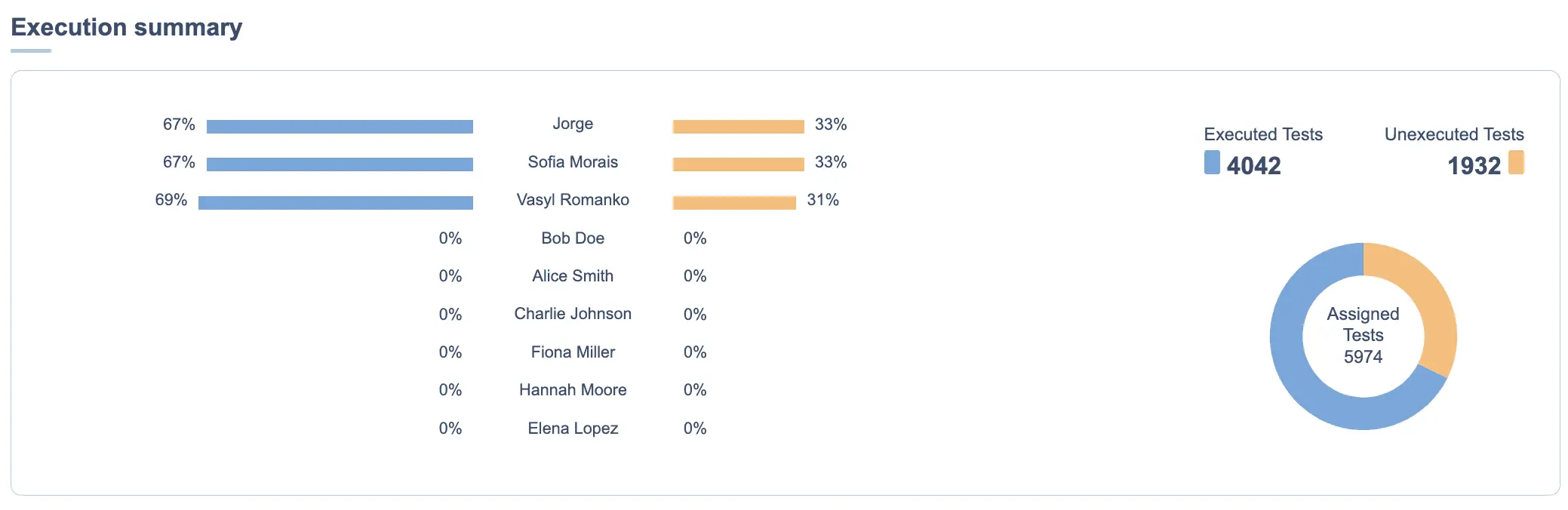
خلاصه Execution #
Execution Summary نشان میدهد کدام تستها executed یا unexecuted هستند؛ هم در مجموع و هم برای هر کاربر.
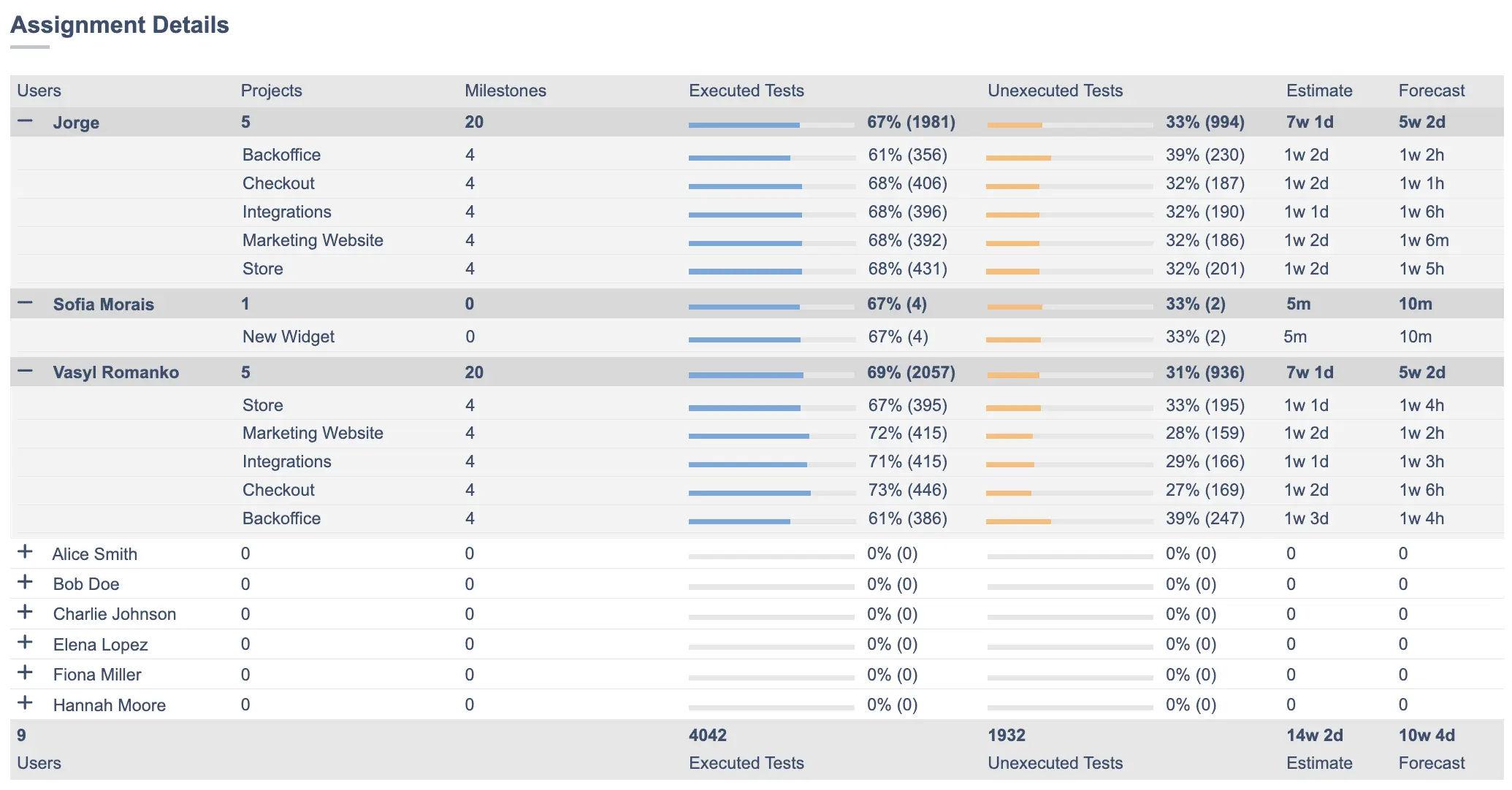
جزئیات Assignment #
این بخش، جزئیات کار را برای هر کاربر و بر اساس projectها و milestoneهای انتخابشده نشان میدهد.
Expand و Collapse #
از آنجا که tableهای این report بعد از expand شدن ممکن است خیلی طولانی شوند، میتوانید از دکمههای Expand و Collapse در header بالای report استفاده کنید تا پیمایش سادهتر شود و بین نمای فشردهتر یا نمای جزئیتر report جابهجا شوید.