

TestRail ابزار قدرتمندی برای مدیریت تست است که به تیمها کمک میکند فعالیتهای تست را سازماندهی، پیگیری و تحلیل کنند. اما برای اینکه گردش کار تست را واقعاً بهینه کنید، به test automation کارآمد نیاز دارید؛ اینجاست که Ranorex به کار میآید.
با یکپارچهسازی Ranorex با TestRail، میتوانید تستهای UI را خودکار کنید و نتایج را مستقیماً به TestRail بفرستید؛ در نتیجه، اجرای تست و گزارشدهی بهصورت روان به هم متصل میشوند. این مقاله مراحل یکپارچهسازی را توضیح میدهد تا بتوانید پوشش تست را افزایش دهید، کارایی را بهتر کنید و گزارشدهی را سادهتر انجام دهید.
Ranorex چیست؟ #
Ranorex یک ابزار جامع برای automation تست UI در برنامههای دسکتاپ، وب و موبایل است. این ابزار یک IDE کامل با APIهای باز، تکمیل هوشمند کد، refactoring و debugging برای متخصصان automation ارائه میکند.
کاربران میتوانند با ابزارهای capture-and-replay و روشهای داخلی آن، هنگام یادگیری automation، تستهایی قابلاعتماد و قابل نگهداری بسازند. Ranorex همچنین با object repositoryهای مشترک و ماژولهای test automation، همکاری میان تیمهای مختلف را آسانتر میکند. علاوه بر این، یک تیم پشتیبانی اختصاصی دارد تا به موفقیت کاربران کمک کند.
مزایای کلیدی: #
- استفاده بهتر از منابع: پوشش تست را گسترش دهید، از چرخههای انتشار سریع پشتیبانی کنید و همزمان هزینهها را کنترل کنید.
- مناسب برای همه سطحهای مهارتی: با ابزارهای ساده برای codeless automation، تستهای پیشرفته بسازید و در کنار آن از یک IDE کامل هم استفاده کنید.
- راهکار جامع: تستهای دسکتاپ، وب و موبایل را روی پلتفرمهای قدیمی یا جدیدترین فناوریها خودکار کنید.
- یکپارچهسازی ساده: test caseها را با Ranorex Studio همگامسازی کنید و بازخورد تست را بهصورت real-time در TestRail ببینید.
چرا Ranorex را با TestRail یکپارچه کنیم؟ #
بهعنوان کاربر TestRail، میدانید مدیریت کارآمد test case برای ارائه نرمافزار باکیفیت چقدر مهم است. اما برای اینکه چرخههای تست را واقعاً سریعتر کنید و پوشش تست را افزایش دهید، به automation قدرتمند برای تست UI نیاز دارید؛ اینجاست که Ranorex Studio به کار میآید.
با ترکیب مدیریت تست ساختاریافته TestRail با Ranorex و automation قدرتمند آن، میتوانید:
- تست دستی تکراری را حذف کنید – با data-driven automation، حالتهای corner، edge و boundary را بدون تکرار همان گامهای تست برای مقادیر داده مختلف پوشش دهید.
- چرخههای انتشار را سریعتر کنید – تستهای regression خودکار را شبانه و بهصورت موازی اجرا کنید تا سریعتر درباره کیفیت برنامه بازخورد بگیرید.
- پایداری تست را افزایش دهید – تشخیص قابلاعتماد object در Ranorex و best practiceهای داخلی آن کمک میکند تستها حتی با تغییر و تکامل برنامه هم پایدار بمانند.
- زمان تیم QA را آزاد کنید – وقتی زمان کمتری صرف اجرای تستهای روتین شود، تسترها میتوانند روی سناریوهای exploratory، UX و تستهای ارزشمندتر تمرکز کنند.
- آن را بهراحتی وارد workflow خود کنید – Ranorex از طیف گستردهای از فناوریها پشتیبانی میکند و automation تستها را در برنامههای دسکتاپ، وب و موبایل آسانتر میکند؛ در حالی که همه چیز را در TestRail مدیریت میکنید.
با ترکیب TestRail و Ranorex Studio، فقط تستها را خودکار نمیکنید؛ بلکه کارایی را افزایش میدهید، کیفیت نرمافزار را بهتر میکنید و بازخورد سریعی فراهم میکنید که برای موفقیت DevOps ضروری است.
- صرفهجویی در زمان: تستهای تکراری UI را خودکار کنید و روی کارهای مهمتر تمرکز کنید.
- افزایش دقت: با اجرای تستهای خودکار و یکسان، خطای انسانی را کاهش دهید.
- گزارشدهی یکپارچه: نتایج تست را بهصورت خودکار به TestRail بفرستید تا پیگیری و تحلیل آنها بهتر انجام شود.
- همکاری بهتر: نتایج تستهای دستی و خودکار را در یک محل متمرکز کنید تا تیم دید بهتری داشته باشد.
راهنمای گامبهگام برای یکپارچهسازی نتایج Ranorex با TestRail #
مرحله ۱: TestRail API را تنظیم کنید #
برای برقراری ارتباط بین Ranorex و TestRail، باید از TestRail API استفاده کنید. وارد TestRail شوید و به Administration > Site Settings > API بروید. اگر API هنوز فعال نیست، آن را فعال کنید.
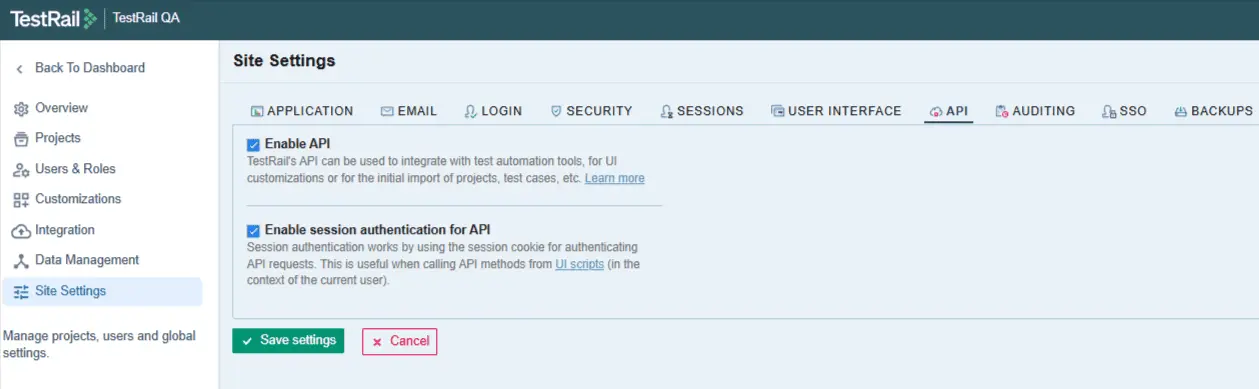
URL مربوط به TestRail instance، username و API key خود را یادداشت کنید (API key در user settings شما قرار دارد).
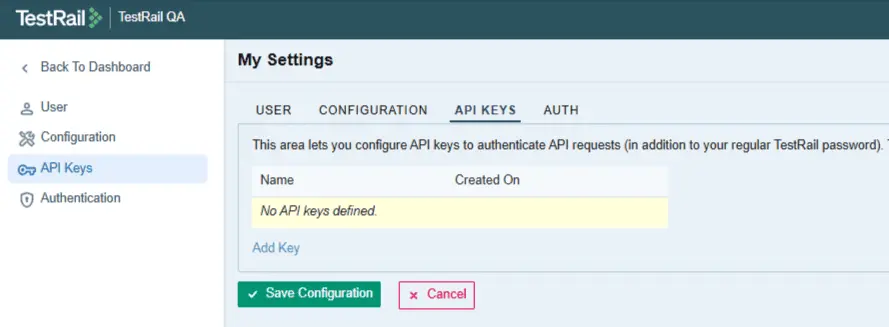
مرحله ۲: مجوزها را تنظیم کنید #
بسته به نحوه استفاده شما از این یکپارچهسازی، حساب کاربری TestRail باید مجوزهای مشخصی داشته باشد.
برای تنظیم آنها، به Administration > Users > & Roles بروید و یک role با مجوزهای مناسب بسازید یا مجوزهای یک role موجود را تغییر دهید.
- وارد کردن به Ranorex Studio: به هیچ مجوزی نیاز نیست.
- Export به projectهای موجود: Add/Edit Cases، & Sections و Suites.
- Export به projectهای جدید: باید در TestRail admin باشید.
- ارسال نتایج به یک test run موجود در TestRail: Add/Edit Test Results، Add/Edit Attachments.
- ارسال نتایج به یک test run جدید در TestRail: Add/Edit Runs و & Plans، Add/Edit Test Results و Add/Edit Attachments.
مرحله ۳: فیلد Automation Type را تنظیم کنید #
Ranorex Studio فقط test caseهای TestRail را import و synchronize میکند که برای Ranorex بهعنوان automated مشخص شده باشند.
- TestRail ۵.۵ و نسخههای جدیدتر: فیلد drop-down با نام Automation Type بهصورت پیشفرض وجود دارد. کافی است مقدار آن را روی Ranorex بگذارید.
- TestRail ۵.۴ و نسخههای قدیمیتر: برای اینکه import و export درست کار کند، باید یک custom field به رابط کاربری اضافه کنید.
- به مسیر Administration > Customizations > Case Fields بروید.
- یک field با مقادیر زیر اضافه کنید:
- Label: Automation Type
- System Name: automation_type
- Type: Dropdown
- روی Add Projects & Options کلیک کنید و Ranorex را بهعنوان Option ۱ مشخص کنید. سپس روی تب Selected Projects کلیک کنید و این field را برای projectهای خود اعمال کنید.
مرحله ۴: custom fieldهای الزامی #
اگر project شما در TestRail از custom fieldهای الزامی استفاده میکند، مطمئن شوید این fieldها مقدار پیشفرض دارند. در غیر این صورت، export/sync ممکن است انجام نشود، چون Ranorex Studio نمیتواند تشخیص دهد کدام مقدار باید وارد شود.
روش رفع این خطا در بخش Importing, exporting, synchronizing توضیح داده شده است.
مرحله ۵: پیکربندی Ranorex instance با TestRail Wizard #
- در Ranorex Studio، solution موردنظر خود را باز کنید.
- به Tools > TestRail integration > Start TestRail wizard بروید.
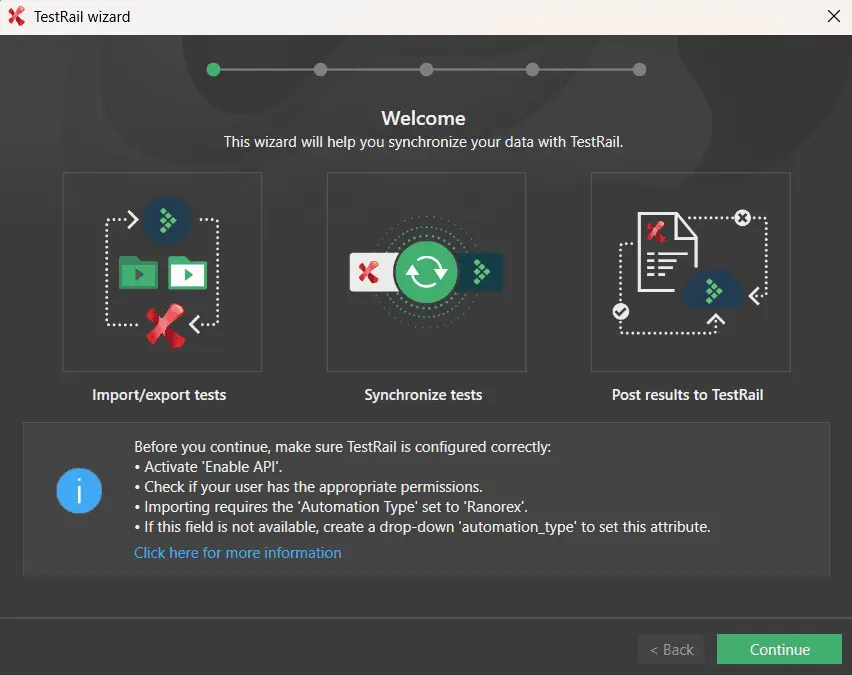
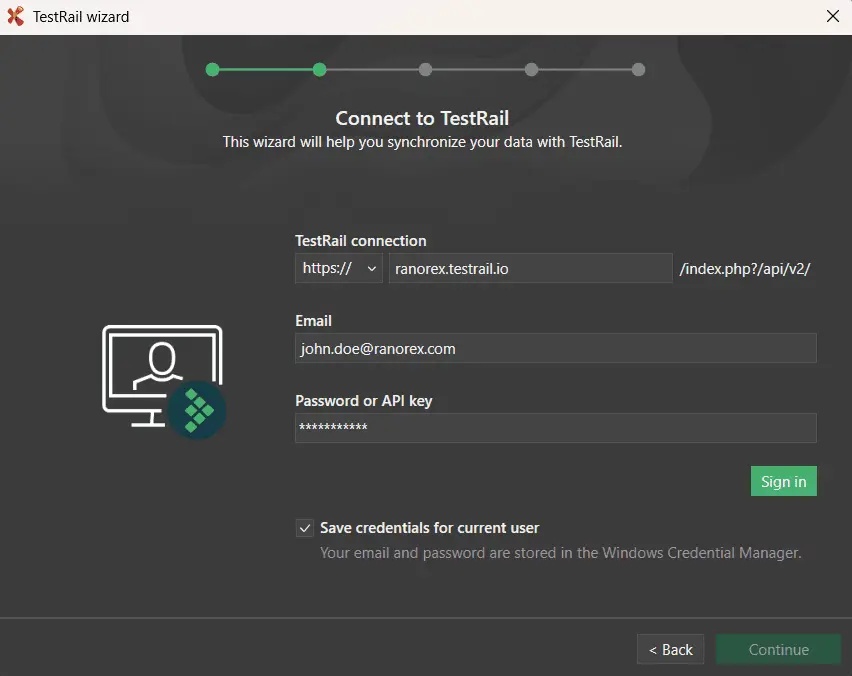
- در بخش Connect to TestRail ، این موارد را وارد کنید:
- Server address
- Credentials
- روی Sign in کلیک کنید.

نکته: server address هم برای TestRail on-premises و هم برای TestRail Cloud استفاده میشود. میتوانید آن را از address bar مرورگر خود کپی کنید.
بعد از sign in، wizard شما را به بخش Import/Export میبرد؛ جایی که میتوانید import و export را انجام دهید و connection را تنظیم کنید. به Importing, exporting, synchronizing مراجعه کنید.
مراحل بعدی #
- برای import/export و پیکربندی mapping: Importing, exporting, synchronizing.
- برای اجرای testها و گزارش نتیجهها، از جمله upload کردن evidence: Running tests and reporting to TestRail.
- برای workflowهای تیمی و source control: Collaboration.
-
اعتبارنامههای اتصال TestRail در YAML.


