

#
این قابلیت در حال حاضر برای کاربران مسیر انتشار Early Access در دسترس است. برای اطلاعات بیشتر، به مسیرهای انتشار فصلی مراجعه کنید تا با نحوه بهروزرسانی instance خود به مسیر Early Access آشنا شوید.
از TestRail ۹.۷ به بعد، اضافه شدن ویرایشگر متن WYSIWYG به محیط TestRail شما روی بخشهای مختلفی که نیاز به وارد کردن و ویرایش متن دارند تأثیر میگذارد. WYSIWYG (What You See Is What You Get) قالبی است که به شما اجازه میدهد محتوا را همانطور ویرایش کنید که در نسخه نهایی نمایش داده یا render میشود.
در بسیاری از فیلدهای TestRail میتوانید متن را برجستهتر کنید تا نوشته شما تأکید یا اهمیت بیشتری پیدا کند. همچنین میتوانید قالببندی، لینک یا حتی media اضافه کنید تا متن خواناتر، جذابتر و امروزیتر به نظر برسد.
Rich Text Editor #
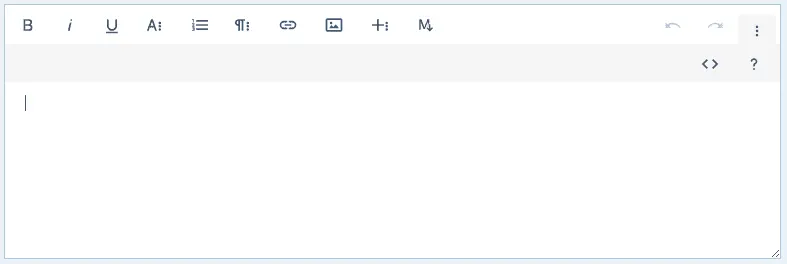
این ویرایشگر بهصورت پیشفرض برای بیشتر فیلدهای متنی مهم instance شما فعال است. وقتی روی فضای هر فیلد کلیک میکنید، نوار ابزار ویرایشگر بلافاصله نمایش داده میشود و اگر فضای متن خالی باشد، یک دکمه جدید Quick Insert کنار خطی که روی آن کلیک کردهاید ظاهر میشود.
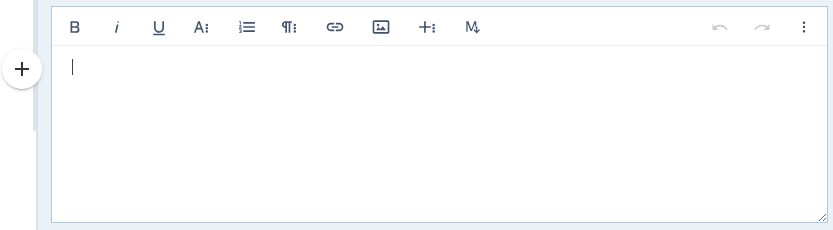
این نوار ابزار گزینههای اصلی مختلفی دارد که میتوانید بسته به نیاز خود برای قالببندی متن به روشهای گوناگون از آنها استفاده کنید:
- Bold: متن را بهصورت پررنگ بنویسید.
- Italic: متن را بهصورت مورب بنویسید.
- Underline: زیر کلمات متن خط بکشید.
- More Text: توضیح در ادامه آمده است.
- Ordered List: یک لیست شمارهگذاریشده ساده اضافه میکند.
- More Paragraph: توضیح در ادامه آمده است.
- Insert Link: متنی را وارد کنید که میخواهید به URL شما لینک شود؛ همچنین میتوانید انتخاب کنید که لینک در tab جدید باز شود.
- Insert Image: یک فایل تصویری را از Media Library خود برای پیوست انتخاب کنید، یا تصویر جدیدی را از دستگاه خود اضافه کنید.
- More Rich: توضیح در ادامه آمده است.
- Undo: به action قبلی خود برگردید.
- Redo: به actionی که همین حالا undo کردهاید دوباره برگردید.
- More Miscellaneous: توضیح در ادامه آمده است.
- Markdown: توضیح در ادامه آمده است
علاوه بر این، همانطور که در تصویر بالا میبینید، دکمههای More Text، More Paragraph، More Rich، و More Miscellaneous زیرمنویی از گزینههای اضافی را باز میکنند که میتوانید از آنها استفاده کنید. برای باز کردن هر زیرمنو، روی دکمه مربوط کلیک کنید و برای بستن آن، دوباره کلیک کنید.
وقتی روی More Text کلیک میکنید، گزینههای زیر نمایش داده میشوند:
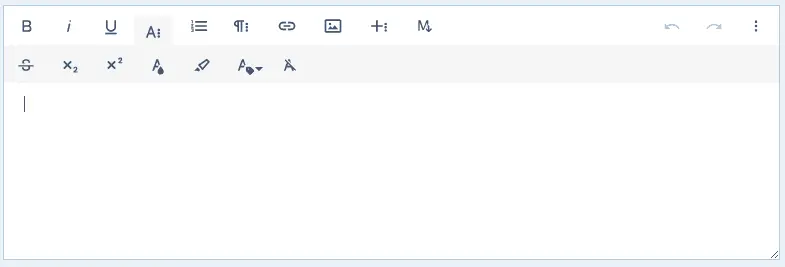
- Strikethrough (خطخورده): متن را با یک خط روی آن نمایش میدهد.
- Subscript (زیرنویس): متن کوچکتری را پایینتر از خط معمول متن قرار میدهد.
- Superscript (بالانویس): متن کوچکتری را بالاتر از خط معمول متن قرار میدهد.
- Text color (رنگ متن): رنگ دلخواهتان را برای متن انتخاب کنید.
- Background color (رنگ پسزمینه): رنگ دلخواهتان را برای پسزمینه انتخاب کنید.
- Inline Class (Highlighted): کلاس inline متن را انتخاب کنید؛ مثلاً code یا highlighted.
- Clear Formatting (پاک کردن قالببندی): قالببندی اعمالشده روی متن انتخابشده را پاک میکند.
وقتی روی More Paragraph کلیک میکنید، گزینههای زیر نمایش داده میشوند:
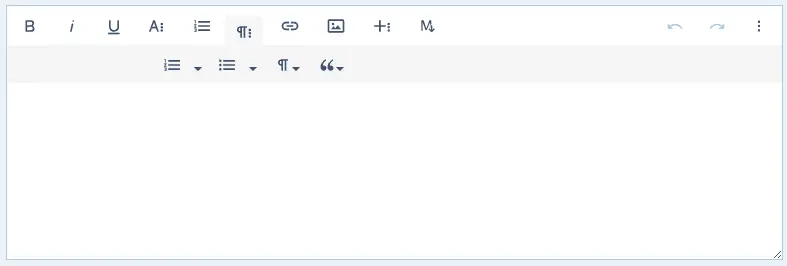
- Ordered List (فهرست شمارهدار): نوع فهرست را به حروف بزرگ یا کوچک، یونانی، رومی یا حالت پیشفرض تغییر میدهد.
- Unordered List (فهرست بدون شماره): نوع فهرست را به bullet، دایره، مربع یا حالت پیشفرض تغییر میدهد.
- Paragraph Format (قالب پاراگراف): اندازه متن، headingها از H1 تا H4، متن معمولی یا حالت code را انتخاب کنید.
- Quotes (نقلقولها): متن را به quote یا callout تبدیل میکند.
وقتی روی More Rich کلیک میکنید، گزینههای زیر نمایش داده میشوند:
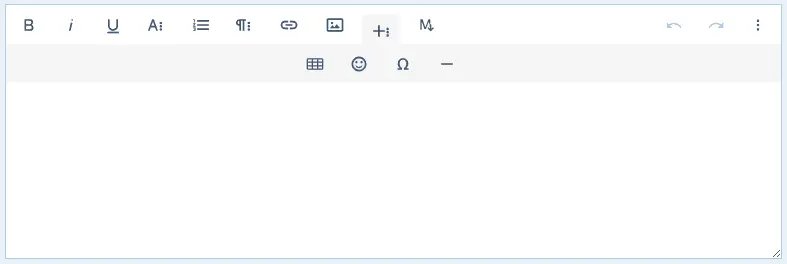
- Insert Table (درج جدول): یک جدول سفارشی از اندازه ۱×۱ تا ۱۰×۱۰ درج کنید.
- شکلکها: ایموجی دلخواهتان را برای درج انتخاب کنید.
- کاراکترهای ویژه: از میان گزینههای متنوع، کاراکتر ویژه موردنظرتان را برای درج انتخاب کنید.
- درج خط افقی: با درج یک خط افقی، بین بخشهای متن جدایی ایجاد کنید.
وقتی روی More Miscellaneous کلیک میکنید، گزینههای زیر نمایش داده میشوند:
- Code View: فرمت کد متن خود را مشاهده کنید.
- راهنما: به همه میانبرهای لازم برای قالببندی متن دسترسی پیدا کنید.
همچنین، همانطور که قبلاً توضیح داده شد، میتوانید روی دکمه Quick Insert (علامت «+» کنار هر خط متن جدید) کلیک کنید تا مجموعهای از گزینههای گفتهشده برای درج سریع باز شود. این گزینههای سریع شامل Insert Image/Video، Insert Table، Insert Horizontal Line و Ordered/Unordered List هستند.
Markdown #
Markdown یک syntax ساده و آسان برای یادگیری است که به شما امکان میدهد کلمات را در ویرایشگر متن پیشرفته قالببندی کنید. برای مثال، برای ایتالیک کردن یک کلمه، کافی است آن را بین دو ستاره قرار دهید؛ مثل *این*. به همین شکل، برای پررنگ کردن یک کلمه، آن را بین دو جفت ستاره قرار دهید؛ مثل **این**.
عناصر syntax مختلفی برای ساختن فهرستها، افزودن لینک، وارد کردن code block، عنوانها، تصاویر و موارد دیگر وجود دارد. در ادامه، فهرست گزینههای syntax در دسترس و مثالهایی از نحوه استفاده از آنها را میبینید.
#
از TestRail ۹.۷ به بعد، syntax عناصر Markdown برای استفاده در ویرایشگر جدید بهروزرسانی شد. syntax قدیمی Markdown همچنان بهدرستی نمایش داده میشود و وقتی برای اولین بار آن را ویرایش کنید، بهصورت خودکار به فرمت جدید تبدیل میشود.
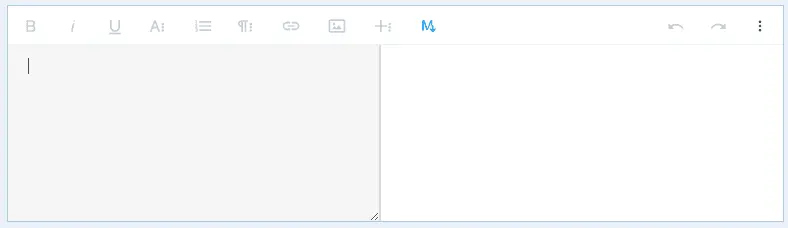
ویرایشگر Markdown قابلیت preview دارد و هنگام نوشتن با syntax Markdown، متن نهاییِ رندرشده را نشان میدهد. همچنین حالت تمامصفحه دارد تا بتوانید syntax را در کل پنجره بنویسید.
#
ویرایشگر Markdown پیشنمایشی از syntax نوشتهشده Markdown را در سمت چپ نشان میدهد. با این حال، اگر میخواهید این اطلاعات، یعنی خروجی قالببندیشده یا syntax Markdown، ذخیره شود، باید این متن را در فیلد مربوطه در TestRail که روی آن کار میکنید کپی کنید.
فهرست عناصر syntax Markdown در TestRail:
| عنصر | Syntax Markdown (کد) | خروجی |
|---|---|---|
| عنوان | # H1 ## H2 ### H3 |
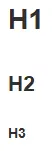 |
| شناسه عنوان | ### عنوان عالی من {#custom-id} | 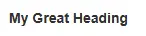 |
| پررنگ | **متن پررنگ** |  |
| ایتالیک | *متن ایتالیک* | 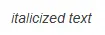 |
| خطخورده | ~~دنیا مسطح است.~~ | 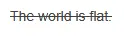 |
| نقلقول بلوکی | > نقلقول بلوکی |  |
| فهرست شمارهدار | ۱. مورد اول ۲. مورد دوم ۳. مورد سوم |
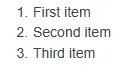 |
| فهرست بدون شماره | – مورد اول – مورد دوم – مورد سوم |
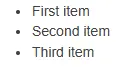 |
| کد | `کد` |  |
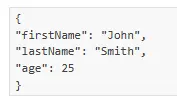
| بلوک کد محصور | “` { “firstName”: “John”, “lastName”: “Smith”, “age”: 25 } “` |
 |
| خط افقی | — |  |
| لینک | [عنوان](<https://www.example.com> “عنوان”) |  |
| تصویر |  |  |
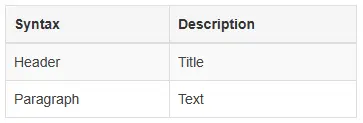
| جدول | | ساختار | توضیح | | — | —| | سربرگ | عنوان | | پاراگراف | متن | |
 |
| پاورقی | این جمله یک پاورقی دارد. [^۱][^۱]: این متن پاورقی است. | 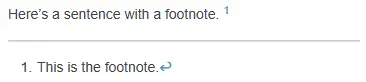 |
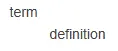
| فهرست تعریفها | اصطلاح : تعریف |
 |
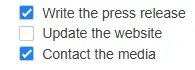
| فهرست کارها | – [x] نوشتن بیانیه خبری – [ ] بهروزرسانی وبسایت – [X] تماس با رسانهها |
 |


