

TestRail یک ابزار تحت وب برای مدیریت test caseهاست. QA engineerها، توسعهدهندهها و سرپرستهای تیم از آن برای مدیریت، پیگیری و سازماندهی کارهای تست نرمافزار استفاده میکنند. در TestRail اعضای تیم میتوانند test caseها را طراحی کنند، test suiteها را سازماندهی کنند، test runها را اجرا کنند و نتیجهها را پیگیری کنند؛ همه این کارها از طریق یک رابط وب مدرن و ساده انجام میشود. در این مقاله با قابلیتها و workflowهای اصلی TestRail آشنا میشوید تا بتوانید فرایند تست را سادهتر کنید و نسخههای باکیفیتتری ارائه دهید.
مدیریت test caseها، test suiteها و test runها #
روش سنتی مدیریت و مستندسازی test caseها روی کاغذ، در wikiها، ابزارهای defect tracking یا سیستمهای عمومی مدیریت مستندات خیلی زود محدودیتهایش را نشان میدهد. TestRail به شما کمک میکند test caseها و test suiteها را در یک رابط کاربری و ساختار برنامهای بهینه ایجاد، مدیریت و سازماندهی کنید.
افزایش بهرهوری تست #
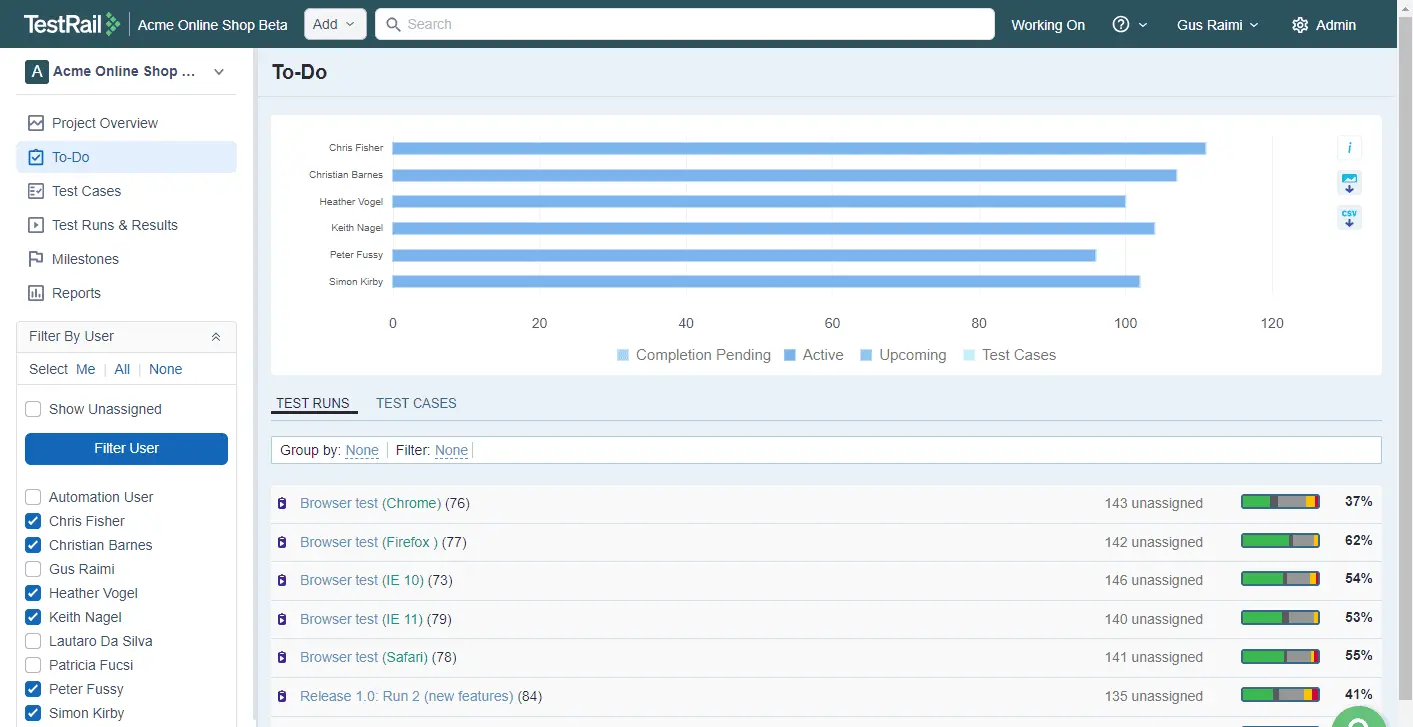
فهرست کارها، فیلترها و اعلانهای ایمیلی TestRail به هماهنگی test runها کمک میکنند و بهرهوری و پاسخگویی testerها را بالا میبرند. هدف این است که هر عضو تیم همیشه بداند چه وظایفی دارد و سرپرستهای تیم بتوانند با توجه به حجم کار هر tester، وظایف جدید را به او اختصاص دهند.
دید لحظهای از پیشرفت تست #
برای تصمیمگیریهای مهم در project، دسترسی به اطلاعات دقیق درباره پیشرفت تست و نتیجههای تست ضروری است. به پرسشهایی مثل «چند درصد از یک test run را با موفقیت کامل کردهایم؟»، «برای milestone بعدی چقدر پیش رفتهایم؟» یا «کدام تستها در ۲۴ ساعت گذشته اجرا شدهاند؟» فقط با یک نرمافزار جامع مدیریت test case مثل TestRail میتوان بهصورت مؤثر پاسخ داد؛ TestRail این جزئیات را بهراحتی در اختیار شما میگذارد.
مدیریت تست در مقیاس بزرگ #
سازماندهی و هماهنگی چند تست موازی، چه برای projectها و چه برای releaseهای مختلف، اغلب پیچیده و زمانبر است. برای اینکه روند کارهای تست از دستتان خارج نشود، TestRail به شما کمک میکند دادهها و ساختارهای مهم مرتبط با نرمافزار، مثل milestoneهای project، را مدیریت کنید و بهسادگی با ابزارهای defect tracking یکپارچه شوید.
dashboard #
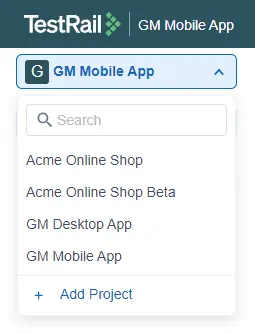
بعد از ورود به TestRail، معمولاً اولین صفحهای که میبینید dashboard است. dashboard نمایی کلی از projectهای موجود، فعالیتهای اخیر project و to-doهای شما نشان میدهد. وقتی وارد یک project میشوید (با کلیک روی عنوان project)، به نمای project میروید و صفحه overview همان project را میبینید؛ این صفحه جزئیاتی مثل test caseها، test runهای فعال، فعالیتهای project و موارد مشابه را نشان میدهد. هر وقت خواستید به project دیگری بروید، کافی است در منوی سمت چپ روی فلش کنار نام project فعلی کلیک کنید و سپس project موردنظر را انتخاب کنید. از همین منوی کشویی میتوانید project جدید هم اضافه کنید.
test caseها و sectionها #
یک test case در TestRail شامل توضیح پیشنیازهای تست، فهرست stepهای تست و نتیجه مورد انتظار است. در حالت ایدهآل، یک tester میتواند یک test case را در زمان کوتاهی بررسی کند؛ test case یک قابلیت مشخص را تأیید میکند، یک کار را مستند میکند یا یک artifact از project را بررسی میکند.
در TestRail، test caseها داخل sectionها و subsectionها سازماندهی میشوند. section و subsection مجموعهای از test caseها هستند و معمولاً برای ماژولهای مشخص project یا بخشهای مختلف محصول ساخته میشوند. اینکه sectionها را چطور سازماندهی کنید به اندازه project بستگی دارد. اگر برای یک ماژول project تعداد زیادی test case دارید، بهتر است sectionها را ریزتر کنید و برای قابلیتها یا عملکردهای مشخص subsection بسازید.
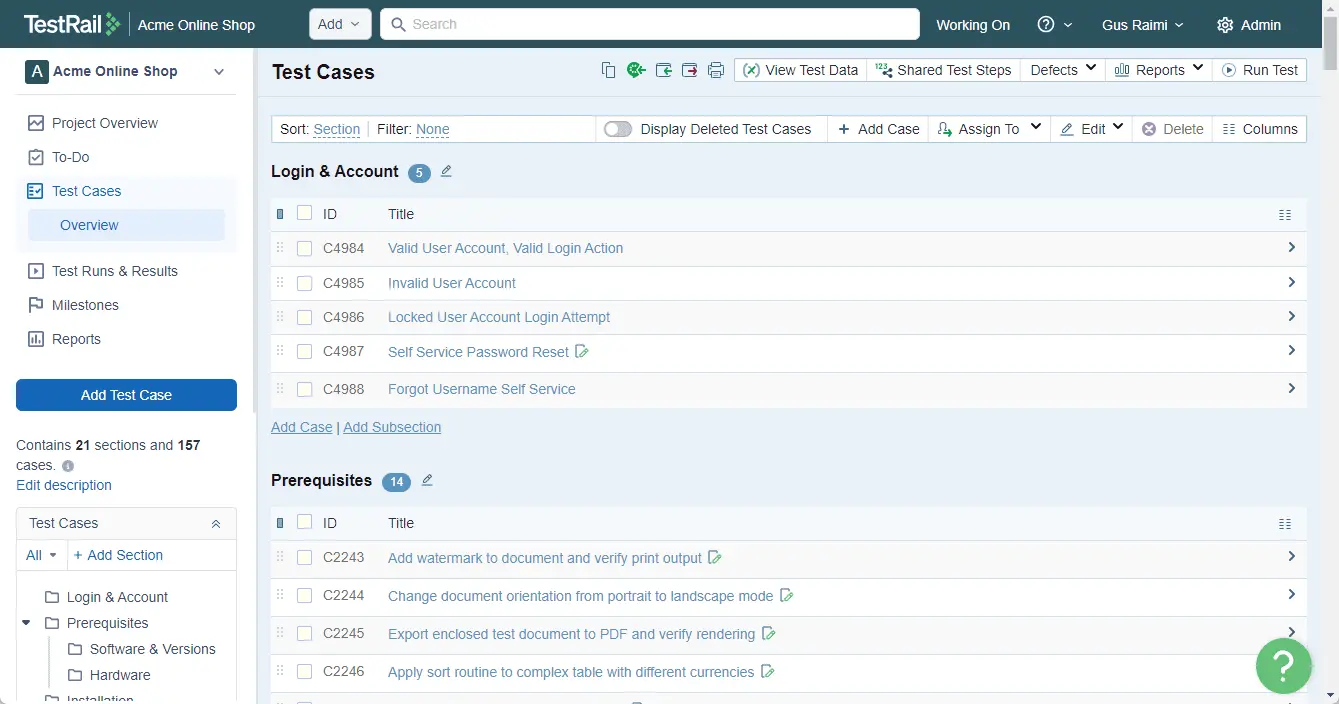
برای مثال، اگر از چند test case برای بررسی یک dialog مشخص در برنامه یا یک صفحه وب استفاده میکنید، بهتر است این test caseها را در یک section قرار دهید.
test runها و testها #
برای اجرای تست و وارد کردن نتیجهها برای test caseهایی که اضافه کردهاید، یک test run برای یک test suite مشخص شروع میکنید. test suite شبیه یک برنامه است که مشخص میکند یک application چطور تست شود؛ اما test run همان تست واقعی است که اجرا میکنید.
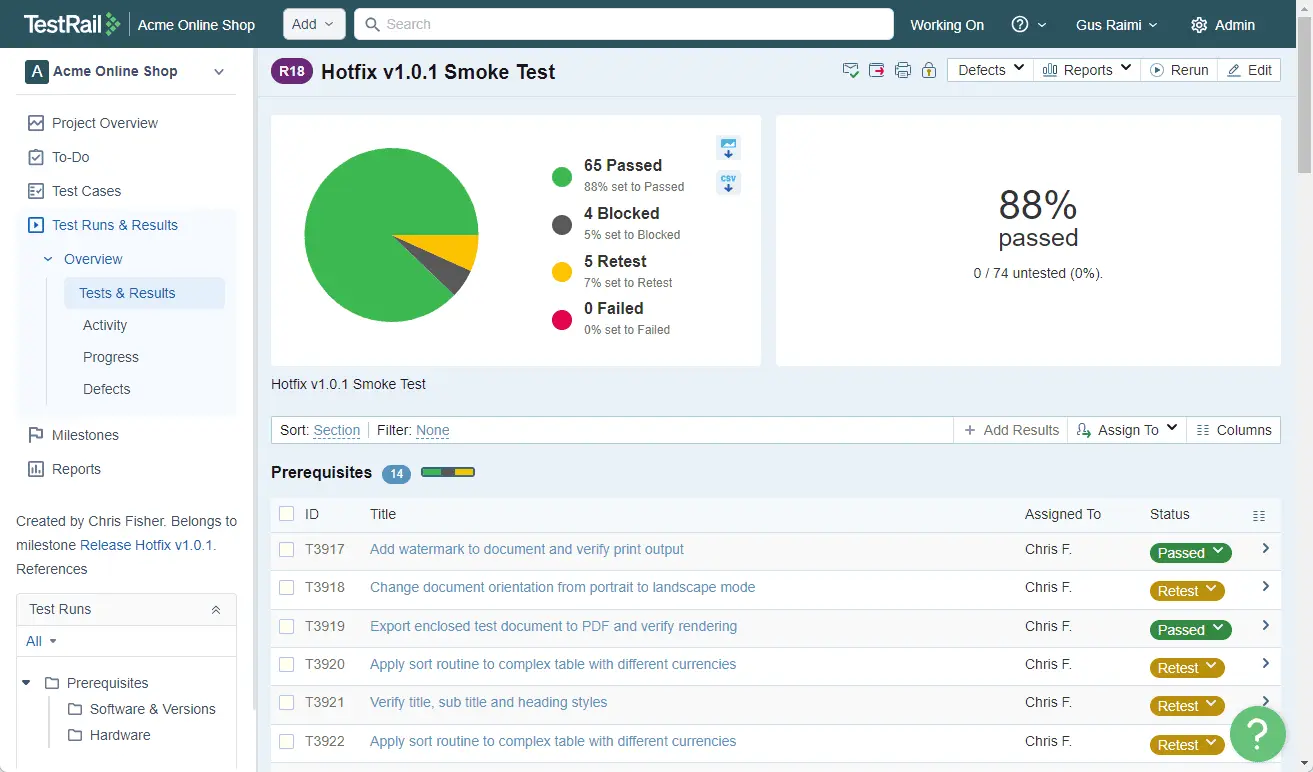
در بیشتر projectها احتمالاً در طول زمان چند test run برای یک test suite مشخص شروع میکنید. برای مثال، اگر چند نسخه از یک نرمافزار را منتشر میکنید، ممکن است بخواهید برای هر نسخه جدید یک test run اجرا کنید.
همچنین میتوانید برای یک test suite مشخص، چند test run را بهطور همزمان فعال داشته باشید. این کار وقتی مفید است که بخواهید همان test suite را روی چند configuration اجرا کنید، مثلاً روی سیستمعاملهای مختلف. در این حالت میتوانید برای هر configuration که میخواهید تست کنید یک test run جداگانه شروع کنید.
وقتی یک test run جدید شروع میکنید (مثلاً با کلیک روی دکمه Run a Test در toolbar یک test suite)، میتوانید انتخاب کنید که همه caseهای test suite وارد شوند، test caseهای مشخصی را انتخاب کنید، یا بر اساس مقدارهای مشخص test caseها یک فیلتر پویا تنظیم کنید. در مستندات ما میتوانید درباره استفاده از انتخاب test case برای test runها بیشتر بخوانید اینجا.
یک run شامل testهای جداگانه برای هر test caseی است که اضافه میکنید. بهصورت پیشفرض، هر test یکی از پنج status مختلف را دارد که در TestRail با رنگهای مشخص نمایش داده میشوند. میتوانید با کلیک روی دکمه Add Result در صفحه test یا با تغییر مستقیم status در صفحه run، یک نتیجه اضافه کنید و status آن test را تغییر دهید.
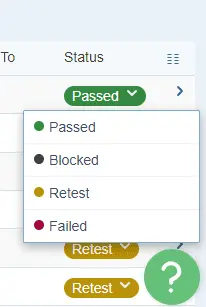
statusهای زیر بهصورت پیشفرض در دسترساند:
- Untested: بهصورت پیشفرض، testهای جدید status Untested دارند. وقتی نتیجهای به یک test اضافه شود، آن test دیگر نمیتواند دوباره status Untested بگیرد.
- Passed: وقتی tester مراحل تست و نتیجههای مورد انتظار را تأیید کند، test با status Passed علامتگذاری میشود.
- Failed: اگر یکی از stepهای مشخصشده با خطا روبهرو شود یا نتیجه مورد انتظار با نتیجه واقعی تست فرق داشته باشد، tester آن test را با status Failed علامتگذاری میکند.
- Retest: اگر توسعهدهنده یا tester تشخیص دهد که یک test باید دوباره اجرا شود، آن را با status Retest علامتگذاری میکند. برای مثال، اگر test در ابتدا Failed شده باشد و توسعهدهنده مشکل را رفع کند، میتواند آن را برای تست دوباره روی Retest بگذارد.
- Blocked: status Blocked نشان میدهد که test در حال حاضر بهدلیل یک وابستگی بیرونی قابل اجرا نیست؛ مثلاً defectی وجود دارد که باید قبل از تکمیل تست رفع شود. این status اغلب همراه با Retest استفاده میشود.
وقتی یک test run کامل شد، میتوانید آن را از صفحه ویرایش run ببندید. testهای یک run بستهشده قابل ویرایش یا تغییر نیستند، بنابراین این حالت برای بایگانی test runها مناسب است. همچنین اگر attributeهای caseهای مرتبط را تغییر دهید، مثل نتیجه مورد انتظار، آن تغییر روی run بسته و بایگانیشده اعمال نمیشود.
projectها و انواع آنها #
projectها واحد اصلی سازماندهی در TestRail هستند. معمولاً توصیه میشود برای هر project واقعی نرمافزاری که میخواهید در TestRail مدیریت کنید، یک project در TestRail بسازید. همه دادههای دیگر مثل test runها، نتیجههای تست، milestoneها و موارد مشابه مستقیماً به یک project مشخص وصل هستند.
آموزش ویدیویی: انواع project در TestRail
milestoneها #
میتوانید milestoneهای project خود را هم به TestRail اضافه کنید. milestone میتواند هر نقطه مهمی در project باشد که برای شما اهمیت دارد؛ مثل انتشار عمومی برنامهریزیشده نرمافزار، یک نسخه تست داخلی، یا یک نسخه beta جدید برای مشتری مهم. بعد از اضافه کردن milestoneها به TestRail، میتوانید test runها را به milestoneهای مشخص اختصاص دهید.
اختصاص دادن test runها به milestoneها این مزیت را دارد که میتوانید نتیجههای تست و پیشرفت هر milestone را جداگانه پیگیری کنید. این کار بهخصوص وقتی کمک بزرگی است که همزمان روی چند milestone کار میکنید یا تعداد زیادی test run فعال دارید.
test planها و configurationها #
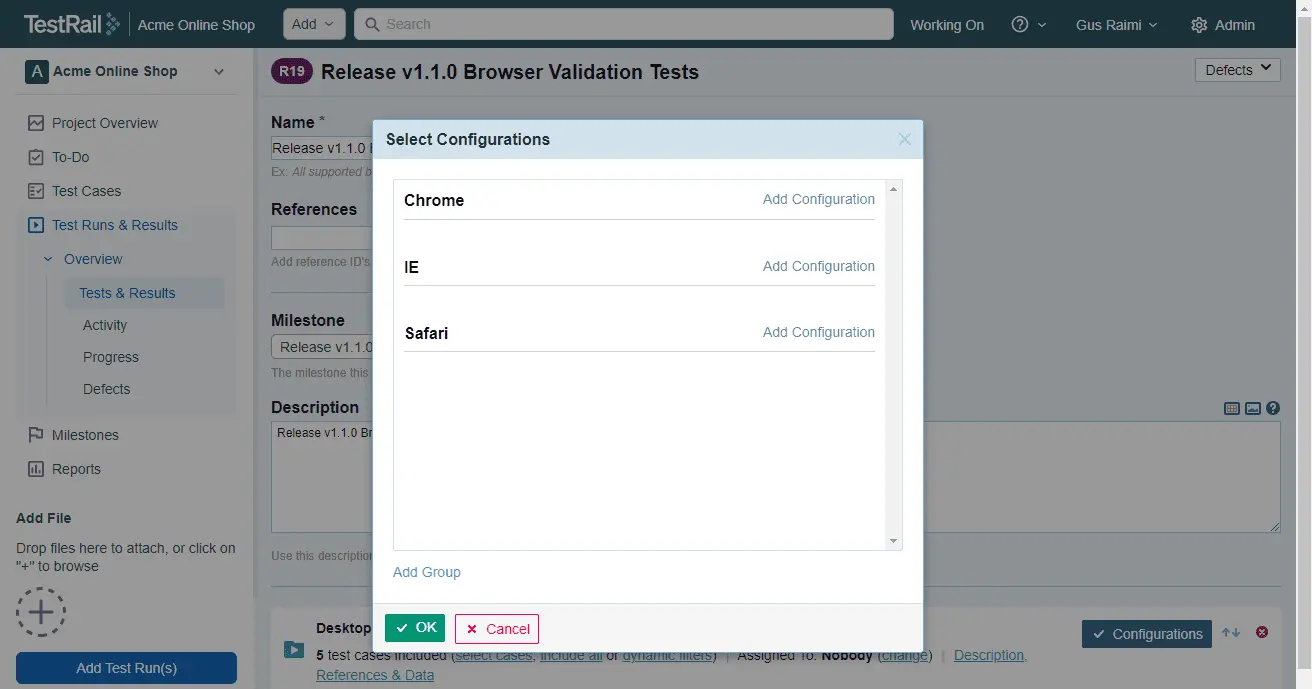
وقتی لازم است چند test run و configuration را برای یک project مدیریت کنید، test planهای TestRail به کارتان میآیند. اگر میخواهید روی چند configuration تست انجام دهید، test plan به شما امکان میدهد چند test run را همزمان شروع کنید. configuration میتواند هر چیزی باشد که لازم است project را روی آن تست کنید، مثل سیستمعاملها یا مرورگرهای مختلف.
برای ساختن test plan، کافی است روی دکمه Add Test Plan در صفحه Test Runs & Results کلیک کنید. درست مثل یک test run تکی، میتوانید همه ویژگیهای test runها را تنظیم کنید؛ از جمله نام، caseهایی که میخواهید وارد شوند و موارد دیگر.
اغلب باید یک test run مشخص را روی چند configuration مثل سیستمعاملها یا نسخههای مرورگر وب اجرا کنید. برای اینکه ساختن یک test run جداگانه برای هر ترکیب configuration آسانتر شود، میتوانید همه configurationهای test runهای خود را داخل یک plan مشخص و انتخاب کنید. برای این کار، کافی است روی لینک Select Configurations مربوط به یک run کلیک کنید و configurationهای خود را انتخاب یا اضافه کنید.
to-doها و اعلانها #
از صفحه todo میتوانید to-doهای اعضای دیگر تیم یا کل تیم را هم یکجا ببینید. این کار به سرپرستهای تیم کمک میکند testها را به اعضایی assign کنند که حجم کار کمتری دارند.
قابلیت مرتبط دیگر، اعلانهای ایمیلی است. این اعلانها به ownerهای test کمک میکنند از تغییراتی که کاربران دیگر روی test انجام میدهند باخبر شوند. برای مثال، اگر testی به یک کاربر (یعنی owner آن test) assign شده باشد و کاربر دیگری comment یا result به آن test اضافه کند، owner از طریق ایمیل مطلع میشود. همچنین میتوانید با کلیک روی آیکونهای کوچک ایمیل در صفحههای مرتبط، testهای کاربران دیگر یا حتی کل runها را subscribe کنید.
پیگیری پیشرفت و فعالیت #
TestRail علاوه بر اینکه مدیریت test caseها و وارد کردن نتیجههای تست را آسانتر میکند، یکی از مفیدترین قابلیتهایش این است که همه اعضای تیم میتوانند پیشرفت تست را سادهتر پیگیری کنند. نتیجههای تست و فعالیتهای تست مربوط به runها، milestoneها و کل projectها را میتوانید در صفحه هر resource ببینید.
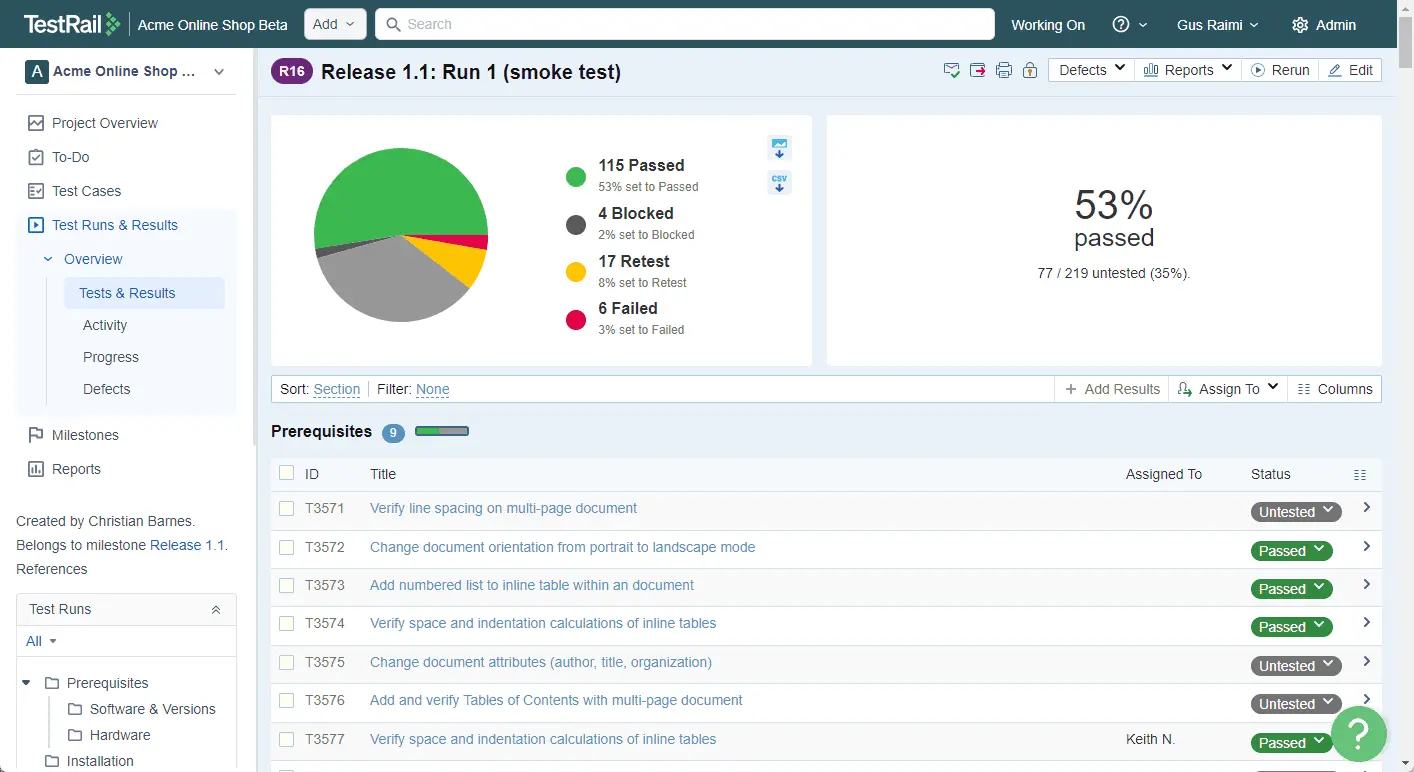
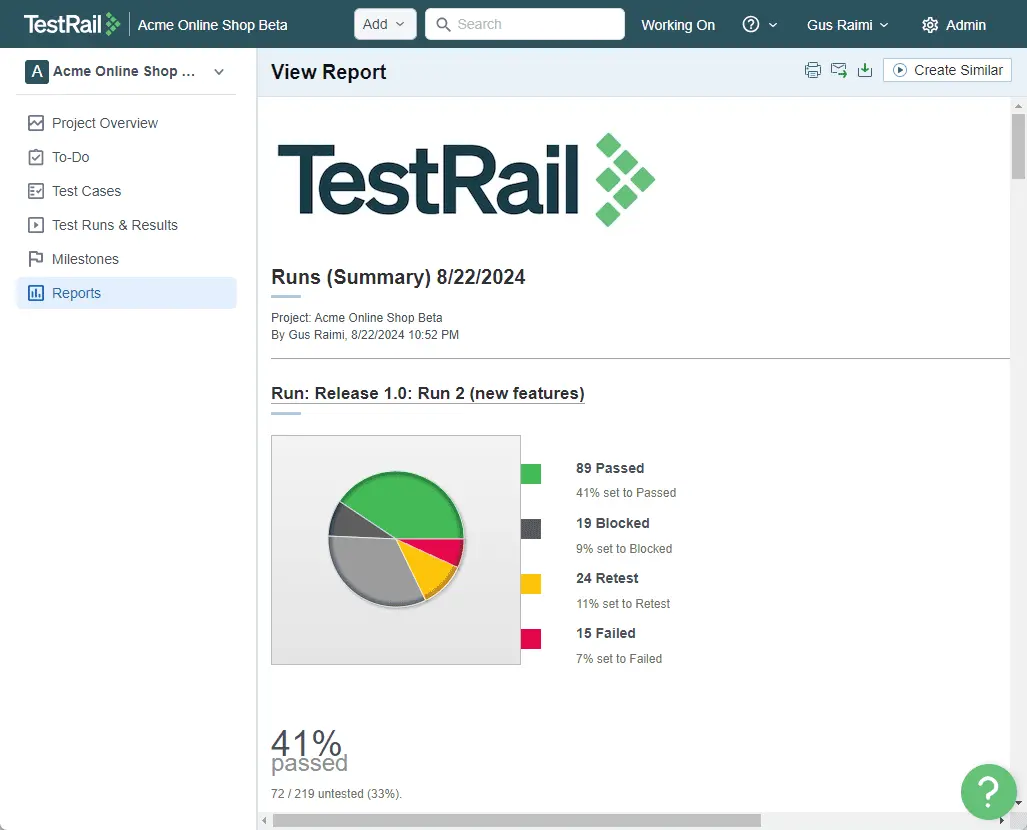
در صفحههای test run و milestone میتوانید از sidebar بین نماهای status، activity و progress جابهجا شوید؛ در صفحه overview project هم میتوانید بین تاریخچه project و نتیجههای تست سوئیچ کنید. قابلیتهای بیشتر برای report گرفتن با کلیک روی Reports.
بیشتر بدانید و TestRail را امتحان کنید #
اگر هنوز TestRail را امتحان نکردهاید، سادهترین راه این است که برای نسخه trial رایگان ثبتنام کنید.
TestRail را رایگان امتحان کنید
اگر پرسشی دارید که در این راهنما به آن پاسخ داده نشده است، لطفاً با ما تماس بگیرید .
اگر هنگام پیادهسازی به راهنمایی اختصاصیتری نیاز دارید، میتوانید برای اطلاعات بیشتر با Professional Services Partners تماس بگیرید.


