

پیکربندی مراحل تست جداگانه #
#
اگر از TestRail ۵.۱ یا نسخههای قدیمیتر استفاده میکنید، بخش پیکربندی مراحل تست جداگانه را در پایین این مقاله بخوانید. اگر سؤالی دارید، وارد حساب خود شوید و با تیم پشتیبانی تماس بگیرید، یا اگر وارد نشدهاید، روی دکمه Submit a request در گوشه بالا سمت راست این صفحه کلیک کنید.
برای استفاده از مراحل تست جداگانه در test caseها، کافی است از فهرست کشویی Template در هر test case، template پیشفرض «Test Case (Steps)» را انتخاب کنید:
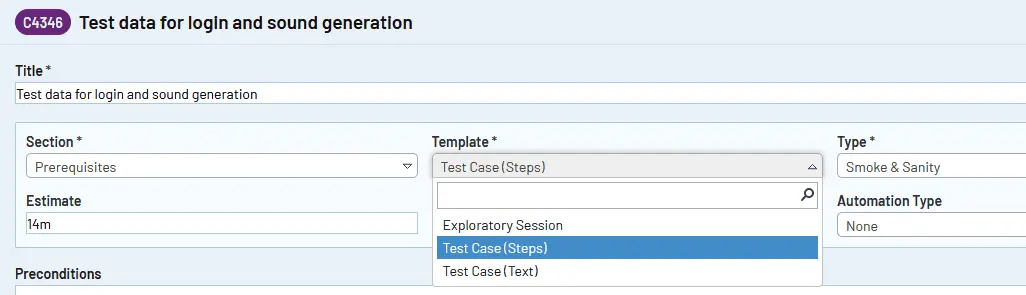
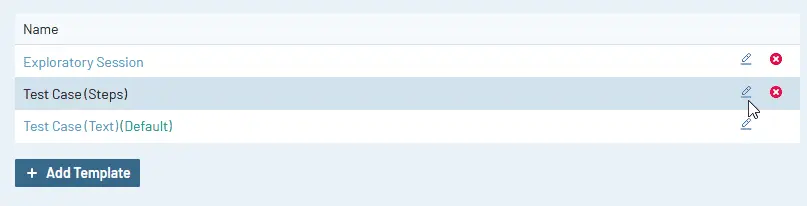
template مربوط به test case با مراحل جداگانه بهطور پیشفرض Test Case (Steps) نام دارد؛ البته اگر دسترسی Admin داشته باشید، میتوانید نام این template را در مسیر Admin > Customizations > Templates تغییر دهید. ویژگی اصلی template Test Case (Steps) این است که بهصورت پیشفرض یک فیلد separated_steps برای case دارد؛ همین فیلد امکان اضافه کردن مراحل تست جداگانه به test caseها را هنگام استفاده از این template فراهم میکند.
برای مراحل تست جداگانه میتوانید تا ۴ فیلد را فعال کنید: Step، Additional Info، Expected Result و References. اگر میخواهید مراحل تست جداگانه بهصورت پیشفرض استفاده شود، میتوانید template پیشفرض را هم در بخش Admin > Customizations.
پیکربندی مراحل تست جداگانه در نسخههای قدیمیتر TestRail (قبل از ۵.۲) #
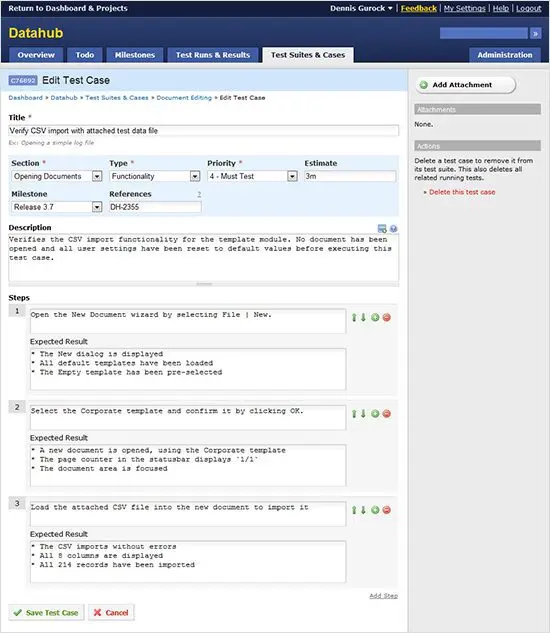
نسخههای قبل از TestRail ۵.۲ دو روش را پشتیبانی میکنند: وارد کردن مراحل تست و نتایج مورد انتظار برای test caseها در فیلدهای متنی ساده (پیکربندی پیشفرض)، یا پیکربندی TestRail برای مدیریت جداگانه و ساختاریافتهتر مراحل تست، از جمله ثبت نتایج تست جداگانه برای هر مرحله. تصویر زیر پیکربندی مراحل تست جداگانه را نشان میدهد و این راهنما توضیح میدهد چطور TestRail را به این شکل پیکربندی کنید.
#
اگر از قبل در TestRail خود test case و جزئیات مراحل دارید، حذف فیلد Steps فعلی، همه مراحل موجود شما را حذف میکند. توصیه میشود تا زمانی که مراحل تست خود را منتقل نکردهاید، فیلد پیشفرض Steps را فعال نگه دارید. در همه حالتها بهتر است بهجای حذف این فیلد، فیلد پیشفرض Steps را از projectهای خود unlink کنید.
برای پیکربندی مراحل تست جداگانه در TestRail، این مراحل را انجام دهید:
- گزینه Administration > Customizations
- در جدول Case Fields ، روی دکمه Add Field کلیک کنید
- برای فیلد Label مقدار زیر را وارد کنید: Steps. برای System Name وارد کنید steps_separated. برای Type ، گزینه Steps.
- قبل از ذخیره کردن فیلد جدید، روی Add Projects & Options در جدول Projects پایین کلیک کنید. در پنجره بازشده، فقط روی OK کلیک کنید تا تنظیمات پیشفرض استفاده شود و custom field به همه projectها اختصاص داده شود
- حالا روی Add Field کلیک کنید تا فیلد ثبت شود
نتایج تست #
اکنون علاوه بر مراحل تست در test caseها، میتوانید TestRail را طوری تنظیم کنید که این مراحل را در پنجره Add Test Result هم نشان دهد. با این کار میتوانید برای هر مرحله جداگانه، نتیجهای مانند نمونه زیر انتخاب کنید:
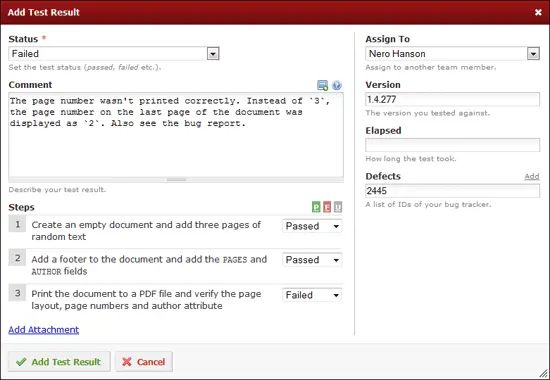
برای تنظیم نتایج جداگانه برای مراحل تست، کافی است یک custom field به پنجره Add Test Result اضافه کنید:
- زیر Result Fields ، در جدول روی Add Field کلیک کنید
- برای Label وارد کنید Step Results ، و برای System Name وارد کنید step_results. برای Type ، گزینه Step Results.
- دوباره فیلد را به همه projectها اضافه کنید
- روی دکمه Add Field کلیک کنید تا فیلد ثبت شود
نتایج واقعی #
همچنین در صورت نیاز میتوانید اجازه دهید تسترها نتایج واقعی تست را در پنجره Add Test Result وارد کنند. این کار زمانی مفید است که بخواهید هنگام ثبت نتایج، جزئیات بیشتری را هم ذخیره کنید. برای مثال، اگر میخواهید برای هر مرحله اندازهگیری مشخصی را ثبت کنید (مثل دمای اندازهگیریشده دستگاهی که تست میکنید)، تنظیم فیلد Actual Result میتواند مفید باشد.
برای انجام این کار، مراحل زیر را دنبال کنید:
- فیلد Step Results را در مسیر Administration > Customizations ویرایش کنید
- در جدول انتهای صفحه Edit Custom Field ، تخصیص project را با آیکون کوچک مداد ویرایش کنید
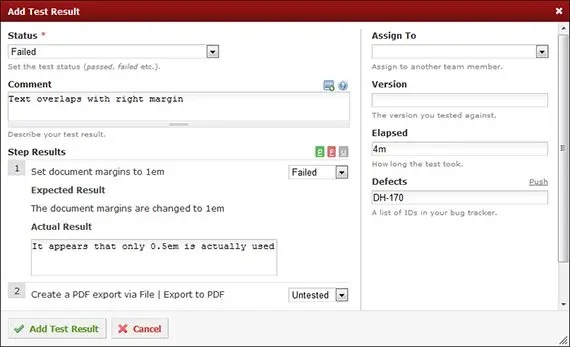
- گزینه Use a separate Actual Result field for each step را فعال کنید و روی OK کلیک کنید
- روی دکمه Save Field کلیک کنید تا فیلد ثبت شود
بعد از این، وقتی برای یک test case که مراحل تست آن جداگانه وارد شده است یک نتیجه تست ثبت میکنید، میتوانید برای هر مرحله هم نتیجه واقعی وارد کنید:
نکات تکمیلی #
همچنین ممکن است بخواهید فیلدهای سفارشی پیشفرض مثل Preconditions ، Steps ، و Expected Results را حذف یا غیرفعال کنید (به یادداشت بالا توجه کنید). برای غیرفعال کردن یک فیلد، آن را ویرایش کنید و کافی است ورودی مربوط به آن را از جدول Projects حذف کنید. با این کار فیلدها بدون حذف دادههای واردشده از همه projectها برداشته میشوند و در صورت نیاز میتوانید بعداً آنها را برگردانید.
ما معمولاً توصیه میکنیم یک فیلد متنی Description به test caseها اضافه کنید و فیلدهای Preconditions ، Steps ، و نتایج مورد انتظار هنگام تنظیم steps جداگانه، این فیلدها را هم میتوانید در صورت نیاز پیکربندی کنید. همچنین میتوانید فیلد متنی داخلی steps را موقتاً نگه دارید تا اگر دادهای از قبل دارید، آن را به قالب جدید منتقل کنید.


