

TestRail با test caseهای قابلاستفادهمجدد، سادهسازی مرحلههای طراحی تست و برنامهریزی تست را آسانتر میکند. test caseها اجزای اصلی فرایند مدیریت تست در TestRail هستند. میتوانید test caseهای خود را در تب Test Cases داخل project خود در TestRail ببینید. در این مقاله، چند روش پیشرفتهتر برای سازماندهی Test Cases توضیح داده میشود؛ از جمله انتقال و کپی آنها در مخزن Test Cases و همچنین حذف و بازیابی test caseها.
مبانی انتقال و کپی test caseها #
انتقال و کپی test caseها، یا حتی sectionهای کامل، معمولا برای تکثیر یا مرتبسازی دوباره test suiteها و test caseها مفید است. در این بخش یاد میگیرید چطور test caseها یا sectionها را داخل همان مخزن یا test suite کپی یا منتقل کنید، و چطور test caseها را بین test suiteها یا projectهای مختلف کپی یا منتقل کنید.
#
بهجای کپی کردن test caseها برای iterationهای مختلف تست یا برای تست چند configuration، مرورگر، سیستمعامل و موارد مشابه، شاید کافی باشد یک test run را دوباره اجرا کنید یا از configurationها در یک test plan استفاده کنید.
اگر میخواهید برای اجرای دوباره یک تست، از test caseها کپی بگیرید، اکیدا پیشنهاد میکنیم بهجای این کار همان test caseها را در یک Test Run جدید استفاده کنید. اگر میخواهید caseهای موجود در یک test run فعلی را دوباره تست کنید، حتی میتوانید از نوار ابزار همان Test Run گزینه «Rerun» را انتخاب کنید.
از طرف دیگر، اگر لازم است یک test case را روی چند configuration سیستم، مرورگر، سیستمعامل و موارد مشابه تست کنید، معمولا استفاده از قابلیت Configurations در Test Plans کارآمدتر است. بهجای اینکه برای هر سیستمی که باید تست شود test caseها را تکثیر کنید، Test Plans به شما امکان میدهد نتیجههای همان تست را برای چند configuration ثبت کنید. با این روش میتوانید همه نتیجههای تست برای همه configurationها را در history همان test case ببینید و در عین حال، نتیجه هر تست را جداگانه بر اساس configuration، سیستم، مرورگر و موارد مشابه ثبت کنید.
Test Plan Configurations زمانی بهترین کاربرد را دارند که لازم است همان گامهای اصلی را برای هر configuration تست کنید. اما اگر مرورگرها یا سیستمعاملهای مختلف به گامهای تست متفاوتی نیاز دارند، پیشنهاد میکنیم بهجای آن از test case کپی بگیرید.
Test Planها را میتوانید در بخش Test Runs & در صفحه Results پیدا کنید.
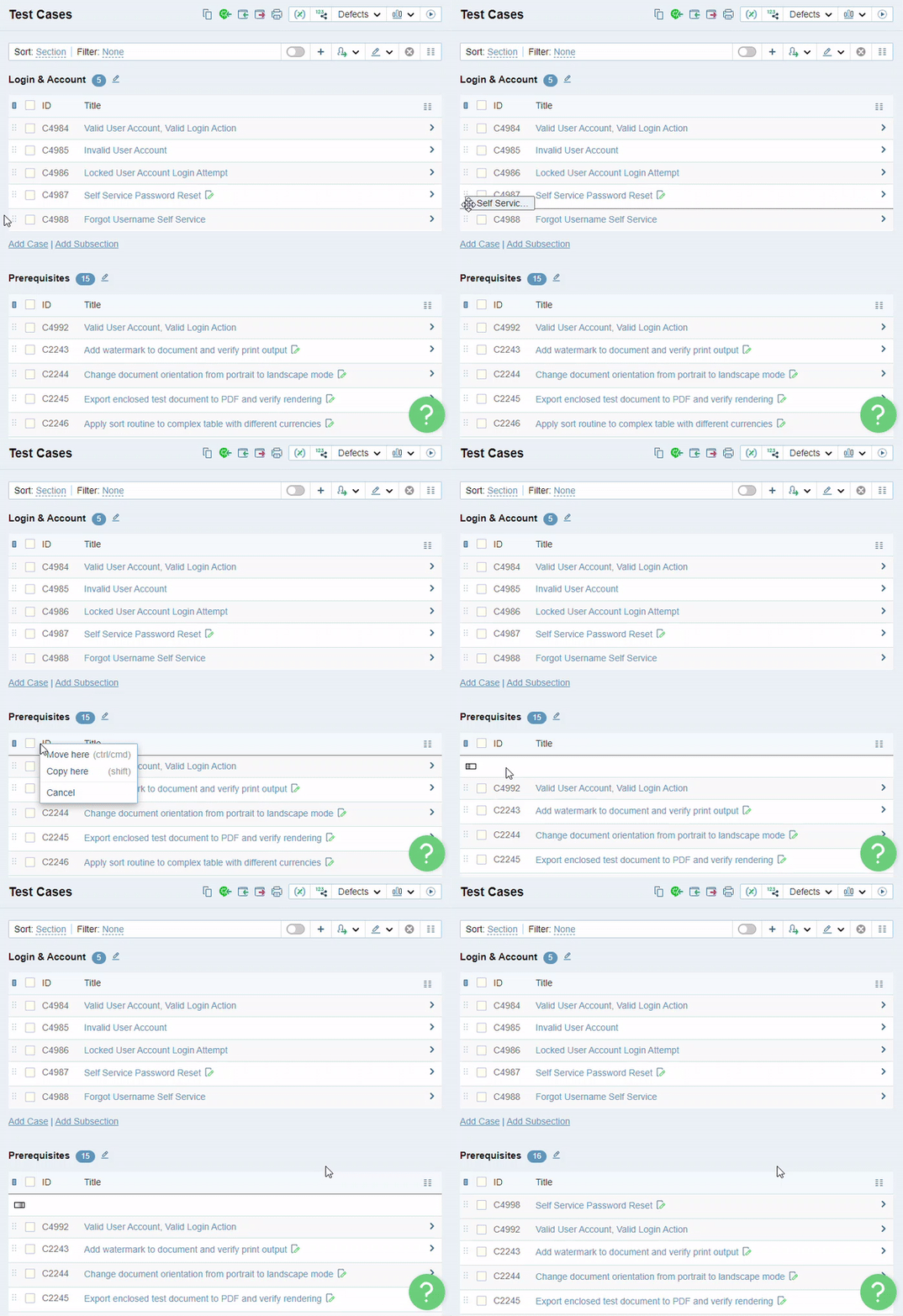
سادهترین روش برای انتقال یا کپی test caseها داخل یک test suite این است که در صفحه Test Cases روی test caseها کلیک کنید و آنها را بکشید.
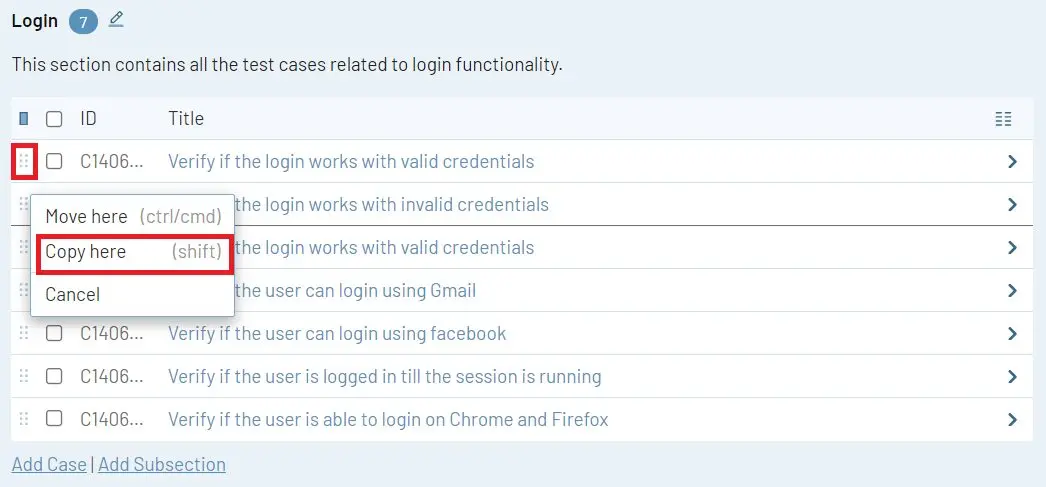
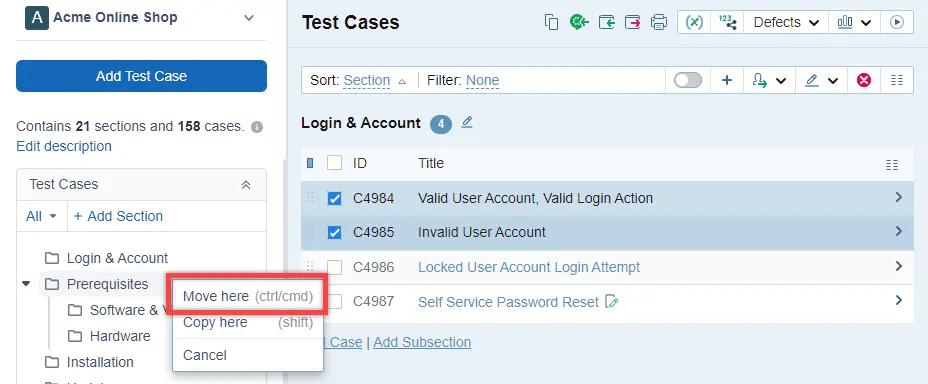
بعد از اینکه test caseها را به محل جدید میکشید، از شما خواسته میشود انتخاب کنید که test caseهای موجود به آن محل منتقل شوند یا یک کپی جدید از آنها در همان محل ساخته شود. برای پایان انتقال یا کپی، کافی است گزینه موردنظر را از منوی pop-up انتخاب کنید.
اگر نمیخواهید منوی pop-up نمایش داده شود، از میانبرهای صفحهکلید زیر استفاده کنید:
- فشار دهید و نگه دارید Command / Ctrl هنگام کشیدن، کلید را نگه دارید تا test caseها منتقل شوند
- فشار دهید و نگه دارید Shift هنگام کشیدن، کلید را نگه دارید تا test caseها کپی یا clone شوند
همین عملیات برای انتقال یا کپی کردن sectionهای کامل در ناحیه اصلی محتوا هم کاربرد دارد.
انتقال test caseها #
گاهی لازم است test caseها را از یک section، test suite یا project به مورد دیگری منتقل کنید.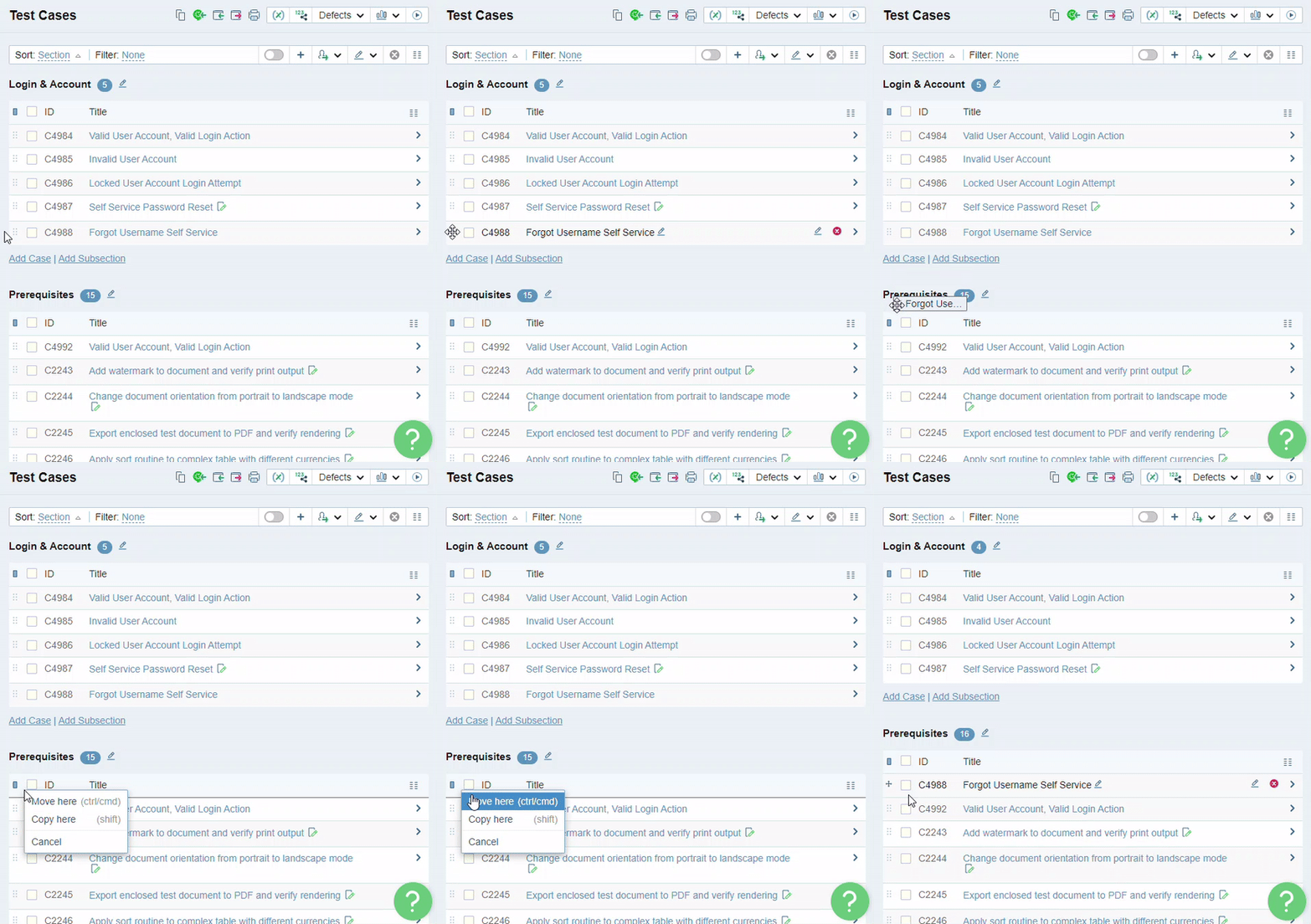
در این بخش یاد میگیرید چگونه:
- یک test case را داخل همان project منتقل کنید
- چند test case را داخل همان project یا test suite منتقل کنید
- یک section مربوط به test caseها را داخل همان project منتقل کنید
- از یک test suite دیگر، در projectهایی که چند test suite دارند، و از projectهای دیگر منتقل کنید
#
۱. انتقال یک test case داخل همان project #
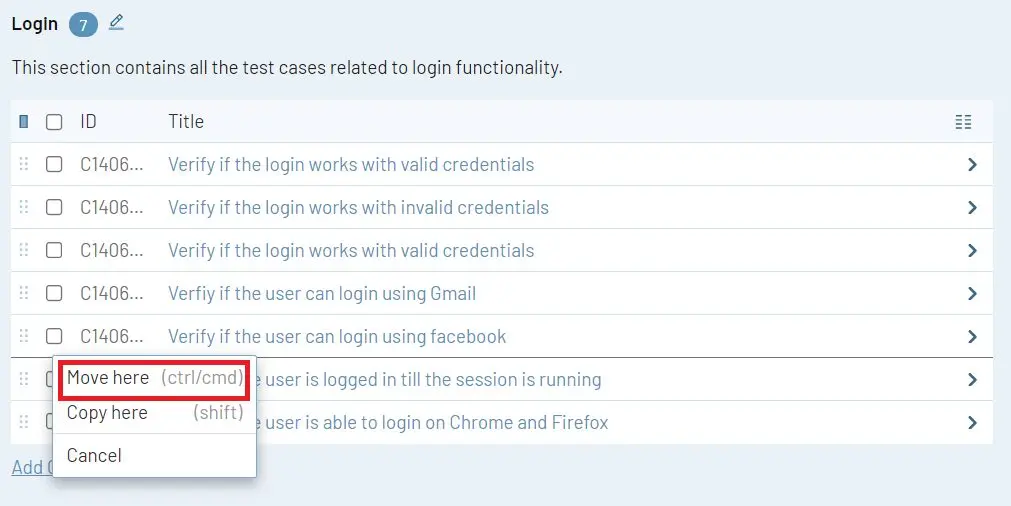
برای انتقال یک test case، میتوانید case را بکشید و & رها کنید. برای این کار، کافی است آیکن کوچک دستگیره را در سمت چپ checkboxها بکشید.
اگر میخواهید test caseها را در sidebar جابهجا کنید، کافی است از کشیدن و & رها کردن استفاده کنید.
۲. انتقال چند test case داخل همان project/test suite #
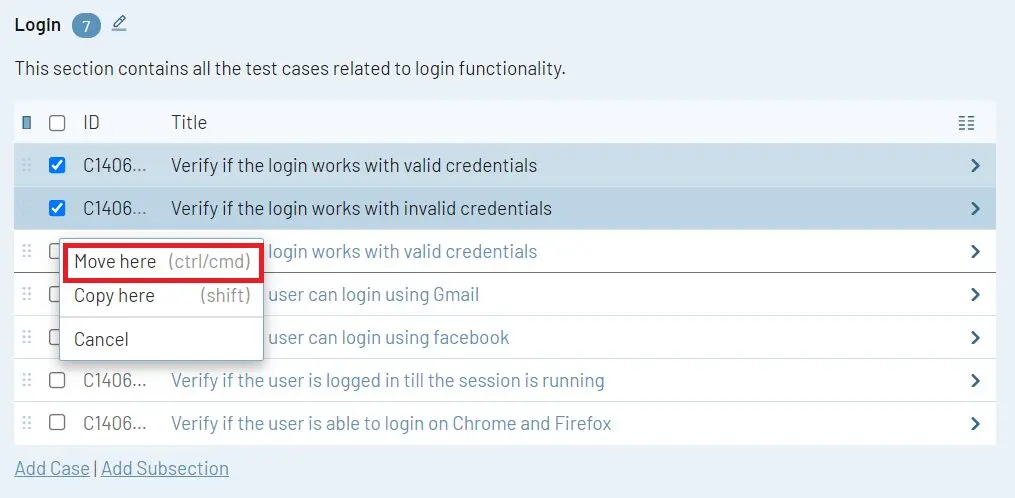
همچنین میتوانید چند test case را با کشیدن و & رها کردن منتقل کنید؛ فقط ابتدا چند checkbox را انتخاب کنید.
۳. انتقال یک section مربوط به test case داخل همان project #
سادهترین راه برای انتقال sectionها در همان project، استفاده از آیکنهای پوشه section در sidebar سمت راست صفحه Test Cases است. اگر میخواهید sectionهای تست را در sidebar جابهجا کنید، کافی است از کشیدن و & رها کردن استفاده کنید.
۴. انتقال از یک test suite دیگر، برای projectهایی که چند test suite دارند، و از projectهای دیگر #
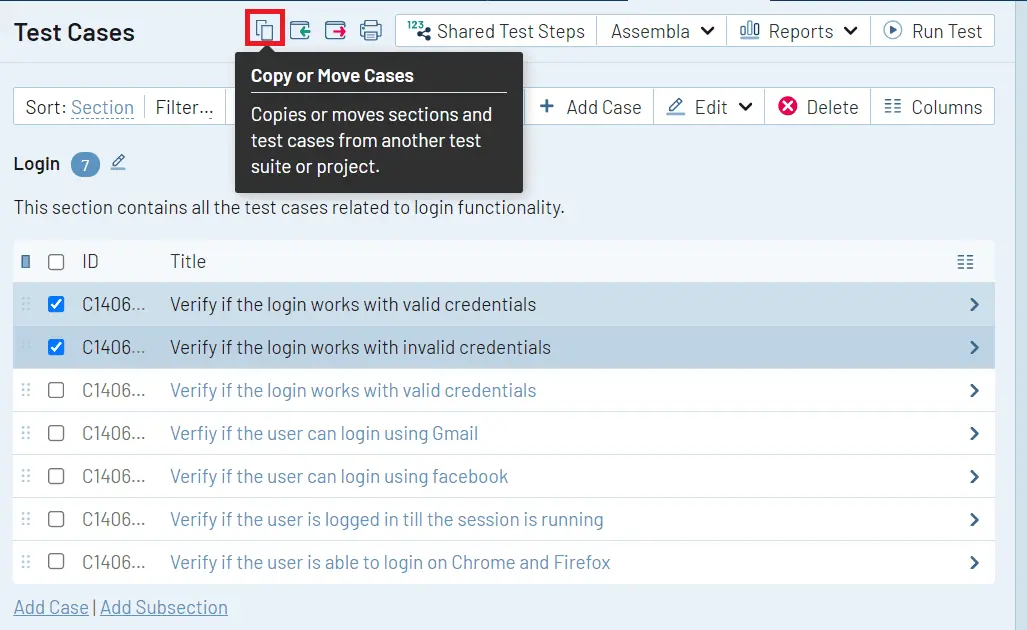
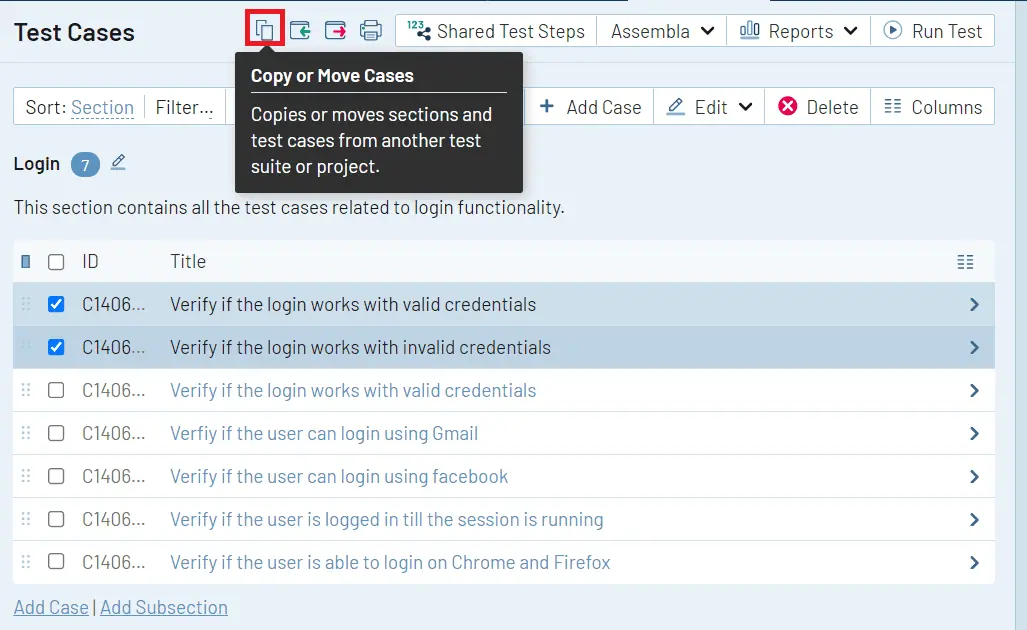
اگر میخواهید test caseها یا کل بخشها را از یک test suite دیگر منتقل کنید، از نوار ابزار test suite، پنجره Copy یا Move را باز کنید (همان آیکون کوچک با دو برگه کاغذ در نوار ابزار).
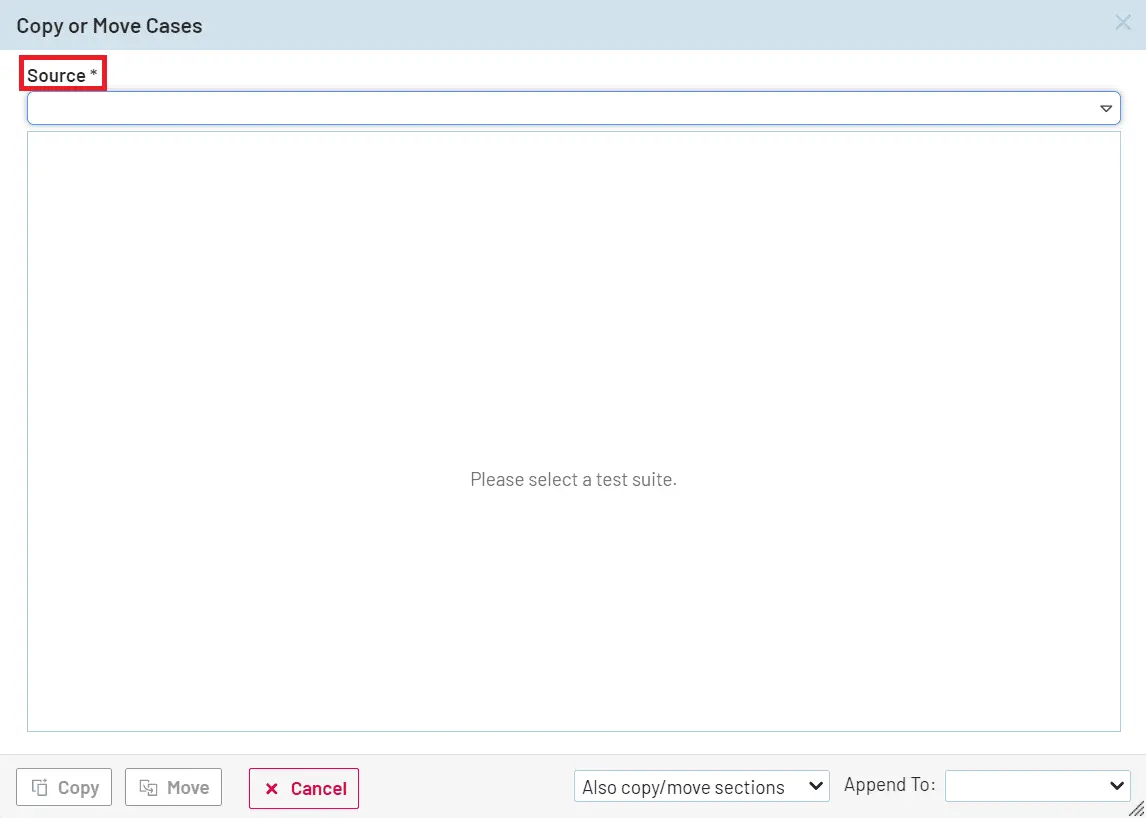
میتوانید گزینه Source را از منوی کشویی انتخاب کنید. Source جایی است که میخواهید test caseها را از آن کپی یا منتقل کنید؛ مقصد هم پوشه فعلی است.
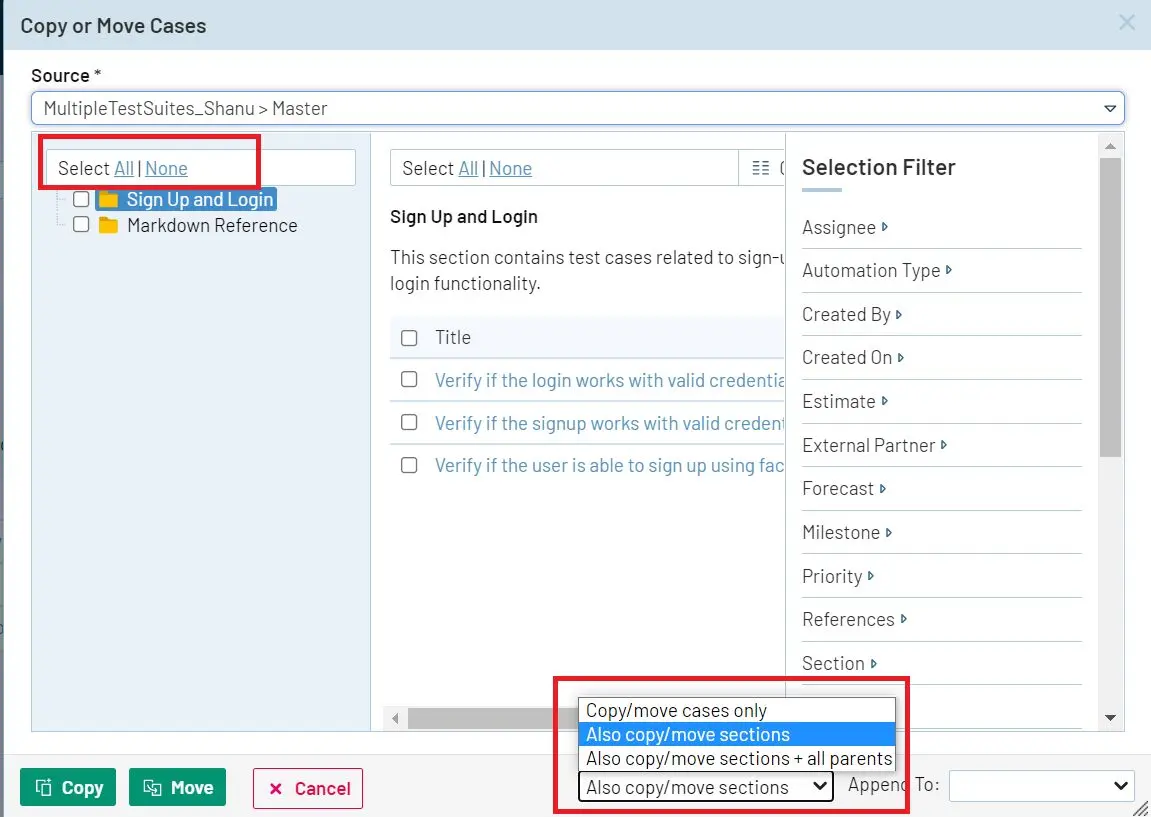
میتوانید بخش و test caseها را در پنجره Copy or Move cases انتخاب کنید و مشخص کنید که میخواهید test caseها، بخشها، یا بخشها همراه با بخشهای parent کپی/منتقل شوند.
کپی کردن (یا clone کردن) test caseها #
در بعضی موارد لازم است test caseها را از یک بخش، test suite یا project به بخش، test suite یا project دیگری کپی یا clone کنید. وقتی از یک test case کپی میگیرید، TestRail آن را دقیقاً به همان شکلِ زمان کپی، شامل همه مقدارهای فیلدها، نتایج تست و history، و defectهای لینکشده، تکثیر میکند. تغییراتی که بعداً در test case اصلی ایجاد میشود، روی کپیهایی که قبل از آن تغییرات ساخته شدهاند اعمال نمیشود.
در این بخش یاد میگیرید چطور:
-
یک test case را در همان project کپی/clone کنید
-
چند test case را در همان project کپی/clone کنید
-
یک بخش test case را در همان project کپی/clone کنید
-
از یک test suite دیگر (برای projectهایی که چند test suite دارند) و از projectهای مختلف کپی/clone کنید
-
test caseها را داخل یک baseline کپی/clone کنید
#
۱. کپی/clone کردن یک test case در همان project #
برای کپی یا clone کردن یک test case، میتوانید آن را از فهرست test case repository با drag & و drop جابهجا کنید، یا هنگام انجام عملیات کلید Shift را نگه دارید. برای این کار، grip کوچک سمت چپ checkboxها را بگیرید و بکشید.
همچنین میتوانید در sidebar، کل بخشها یا زیربخشهای test caseها را کپی یا clone کنید. برای کپی/clone کردن test caseها در sidebar، هنگام انتخاب یک بخش یا زیربخش کلید Shift را نگه دارید و آن بخش را به محل دلخواه برای کپی شدن بکشید، یا از drag & و drop استفاده کنید.
۲. کپی/clone کردن چند test case در همان project #
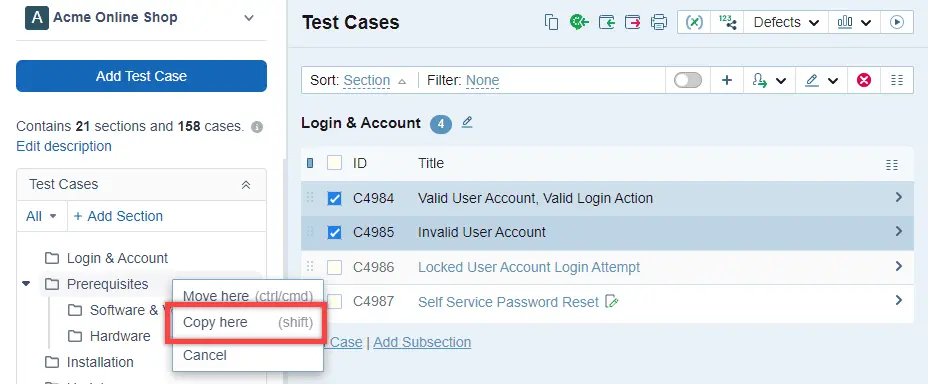
برای کپی/clone کردن چند test case، ابتدا checkboxهای سمت چپ جدول test caseها را برای test caseهای موردنظر علامت بزنید. سپس آنها را drag & و drop کنید، همانطور که برای یک test case انجام میدهید، و گزینه Copy here را انتخاب کنید. همچنین میتوانید قبل از کشیدن test caseهای انتخابشده، کلید Shift را نگه دارید تا بهصورت خودکار از آنها کپی ساخته شود.
۳. کپی/clone کردن یک بخش test case در همان project #
برای کپی یا clone کردن یک بخش کامل در یک test suite، میتوانید بخش یا بخشها را drag & و drop کنید، یا در sidebar قبل از شروع و هنگام انجام عملیات کلید Shift را نگه دارید.
۴. کپی/clone کردن از یک test suite دیگر (برای projectهایی با چند test suite) و از projectهای مختلف #
اگر میخواهید test caseها یا بخشهای کامل را از یک test suite دیگر کپی یا clone کنید، از نوار ابزار test suite، پنجره Copy یا Move را باز کنید (همان آیکون کوچک با دو برگه کاغذ در نوار ابزار). از این پنجره میتوانید برای duplicate کردن کل test suiteها هم استفاده کنید.
۵. کپی/clone کردن test caseها در یک baseline #
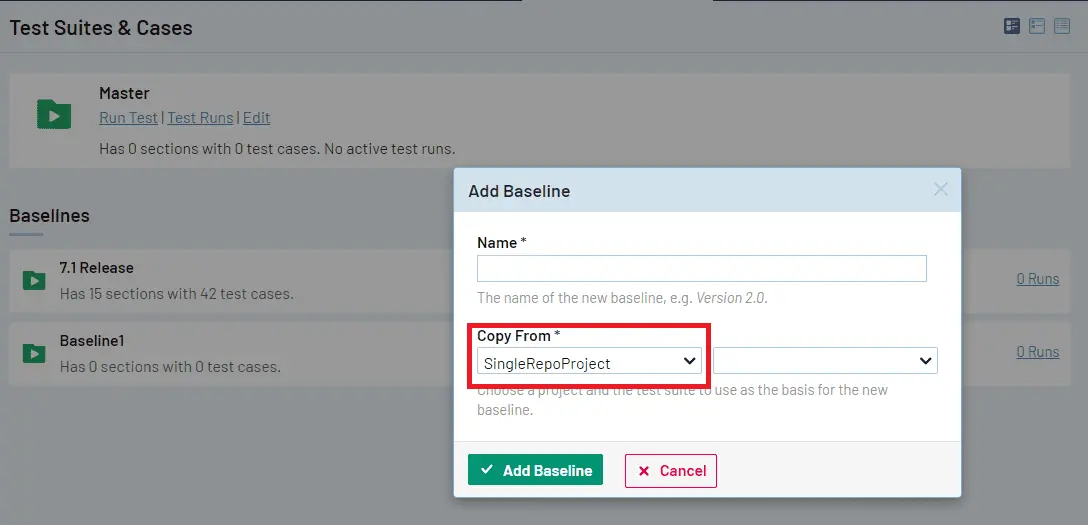
برای کپی یا clone کردن test caseها در یک baseline، به baseline مقصد بروید و روی Add Baseline کلیک کنید. سپس در پنجره Add Baseline، از منوی کشویی Copy From یک project یا test suite را انتخاب کنید و روی Add Baseline کلیک کنید.
حذف و بازیابی test caseها #
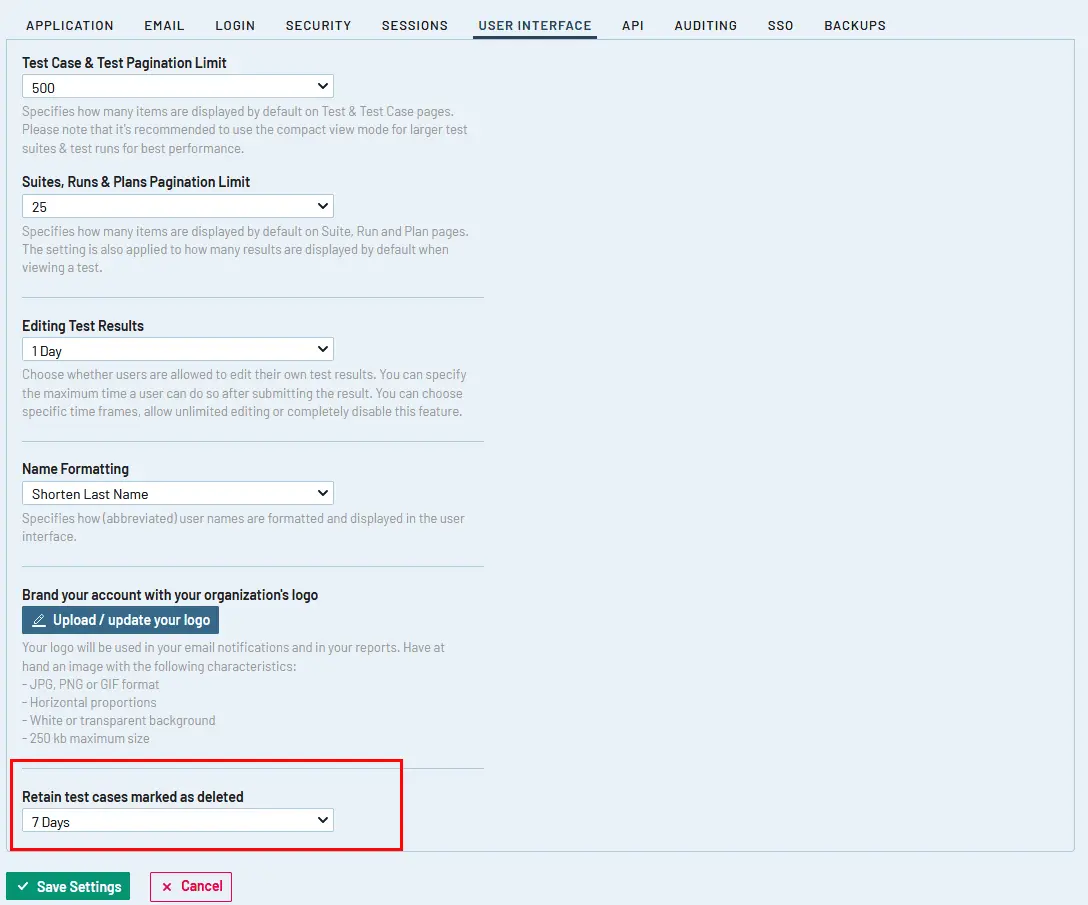
حذف test caseها باعث میشود همه testهای مرتبط از test runها و test planهای باز حذف شوند. کاربران میتوانند test caseها را به دو روش حذف کنند: علامتگذاری بهعنوان deleted، یا حذف فوری و دائمی. test caseهایی که بهعنوان deleted علامتگذاری میشوند از TestRail پنهان میشوند، اما تا ۷، ۱۴ یا ۳۰ روز قابل بازیابی هستند. این تنظیم را مدیر TestRail میتواند از مسیر Administration > Site Settings > User Interface تنظیم کند. test caseهایی که بهصورت دائمی حذف شوند، بلافاصله از database TestRail حذف میشوند و بدون بازیابی کامل database قابل بازیابی نیستند.
#
برای جلوگیری از از دست رفتن دادههای تست، توصیه میکنیم test runها و test planها را ببندید و همانطور که اینجا توضیح داده شده است، دسترسی لازم برای حذف دائمی test caseها را محدود کنید.
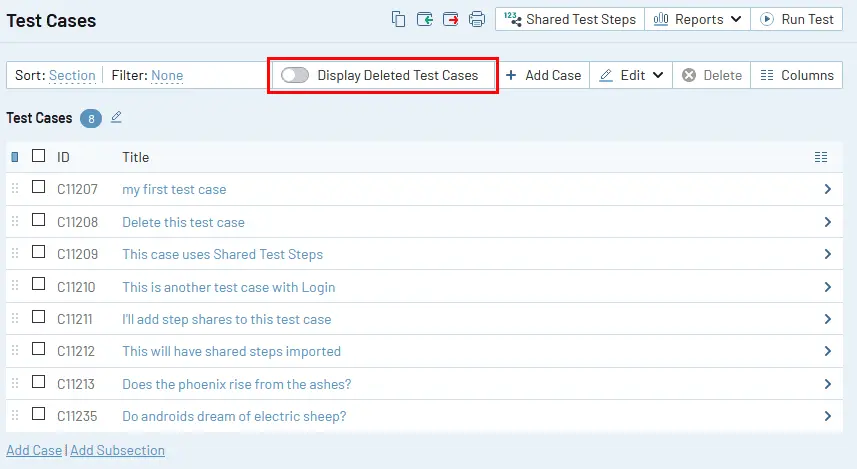
وقتی test caseها را بهعنوان deleted علامتگذاری میکنید، آنها در وضعیت deleted قرار میگیرند؛ از test runها و test planها حذف میشوند، اما در database TestRail باقی میمانند. با تغییر وضعیت دکمهای که اینجا نشان داده شده، میتوانید این test caseهای deleted را در UI نمایش دهید یا پنهان کنید:
از زمانی که test caseها بهعنوان حذفشده علامتگذاری میشوند تا پایان دوره نگهداری تنظیمشده، میتوانید test caseهای حذفشده را به چند روش بازیابی کنید:
- با باز کردن صفحه ویرایش گروهی برای test caseهای حذفشده.
- با باز کردن یک test case حذفشده و کلیک روی دکمه restore یا edit.
- با استفاده از TestRail API و بهروزرسانی
is_deletedفیلد مربوطه.
نحوه بازیابی گروهی caseهایی که بهعنوان حذفشده علامتگذاری شدهاند #
اگر test caseهایی را بهعنوان حذفشده علامتگذاری کردهاید و هنوز بهطور دائمی حذف نشدهاند، میتوانید آنها را با مراحل زیر بهصورت گروهی بازیابی کنید:
- در repository مربوط به test caseها، گزینه Display Deleted Test Cases
- test caseهایی را که در repository شما بهعنوان حذفشده علامتگذاری شدهاند، با کلیک روی checkboxهای سمت چپ انتخاب کنید.
- بعد از انتخاب test caseهایی که میخواهید بازیابی کنید، روی دکمه Edit در toolbar بالای repository مربوط به test caseها کلیک کنید، سپس گزینه Edit Selected
- یک pop-up نمایش داده میشود و از شما میخواهد تأیید کنید که میخواهید caseهای علامتگذاریشده بهعنوان حذفشده را بازیابی کنید. روی OK کلیک کنید.
- caseهای شما اکنون بازیابی شدهاند! 🎉
- پس از بازیابی caseها، بهصورت خودکار به صفحه ویرایش گروهی caseهای انتخابشده هدایت میشوید. اگر میخواهید روی آن caseها تغییرات گروهی اعمال کنید، میتوانید همین حالا این کار را انجام دهید. در غیر این صورت، کافی است روی Cancel کلیک کنید تا به repository مربوط به test caseها برگردید.


