

TestRail مدیریت کاربران را ساده میکند؛ چه یک تیم کوچک داشته باشید و چه یک تیم بزرگ. TestRail به administratorها امکان میدهد فهرست کامل کاربران را برای گزارشگیری و تحلیل از TestRail export کنند، آخرین زمان فعالیت هر کاربر را ببینند، تنظیمات session کاربران را مدیریت کنند و در صورت نیاز، reset کردن password را اجباری کنند.
برای پشتیبانی از انطباق با مقررات عمومی حفاظت از دادهها (GDPR)، این امکان را هم در اختیار administratorها قرار میدهیم که کاربران را در TestRail «فراموش» کنند.
Forget User #
قانون GDPR شامل «حق فراموش شدن» است؛ یعنی در عمل باید راهی برای حذف اطلاعات کاربر از سیستم TestRail وجود داشته باشد. اما چون هر کاربر به آیتمهایی در سیستم مرتبط است، برای مثال ایجاد یا ویرایش یک test یا result، حذف کامل کاربر از سیستم عملی نیست. به همین دلیل، قابلیت Forget User اطلاعات قابلشناسایی شخصی در رکورد کاربر، مثل نام کاربری، را با یک مقدار مبهم جایگزین میکند.
Administratorها میتوانند قابلیت Forget User را از طریق صفحه Edit User در کنسول مدیریت اجرا کنند.
با کلیک روی Forget this user و تأیید عملیات در پنجرهای که باز میشود، نام کاربری و آدرس ایمیل فعلی با مقداری مانند F15238729834696 جایگزین میشود و وضعیت کاربر از Active به Inactive تغییر میکند.
توجه داشته باشید که جزئیات کاربران از گزارشهایی که قبلاً ساخته شدهاند حذف نمیشود. همچنین اگر آدرس ایمیل کاربر به distribution list یک گزارش اضافه شده باشد، باید آن را بهصورت دستی حذف کنید.
Export users to CSV #
میتوانید فهرست کامل کاربران را از instance خود در TestRail، از بخش Users & Roles در کنسول مدیریت export کنید. خروجی گرفتن از فهرست کاربران در قالب فایل CSV یا Excel کافی است به فهرست کاربران بروید، روی Export Users کلیک کنید و قالب فایل را انتخاب کنید. پس از انجام این کار، همه کاربران همراه با ایمیل، وضعیت و role آنها در فایل قرار میگیرند.
آخرین session فعال کاربر #
ستون Last Active در صفحه Users & Roles به administratorها کمک میکند کاربرانی را که ممکن است برای مدیریت license لازم باشد از سیستم حذف یا غیرفعال شوند شناسایی کنند. مقدار Last Active آخرین تاریخی را ثبت میکند که کاربر در TestRail فعال بوده است.
Administratorها باید توجه داشته باشند که این فیلد فقط loginهایی را ثبت میکند که پس از معرفی این قابلیت انجام شدهاند. هر login قبل از release ۵.۵ بهصورت Never Logged In نمایش داده میشود، تا زمانی که TestRail یک session فعال از آن کاربر ثبت کند؛ بعد از آن، این ستون آخرین timestamp فعالیت کاربر را نشان میدهد.
توجه داشته باشید که ما از این timestamp برای محاسبه billing استفاده نمیکنیم. برای اطلاعات بیشتر درباره روش محاسبه هزینه بر اساس تعداد کاربران فعال، به terms and conditions ما مراجعه کنید اینجا.
Force password reset #
برای کمک به حفظ امنیت سیستم TestRail در شرایطی که حساب کاربری یا اطلاعات ورود یک کاربر به هر شکلی در معرض خطر قرار گرفته باشد، administratorها میتوانند از مسیر Edit User در کنسول مدیریت، کاربر را وادار کنند رمز عبور خود را بلافاصله تغییر دهد و روی Force Password Change کلیک کنند. پس از انجام این کار و تأیید آن در پنجره نمایشدادهشده، کاربر با درخواست بعدی مرورگر از سیستم خارج میشود.
کاربر از صفحه ورود به مسیری هدایت میشود که ایمیلی شامل لینک reset password برای او ارسال میکند. پس از اینکه کاربر رمز عبور خود را بهروزرسانی کرد، دسترسی او به TestRail مثل قبل برقرار میشود.
#
بازنشانی رمز عبور کاربر، API key کاربر را هم حذف میکند. بعد از بهروزرسانی رمز عبور، کاربر دوباره به TestRail دسترسی خواهد داشت، اما باید یک API key جدید بسازد.
زمان پایان session کاربر #
اگر بخواهید مدت sessionهای کاربران TestRail را محدود کنید، میتوانید از قابلیت Session Timeout استفاده کنید که گزینههای زیر را در اختیار شما میگذارد:
-
مدت session نامحدود: تنظیم پیشفرض است. کاربران میتوانند هنگام ورود، گزینه Remember Me را انتخاب کنند و تا زمانی که خودشان از TestRail خارج نشوند، وارد سیستم باقی میمانند.
-
غیرفعال بودن گزینه Remember Me: sessionها ذخیره و ماندگار نمیشوند. وقتی کاربر session مرورگر خود را ببندد، عملاً از سیستم خارج میشود و در مراجعه بعدی به TestRail باید دوباره وارد شود.
-
Idle Session Timeout: اگر کاربر به مدت زمان تنظیمشده غیرفعال بماند، با درخواست بعدی مرورگر از سیستم خارج میشود. تا زمانی که کاربر در TestRail فعال باشد، وارد سیستم باقی میماند.
-
Absolute Session Timeout: کاربر پس از مدت زمان تنظیمشده از سیستم خارج میشود، چه در TestRail فعال باشد چه نباشد.
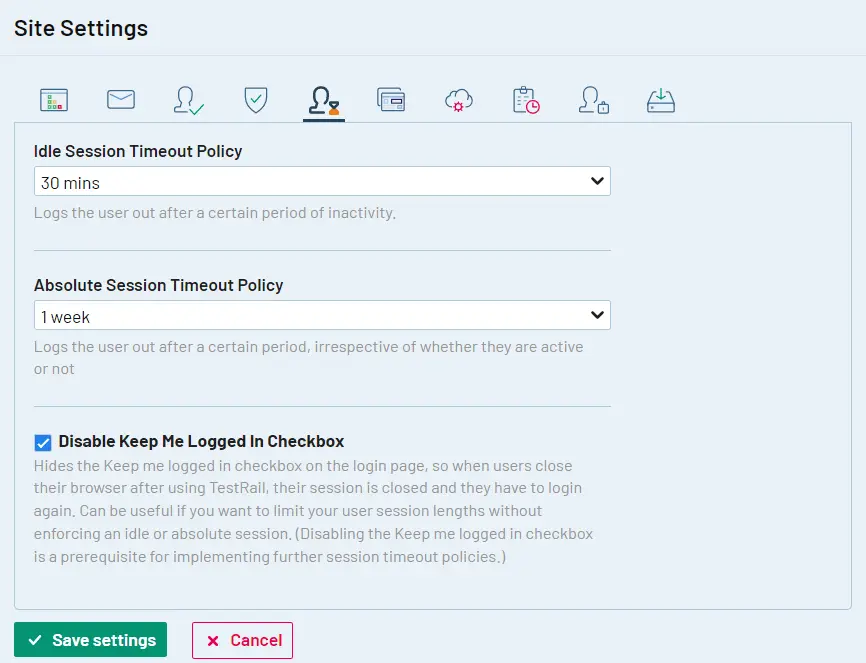
Idle Session Timeout و Absolute Session Timeout را میتوان بهصورت جداگانه یا همزمان استفاده کرد. برای مثال، ممکن است بخواهید Idle Session Timeout را روی ۳۰ دقیقه و Absolute Session Timeout را روی ۸ ساعت تنظیم کنید؛ در این حالت کاربر پس از ۳۰ دقیقه عدم فعالیت، یا پس از ۸ ساعت بدون توجه به میزان فعالیت، از سیستم خارج میشود.


