

TestRail با YouTrack یکپارچه میشود تا تیم شما بتواند issueها را بین TestRail و YouTrack، بهعنوان bug/defect، requirement/reference یا هر دو، لینک کند، ببیند، اضافه کند و ارسال کند.
یکپارچهسازی TestRail با YouTrack از هر چهار روش اتصال TestRail به trackerهای issue، defect و requirement پشتیبانی میکند:
- استفاده از URLهای defect برای لینک کردن test resultها به YouTrack
- استفاده از defect plugin برای YouTrack برای ارسال issueها به YouTrack و مشاهده اطلاعات آنها با hover
- استفاده از URLهای reference برای لینک کردن test caseها به YouTrack
- استفاده از reference plugin برای YouTrack برای جستوجوی issueهای YouTrack در فیلد References موجودیتهای TestRail، مثل test case، test run و milestone
لازم نیست از همه گزینههای یکپارچهسازیِ فهرستشده استفاده کنید؛ همچنین میتوانید این integration را همراه با ابزارهای دیگر به کار ببرید. پیکربندی integration معمولاً فقط چند دقیقه زمان میبرد.
اطلاعات بیشتر درباره reference integration و defect integration در TestRail را میتوانید در راهنمای مقدماتی reference integration و defect integration.
پیکربندی defectها #
URLهای defect #
URLهای defect به TestRail میگویند که چطور یک Defect ID را به URL مربوط به instance شما در YouTrack تبدیل کند. دو نوع URL وجود دارد: View URL و Add URL.
Defect View URL برای ساختن لینک به YouTrack بر اساس Defect ID استفاده میشود؛ بنابراین کافی است روی یک ID کلیک کنید تا issue مستقیماً در YouTrack باز شود.
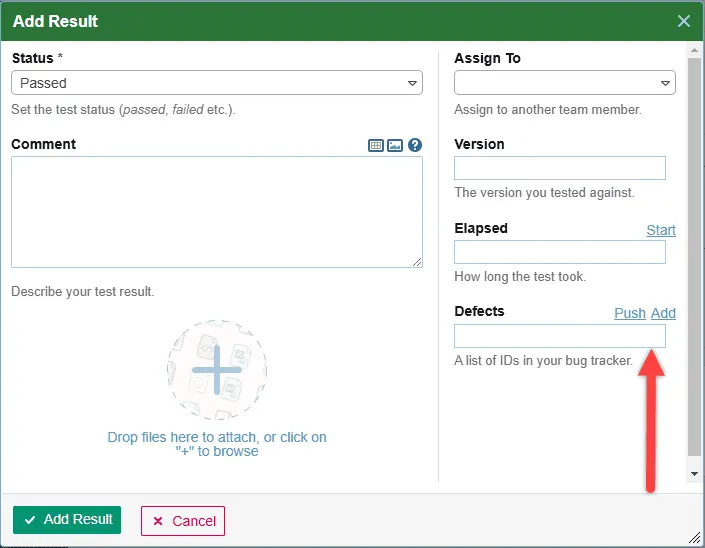
Defect Add URL برای ساختن لینک به صفحه ایجاد issue در YouTrack استفاده میشود. بعد از پیکربندی URL، یک لینک Add جدید کنار فیلد Defects در پنجره Add Test Result و در منوی «Defects» در قابلیت Defect From Anywhere در TestRail نمایش داده میشود. با این لینک میتوانید برای گزارش یک bug جدید مستقیماً به فرم New Issue در YouTrack بروید:
Add Defect لینک در پنجره «Add Result»
Add Defect لینک در بخش «Defects» در قابلیت Defect From Anywhere
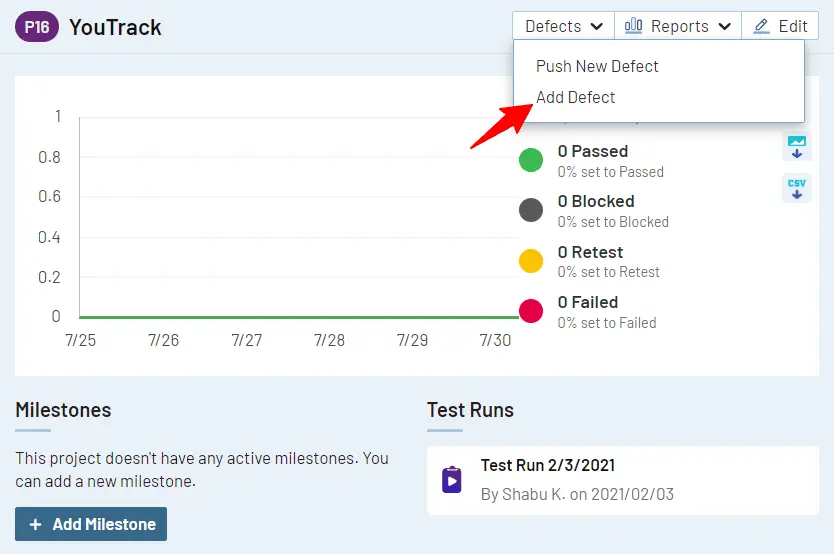
اگر لینک Add را میبینید، میتوانید ID issue جدید YouTrack را کپی کنید و آن را در هر فیلد Defects یا References داخل TestRail وارد کنید.
برای پیکربندی URLهای defect مربوط به YouTrack در TestRail، مسیر Admin > Integration را انتخاب کنید. همچنین میتوانید برای هر project، URL جداگانه bug tracker را در مسیر Admin > Projects وارد کنید. برای پیکربندی آدرسها از URLهای نمونه زیر استفاده کنید:
YouTrack installation
Defect View Url: https://<your-server>/youtrack/issue/%id%
Defect Add Url:  https://<your-server>/youtrack/newIssue?
#
حتماً <your_server> را با آدرس واقعی instance مربوط به YouTrack که میخواهید با آن یکپارچه شوید جایگزین کنید.
مثال:
نام سرور shabu.myjetbrains.com است.
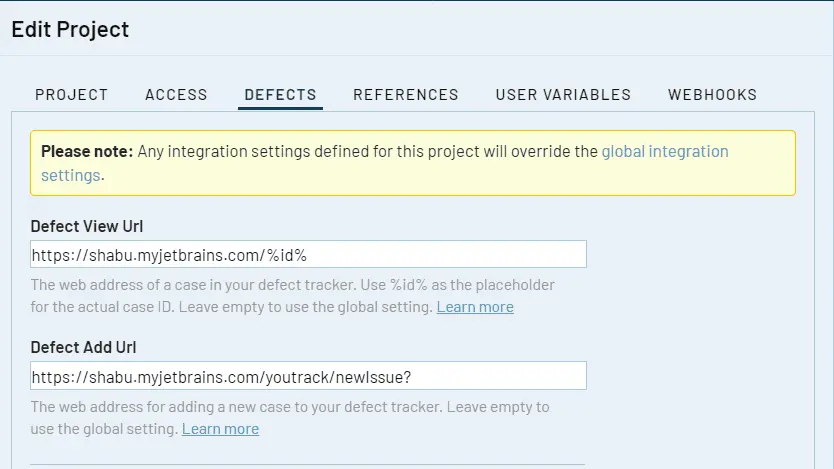
URL مشاهده Defect: https://shabu.myjetbrains.com/%id%
URL افزودن Defect: https://shabu.myjetbrains.com/youtrack/newIssue?
در TestRail، URLهای Defect به این شکل نمایش داده میشوند:
همچنین، اگر defect plugin را پیکربندی کرده باشید، میتوانید نشانگر ماوس را روی defect ID نگه دارید و جزئیات issue را مستقیماً داخل TestRail ببینید.
Defect plugin #
از defect pluginها میتوان برای پیادهسازی یکپارچهسازی عمیقتر با bug tracker استفاده کرد. TestRail هم یک defect plugin آماده برای YouTrack دارد.
برای پیکربندی defect plugin، به بخش Admin > Integration بروید و YouTrack را از فهرست کشویی Defect Plugin انتخاب کنید. سپس همه تنظیمات لازم برای اتصال را در فیلد Configuration وارد کنید. همچنین میتوانید پلاگینها و تنظیمات پیکربندی مخصوص هر project را بهصورت اختیاری در مسیر زیر تنظیم کنید: Admin > Projects.
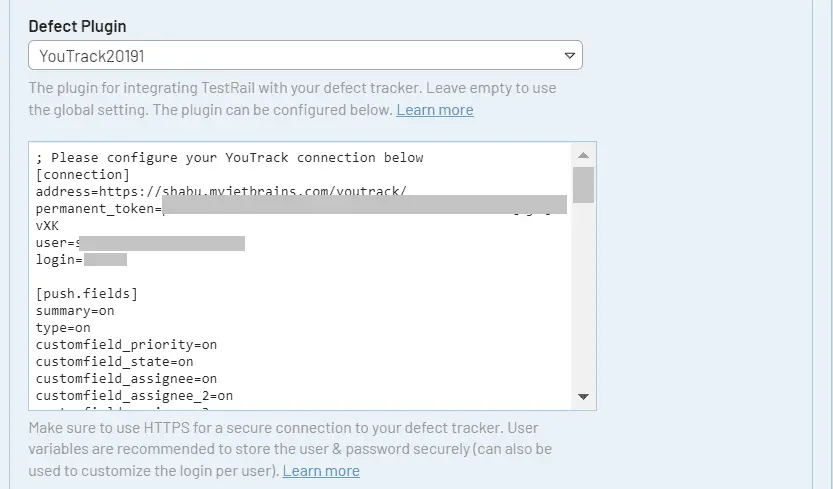
#
TestRail برای ذخیرهسازی امن password و token، استفاده از User Variables را الزامی میکند. برای آشنایی بیشتر با پیکربندی آنها، به مستندات User Variables مراجعه کنید.
پس از پیکربندی defect plugin، یک لینک جدید با عنوان Push کنار فیلد Defects در پنجره Add Test Result نمایش داده میشود. با کلیک روی این لینک، یک پنجره popup باز میشود که به شما اجازه میدهد بدون خروج از TestRail، bug report را به YouTrack ارسال کنید.
پس از افزودن test result، اگر نشانگر ماوس را روی issue ID نگه دارید، پنجرهای باز میشود که اطلاعات مفید و جزئیات وضعیت issue را در YouTrack نشان میدهد.
#
برای سفارشیسازی pluginها، باید از YouTrack20191 Defect و Reference Plugins استفاده کنید؛ این پلاگینها در TestRail ۶.۵ و نسخههای بعدی در دسترساند.
سفارشیسازی defect plugin #
defect plugin مخصوص YouTrack برای کار با پیکربندی استاندارد YouTrack ساخته شده است. TestRail به شما اجازه میدهد فیلدهایی را که در پنجره Push نمایش داده میشوند و همچنین فیلدهایی را که هنگام نگه داشتن ماوس روی Defect IDها دیده میشوند، سفارشی کنید. فیلدهای ازپیشتنظیمشده push و hover را میتوانید در بخشهای مربوط به [push.fields] و [hover.fields] روی on یا off بگذارید، یا با جابهجا کردن فیلدها در هر بخش، ترتیب نمایش آنها را تغییر دهید.
توجه داشته باشید بعضی فیلدها، مثل فیلد title، همیشه فعالاند و ممکن است در این بخشها نمایش داده نشوند، چون TestRail یا YouTrack همیشه به آنها نیاز دارد.
YouTrack Defect Plugin از ویرایش ویژگیهای فیلدها و همچنین custom fieldها پشتیبانی میکند.
علاوه بر فعال کردن، غیرفعال کردن یا مرتبسازی دوباره فیلدها همانطور که بالاتر توضیح داده شد، میتوانید گزینههای بیشتری را هم برای هر فیلد تغییر دهید. برای این کار، یک section برای آن فیلد تعریف میکنید؛ مثلاً [push.field.description] و گزینههای بیشتر را داخل همان section مشخص میکنید.
[push.field.description]
label=Detailed Description
required=true
برای دیدن فهرست کامل گزینههای فیلد و توضیح هرکدام، بخش زیر را ببینید:
| گزینه | توضیح |
|---|---|
| api_type | نوع دادهای را که YouTrack API برای این فیلد برمیگرداند مشخص میکند. میتواند یکی از این موارد باشد: date، integer یا float. اگر type روی date، integer یا float تنظیم شده باشد، مقدار api_type هم باید همان مقدار باشد. (برای فیلدهای سفارشی وقتی type برابر date، integer یا float است، الزامی است) |
| label | نام نمایشی فیلد را در دیالوگ Push Defect مشخص میکند (برای فیلدهای سفارشی الزامی است) |
| size | مشخص میکند فیلد بهصورت کوچکتر نمایش داده شود (compact) یا تمام عرض دیالوگ را بگیرد (full) |
| remember | مشخص میکند مقدارهایی که قبلا برای این فیلد انتخاب شدهاند، ذخیره شوند و دفعهی بعد که دیالوگ Push Defect باز میشود دوباره نمایش داده شوند یا نه |
| required | مشخص میکند این فیلد اجباری است یا اختیاری، و آیا کاربر باید در دیالوگ Push Defect برای آن مقداری وارد کند یا نه. |
| type | نوع این فیلد را مشخص میکند. برای دیدن فهرست typeهای پشتیبانیشده، بخش فیلدهای سفارشی را در ادامه ببینید. (برای فیلدهای سفارشی الزامی است) |
فیلدهای سفارشی #
برای اضافه کردن فیلدهای سفارشی به دیالوگ Push Defect در TestRail هم میتوانید از روش بالا استفاده کنید. برای این کار، کافی است یک خط مربوط به فیلد سفارشی خود را به [push.fields] بخش مربوط اضافه کنید. فیلدهای سفارشی با الگوی customfield_<field_name>.
[push.fields]
...
description=on
customfield_customer=on
سپس یک [field.settings.customfield_<field_name>] بخش اضافه کنید. این بخش لازم است تا plugin بتواند دادهها را به ابزار شما ارسال کند و/یا از آن دریافت کند. نمونهی زیر پیکربندی یک فیلد سفارشی را نشان میدهد:
[field.settings.customfield_customer]
label=Customer
size=compact
type=dropdown
required=true
انواع فیلد زیر پشتیبانی میشوند:
| نوع فیلد | توضیح |
|---|---|
| date | یک فیلد متنی که مقدار تاریخ با قالب YYYY-MM-DD یا ساختاری مشابه را میپذیرد. قالب دقیق ممکن است به نیازهای ابزار یکپارچهشده بستگی داشته باشد |
| dropdown | یک لیست dropdown که به کاربران اجازه میدهد یکی از چند گزینه را انتخاب کنند |
| float | یک مقدار عددی، با اعشار یا بدون اعشار |
| integer | یک عدد صحیح. بیشینهی مقدار به محدودیتهای ابزار خارجی شما بستگی دارد |
| multiselect | به کاربران اجازه میدهد چند گزینه از پیش تعریفشده را انتخاب کنند |
| string | یک فیلد کوچک برای متن آزاد، تا ۲۵۰ کاراکتر |
| text | یک فیلد بزرگ برای متن آزاد، بدون محدودیت عملی برای اندازه متن |
پیوستها #
YouTrack Defect Plugin از ارسال پیوست به YouTrack هم پشتیبانی میکند. این فیلد را میتوانید روشن یا خاموش کنید، اما قابل سفارشیسازی نیست. برای ارسال یک یا چند پیوست به YouTrack، کافی است فایل را به بخش Attachments یا Description در پنجره push بکشید، یا روی همان بخش کلیک کنید و فایل را از سیستم خود انتخاب کنید.
پیکربندی References #
Reference URLها #
Reference URLها تقریبا به همان روشی پیادهسازی میشوند که برای Defect URLها در بالا توضیح داده شد. تفاوت اصلی این است که Reference URLها برای فیلد References در آیتمهای مختلف TestRail استفاده میشوند (نه فیلد Defects).
گزینه Reference View URL به همان روشی که در بالا توضیح داده شد پیکربندی میشود و به TestRail اجازه میدهد بر اساس ID واردشده در فیلد References، یک لینک مستقیم به issue مربوط در YouTrack بسازد.
گزینه Reference Add URL نیز مانند Defect Add URL پیکربندی میشود. پس از پیکربندی، لینک Add کنار هر فیلد References در instance یا project شما نمایش داده میشود. اگر از لینک Add استفاده کنید، میتوانید ID مربوط به issue جدید YouTrack را کپی کنید و آن را در هر فیلد Defects یا References داخل TestRail وارد کنید:
Add لینک References در یک test case
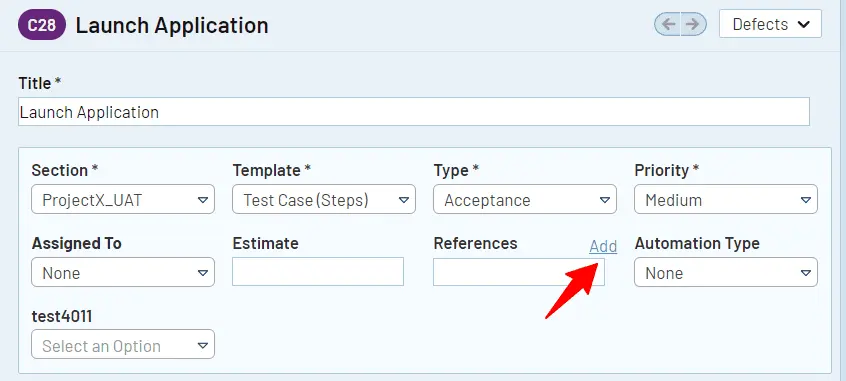
برای پیکربندی Reference URLهای YouTrack در TestRail، مسیر Admin > Integration را انتخاب کنید. همچنین میتوانید برای هر project، URLهای جداگانه bug tracker را در بخش Admin > Projects وارد کنید. برای پیکربندی آدرسها، از URLهای نمونه زیر استفاده کنید:
YouTrack installation
Reference View Url: https://<your-server>/youtrack/issue/%id%
Reference Add Url:  https://<your-server>/youtrack/newIssue?
#
حتما مقدار <your_server> را با آدرس واقعی instance مربوط به YouTrack که میخواهید با آن integrate شوید جایگزین کنید.
مثال:
در این مثال، نام سرور shabu.myjetbrains.com است.
Reference View URL: https://shabu.myjetbrains.com/%id%
Reference Add URL: https://shabu.myjetbrains.com/youtrack/newIssue?
Reference URLها در TestRail به این شکل نمایش داده میشوند:
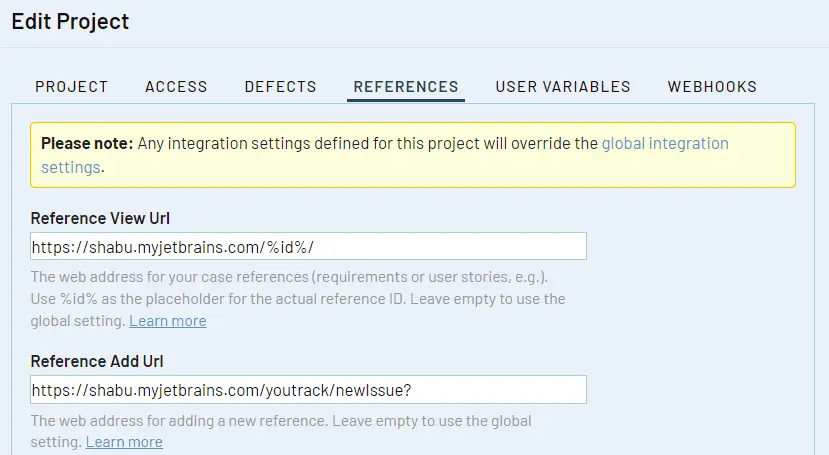
اگر Reference plugin را پیکربندی کرده باشید، میتوانید نشانگر ماوس را روی Reference ID نگه دارید و جزئیات issue را مستقیماً داخل TestRail ببینید. در ادامه، نحوه استفاده و پیکربندی Defect Plugin و Reference Plugin را توضیح میدهیم.
Reference plugin #
از Reference pluginها میتوان برای دریافت اطلاعات تکمیلی از IDهایی استفاده کرد که در فیلد References موجودیتهای TestRail، مانند test case، test run و milestone، وارد شدهاند. Reference Plugin در تب References از تنظیمات integration پیکربندی میشود؛ درست مانند Defect Plugin.
برای پیکربندی Reference plugin، به بخش Admin > Integration بروید و YouTrack را از فهرست کشویی Reference Plugin انتخاب کنید. مرحله بعد، پیکربندی همه تنظیمات لازم اتصال در دسته [connection] است. همچنین میتوانید با ویرایش تنظیمات یک project، integration را برای همان project بهصورت جداگانه پیکربندی کنید.
اگر Defect Plugin را قبلاً برای YouTrack پیکربندی کردهاید، میتوانید بهسادگی بخشهای [connection] و [hover.fields] را از Defect Plugin به پیکربندی Reference plugin کپی کنید. همچنین میتوانید فیلدهای متفاوتی را برای نمایش در References و Defects انتخاب کنید.
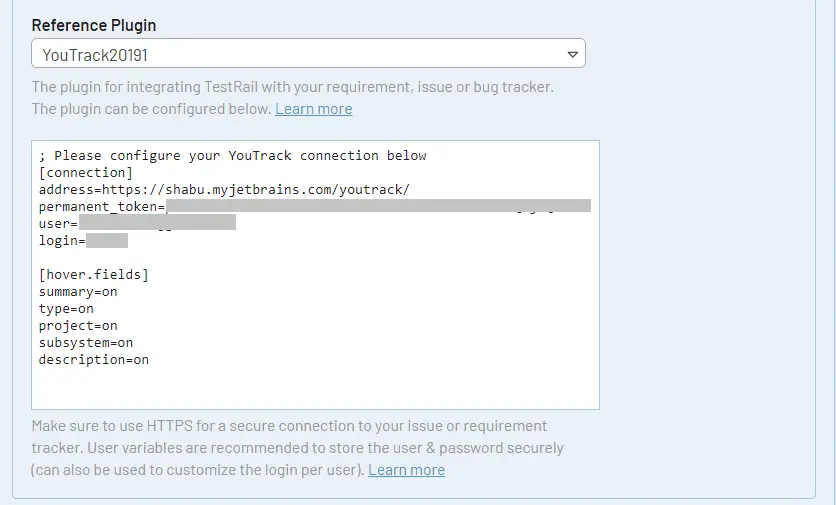
#
Reference plugin از نمایش جزئیات با نگه داشتن نشانگر روی Reference IDها پشتیبانی میکند، اما برای فیلد References از Push dialog پشتیبانی نمیکند.
همچنین میتوانید فیلدهایی را که هنگام نگه داشتن نشانگر روی لینک نمایش داده میشوند سفارشی کنید و custom field اضافه کنید؛ همانطور که در بخش سفارشیسازیهای Defect Plugin توضیح داده شده است.
بعد از ذخیره تنظیمات اتصال، باید بتوانید داخل TestRail نشانگر ماوس را روی issue ID مربوط به YouTrack نگه دارید.
برای اطلاعات بیشتر، به مستندات Reference plugins مراجعه کنید.
سفارشیسازیهای بیشتر برای integration #
TestRail از custom defect pluginها هم پشتیبانی میکند. اگر تیم شما از TestRail Server استفاده میکند، میتوانید Defect Plugin را بیشتر سفارشی کنید یا plugin خودتان را بسازید تا از انواع فیلدهای بیشتر یا دادههای دیگر پشتیبانی کند. برای اطلاعات بیشتر، به مستندات ما درباره custom plugins مراجعه کنید.


