

قابلیت جستجوی TestRail رابطی دارد که به کاربران کمک میکند با جستجوی سراسری، test caseها، test runها، projectها و سایر آیتمهای دادهای TestRail را سریع پیدا کنند و جستجویی دقیقتر و هدفمندتر داشته باشند.
مروری بر جستجو در TestRail #
قابلیت جستجو به کاربران TestRail کمک میکند هنگام جستجو و جابهجایی در رابط TestRail سریعتر کار کنند. از نوار جستجوی بالای صفحه میتوانید هر آیتمی را در TestRail و هر نوع دادهای را در هر object موجود در محیط خود جستجو کنید. امکانات جستجو شامل پیشنهادهای متن/جستجو بر اساس امتیاز مرتبطبودن است و نتایج را بهصورت دستهبندیشده نشان میدهد. سپس میتوانید وارد نمای جزئیات نتایج یک دسته خاص شوید، تاریخچه یا فهرست جستجوهای اخیر را ببینید، و نتایج را بر اساس نوع آیتم، وضعیت، عبارت تست، بازه زمانی نسبی یا محدوده تاریخ فیلتر کنید.
کاربران میتوانند از نوار جستجوی صفحه Dashboard به این قابلیت جستجو دسترسی داشته باشند و همه projectهای موردنظر را بهصورت سراسری جستجو کنند. همچنین، هنگام اجرای دستورهای جستجو میتوانند چند معیار مختلف مثل keywordها، filterها، تاریخچه اخیر و متن پیشنهادی را همزمان وارد و با هم ترکیب کنند. به این ترتیب، نتایج جستجو قابلفهمتر و دقیقتر خواهند بود.
#
اگر مدیر این نوع جستجو را غیرفعال کند، قابلیت Advanced Search همچنان کار میکند و مطابق توضیحهای بخش مستندات مربوطه اعمال میشود.
رابط جستجو #
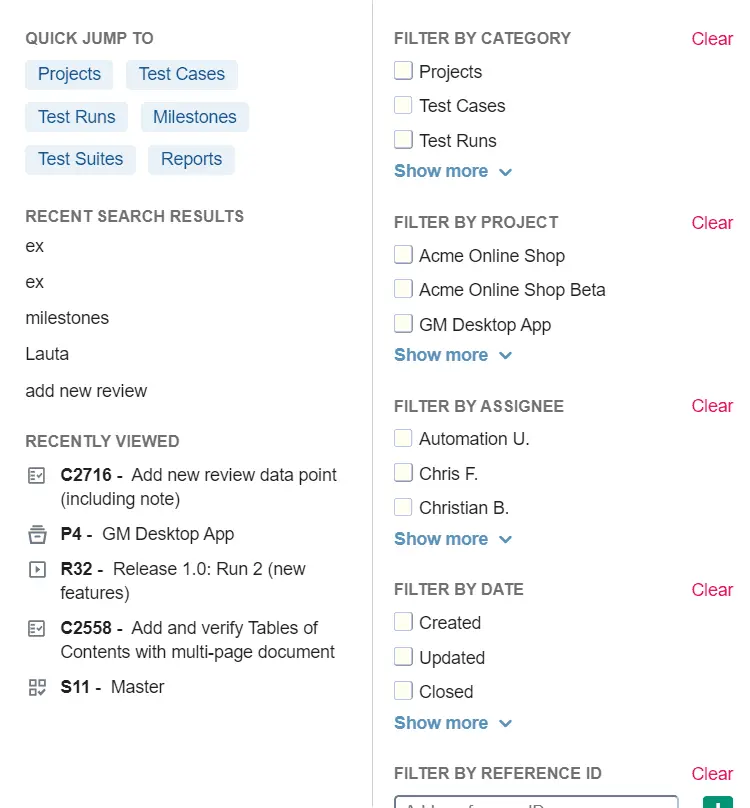
وقتی روی نوار جستجو در بخش بالای محیط TestRail خود کلیک کنید، رابط جستجو باز و گسترده میشود (همچنین میتوانید از میانبر Ctrl+Shift+F در Windows و Cmd+Shift+F در macOS استفاده کنید).
بعد از باز شدن رابط، قابلیتهای مختلف جستجو را میبینید یا میتوانید آنها را بهعنوان گزینههایی برای جستجوی سراسری انتخاب کنید:
- رفتن سریع به: منویی که از آن میتوانید بهسرعت روی یک دسته اصلی در TestRail کلیک کنید و مستقیماً به فهرست مربوط به آن دسته دسترسی داشته باشید. این منو projectها، test caseها، test runها، milestoneها، test suiteها و reportها را نمایش میدهد.
- نتایج جستجوی اخیر: میتوانید فهرست آخرین جستجوهای خود را ببینید و روی هر مورد کلیک کنید تا همان جستجو دوباره اجرا شود.
- موارد اخیراً مشاهدهشده: میتوانید همه آیتمهایی را که در جستجوهای قبلی باز کرده یا دیدهاید مشاهده کنید تا در صورت نیاز سریع دوباره به آنها دسترسی داشته باشید.
-
فیلتر بر اساس: در ستون سمت راست، به بخش filter دسترسی دارید؛ در این بخش میتوانید نتایج جستجو را بر اساس Category، Project، Assignee، Date و Reference ID فیلتر کنید و چند معیار را همزمان اعمال کنید. برای Reference ID، شناسه موردنظر را در نوار کوچک جستجو کنید و روی + کلیک کنید تا به filter اضافه شود).
میتوانید روی Clear در سمت راست هر بخش کلیک کنید تا معیارهای ناخواسته از حالت انتخاب خارج شوند و دوباره انتخاب کنید.
این گزینه فقط نتایج جستجو را فیلتر میکند و برخلاف سه گزینه دیگر، با یک کلیک شما را مستقیماً به هیچ نتیجهای نمیبرد.
#
رابط جستجو بسته به اینکه از Dashboard جستجو میکنید یا داخل صفحه یک project مشخص، متفاوت است. در صفحههای project مشخص، بخش Recent Search Results نمایش داده نمیشود، اما در Dashboard قابل مشاهده است.
#
مجوزهای هر کاربر روی نتایج جستجو اعمال میشود. فارغ از نقش و مجوزهای کاربر، نتایج نمایشدادهشده فقط گزینههایی را نشان میدهند که کاربر بر اساس ترکیب نقشهای سراسری و نقشهای اختصاصدادهشده در هر project به آنها دسترسی دارد. برای اطلاعات بیشتر درباره نقشها و مجوزهای کاربران، اینجارا ببینید.
وقتی جستجوی موردنظر را انجام میدهید (فقط در Dashboard)، پارامترهای جستجو بهصورت سراسری در کل محیط TestRail اجرا میشوند و فیلترهای پنل Filter By، Text Filters و مجوزهای کاربر در session فعلی اعمال میشوند. همچنین اگر از صفحهای جستجو میکنید که به یک project مشخص مربوط است، نتایج بهطور پیشفرض فقط از همان project میآیند؛ اگر میخواهید بهصورت سراسری جستجو کنید، باید تیک آن filter را بردارید.
این رابط از search prediction پشتیبانی میکند؛ یعنی معیار متنی واردشده با auto-complete پیشبینی میشود و همزمان با تایپ، نتایج جستجو بهصورت real-time نمایش داده میشوند و گزینههای احتمالی در نمای دستهبندیشده فیلتر میشوند. به این ترتیب پیدا کردن نتیجه موردنظر آسانتر است. وقتی شروع به تایپ معیارهای جستجو کنید، بخشهای Recent Search Results و Recently Viewed با نتایجی که از search prediction برمیگردند جایگزین میشوند:
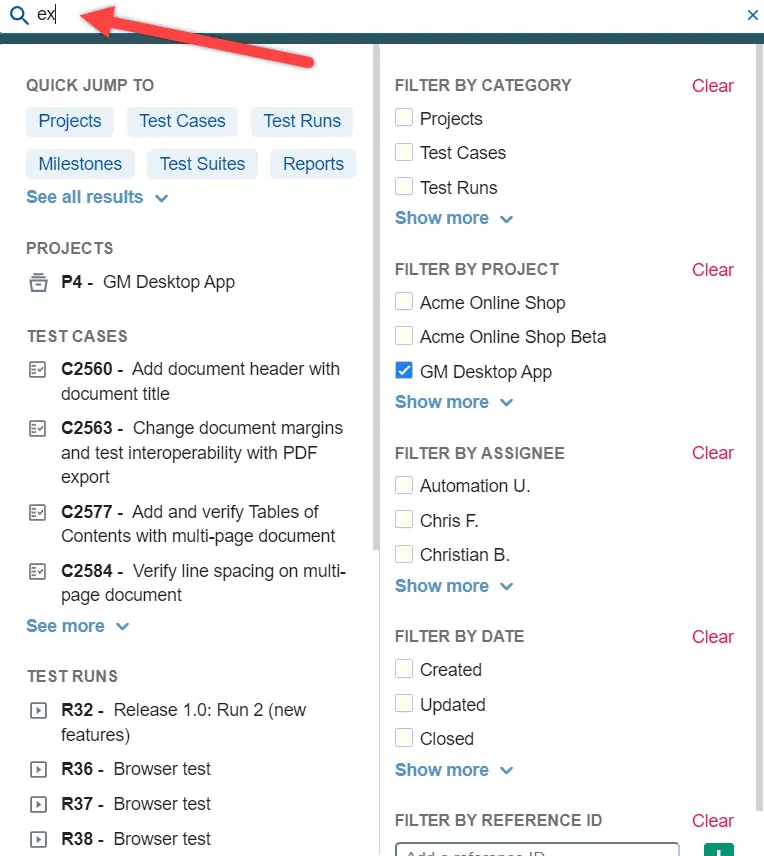
وقتی آیتم موردنظر را پیدا کردید، کافی است روی آن کلیک کنید تا مثل همیشه به آن دسترسی داشته باشید. اما اگر میخواهید همه نتایجی را که برای query شما پیدا شدهاند ببینید، روی View all results وقتی عبارت جستجو را وارد میکنید، زیر بخش Quick Jump To نمایش داده میشود.
سپس نتایج، بسته به تعدادشان، در نمای صفحهبندیشده نمایش داده میشوند تا بتوانید راحتتر میان آنها پیمایش کنید. برای افزایش تعداد نتایج نمایشدادهشده در صفحه فعلی، روی Show more در گوشه پایین سمت راست صفحه کلیک کنید. همچنین، نتایج بر اساس نوع مورد (مثل test case، test run و موارد مشابه) گروهبندی میشوند.
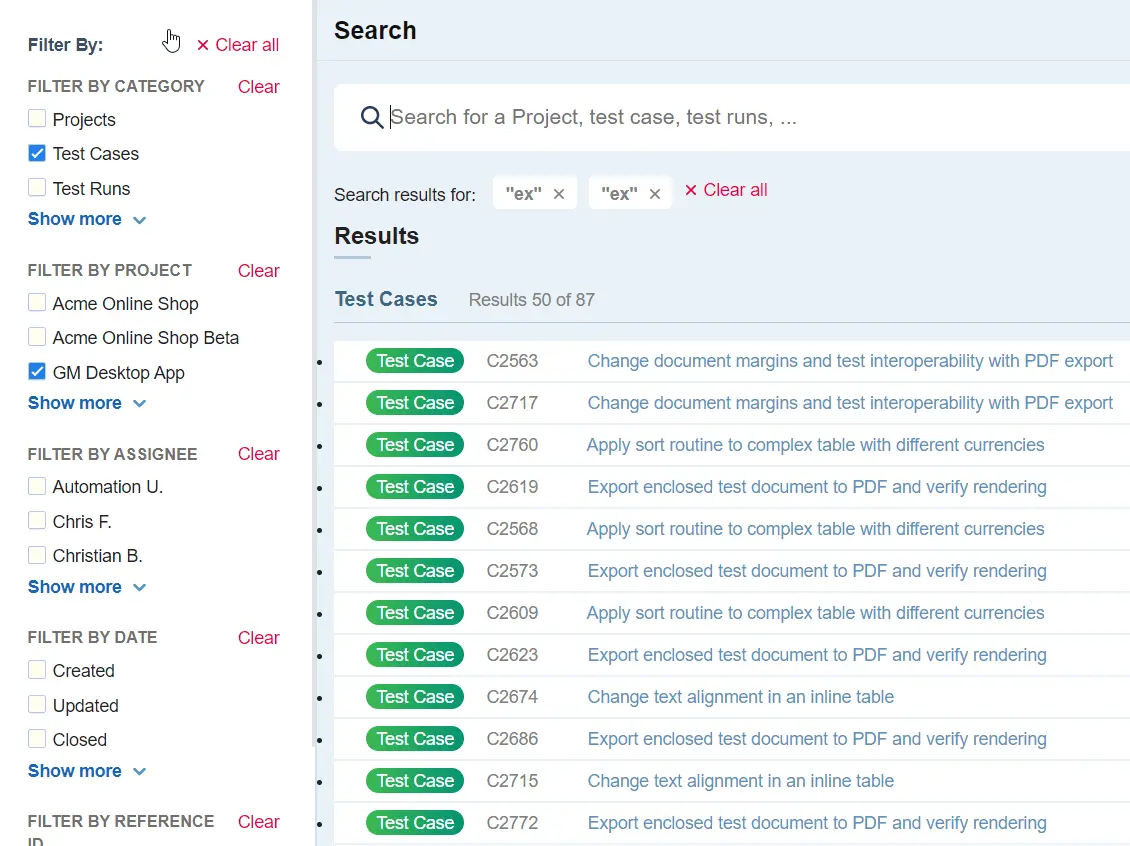
در سمت راست این پنجره، ستون Filter By هم وجود دارد که با آن میتوانید نتایج جستجو را دقیقتر فیلتر کنید. بالای نتایج نیز یک نوار جستجوی بزرگ نمایش داده میشود تا بتوانید عبارت دیگری به جستجوی فعلی اضافه کنید. گزینه Search result for هم معیارهای جستجوی فعلی را نشان میدهد و در صورت نیاز میتوانید از همانجا آنها را پاک کنید.


