مرور کلی #
گزارش Summary for References (Defects) defectهای ثبتشده و لینکشده به test runهای TestRail برای test caseها را نشان میدهد و آنها را بر اساس مرجع دستهبندی میکند. این گزارش به شما کمک میکند وضعیت تستهای مرتبط با مراجع مشخص و کیفیت قابلیتهای متناظر سیستم را بررسی کنید و ردیابی بین مراجع، test caseها، نتایج تست و defectهای شناساییشده را داشته باشید. گزارش شامل نمودار defectها بر اساس test run و همچنین جزئیات defectها بر اساس مرجع در چند test run است.
ایجاد گزارش Summary for References (Defects) #
پیشنیازها #
مطمئن شوید مجوزهای زیر برای نقش کاربری شما فعال است.
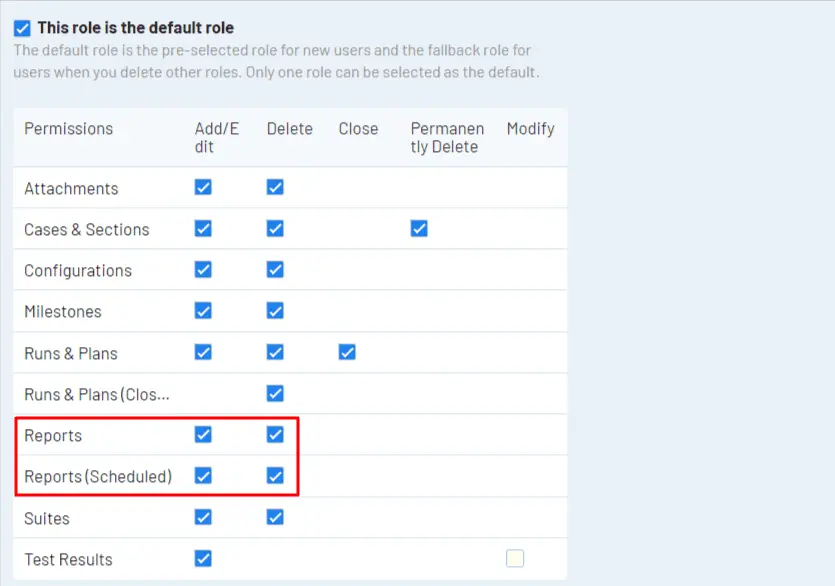
برای جزئیات بیشتر، راهنمای مدیریت نقشها و مجوزهای کاربری را ببینید.
مراحل ایجاد گزارش Summary for References (Defects) #
برای تولید گزارش Summary for References (Defects) در TestRail، باید چند گزینه پیکربندی را تنظیم کنید.
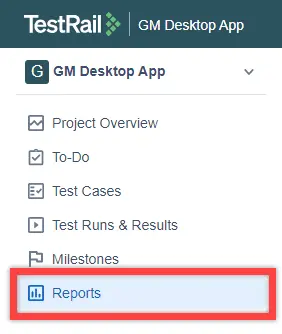
به projectی بروید که میخواهید گزارش تست را برای آن بسازید. سپس وارد بخش Reportsشوید.
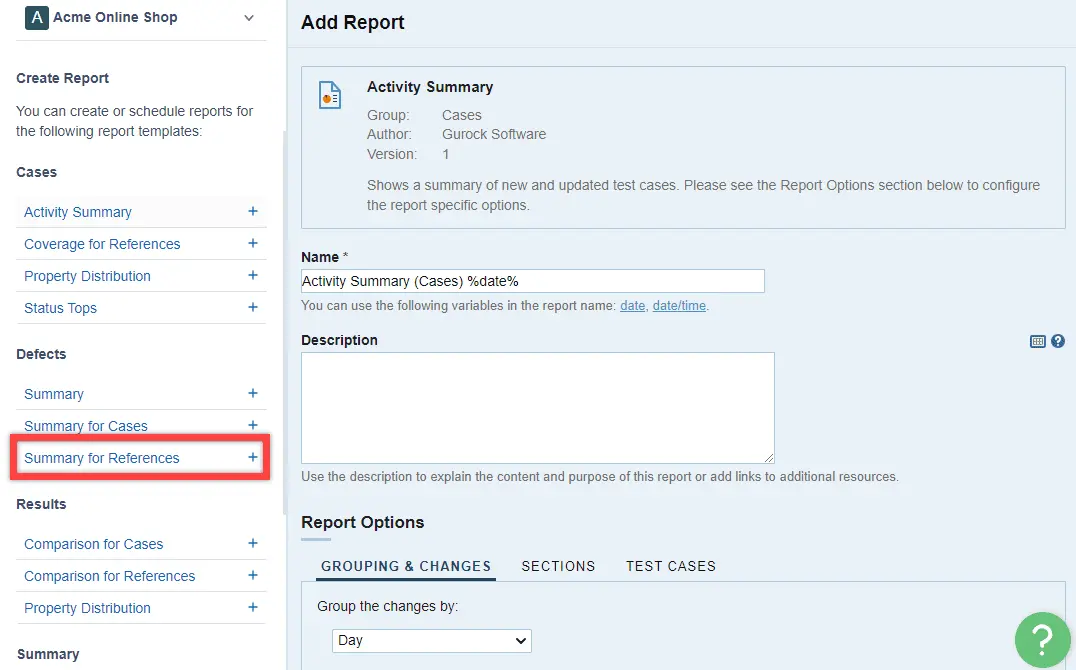
در سمت چپ، پنلی با عنوان Create a Report را میبینید. روی Summary for References در بخش Defects کلیک کنید.
در صفحه Add Report، چهار بخش اصلی میبینید:
- نام و توضیحات
- گزینههای گزارش
- دسترسی & زمانبندی
برای تنظیم هر بخش، مراحل زیر را دنبال کنید.
-
نام و توضیحات
نام و توضیحات گزارش را در فیلدهای مربوط وارد کنید.
-
گزینههای گزارش
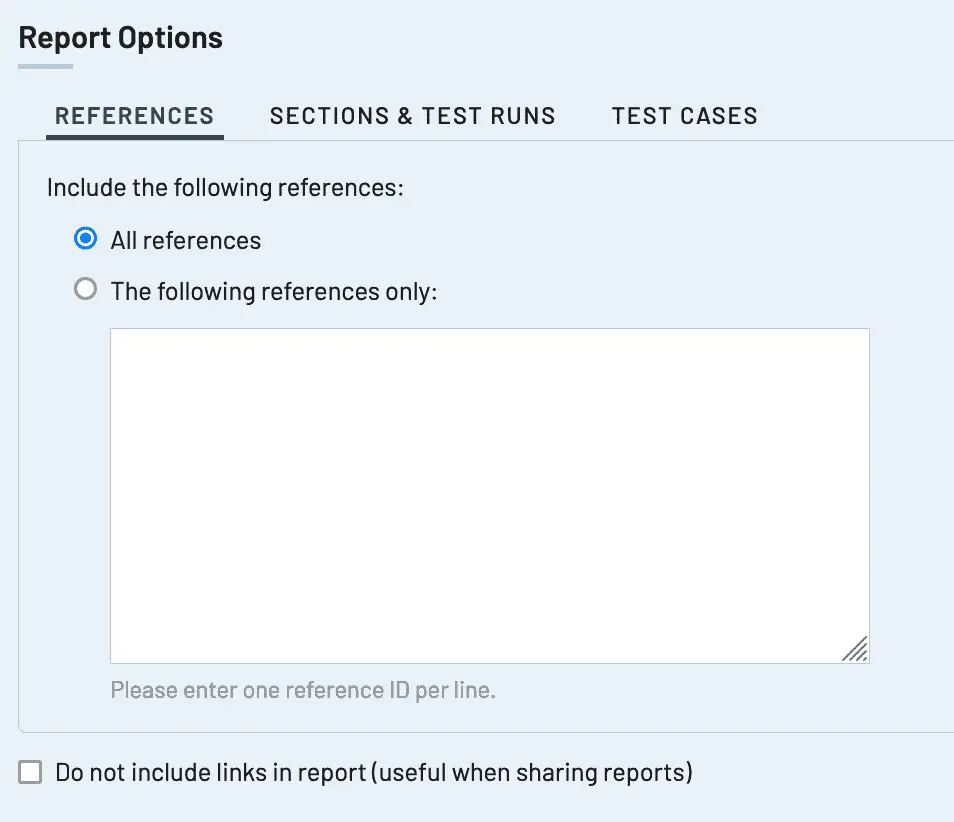
در صفحه Add Report، تا بخش Report Optionsپایین بروید. در این بخش، تبهای REFERENCES، SECTIONS، & TEST RUNS و TEST CASES را میبینید.
REFERENCES
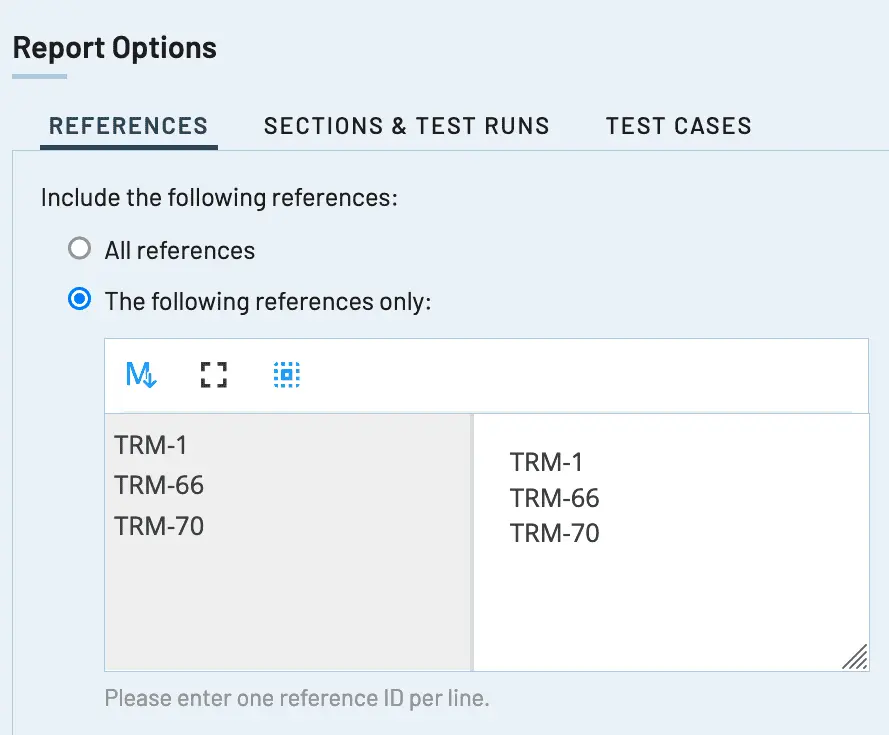
در تب REFERENCES دو گزینه دارید. گزینه اول این است که همه مراجع را در گزارش وارد کنید؛ در این حالت، گزارش برای همه مراجعی ساخته میشود که به تستهای خود لینک کردهاید.

گزینه دوم این است که reference ID مرجع یا مراجع مشخصی را که میخواهید در گزارش بیایند وارد کنید. در هر خط فقط یک reference ID وارد کنید.

SECTIONS & TEST RUNS
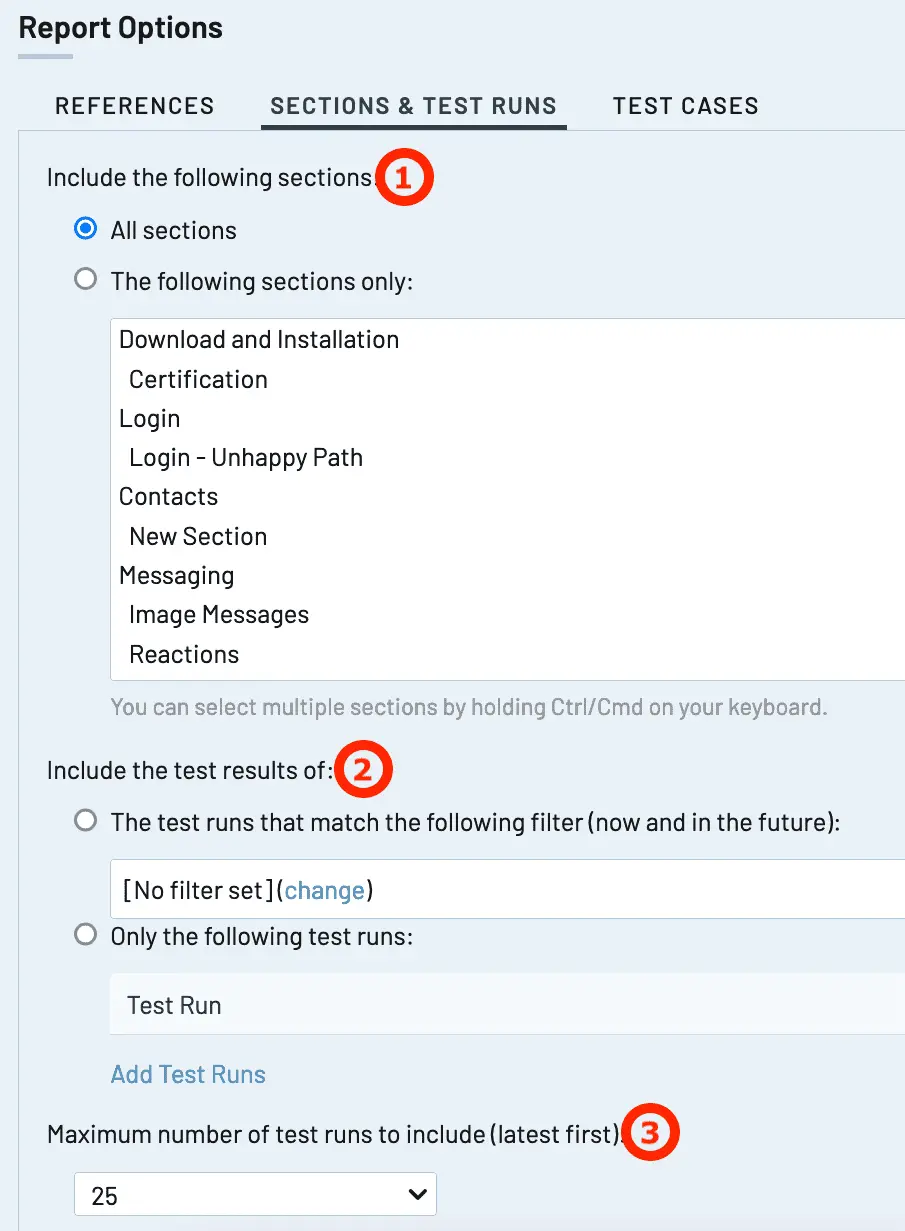
در تبهای SECTIONS و & TEST RUNS میتوانید موارد زیر را انجام دهید:

-
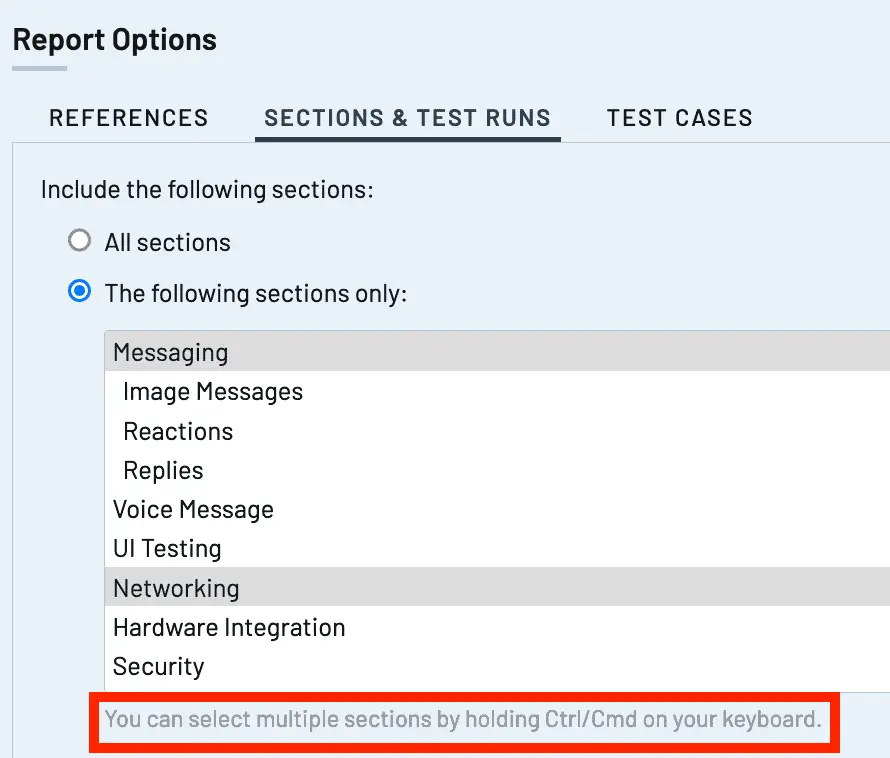
انتخاب کنید همه بخشهای test caseها در گزارش بیایند یا فقط بخشهای مشخص. با این گزینه میتوانید نتایج همان بخشهایی از test case را که میخواهید در گزارش نمایش داده شوند نشان دهید. برای انتخاب چند بخش یا زیربخش، کلید Ctrl/Cmd را نگه دارید و روی موارد کلیک کنید.

-
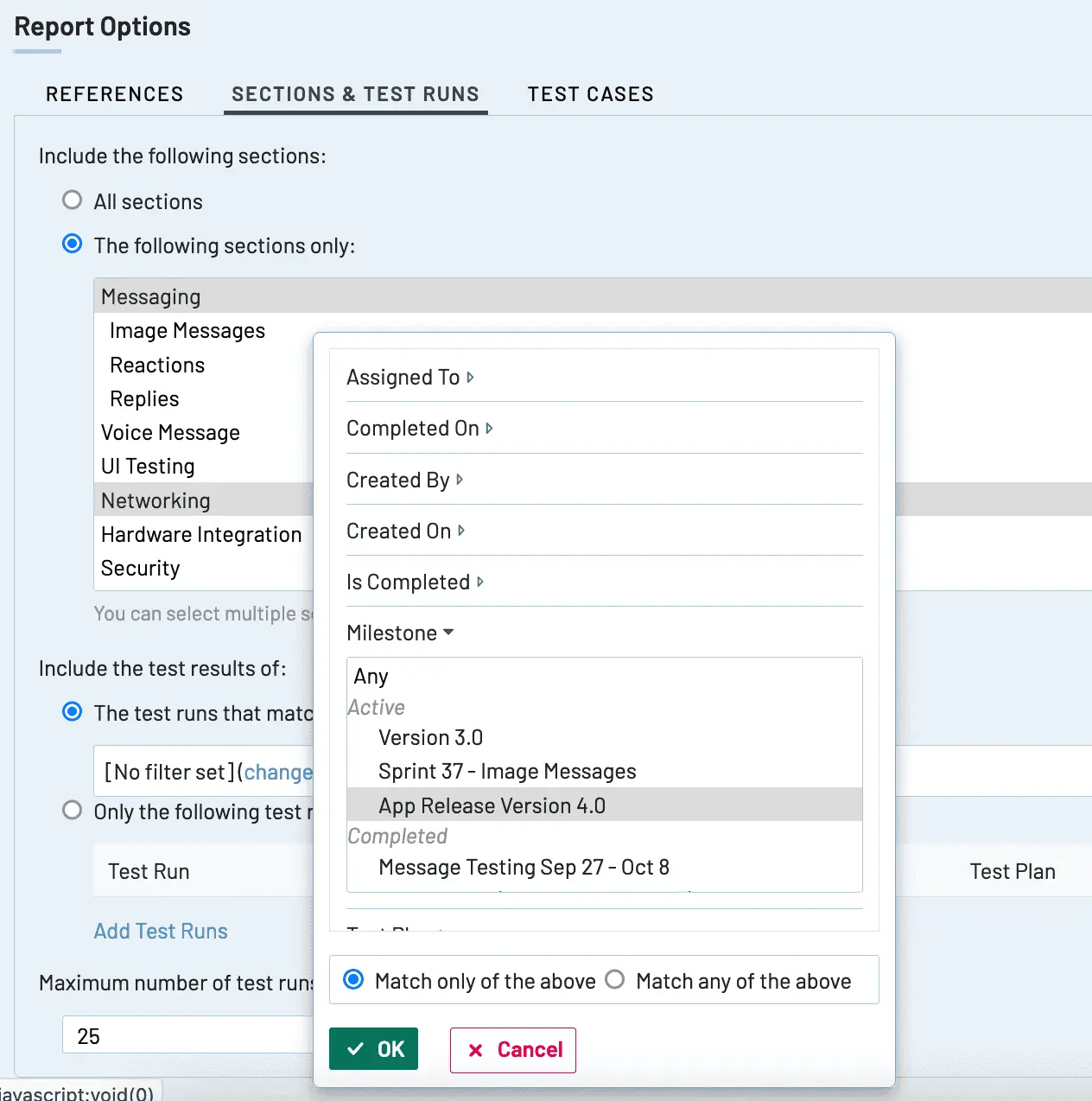
test runهایی را انتخاب کنید که میخواهید نتایج تست آنها را ببینید. این کار به دو روش انجام میشود. در روش اول، یک یا چند فیلتر اعمال میکنید تا test runهایی انتخاب شوند که با فیلترهای اعمالشده مطابقت دارند. میتوانید test runها را با معیارهایی مثل Assigned To، Completed On، Created By، Milestone و موارد مشابه فیلتر کنید. این گزینه وقتی مفید است که بخواهید نتایج تستها را در چند test run با معیارهای مشخص مقایسه کنید؛ مثلا همه test runهای یک test plan مشخص، یا test runهای مربوط به یک milestone که برای پیگیری تستهای یک release خاص استفاده میکنید.

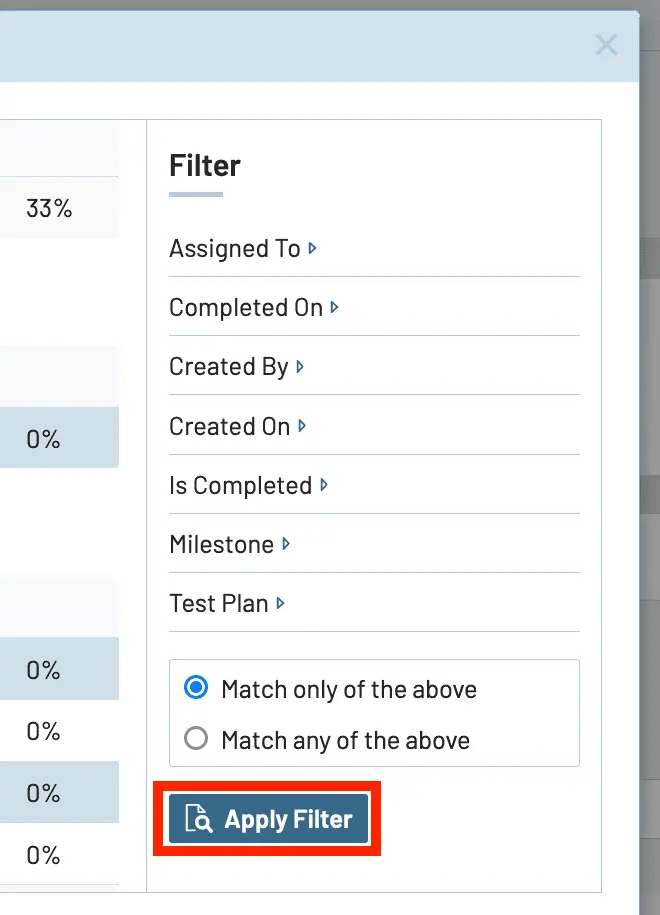
بعد از آن، روی Add Test Runsکلیک کنید؛ سپس روی Apply Filtersکلیک کنید.

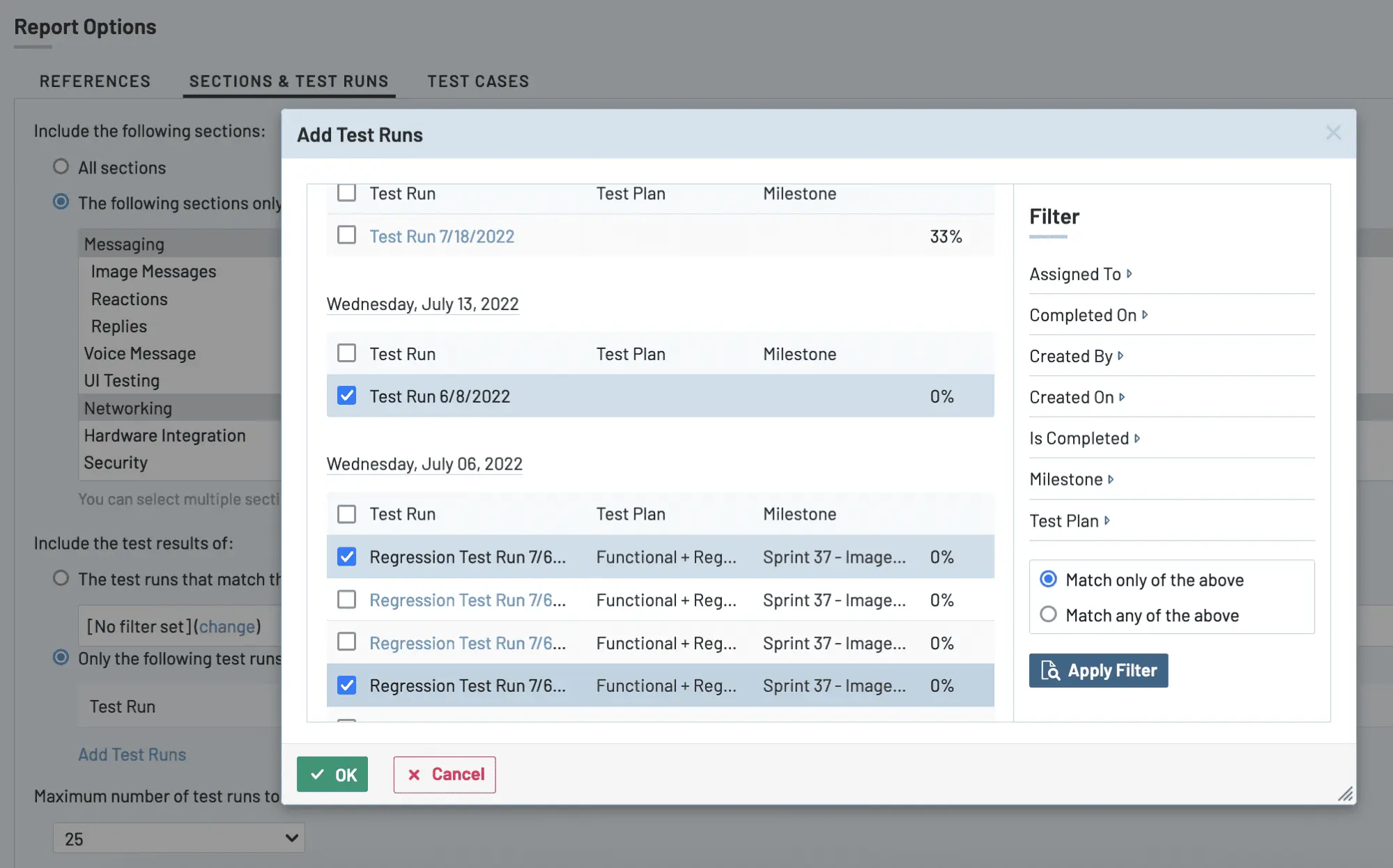
روش دوم این است که test runها را تکبهتک انتخاب کنید. روی radio button کنار گزینه Only the following test runs, کلیک کنید؛ سپس روی Add Test Runs کلیک کنید و checkbox هر test runی را که میخواهید در گزارش بیاید، انتخاب کنید.

- حداکثر تعداد test runهایی را که باید در گزارش قرار بگیرند انتخاب کنید. این تعداد میتواند ۵، ۱۰، ۲۵، ۵۰ یا ۱۰۰ باشد.
TEST CASES
در تب TEST CASES میتوانید این کارها را انجام دهید:
-
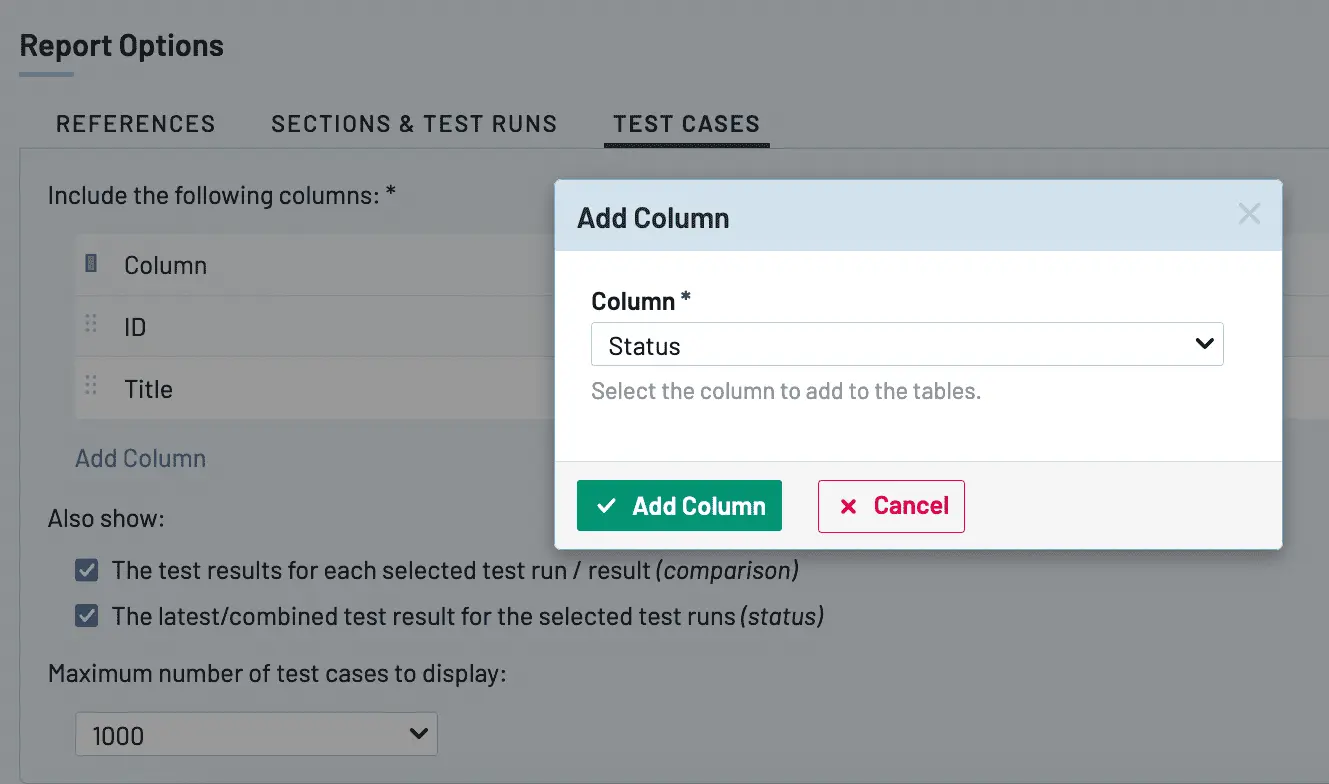
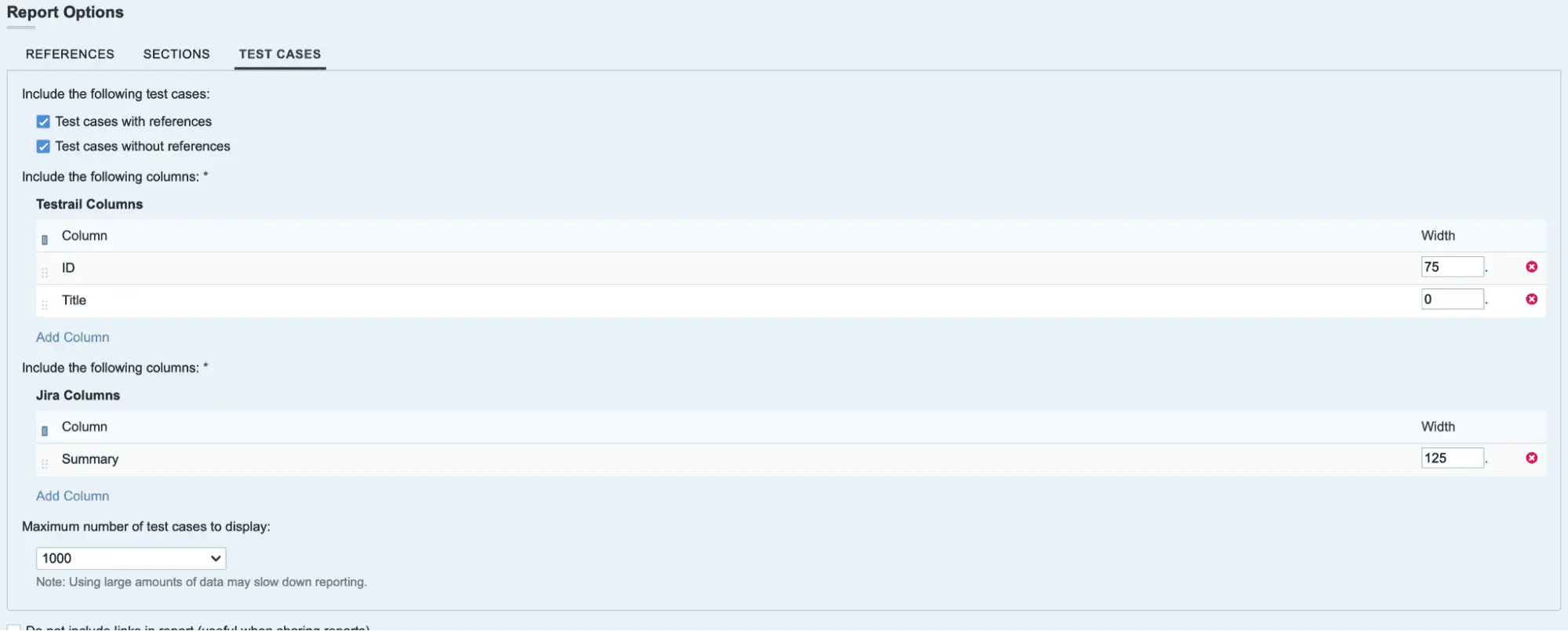
ستونهای TestRail را که میخواهید برای نمایش اطلاعات test caseها در جدول بیایند انتخاب کنید. ستونهای پیشفرض شامل ID و Title هستند. بسته به اطلاعاتی که میخواهید نمایش دهید، میتوانید ستونهای دیگری مثل Status، Type (نوع test case)، Priority و موارد مشابه اضافه کنید.

-
اگر Jira Cloud فعال و پیکربندیشده دارید، میتوانید Jira Columnها را هم انتخاب کنید. به همین شکل، میتوانید از بین fieldهای Jira که برای References پیکربندی شدهاند، موارد موردنظر را برای نمایش در گزارش انتخاب کنید؛ این ستونها هم مانند TestRail Columns (Summary) و ستونهای اضافی بالا اضافه میشوند.

-
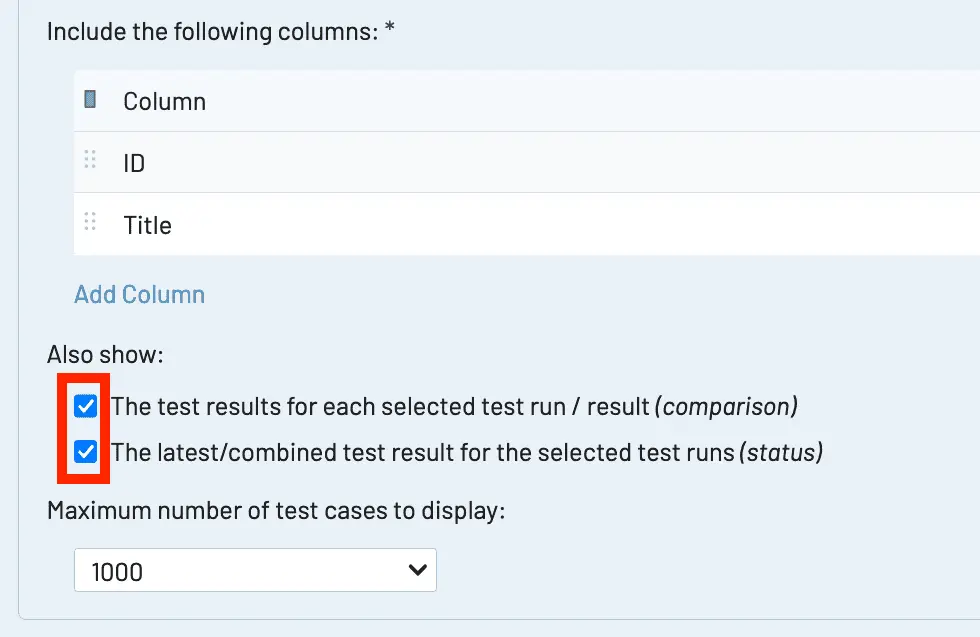
اگر میخواهید در گزارش، نتایج تست هر test run انتخابشده با هم مقایسه شوند، باید checkbox مربوط به این گزینه را، همانطور که در شکل زیر نشان داده شده، انتخاب کنید. برای نمایش آخرین نتیجه یا نتیجه ترکیبی test runهای انتخابشده هم همین کار را انجام دهید. پس از آن میتوانید حداکثر تعداد test caseهایی را که در گزارش قرار میگیرند تعیین کنید. این تعداد میتواند ۱۰۰، ۲۵۰، ۵۰۰، ۱۰۰۰، ۲۵۰۰ یا ۵۰۰۰ باشد.

-
انتخاب کنید همه بخشهای test caseها در گزارش بیایند یا فقط بخشهای مشخص. با این گزینه میتوانید نتایج همان بخشهایی از test case را که میخواهید در گزارش نمایش داده شوند نشان دهید. برای انتخاب چند بخش یا زیربخش، کلید Ctrl/Cmd را نگه دارید و روی موارد کلیک کنید.
-
دسترسی & زمانبندی
این بخش به کاربران امکان میدهد گزینههای دسترسی و زمانبندی را تنظیم کنند. برای جزئیات بیشتر، به راهنمای General configurations مراجعه کنید.
در پایان، صفحه را به پایین اسکرول کنید و روی Add Report کلیک کنید تا گزارش ایجاد شود.
خواندن گزارش خلاصه References (Defects) #
در این مرحله، باید توجه کنید که ایجاد گزارش بسته به حجم دادههای داخل آن ممکن است کمی زمان ببرد. بعد از اینکه گزارش کامل ایجاد شد، میتوانید با رفتن به Reports و کلیک روی گزارش موردنظر در فهرست، آن را مشاهده کنید.
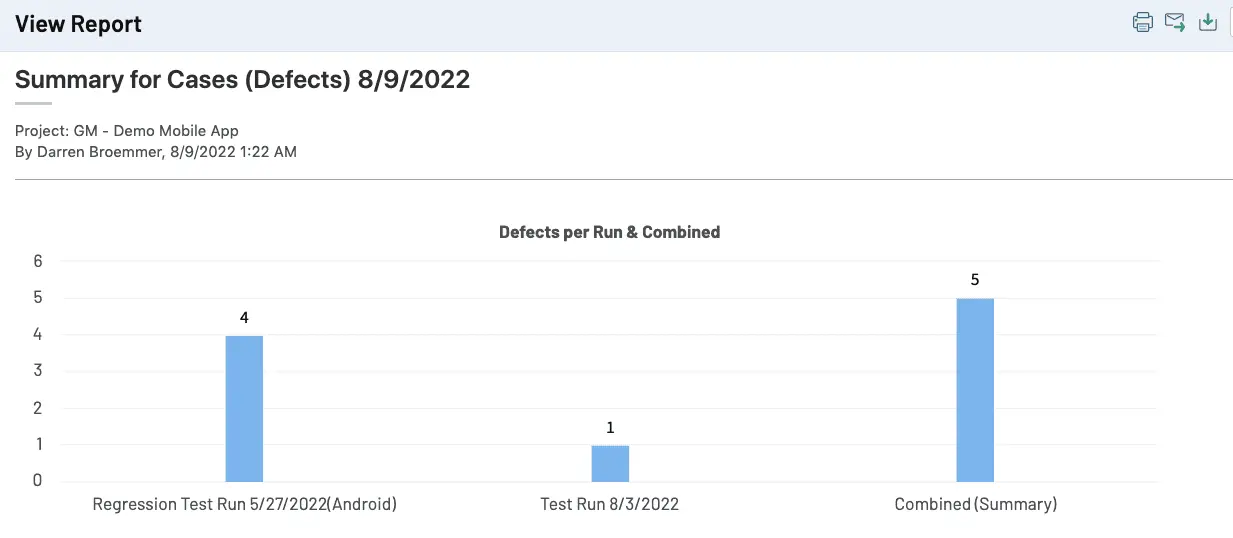
اولین نمودار در صفحه گزارش، یک bar graph است که تعداد defects پیدا شده در test runهای مرتبط با references را نشان میدهد. ستون Combined (Summary) در سمت راست، تعداد کل defects لینکشده از همه test runهای موجود در گزارش را نشان میدهد. توجه کنید test caseهایی که reference ندارند از گزارش حذف میشوند. جمعها فقط defects لینکشده به test caseهای دارای reference را شامل میشوند. نمونهای از این نمودار در زیر آمده است.
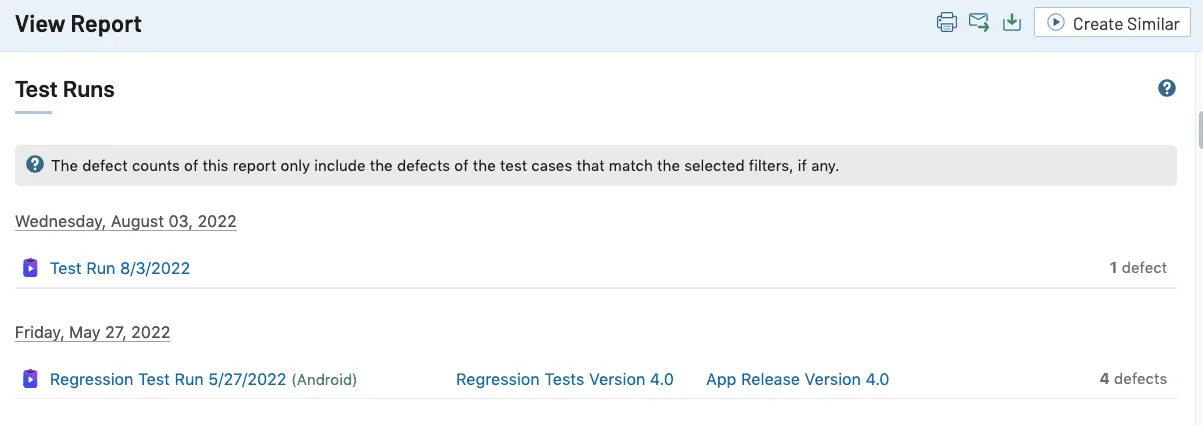
در ادامه، فهرستی از test runهایی را میبینید که defect دارند و با معیارهای تعیینشده در گزینههای گزارش مطابقت میکنند. این فهرست اطلاعات کلی هر test run، از جمله test section و milestone مربوط را نشان میدهد. نمونهای در زیر آمده است. یادداشت پایین فهرست نشان میدهد چند test run با معیارهای جستجو مطابقت داشتهاند اما هیچ defectی نداشتهاند.
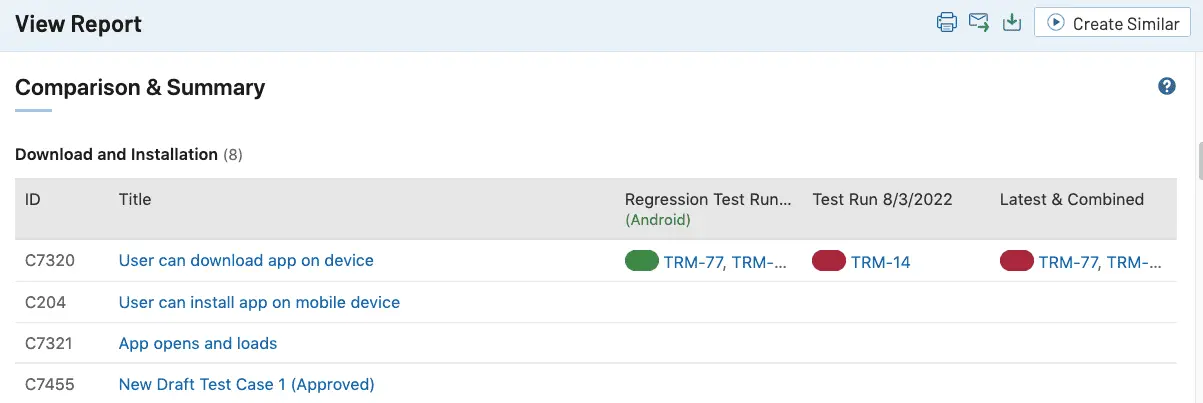
بعد از آن، فهرست test caseهای دارای references را همراه با اطلاعات تکمیلی درباره test runهای مرتبط میبینید. test caseهایی که reference ندارند در گزارش نمایش داده نمیشوند. اگر یک test case در یک run مشخص تست شده باشد، وضعیت آن test run با رنگ نشان داده میشود. برای مثال، بیضی قرمز یعنی نتیجه تست Failed بوده است. خانه خالی در جدول یعنی آن test case در آن run نبوده یا هیچ defect لینکشدهای ندارد.
اگر گزینه گزارش مقایسهای را انتخاب کرده باشید، برای هر test run یک ستون اضافه میشود که وضعیت فعلی تست اجراشده برای آن case و فهرست defects ثبتشده برای همان test run را نشان میدهد.
اگر گزینه گزارش خلاصه را انتخاب کرده باشید، یک ستون Summary در سمت راست، جدیدترین وضعیت تست را در همه test runها نشان میدهد و به defects همان test run لینک میدهد. اگر سیستم defect tracking یکپارچهای وصل باشد، defects به رکوردهای متناظر در آن سیستم لینک میشوند.