

نمای کلی #
گزارش پوشش مراجع (test caseها) به شما کمک میکند پوشش تست مراجع را بهسرعت در یک ماتریس پوشش ببینید. در TestRail، از مراجع برای لینک کردن نیازمندیهای تیم توسعه به test caseها استفاده میشود.
برای اجرای گزارش Coverage for References (Cases)، ابتدا باید کاربران شما در test caseهای ایجادشده، Referenceها را مشخص کرده باشند. با این گزارش میتوانید بهسرعت پوشش تست را برای همه مراجع یا مجموعه مشخصی از مراجع بررسی کنید. این کار به شما کمک میکند مطمئن شوید برای همه نیازمندیهای مشخصشده تیم توسعه، test case نوشته شده است.
ایجاد گزارش پوشش مراجع (test caseها) #
پیشنیازها #
لطفاً مطمئن شوید مجوزهای زیر برای نقش کاربری شما فعال شدهاند.
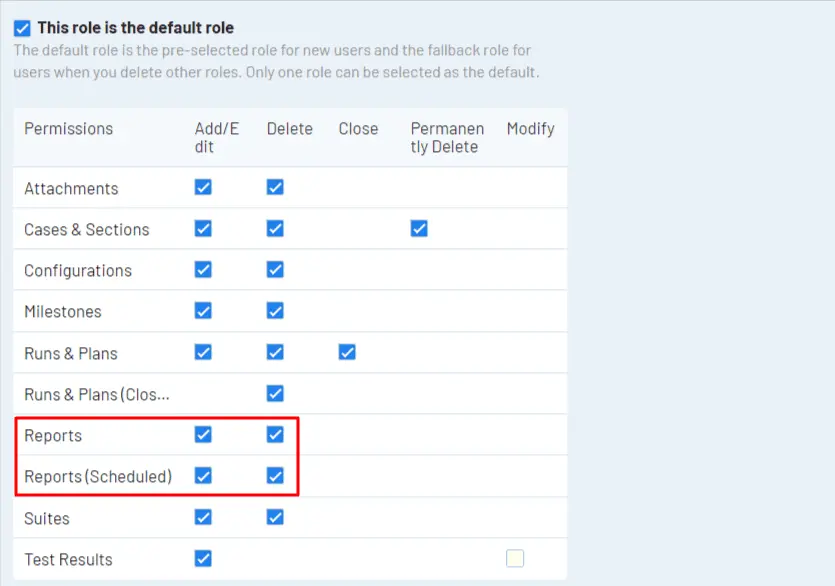
برای اطلاعات بیشتر، به راهنمای مدیریت نقشها و مجوزهای کاربران مراجعه کنید.
مراحل ایجاد گزارش پوشش مراجع (test caseها) #
برای ساخت گزارش Coverage for References (Cases) در TestRail، باید چند گزینه پیکربندی را تنظیم کنید.
به projectی بروید که میخواهید برای آن گزارش تست ایجاد کنید. سپس به بخش Reportsبروید.
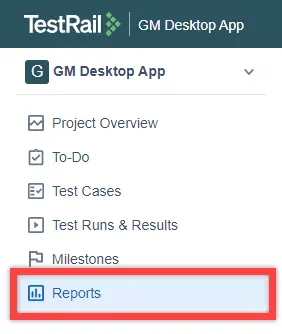
در سمت چپ، پنلی با عنوان Create a Report میبینید. روی Coverage for References در بخش Cases کلیک کنید.
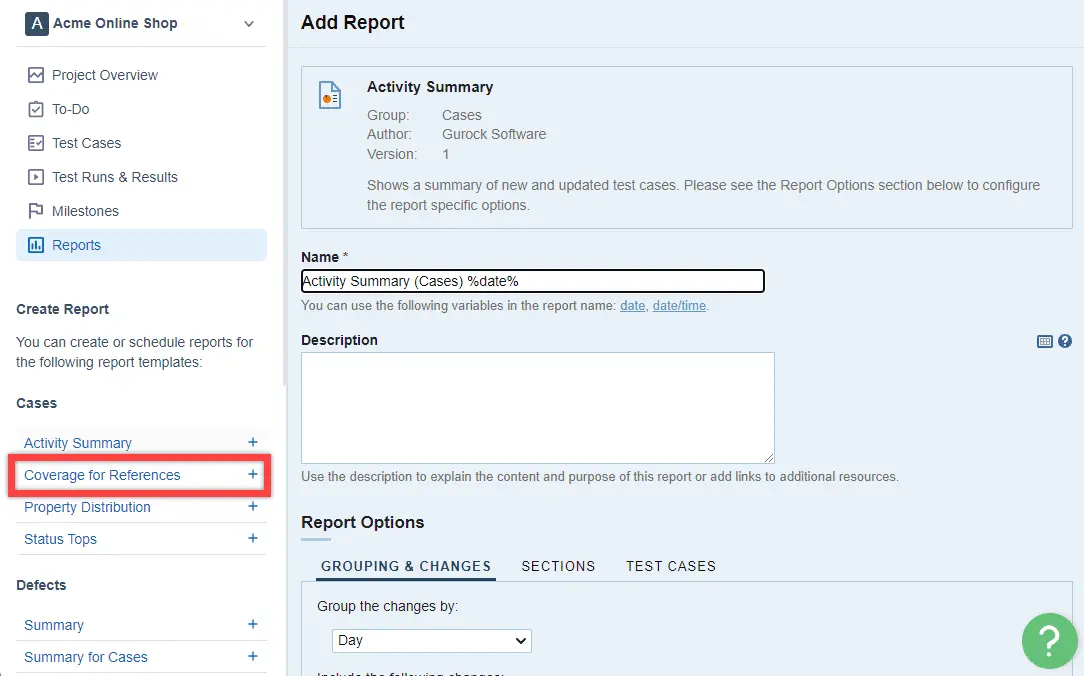
در صفحه Add Report، چهار بخش اصلی را میبینید:
- Name and Description
- Report Options
- Access & Scheduling
برای پیکربندی هر بخش، مراحل زیر را دنبال کنید.
-
Name and Description
نام و توضیحات گزارش را در فیلدهای مربوطه وارد کنید.
-
Report Options
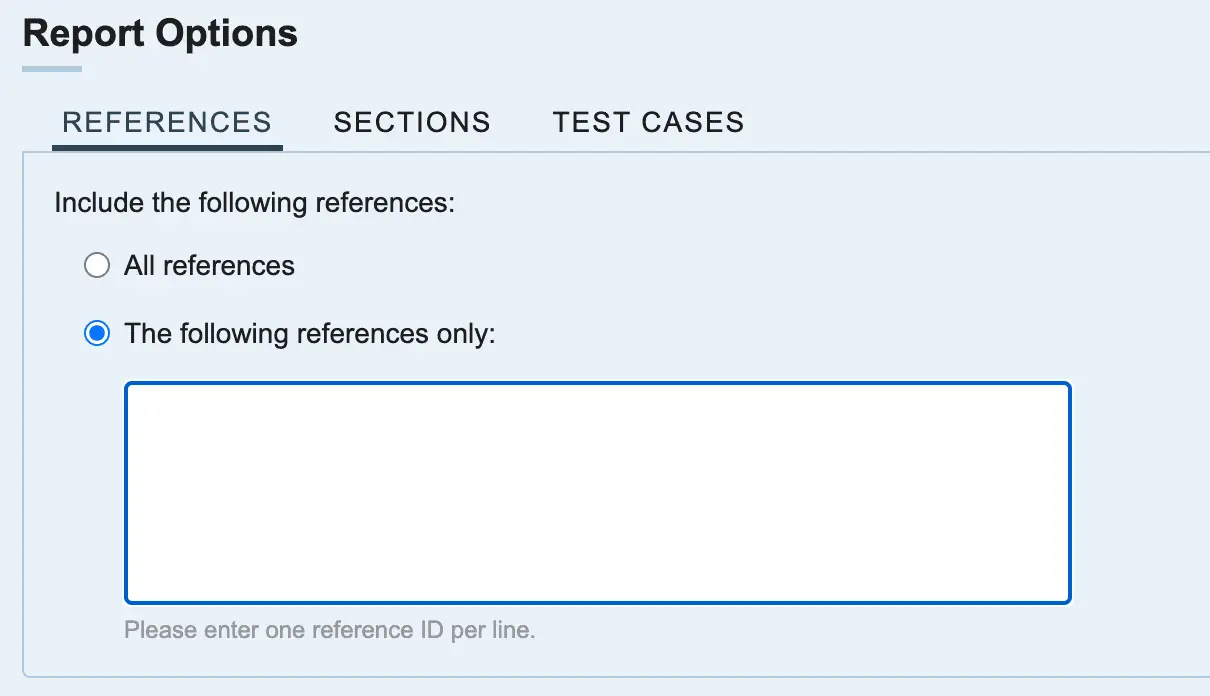
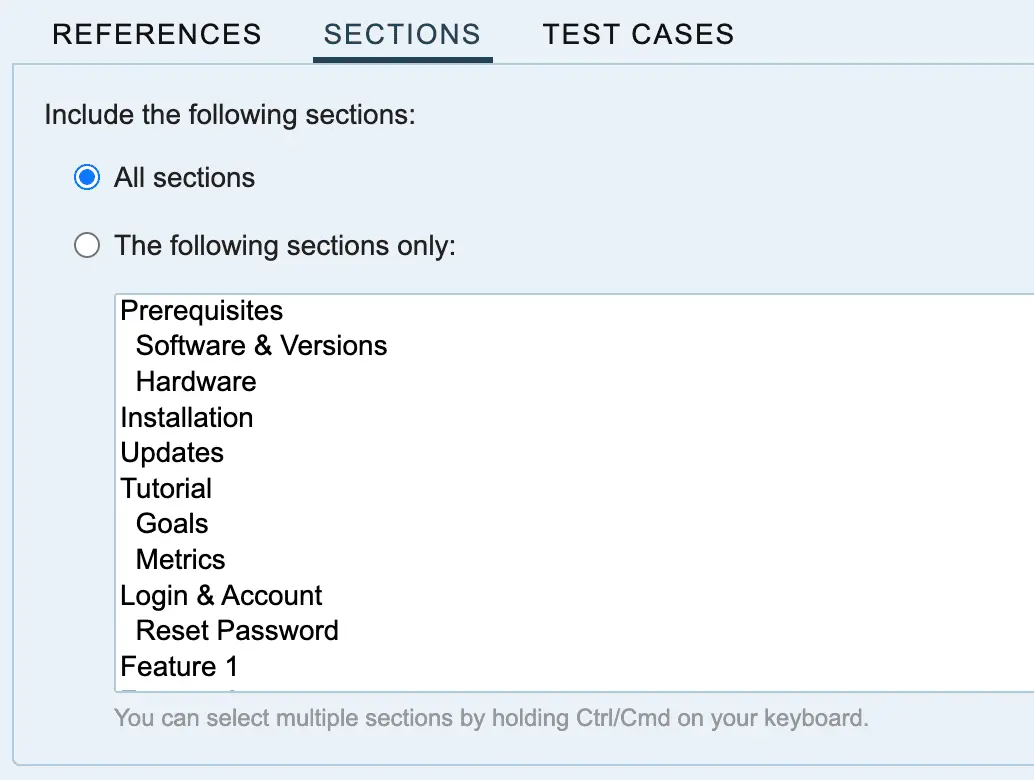
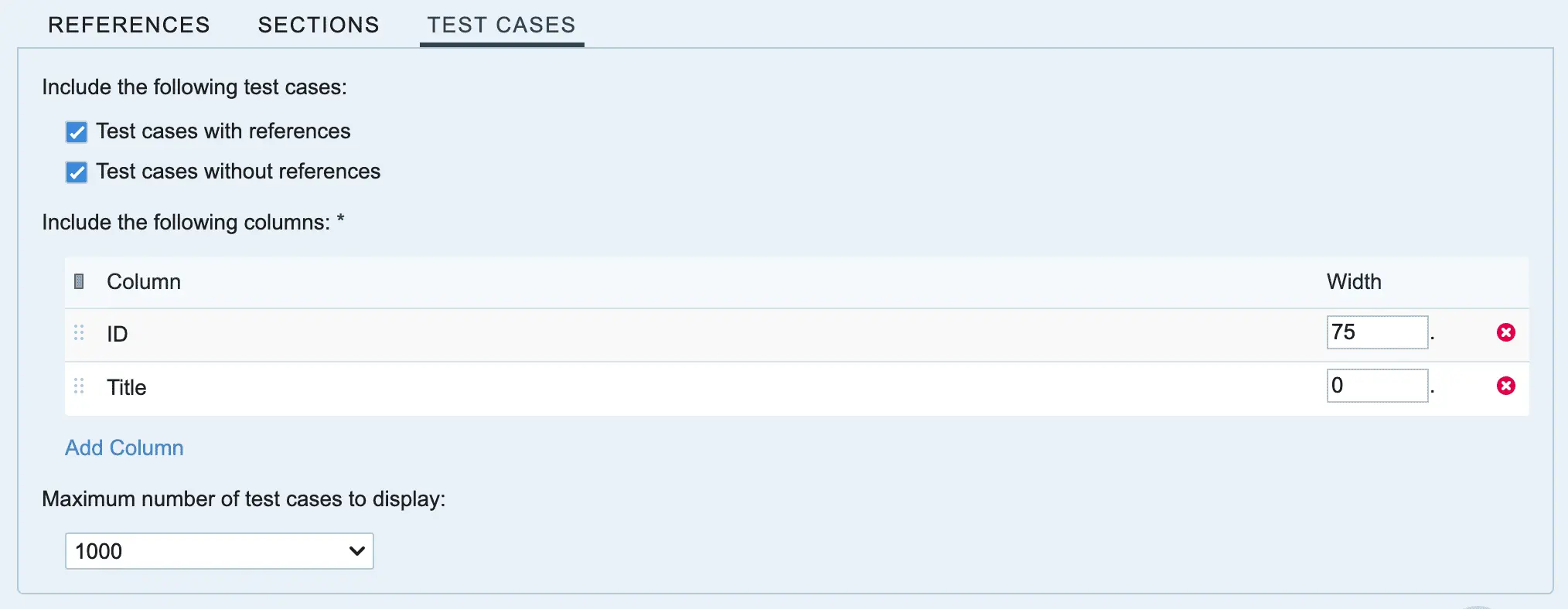
در صفحه Add Report، به پایین صفحه و بخش Report Optionsبروید. در اینجا سه تب REFERENCES، SECTIONS و TEST CASES را میبینید.
REFERENCES
در تب REFERENCES دو گزینه دارید. گزینه اول این است که همه مراجع را وارد گزارش کنید؛ در این حالت، گزارشی برای همه مراجعی ساخته میشود که به تستهای خود لینک کردهاید.

گزینه دوم این است که ID مرجع یا مراجع مشخصی را که میخواهید در گزارش بیایند وارد کنید. در هر خط فقط یک reference ID وارد کنید.
SECTIONS
در تب SECTIONS میتوانید کارهای زیر را انجام دهید:
انتخاب کنید همه sectionهای test caseها در گزارش بیایند یا فقط sectionهای مشخصی وارد شوند. با این کار میتوانید نتایج مربوط به بخشهای خاص test case را در گزارش نمایش دهید. برای انتخاب چند section یا subsection، کلید Ctrl/Cmd را نگه دارید و روی موارد موردنظر کلیک کنید.
TEST CASES
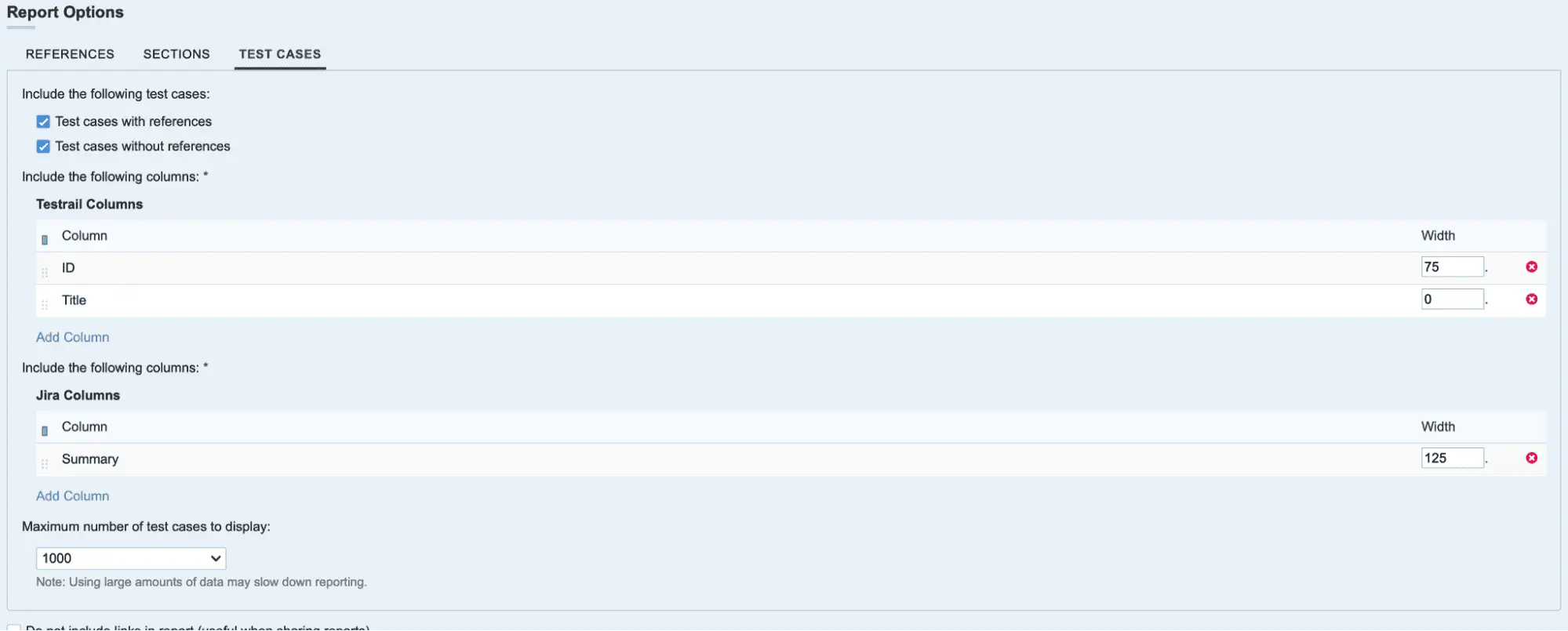
در تب TEST CASES میتوانید کارهای زیر را انجام دهید:
-
فیلترهای بیشتری تنظیم کنید و مشخص کنید کدام دادههای test caseها در گزارش نمایش داده شوند.
گزارش بهصورت پیشفرض هر دو مورد را نمایش میدهد: test caseهای دارای مرجع و test caseهای بدون مرجع.
با برداشتن تیک گزینه test caseهای دارای مرجع، میتوانید گزارشی اجرا کنید که شکافهای احتمالی در پوشش تست را نشان دهد.
-
ستونهای TestRail را که میخواهید برای نمایش اطلاعات test caseها در جدول بیایند انتخاب کنید. ستونهای پیشفرض شامل ID و Title هستند. بسته به اطلاعاتی که میخواهید نمایش دهید، میتوانید ستونهای دیگری مثل Status، Type (نوع test case)، Priority و موارد مشابه را هم اضافه کنید. بعد از آن، میتوانید حداکثر تعداد test caseهایی را که در گزارش قرار میگیرند تعیین کنید. این تعداد میتواند ۱۰۰، ۲۵۰، ۵۰۰، ۱۰۰۰، ۲۵۰۰ یا ۵۰۰۰ باشد.
-
اگر پیکربندی Jira Cloud فعال دارید، میتوانید ستونهای Jira را هم انتخاب کنید. به همین ترتیب، میتوانید از میان فیلدهای Jira که برای مراجع پیکربندی شدهاند، موارد موردنیاز را به گزارش اضافه کنید؛ این کار مثل اضافه کردن ستونهای TestRail، از جمله Summary و ستونهای دیگری که بالاتر گفته شد، انجام میشود.
-
-
دسترسی & زمانبندی
این بخش به کاربران امکان میدهد گزینههای دسترسی و زمانبندی را تنظیم کنند. برای جزئیات بیشتر، به راهنمای تنظیمات عمومی مراجعه کنید.
در پایان، به پایین صفحه بروید و روی Add Report کلیک کنید تا گزارش ایجاد شود.
خواندن گزارش پوشش مراجع (test caseها) #
در این مرحله توجه داشته باشید که ایجاد گزارش، بسته به حجم دادههای داخل آن، ممکن است کمی زمان ببرد. وقتی گزارش کامل ایجاد شد، میتوانید آن را از مسیر Reports باز کنید و از فهرست، روی گزارش موردنظر کلیک کنید.
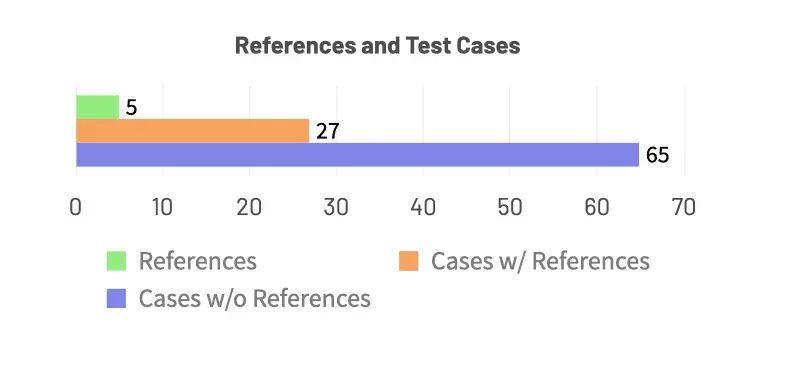
اولین نمودار در صفحه گزارش، یک pie chart و یک bar graph است که اطلاعات مراجع درخواستی شما را نشان میدهد. pie chart درصد پوشش مراجع برای test caseها را نمایش میدهد. اگر هنگام تنظیم گزارش گزینه All references را انتخاب کرده باشید، برای پوشش ۱۰۰٪ یک دایره کاملاً آبی میبینید. همچنین اگر همه reference IDهایی که در بخش مراجع مشخص وارد کردهاید در یک test case پوشش داده شده باشند، همان دایره آبیِ پوشش ۱۰۰٪ نمایش داده میشود. اگر هیچ موردی پوشش داده نشده باشد، برای پوشش ۰٪ یک دایره کاملاً سیاه میبینید.
bar graph مراجع، تعداد test caseهای لینکشده و/یا test caseهایی را که هیچ مرجعی برایشان ثبت نشده خلاصه میکند. نوار سبز در بالا تعداد مراجعی را نشان میدهد که به test caseها اضافه کردهاید. نوار نارنجیِ میانی تعداد caseهای دارای مرجع را نشان میدهد. نوار آبیِ پایانی تعداد caseهای بدون مرجع را نمایش میدهد.
زیر bar graph، جدولی میبینید که References، test caseهای دارای مرجع (اگر وجود داشته باشند) و test caseهای بدون مرجع را فهرست میکند.
جدول References شامل اطلاعاتی است که هنگام تنظیم گزارش درخواست کردهاید، مثل شماره ID، عنوان test case و priority. در این مرحله میتوانید روی هر reference لینکشده کلیک کنید تا جزئیات بیشتری ببینید. برای مثال، اگر reference در Jira باشد، برای مشاهده اطلاعات بیشتر به Jira منتقل میشوید. اگر همان زمان وارد Jira نشده باشید، ابتدا از شما خواسته میشود وارد شوید.
بعد، در جدول فهرست test caseهای دارای مرجع و/یا بدون مرجع را میبینید. به یاد داشته باشید که میتوانید هر دو نوع را در گزارش بخواهید یا فقط یکی از آنها را انتخاب کنید. اگر مرجعی وجود داشته باشد، test caseها بر اساس همان مرجع گروهبندی میشوند. اگر test caseهایی بدون مرجع نمایش داده شدند، بهتر است آنها را بررسی کنید و با ویرایش test case، reference ID مربوطه را اضافه کنید تا traceability بین نیازمندیها و فعالیتهای تست ثبتشده در TestRail بهتر شود.
test caseها همراه با لینک به رکورد کاملتر همان test case در TestRail فهرست میشوند. اگر گزارش شامل زیربخشهای داخل test case باشد، آن زیربخشها کمی تورفتگی دارند تا ساختار سلسلهمراتبی sectionها مشخص شود.


