نمای کلی #
گزارش توزیع ویژگیها (test caseها) به شما امکان میدهد test caseهای موجود در repository خود را بر اساس هر فیلد test case گروهبندی کنید. این گزارش کمک میکند test caseهایی را که بر اساس ویژگیهای انتخابی شما گروهبندی شدهاند، سریع خلاصه کنید. از این گزارش برای دیدن تعداد test caseها در هر دسته از یک فیلد استفاده کنید؛ برای مثال priority، نوع automation، ایجادکننده یا سایر ویژگیها.
ایجاد گزارش توزیع ویژگیها (test caseها) #
پیشنیازها #
مطمئن شوید مجوزهای زیر برای نقش کاربری شما فعال هستند.
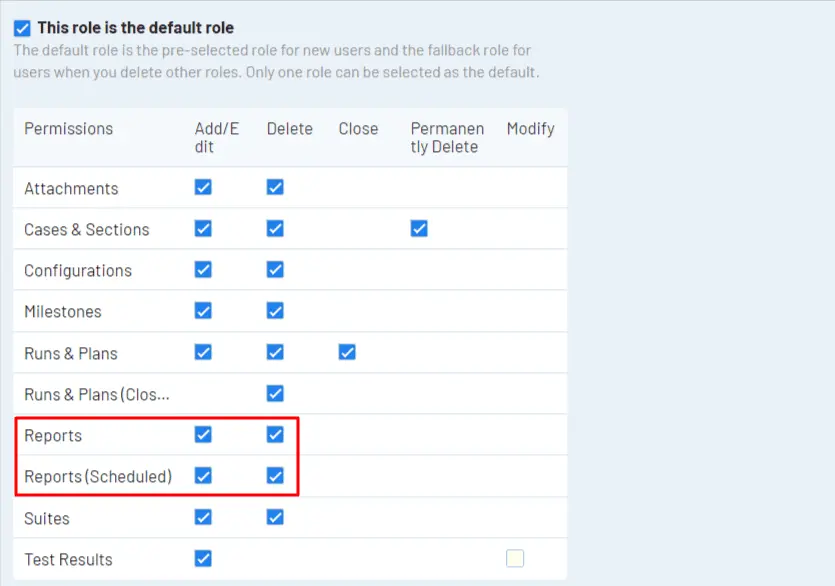
برای جزئیات بیشتر، به راهنمای مدیریت نقشها و مجوزهای کاربران مراجعه کنید
مراحل ایجاد گزارش توزیع ویژگیها (test caseها) #
برای ایجاد گزارش توزیع ویژگیها (test caseها) در TestRail، باید چند تنظیم پیکربندی را انجام دهید.
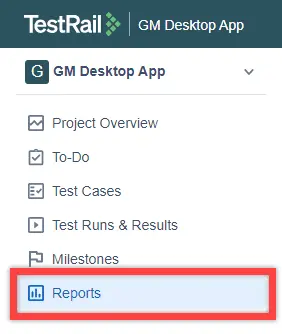
به projectی بروید که میخواهید برای آن test report ایجاد کنید. سپس به Reportsبروید.
در سمت چپ، پنلی با عنوان Create a Report روی Property Distribution کلیک کنید که در Cases قرار دارد.
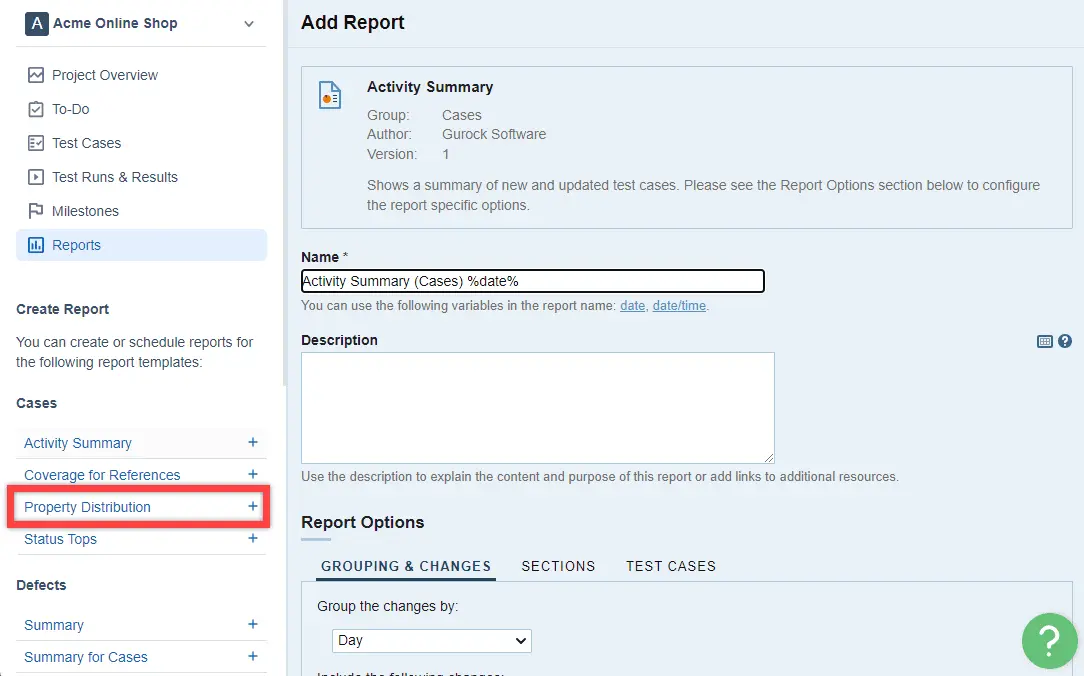
در صفحه Add Report، چهار بخش اصلی را میبینید:
- Name and Description
- Report Options
- Access & Scheduling
برای پیکربندی هر بخش، مراحل زیر را دنبال کنید.
-
Name and Description
نام و توضیحات گزارش را در فیلدهای مربوط وارد کنید.
-
Report Options
در صفحه Add Report، به بخش Report Optionsاسکرول کنید. در این بخش سه تب GROUPING، SECTIONS و TEST CASES را میبینید.
GROUPING
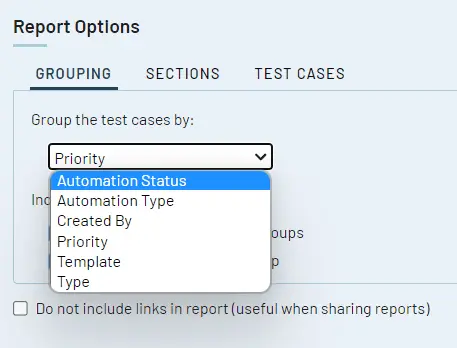
تب GROUPING به شما امکان میدهد test caseها را بر اساس ویژگیهای مختلف گروهبندی کنید. این ویژگیها شامل Status، Type، Automation Status، Automation Type، Assigned To، Tested By و Template هستند. ویژگیای که انتخاب میکنید تعیین میکند گزارش چه چیزی را نمایش دهد.

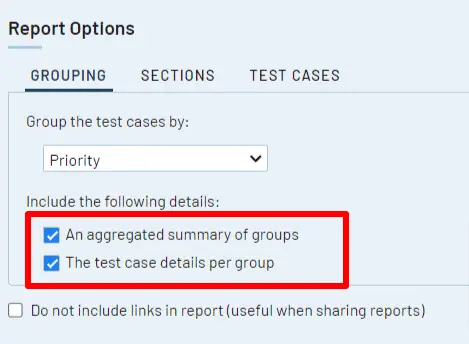
همچنین در تب GROUPING میتوانید با انتخاب گزینه مربوط، خلاصه تجمیعی گروهها را به گزارش اضافه کنید. با این کار، گزارش یک نمودار میلهای افقی stacked نمایش میدهد که test resultها را بر اساس ویژگی انتخابشده گروهبندی میکند. همچنین میتوانید گزینه نمایش جزئیات test در هر گروه را فعال کنید. با فعال بودن این گزینه، گزارش فهرستهای جداگانهای از testها را نمایش میدهد که زیر هر دسته از ویژگی انتخابشده گروهبندی شدهاند.

سفارشیسازی گزینههای stacking
کاربرانی که مجوز administrator دارند، هنگام افزودن گزارشهای جدید Property Distribution میتوانند یک ویژگی اضافی اضافه و سفارشی کنند.
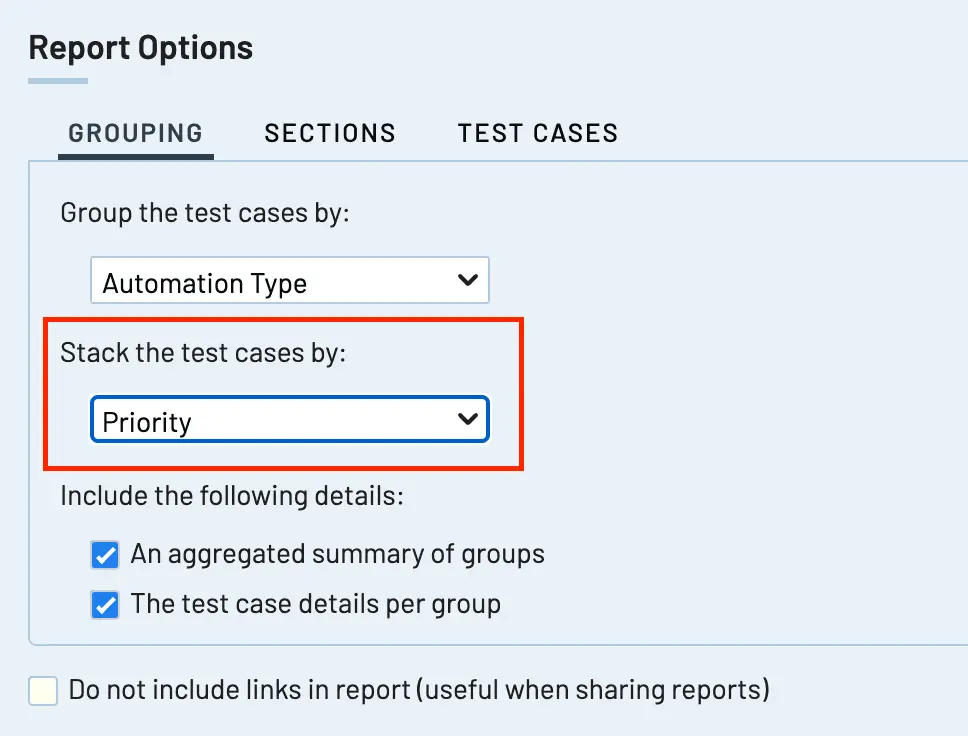
پس از افزودن گزارش Property Distribution داخل یک Project، میتوانید با انتخاب یک ویژگی دوم بهعنوان متغیر stacking برای گزارشها، گزینههای گروهبندی نمودار را از فیلد کشویی «Stack the test result by» در تب Grouping options:

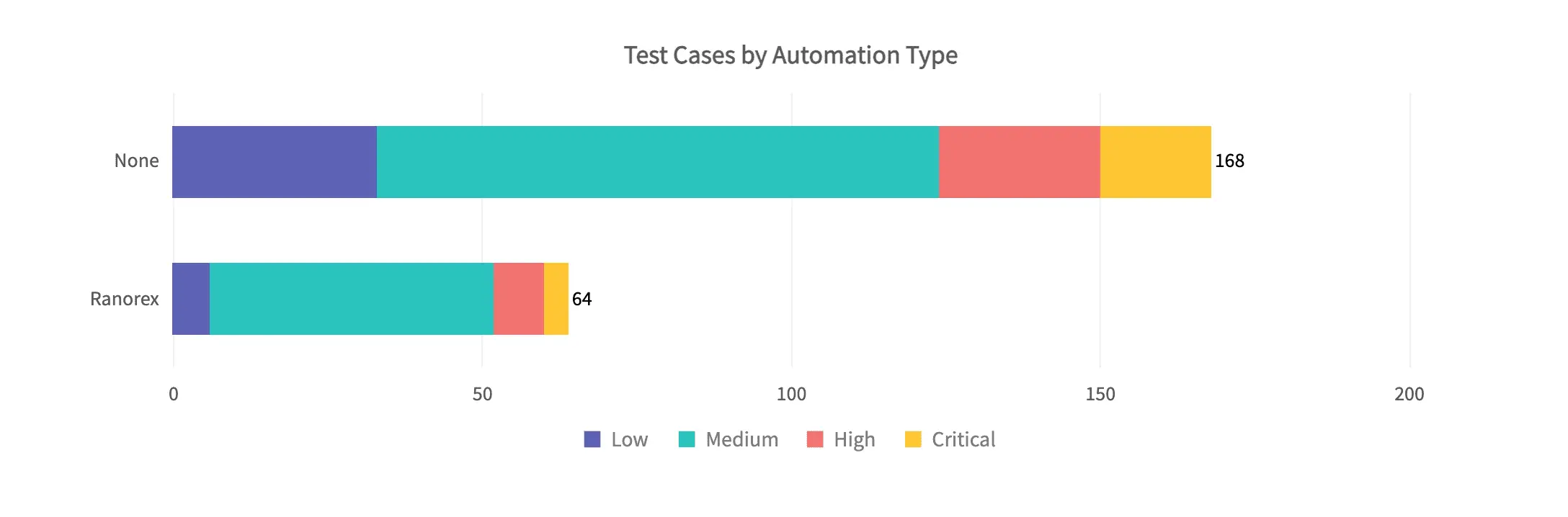
انتخاب یک گزینه برای stacking، مثل Priority در مثال بالا، باعث میشود آن ویژگی اضافه در نمودار گزارش و جدول مرتبط اعمال و بهصورت stacked نمایش داده شود.

اگر گزارش را بدون متغیر stacking اجرا کنید، نمودار و جدول بدون متریکهای اضافه ساخته میشوند.
جزئیات بیشتر درباره سفارشیسازی این نمودارها و سایر بهبودها را میتوانید اینجا ببینید.
بخشها
در تب SECTIONS میتوانید کارهای زیر را انجام دهید:

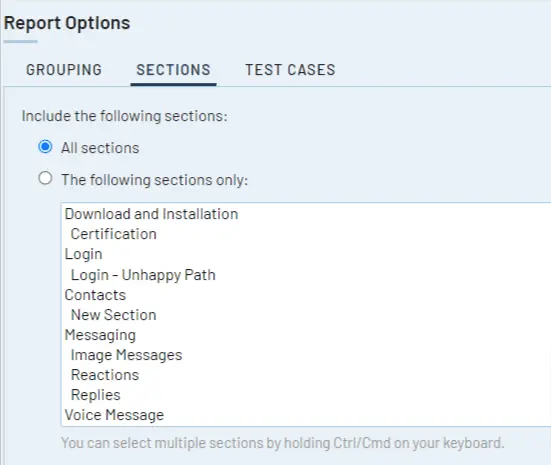
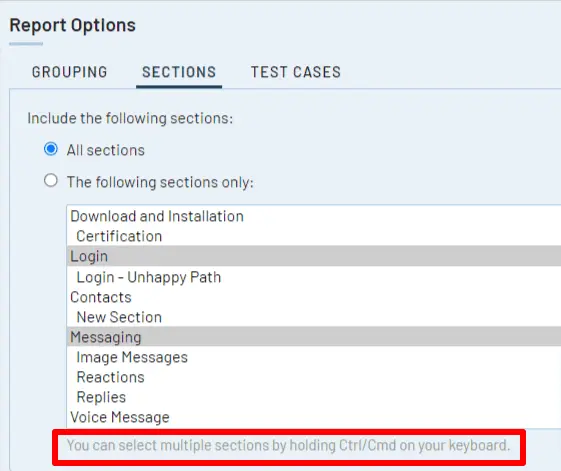
مشخص کنید همه بخشهای test caseها در گزارش نمایش داده شوند یا فقط بخشهای خاص. با این کار میتوانید نتایج بخشهای موردنظر خود را در گزارش نشان دهید. اگر میخواهید بخشهای مشخصی را انتخاب کنید، گزینهی رادیویی «The following sections only:» را انتخاب کنید. برای انتخاب چند بخش یا زیربخش نیز میتوانید کلید Ctrl/Cmd را نگه دارید و روی موارد کلیک کنید.

TEST CASES
در تب TEST CASES میتوانید کارهای زیر را انجام دهید:
-
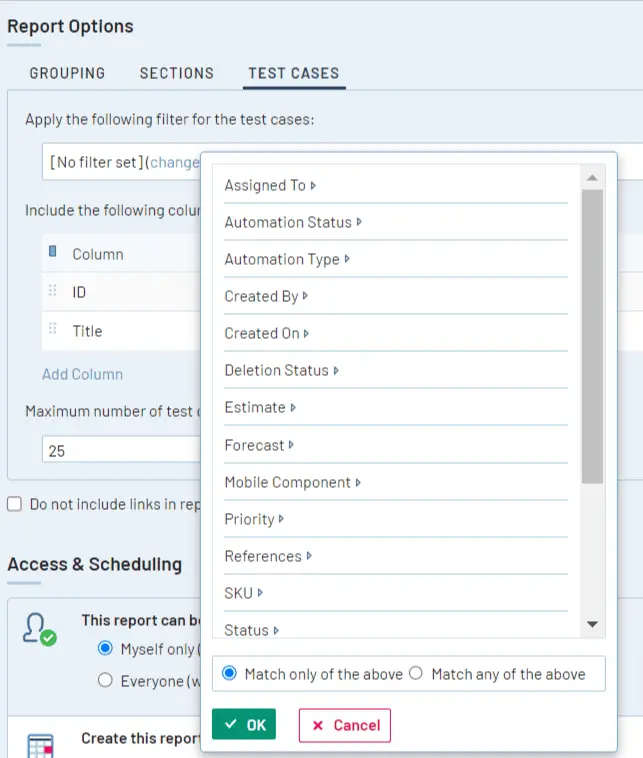
test caseهایی را که باید در گزارش نمایش داده شوند، بر اساس هر case field، از جمله custom case fieldها، فیلتر کنید؛ البته فیلدهای متنی شامل این فیلترها نمیشوند. نمونههایی از این فیلدها Assigned to، Created By، Deletion Status، Estimate، Priority و موارد مشابه هستند. برای مثال، در تصویر زیر، فیلتر Priority اعمال شده و روی Highتنظیم شده است.

-
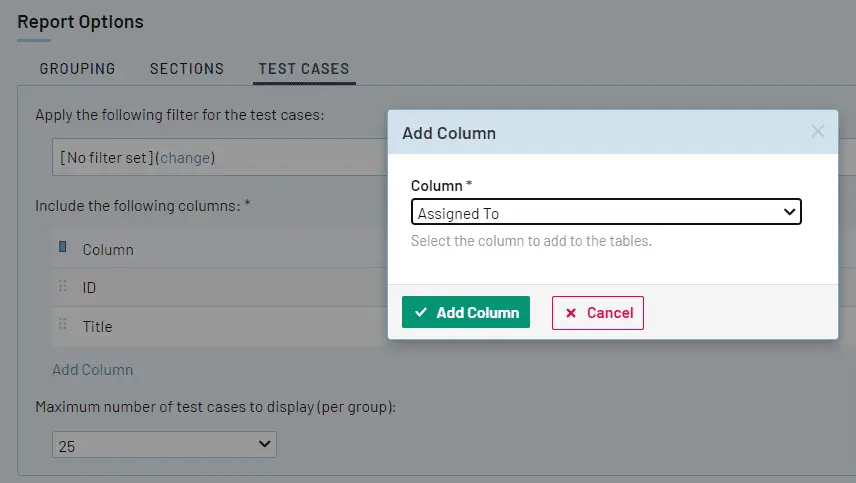
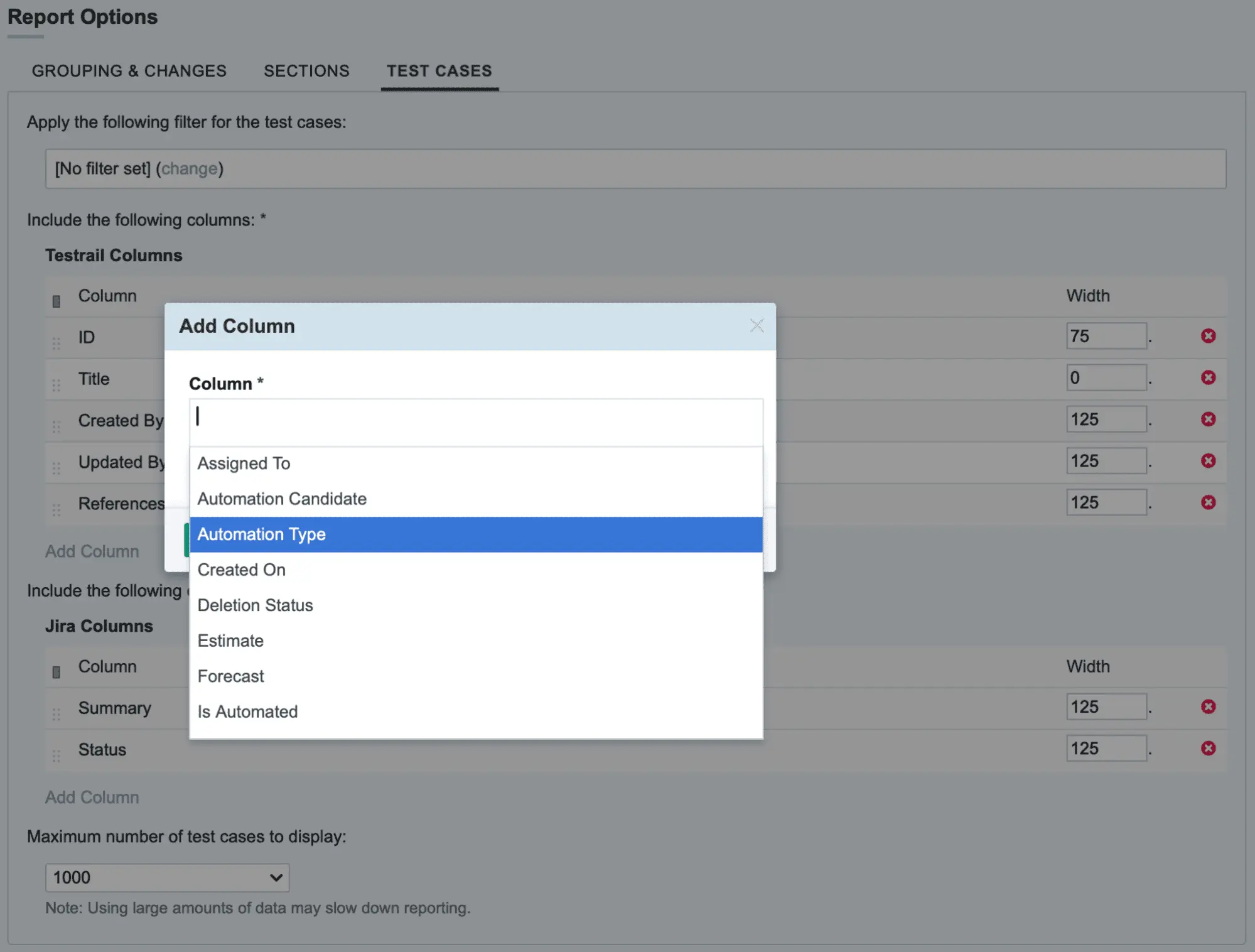
در بخش TestRail Columns، ستونهایی را که میخواهید برای نمایش اطلاعات test caseها در جدول بیایند انتخاب کنید. ستونهای پیشفرض شامل ID و Title هستند. بسته به اطلاعاتی که میخواهید نشان دهید، میتوانید ستونهای دیگری مثل Type (نوع test case)، Priority، Created On و غیره اضافه کنید.

-
اگر تنظیمات Jira Cloud فعال داشته باشید و References را بهعنوان یکی از TestRail Columns اضافه کرده باشید، بخش جدیدی با عنوان Jira Columns نمایش داده میشود. در این بخش هم میتوانید از بین Jira fieldهای پیکربندیشده برای references، فیلدهایی را که باید در گزارش بیایند انتخاب کنید. این فیلدها مانند TestRail Columns، از جمله Summary و ستونهای اضافهای که بالاتر گفته شد، به گزارش اضافه میشوند.

- حداکثر تعداد test caseهایی را که در هر گروه نمایش داده میشوند تنظیم کنید. این تعداد میتواند ۱۰، ۲۵، ۵۰، ۱۰۰، ۲۵۰، ۵۰۰ یا ۱۰۰۰ باشد.
-
-
Access & Scheduling
این بخش به شما امکان میدهد گزینههای Access و Scheduling را تنظیم کنید. برای جزئیات بیشتر، به راهنمای General configurations مراجعه کنید.

در پایان، به پایین صفحه بروید و روی Add Report کلیک کنید تا گزارش ساخته شود.
خواندن گزارش توزیع ویژگیها (test cases) #
بسته به دادههای موجود، تولید گزارش ممکن است چند دقیقه طول بکشد. بعد از کامل شدن گزارش، باید آن را مشاهده و تفسیر کنید. برای مشاهده گزارش، به Reports بروید و در فهرست، روی گزارش موردنظر کلیک کنید.
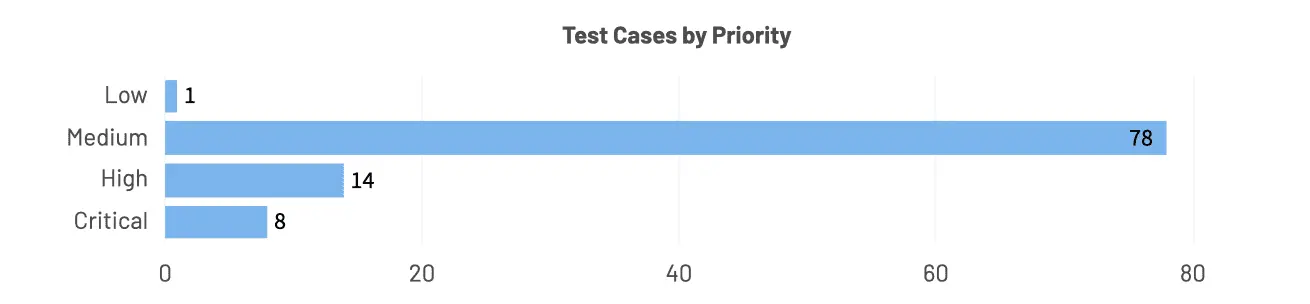
نخستین نمودار در صفحه گزارش، یک bar graph است که یافتههای گزارش را خلاصه میکند. برای مثال، اگر test caseها را بر اساس Priority گروهبندی کرده باشید، bar chart تعداد مقدارهای آن فیلد را که واقعاً استفاده شدهاند، و همچنین تعداد test caseهای مربوط به هر Priority موجود در محیط TestRail شما را نشان میدهد. اگر هیچ test caseی با Priority پایین نداشته باشید، در اینجا نمایش داده نمیشود.
زیر bar graph، جدولی test caseها را بر اساس فیلدهای ویژگی انتخابشده نمایش میدهد. در این جدول، برای هر مورد تعداد و درصد آمده است. مثلاً در گروهبندی بر اساس Template ممکن است فهرستی از test caseها را ببینید که بر اساس Exemplary Session، Test Case (Steps) یا Test Case (Text) گروهبندی شدهاند؛ اما در گروهبندی بر اساس Created By در این گروهبندی، نام کاربران همراه با تعداد و درصد سهم هرکدام از کل موارد نمایش داده میشود.
زیر جدول، یک جدول جزئیتر هم میبینید که اطلاعات test caseها را فهرست میکند. برای مثال، در گزارشی بر اساس Priority، ابتدا test caseهای با Low Priority نمایش داده میشوند (اگر وجود داشته باشند) و سپس test caseها بهترتیب اولویتهای بالاتر میآیند. بسته به نوع گروهبندی که انتخاب کردهاید، میتوانید با کلیک روی عنوان لینکشده در ستون سمت چپ، اطلاعات بیشتری درباره test case ببینید. با این کار به صفحهای جدید با جزئیات بیشتر میروید (مگر اینکه قبلاً گزینه لینکها را درج نکنید را در Report Options فعال کرده باشید). برای برگشتن از جزئیات یک test case به گزارش، از دکمه Back در مرورگر استفاده کنید.
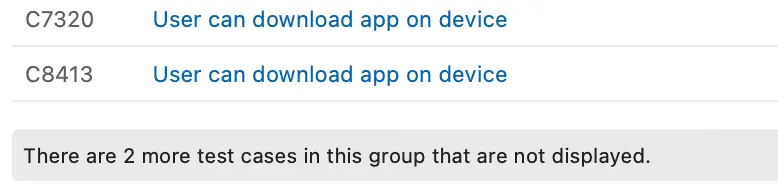
ممکن است در انتهای فهرست test caseها یک کادر خاکستری هم ببینید که اعلام میکند تعداد مشخصی از test caseهای این گروه نمایش داده نشدهاند. این حالت زمانی رخ میدهد که هنگام تنظیم گزارش، حداکثر تعداد مشخصی از caseها را برای نمایش تعیین کرده باشید و تعداد واقعی caseها از آن حداکثر بیشتر باشد.