

نمای کلی #
گزارش Status Tops (Cases) به شما کمک میکند ببینید کدام test caseها در طول زمان بیشتر استفاده شدهاند یا کدامیک نرخ fail بالاتری دارند. با بررسی status tops میتوانید سریع تشخیص دهید کدام قابلیتها مشکلسازتر هستند و fail شدن testها بیشتر در کجا رخ میدهد.
ایجاد گزارش Status Tops (Cases) #
پیشنیازها #
مطمئن شوید permissionهای زیر برای نقش کاربری شما فعال شدهاند.
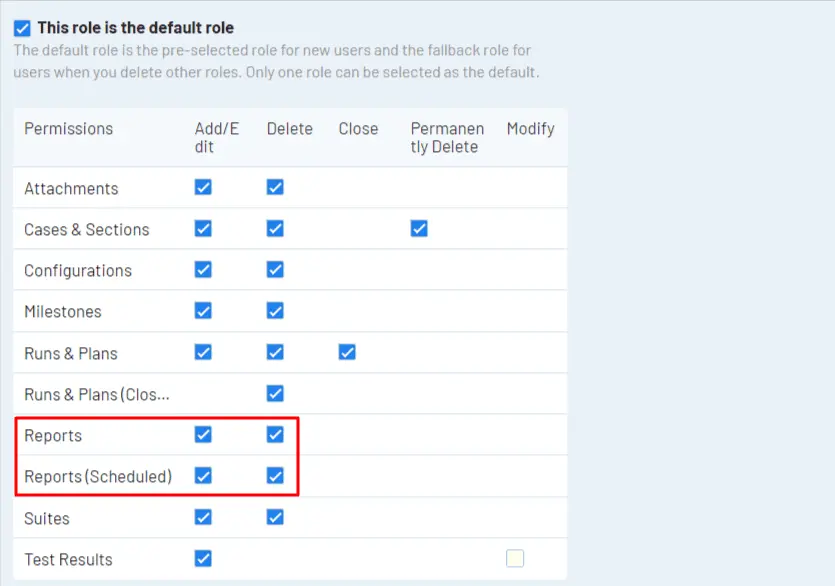
برای جزئیات بیشتر، به راهنمای مدیریت نقشها و permissionهای کاربران مراجعه کنید
مراحل ایجاد گزارش Status Tops (Cases) #
برای ساخت گزارش Status Tops (Cases) در TestRail، باید چند گزینه پیکربندی را تنظیم کنید.
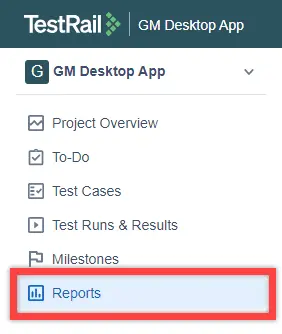
به projectی بروید که میخواهید برای آن گزارش test بسازید. سپس به بخش Reportsبروید.
در سمت چپ، پنلی با عنوان Create a Report را میبینید. روی Status Tops report در بخش Cases کلیک کنید.
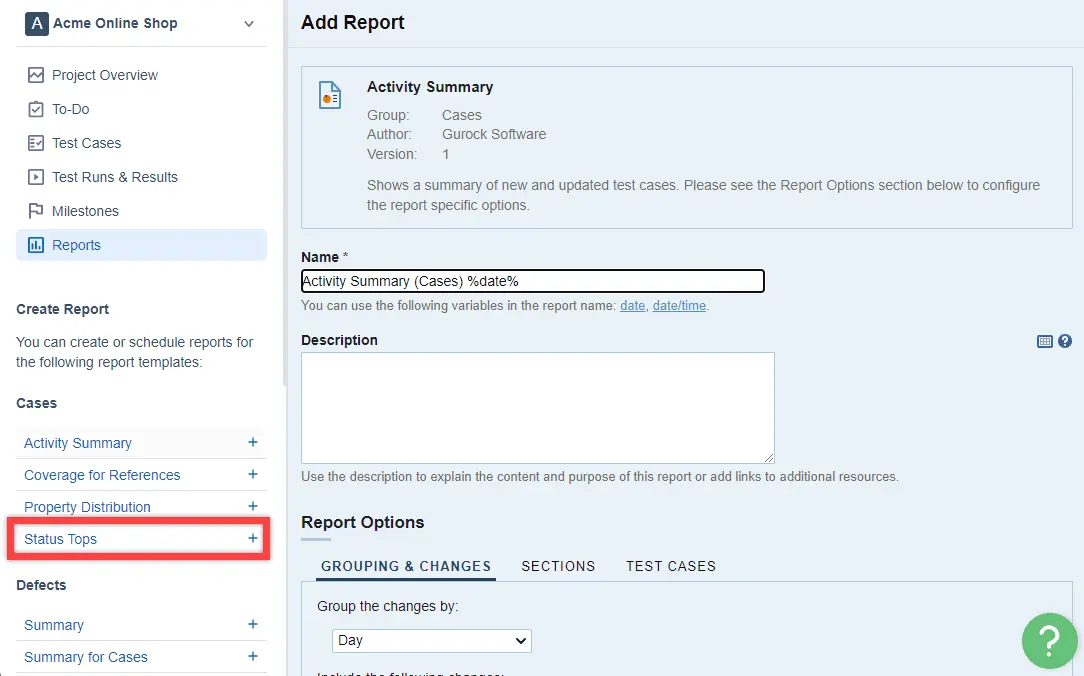
در صفحه Add Report، چهار بخش اصلی را میبینید:
- Name and Description
- Report Options
- Access & Scheduling
برای پیکربندی هر بخش، مراحل زیر را دنبال کنید.
-
Name and Description
نام و توضیحات گزارش را در فیلدهای مربوطه وارد کنید.
-
Report Options
در صفحه Add Report، به بخش Report Optionsبروید. در اینجا چهار tab میبینید: STATUSES، & RESULTS، SECTIONS، & TEST RUNS و TEST CASES.
STATUSES & RESULTS
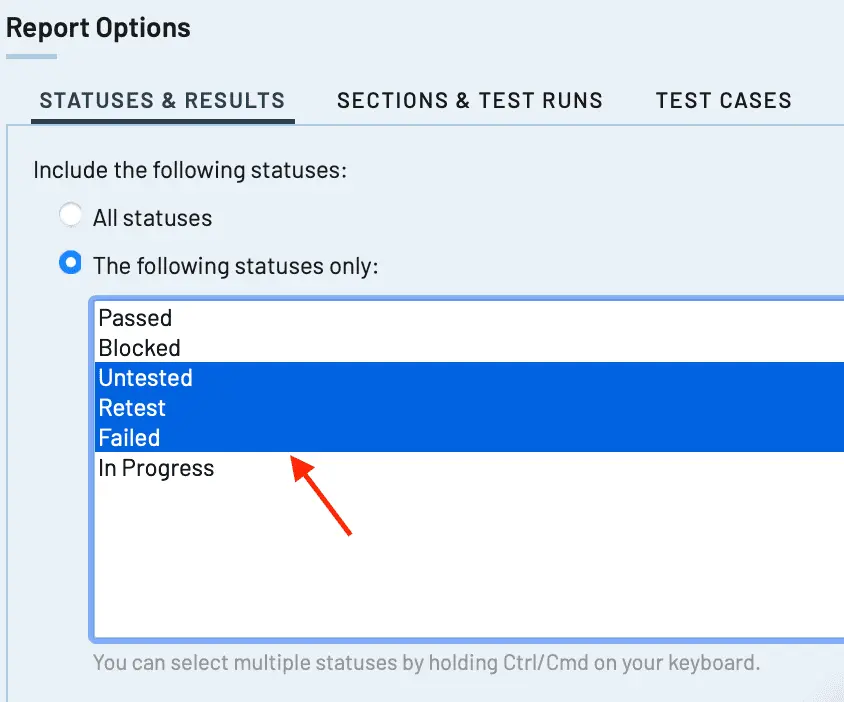
بخش STATUSES & تب RESULTS به شما امکان میدهد وضعیتهای test را که میخواهید در گزارش ببینید فیلتر کنید. گزینه پیشفرض، All statusesاست. با این حال، میتوانید statusهای مشخصی را برای گزارش انتخاب کنید. گزینه The following statuses only را انتخاب کنید و سپس statusهای موردنظرتان را هایلایت کنید. میتوانید چند status را انتخاب کنید تا گزارش Status Tops را با نگه داشتن Ctrl/Cmd روی کیبورد و هایلایت کردن گزینههای دلخواه، روی حوزه موردنظرتان متمرکزتر کنید.

همچنین در همین تب، میتوانید انتخاب کنید کدام test resultها در گزارش لحاظ شوند. مقدار پیشفرض template، All test results of the tests است؛ این گزینه همه statusهای test resultهای اجراشده روی همه test caseهای شما را نشان میدهد. میتوانید آن را به گزینه The latest test results per test only تغییر دهید، اگر میخواهید فقط روی status آخرین test اجراشده برای هر test case تمرکز کنید.
SECTIONS & TEST RUNS
-
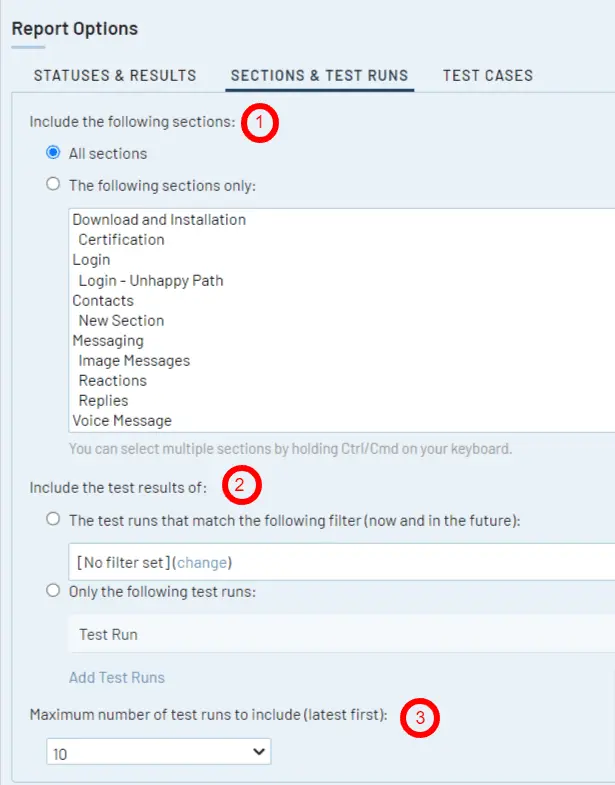
در تب SECTIONS و TEST RUNS میتوانید کارهای زیر را انجام دهید:

-
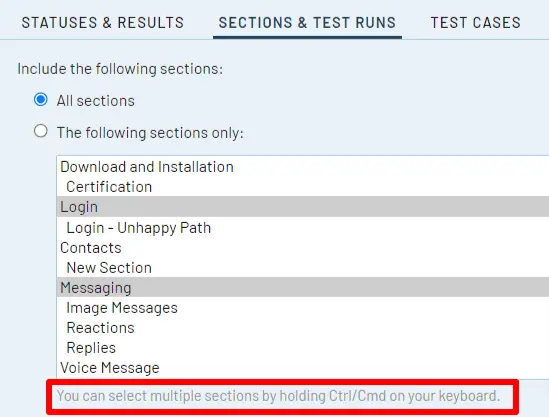
انتخاب کنید همه بخشهای test caseها در گزارش بیایند یا فقط بخشهای خاصی. با این کار میتوانید نتایج بخشهای مشخصی از مخزن test case خود را در گزارش نمایش دهید. برای مثال، اگر میخواهید روی قابلیتهای خاصی مثل Login و Messaging تمرکز کنید، فقط همان دو بخش را انتخاب کنید. برای انتخاب چند بخش یا زیربخش، کلید Ctrl/Cmd را نگه دارید و روی موارد موردنظر کلیک کنید.

-
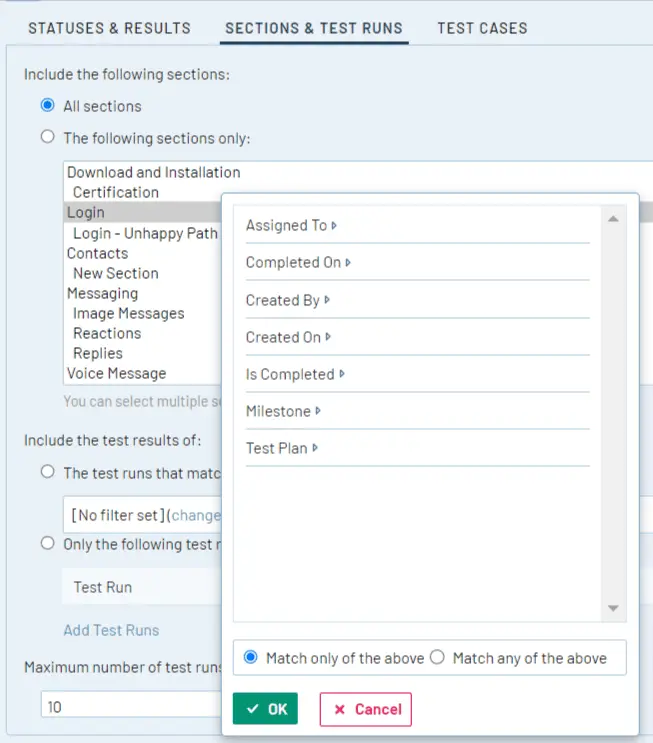
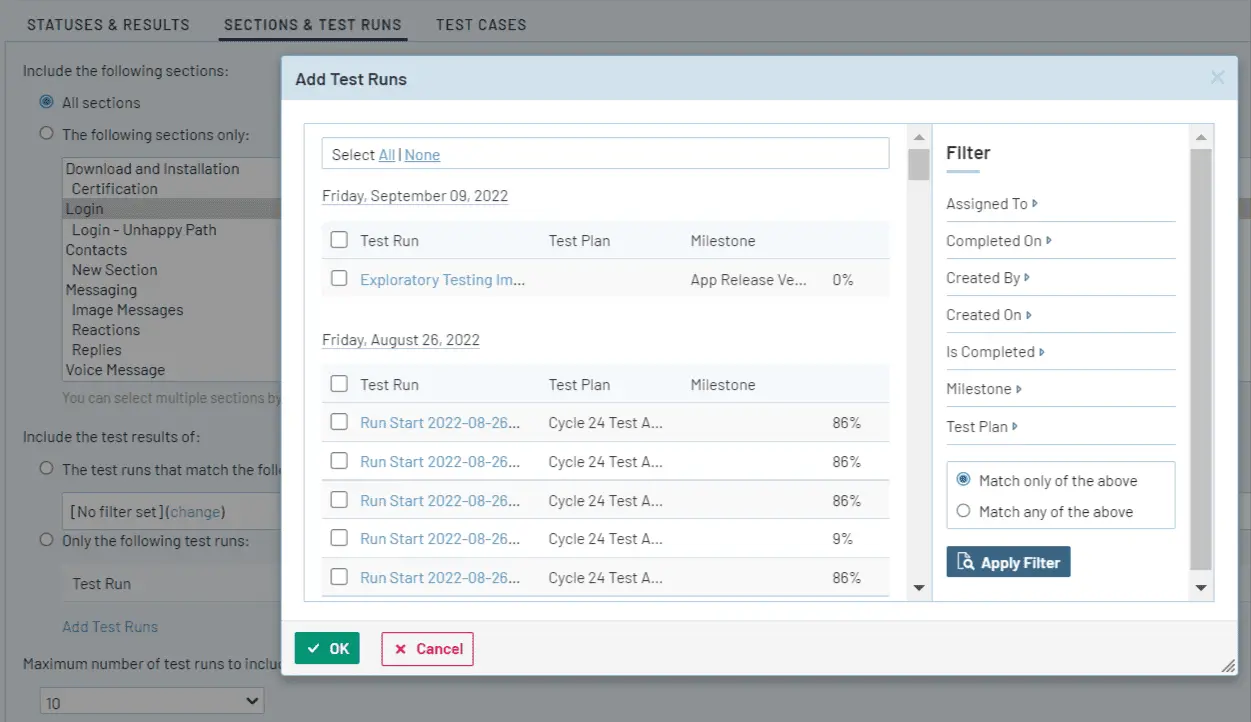
test runهایی را انتخاب کنید که میخواهید test resultهایشان را ببینید. این کار به دو روش انجام میشود. گزینه اول این است که یک یا چند فیلتر اعمال کنید تا test runهای مطابق با فیلترهای اعمالشده انتخاب شوند. میتوانید test runها را با پارامترهایی مثل Assigned To، Completed On، Created By، Created On، Is Completed، Milestone و Test Plan فیلتر کنید. این کار زمانی مفید است که بخواهید نتایج testها را در چند test run با معیارهای مشخص مقایسه کنید؛ مثلا همه test runهای یک test plan مشخص، یا test runهای مربوط به milestoneای که برای پیگیری تستهای یک release خاص استفاده میکنید.

-
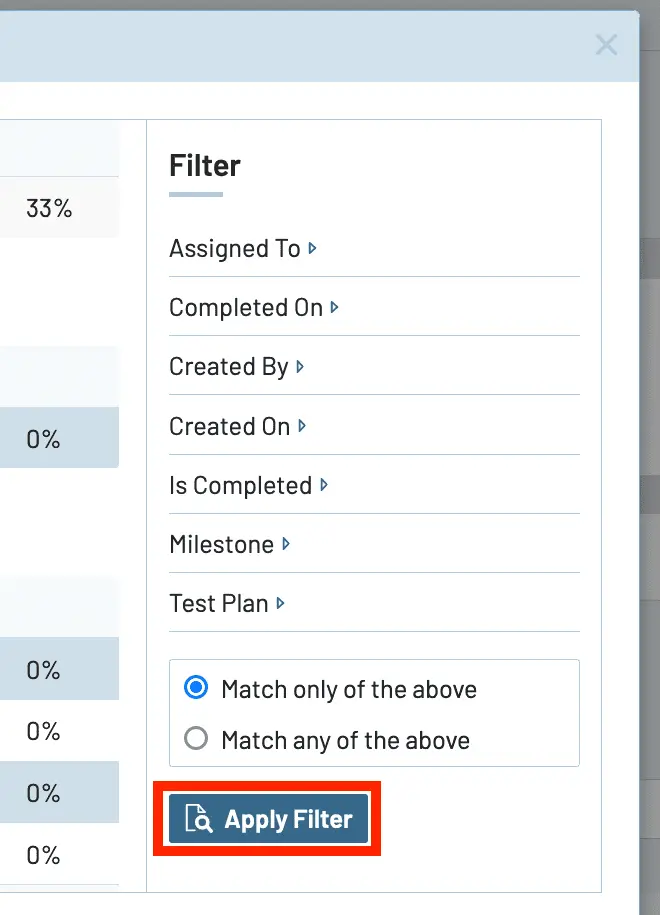
سپس روی Add Test Runsکلیک کنید؛ بعد روی Apply Filtersکلیک کنید.

گزینه دوم این است که test runها را یکییکی انتخاب کنید.

حداکثر تعداد test runهایی را که میخواهید در گزارش لحاظ شوند انتخاب کنید. این تعداد میتواند ۵، ۱۰، ۲۵، ۵۰ یا ۱۰۰ باشد.
TEST CASES
در تب TEST CASES میتوانید کارهای زیر را انجام دهید:
-
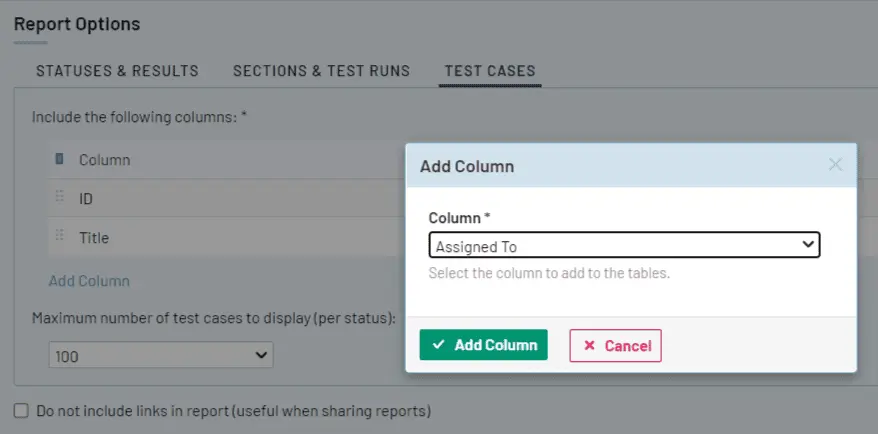
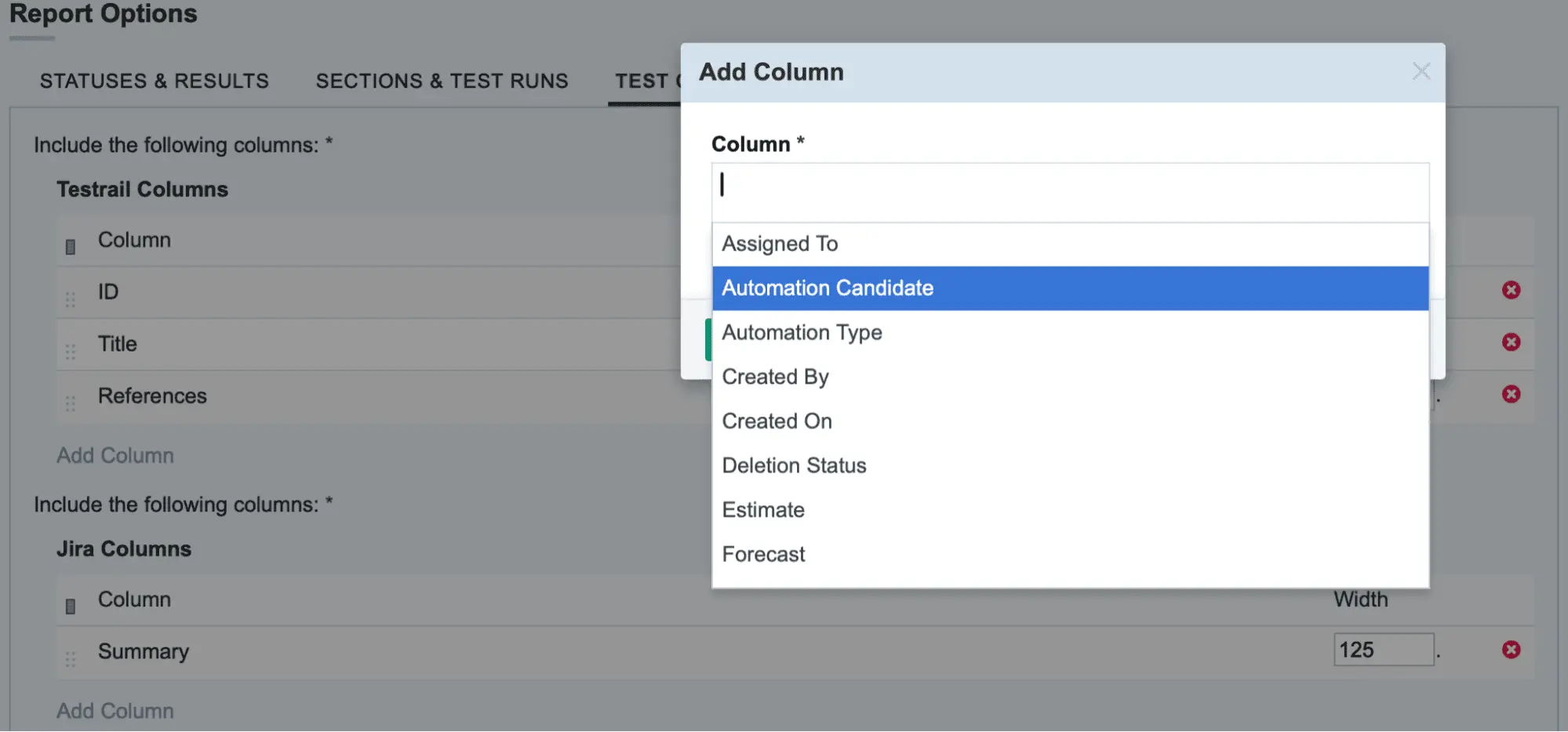
ستونهای TestRail را که میخواهید برای نمایش اطلاعات test caseها در جدول بیایند انتخاب کنید. ستونهای پیشفرض شامل ID و Title هستند. بسته به اطلاعاتی که میخواهید نمایش دهید، میتوانید ستونهای دیگری مثل Status، Type (نوع test case)، Priority و موارد مشابه را اضافه کنید.

-
اگر پیکربندی Jira Cloud فعال دارید و ستون References را بهعنوان یک ستون TestRail اضافه کردهاید، بخش جدیدی به نام Jira Columns نمایش داده میشود. در این بخش هم میتوانید از بین فیلدهای پیکربندیشده Jira برای referenceها، مواردی را که باید در گزارش بیایند انتخاب کنید. این ستونها را میتوان مانند TestRail Columns (Summary) اضافه کرد و در کنار ستونهای اضافی گفتهشده در بالا استفاده کرد.

-
سپس میتوانید حداکثر تعداد test caseهایی را که در گزارش لحاظ میشوند تعیین کنید. این تعداد میتواند ۱۰۰، ۲۵۰، ۵۰۰، ۱۰۰۰، ۲۵۰۰ یا ۵۰۰۰ باشد.
-
-
Access & Scheduling
این بخش به کاربران امکان میدهد گزینههای Access و Scheduling را تنظیم کنند. برای جزئیات بیشتر، به راهنمای General configurations مراجعه کنید.
در پایان، به پایین صفحه بروید و روی Add Report کلیک کنید تا گزارش ساخته شود.
خواندن گزارش Status Tops (Cases) #
بسته به حجم دادههای انتخابشده، تولید گزارش ممکن است چند دقیقه طول بکشد. بعد از اینکه گزارش کامل تولید شد، میتوانید آن را مشاهده و بررسی کنید. برای مشاهده گزارش، به بخش Reports بروید و روی گزارش موردنظر در فهرست کلیک کنید.
اولین نمودار در صفحه گزارش، یک نمودار میلهای است که وضعیتهایی را نشان میدهد که هنگام تنظیم گزارش انتخاب کردهاید. تعداد test resultهایی که با هر وضعیت در test runهای موجود در گزارش ثبت شدهاند، روی محور x نمایش داده میشود. نامها و رنگهای سفارشی وضعیتها نیز در نمودار میلهای نشان داده میشوند.
زیر نمودار میلهای، جدولی را میبینید که test runهای انتخابشده برای این گزارش را فهرست میکند. در این جدول، عنوان run به جزئیات بیشتر لینک شده است. با کلیک روی آن، به صفحه جدیدی با اطلاعات بیشتر میروید؛ مگر اینکه قبلاً در Report Options گزینه Do not include links را فعال کرده باشید. برای برگشتن از جزئیات هر test case به گزارش، از دکمه Back مرورگر استفاده کنید. وابستگی test run به test plan در ستون میانی نمایش داده میشود و آن هم به جزئیات بیشتر لینک شده است. درصد ستون سمت راست، تعداد تستهای موفق در همان test run را نشان میدهد.
زیر جدول Test Runs، جدول Statuses را هم میبینید. این جدول test caseهای مرتبطی را که به test runهای گزارش اضافه شدهاند فهرست میکند و آنها را بر اساس وضعیت آخرین تست مربوط به هر test case گروهبندی میکند. اگر لینکها در گزارش فعال باشند، میتوانید با کلیک روی عنوان لینکشده در ستون سمت چپ، جزئیات بیشتری درباره test case ببینید. همچنین ممکن است گروهی با این پیام ببینید: No test cases found with this status. این پیام یعنی در test runهای انتخابشده، هیچ test caseای با آن معیار وضعیت وجود نداشته است.


