

برای تیمهایی که از Azure DevOps Cloud استفاده میکنند، TestRail یک Azure DevOps app رایگان دارد که میتوانید آن را در Azure DevOps instance خود نصب کنید. بعد از نصب app، میتوانید Azure DevOps board add-on را فعال کنید تا دادههای TestRail مربوط به test resultها، test caseها، test runها، milestoneها و planها را مستقیماً داخل issueهای Azure DevOps ببینید که در TestRail بهعنوان References یا Defects لینک شدهاند.
#
توجه داشته باشید هر کاربر Azure DevOps که میخواهد از Azure DevOps app رایگان استفاده کند، باید با یک حساب معتبر TestRail وارد شده باشد.
همچنین میتوانید test caseهای جدید اضافه کنید، test runهای جدید را از داخل Azure DevOps شروع کنید، و با دیدن dashboardهای هر project و فعالیت کلی در TestRail instance خود، پیشرفت کلی تستها را بررسی کنید.
برای نصب Azure DevOps app، به Marketplace بروید، افزونه TestRail Azure DevOps app را جستوجو کنید و روی Install کلیک کنید.
#
از نسخه TestRail ۱۰.۳.۱، این app فقط برای Azure DevOps Cloud در دسترس است و میتواند به TestRail Cloud و TestRail Server وصل شود. نسخه Azure DevOps Server در تاریخی که بعداً اعلام میشود منتشر خواهد شد.
پنل TestRail Azure DevOps #
بعد از اینکه افزونه TestRail Azure DevOps را با موفقیت نصب کردید و وارد instance خود شدید، پنل «TestRail: Results» بهصورت پیشفرض در یکی از پنلهای باریک بخش جزئیات work item در Azure DevOps قرار میگیرد.
پیشنهاد میکنیم پنل «TestRail: Results» را به پنل عریضتر و اصلی نمای work item در Azure DevOps منتقل کنید. با این کار آن را بهتر میبینید و راحتتر کنترل میکنید:
- به Organization settings بروید.
- در بخش Boards، روی Process کلیک کنید.
- محلی را که app TestRail در آن استفاده میشود انتخاب کنید؛ برای مثال Basic، Agile و غیره.
-
روی دکمه (…) کلیک کنید و سپس روی
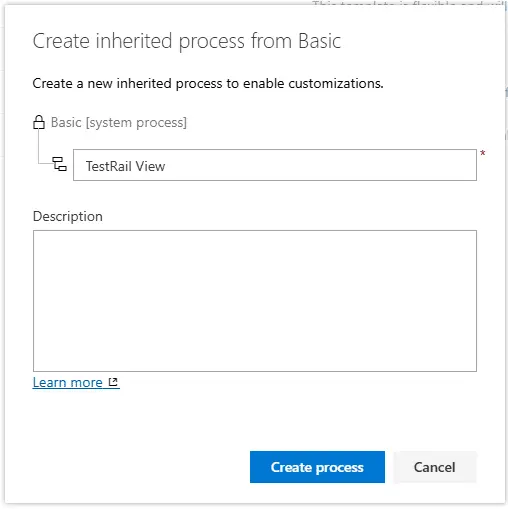
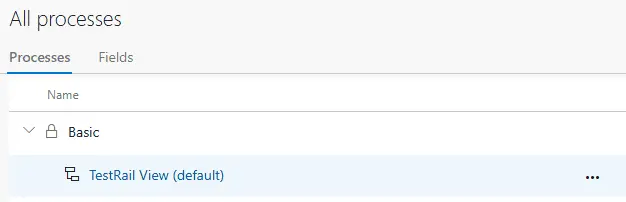
Create inherited process کلیک کنید. - در پنجره جدید، نام process جدید را وارد کنید؛ برای مثال «TestRail View». سپس روی Create Process کلیک کنید.
- بعد از ایجاد child process، آن را انتخاب کنید.
-
روی نام Work Itemی که میخواهید
customize کنید کلیک کنید؛ برای مثال «Epic». - پنل «TestRail Results» را بکشید و در ناحیه عریضتر، زیر Description رها کنید.
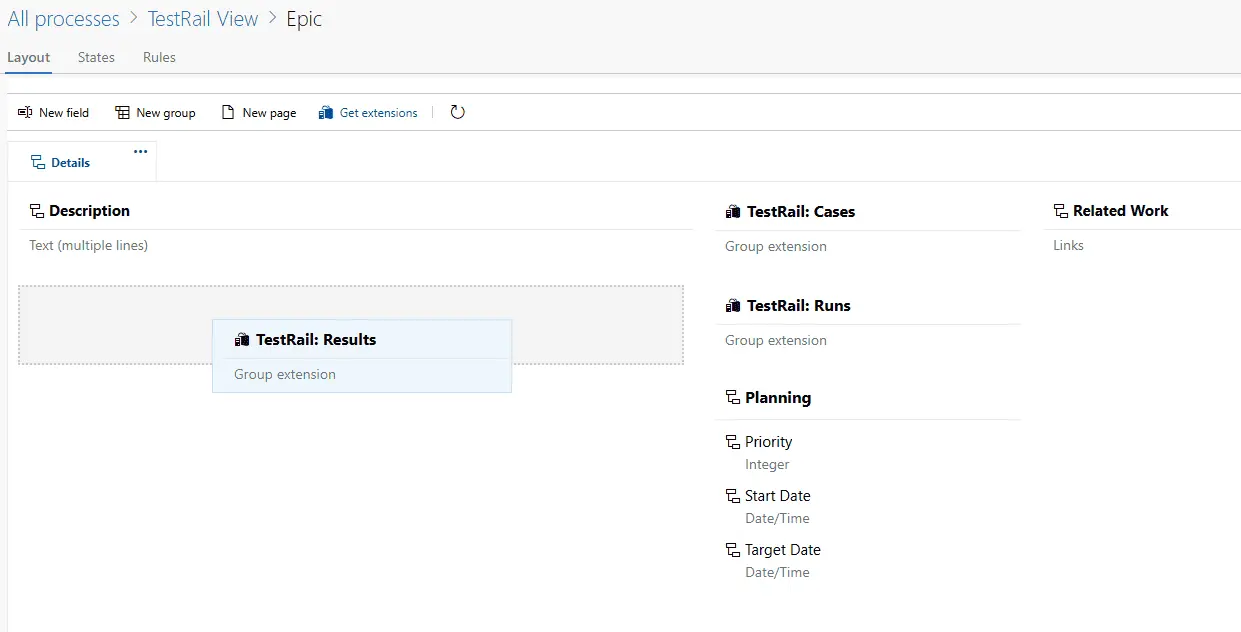
اکنون میتوانید پنل «TestRail Results» را به شکلی راحتتر و آشناتر ببینید.
بخش TestRail Results در نمای issue در Azure DevOps #
برای باز کردن TestRail: Results در پنل سفارشی Azure DevOps خود، روی Show برای باز کردن این بخش و دیدن اطلاعات تست.
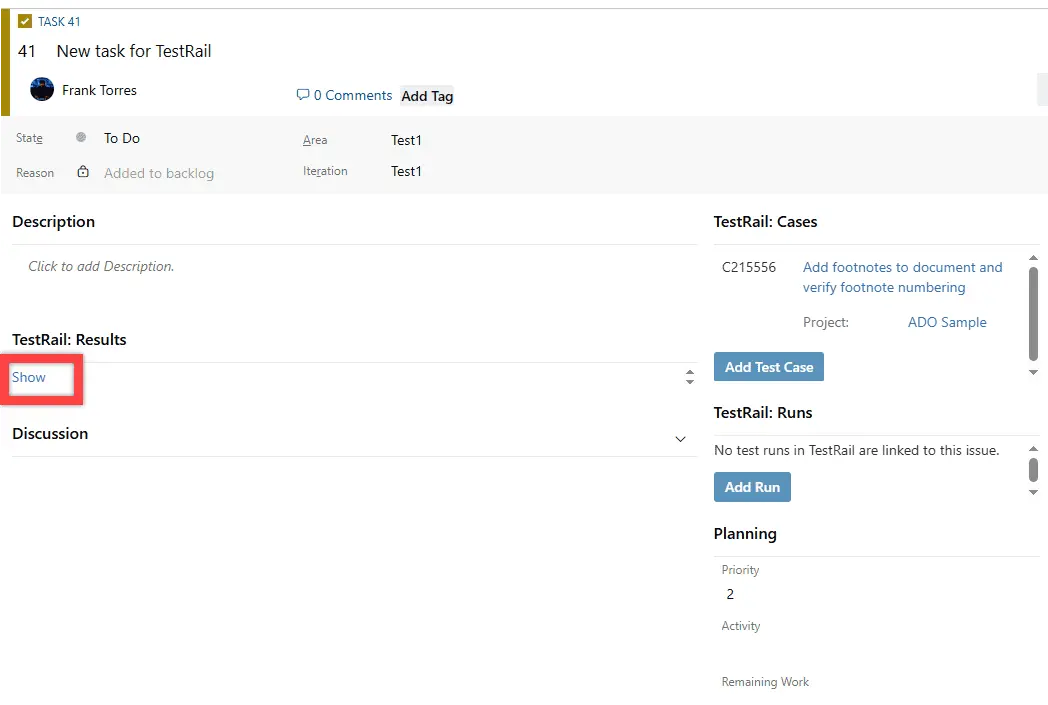
بخش جدید، tabهایی را نشان میدهد که اطلاعات ارجاعشده در TestRail را برای هر نوع entity نمایش میکنند؛ همانطور که در پنل دکمههای آبی در تصویر زیر میبینید.
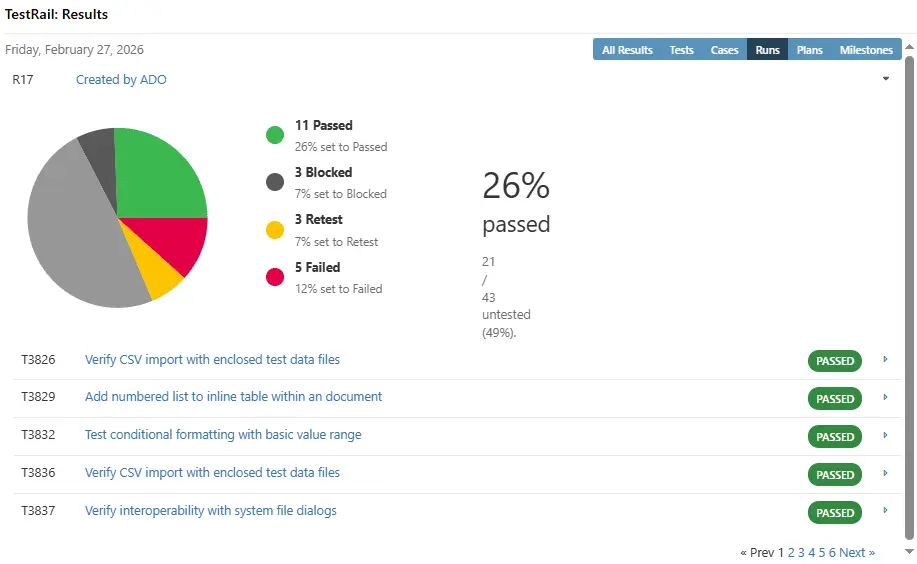
با کلیک روی هر tab، همه resultهایی را میبینید که از Azure DevOps به TestRail لینک کردهاید و مشخصاً میخواهید مشاهده کنید. اطلاعاتی که نمایش داده میشود شامل هر resultی است که به همان Azure DevOps issue خاص لینک شده باشد، بهعنوان Reference و/یا Defect از instance شما در TestRail.
برای مثال، میتوانید یک test case را به یک Azure DevOps issue لینک کنید. در Cases tab، همه دفعاتی را میبینید که آن test case اجرا یا تست شده است و میتوانید مستقیماً از داخل Work Item به آنها دسترسی داشته باشید. همچنین برای هر آیتم، با گزینه drop-down مشخصشده در تصویر زیر، میتوانید جزئیات بیشتری ببینید.
به همین ترتیب، بعد از اینکه موارد دیگر را در TestRail لینک کردید، میتوانید resultها را در هر یک از tabهای دیگر هم ببینید.
این اطلاعات تقریباً به همان شکلی نمایش داده میشود که در instance خودتان در TestRail میبینید؛ بنابراین فهمیدن و دسترسی به آنها سادهتر است.
Test caseها و test runها در نمای issue #
برای لینک کردن سریع Caseها و Runهای جدید در Azure DevOps، میتوانید این کار را مستقیماً از منوی سمت راست هر issue انجام دهید؛ کافی است روی Add Test Case و Add Run کلیک کنید.
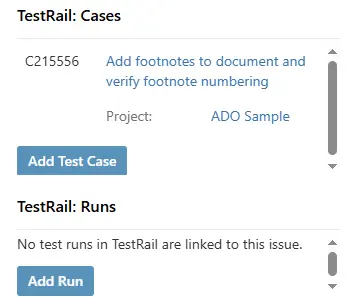
بعد از کلیک روی هرکدام، یک بخش کوچک زیر Add Test Case / Add Run دکمه نمایش داده میشود که در آن میتوانید از یک drop-down کوچک، TestRail project موردنظر را انتخاب کنید و بهسرعت case یا run جدید را در آن بسازید.
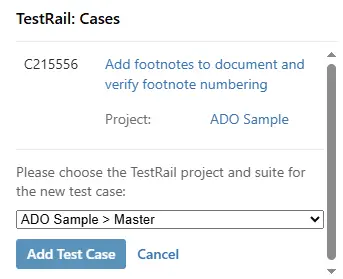
این کار شما را به صفحه Add Test Case یا Add Test Run در instance شما در TestRail میبرد؛ جایی که میتوانید case یا run را تنظیم کنید. توجه داشته باشید که Azure DevOps issue ID از قبل به فیلد References اضافه شده است و به این ترتیب بین Azure DevOps issue و entity مربوطه در TestRail قابلیت traceability ایجاد میشود.
برای بررسی اینکه reference با موفقیت به issue لینک شده است یا نه، صفحه Azure DevOps را refresh کنید و tab مربوطه را دوباره در بخش TestRail: Results بررسی کنید تا جزئیات reference را ببینید.
به این شکل، case یا run به Azure DevOps issue لینک میشود و میتوانید آن را برای دسترسی آسان، مستقیماً از instance خودتان بررسی کنید.
#
برای لینک کردن test caseها یا runهای موجود در TestRail به یک Azure DevOps issue، باید case یا run را از instance خودتان در TestRail باز کنید و روی Editکلیک کنید. بعد از ویرایش فیلد References در TestRail، کافی است روی Save کلیک کنید و صفحه Azure DevOps issue را refresh کنید. جزئیات تازه اضافهشده، همانطور که بالاتر توضیح داده شد، در tab مربوطه نمایش داده میشود.


